
Przekierowanie domeny na wybrany katalog w home.pl może wydawać się skomplikowane, jednak z odpowiednimi wskazówkami staje się to zadanie prostsze. Na początku zaloguj się do Panelu klienta home.pl. Kiedy już to zrobisz, przejdź do zakładki „Usługi WWW”, a następnie wybierz serwer przypisany do Twojej domeny. Pamiętaj, że musisz mieć swoją domenę przypisaną do hostingu w home.pl, w przeciwnym razie możliwości przekierowań będą ograniczone.
Aby kontynuować, znajdź w Panelu sekcję „Przypisane domeny”. Kliknij „Wszystkie”, aby przejść do edycji ustawień wybranej domeny. Pojawi się okno z różnymi opcjami, w którym skoncentruj się na sekcji „Ustawienia WWW – Lokalizacja www”. Tam znajdziesz możliwość włączenia przekierowania na podkatalog. Kluczowe jest wpisanie nazwy katalogu, na który ma być skierowana Twoja domena, na przykład `/nazwa-katalogu`.
Wybór odpowiedniego typu przekierowania ma znaczenie
Warto zwrócić uwagę, że w home.pl masz do wyboru różne typy przekierowań. Możesz zdecydować się na przekierowanie z separacją serwisu, co jest zalecane, jeśli posiadasz wiele stron WWW i chcesz, aby każda z nich miała swoją własną przestrzeń. Alternatywnie, możesz wybrać opcję wyłączenia separacji serwisu, co sprawdzi się przy współdzieleniu plików pomiędzy różnymi domenami. Przy wyborze przekierowania 301, zyskujesz najlepsze rozwiązanie pod kątem SEO, co pozwoli na właściwą indeksację Twojej strony w wyszukiwarkach. Pamiętaj, aby po dokonaniu zmian kliknąć „Wyślij”, żeby zapisać ustawienia.
Po kilku minutach od odświeżenia ustawień, Twoja domena powinna działać zgodnie z nowymi parametrami. Użytkownicy, którzy wpiszą Twój adres domeny (na przykład `twojadomena.pl`), będą przekierowywani do odpowiedniego katalogu, a ich doświadczenie z pewnością odzwierciedli zawartość, którą tam umieściłeś. W ten sposób możesz w prosty sposób kształtować sposób, w jaki Twoja strona internetowa będzie się prezentować przed użytkownikami.
Prosty przewodnik po przekierowaniu domeny w home.pl
W poniższej liście przedstawiam kluczowe kroki, które ułatwią Ci przekierowanie domeny w home.pl. Każdy punkt zawiera szczegółowe informacje, co umożliwi Ci zrozumienie oraz skuteczne wykonanie tego procesu.
- Zaloguj się do Panelu klienta home.pl. Aby uzyskać dostęp do panelu zarządzania swoimi usługami, użyj swoich danych logowania. Pamiętaj, aby upewnić się, że masz prawo do zarządzania domeną, którą chcesz przekierować.
- Wybierz odpowiednią sekcję. Po zalogowaniu kliknij w „Usługi WWW” znajdujące się w lewym menu. Następnie odnajdziesz serwer, do którego przypisana jest Twoja domena.
- Dodaj domenę do Panelu klienta (jeśli to konieczne). W sytuacji, gdy twoja domena nie jest jeszcze przypisana do serwera, najpierw dodaj ją do Panelu klienta, korzystając z opcji „Dodaj domenę zewnętrzną”.
- Edytuj ustawienia domeny. Kliknij „Przypisane domeny”, a następnie wybierz „Wszystkie” i zlokalizuj swoją domenę. Po tym kliknij „Edytuj ustawienia”, aby dostosować przekierowanie.
-
Wybierz typ przekierowania. W sekcji „Ustawienia WWW – Lokalizacja www” zdecyduj, na jaki podkatalog lub adres internetowy chcesz kierować ruch. Dostępne możliwości obejmują:
- Włącz przekierowanie na podkatalog: Wpisz nazwę katalogu, na który ma kierować domena (np. /nazwa-katalogu).
- Włącz przekierowanie na URL: Wprowadź pełny adres URL, na który chcesz skierować użytkowników (np. http://twojastrona.pl/index.html).
- Utworzenie rekordu CNAME: W przypadku, gdy chcesz skierować ruch na inną subdomenę lub główną domenę, wybierz odpowiednią opcję.
- Zapisz ustawienia przekierowania. Po dokonaniu zmian kliknij przycisk „Wyślij”, aby zapisać nowe ustawienia. Pamiętaj, że proces aktualizacji może zająć kilka minut.
- Sprawdź efekty przekierowania. Po kilku minutach odwiedź adres swojej domeny w przeglądarce, aby upewnić się, że przekierowanie działa poprawnie i użytkownicy trafiają do właściwego katalogu lub strony.
Kluczowe kroki do skierowania ruchu WWW na zewnętrzne serwery
Kiedy stajemy przed wyzwaniem skierowania ruchu WWW na zewnętrzne serwery, warto podejść do tego procesu metodycznie. Jeśli temat cię interesuje, odkryj tajniki programowania stron www i rozpocznij swoją podróż ku nowym umiejętnościom. Najpierw ustalmy, jakie elementy są kluczowe w przekierowywaniu domen. W pierwszej kolejności muszę podkreślić, że niezwykle ważne jest, aby dokładnie zaplanować, które podkatalogi lub domeny mają zostać przekierowane. Możemy to zrobić na przykład przez edycję ustawień w Panelu klienta, podobnie jak robimy to w home.pl. Jeśli dysponujemy wieloma stronami, przydatne stanie się również wykorzystanie opcji „chroot”, co znacznie zwiększy nasze bezpieczeństwo.

Gdy już ustalimy, co chcemy przekierować, przychodzi czas na dodanie odpowiednich rekordów A i MX. Rekord A pozwala skierować ruch WWW na wskazany adres IP, natomiast rekord MX odpowiada za kierowanie poczty na zewnętrzny serwer. Pamiętajmy, że zmiany w DNS mogą zająć do 30 godzin, dlatego warto wykazać się cierpliwością, gdyż wszystko wymaga odpowiedniej propagacji. Porównanie tej sytuacji do sadzenia drzewa jest tutaj jak najbardziej trafne - na efekty musimy chwilę poczekać, ale przyszłe korzyści na pewno będą warte oczekiwania!
Ustawienie rekordów DNS stanowi klucz do sukcesu
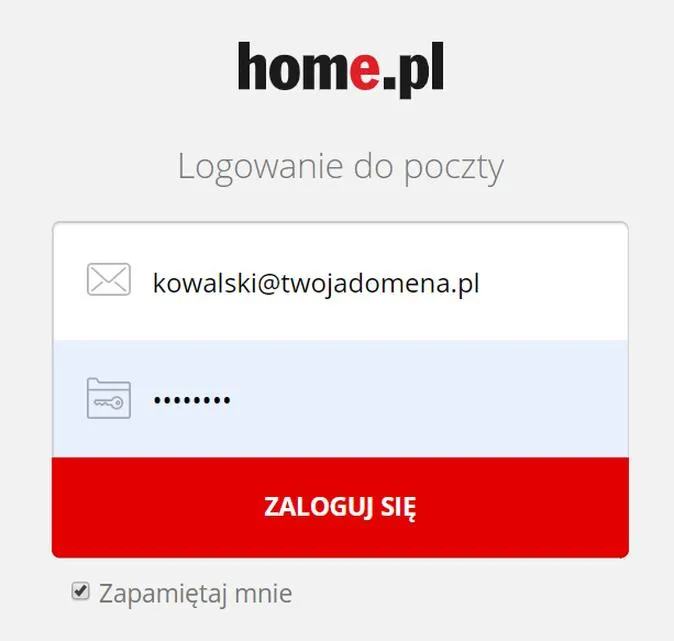
Kiedy mamy już wszystko zaplanowane i jesteśmy gotowi do wprowadzenia zmian, najpierw zalogujmy się do Panelu klienta, a następnie przejdźmy do sekcji „Domeny”. Co nieco w tym temacie napisaliśmy w tym poście. Następnie kliknijmy nazwę domeny, którą chcemy edytować, aby potem wybrać opcję „Zarządzaj rekordami”. Po dodaniu nowego rekordu A wskazujemy adres IP serwera, na który chcemy skierować ruch. Kiedy wszystkie rekordy zostaną poprawnie skonfigurowane, użytkownicy wpisujący naszą domenę w przeglądarkę trafią na zewnętrzny serwer z odpowiednią zawartością.
- Rekord A - kieruje ruch WWW na odpowiedni adres IP.
- Rekord MX - kieruje pocztę na zewnętrzny serwer.
- Przekierowanie 301 - zachowuje pozycjonowanie w wyszukiwarkach.
Nie zapominajmy, że dobrym rozwiązaniem okaże się także użycie przekierowania 301, co pozwoli utrzymać pozycjonowanie w wyszukiwarkach. Dzięki temu zyskamy dodatkowe korzyści w przypadku zmiany adresu URL, ponieważ informujemy wyszukiwarki, że zawartość mogła się przenieść, a nie chcemy stracić naszych odwiedzających. Takie podejście sprawi, że nasza strona zyskuje na wiarygodności, a użytkownicy z pewnością poczują się mniej zdezorientowani. Jeśli przeprowadzimy wszystkie kroki poprawnie, nasza domena powinna działać płynnie na nowym serwerze, co oczywiście jest celem, który zamierzamy osiągnąć.
Czy wiesz, że wprowadzenie przekierowania 301 nie tylko pomaga w zachowaniu pozycji w wyszukiwarkach, ale również przekazuje moc SEO z pierwotnej strony na nową? To oznacza, że jeśli zmienisz adres URL, a użytkownicy będą lepiej znajdować się na nowej stronie, możesz poprawić swoją widoczność w wynikach wyszukiwania!
Jak wydelegować domenę na inne serwery DNS?
Jeśli zastanawiasz się, jak wydelegować swoją domenę na inne serwery DNS, to trafiłeś w odpowiednie miejsce! Choć proces ten może wydawać się skomplikowany, z odpowiednim przewodnikiem staje się prosty jak konstrukcja cepa. Zaczniesz od zalogowania się do Panelu klienta swojego dostawcy usług, na przykład home.pl. Następnie przejdziesz do zakładki „Domeny”, gdzie powinna wyświetlić się lista Twoich domen. Wybierz tę, którą chcesz przekierować i kliknij przycisk „Działania”, aby rozpocząć proces delegacji.
Delegacja wymaga przynajmniej dwóch adresów serwerów DNS
W trakcie delegacji musisz wpisać przynajmniej dwa adresy serwerów DNS, na które chcesz skierować swoją domenę. To kluczowy krok, ponieważ bez dwóch adresów delegacja traci ważność. Po wypełnieniu formularza kliknij „OK”, aby rozpocząć proces. Pamiętaj jednak, że zmiana nie zachodzi natychmiast - może potrwać nawet do 30 godzin. W tym czasie strona internetowa oraz poczta przypisana do tej domeny mogą być niedostępne, więc najlepiej wprowadzać te zmiany w momentach, gdy nie potrzebujesz pilnego dostępu do tych usług.
Przekierowanie ruchu WWW i poczty na zewnętrzne serwery
Również możesz skonfigurować tak, aby strona WWW i e-maile były obsługiwane przez różne serwery. W tym celu dodasz rekordy A i MX. Rekord A wskazuje na adres IP serwera, na którym znajduje się Twoja strona internetowa, natomiast rekord MX działa jako wskaźnik dla serwera pocztowego. Te operacje wykonasz w Panelu klienta, wybierając opcję „Zarządzaj rekordami”. Dzięki temu uzyskasz pełną kontrolę nad tym, jakie serwery obsługują Twoją domenę, co w rezultacie pozwoli Ci dostosowywać swoje usługi zgodnie z Twoimi potrzebami.
Osoby, które dobrze zrozumieją proces delegacji domeny, będą w stanie w pełni wykorzystać możliwości oferowane przez różne serwery DNS, co może przynieść im znaczące korzyści zarówno w sferze osobistej, jak i zawodowej.
Gdy już delegacja zakończy się, będziesz mógł cieszyć się nową konfiguracją. Twoja domena skieruje na zewnętrzne serwery DNS, otwierając przed Tobą nowe możliwości, takie jak lepsze dostosowanie usług do Twoich potrzeb. Nie zapomnij monitorować działanie swojej strony oraz skrzynek pocztowych przez pierwsze dni po zmianach, aby upewnić się, że wszystko działa zgodnie z planem. Teraz, gdy wiesz, jak wydelegować domenę, możesz realizować swoje plany w sieci ze znacznie większą swobodą! Jak już schodzimy na ten temat to sprawdź, jak łatwo zarejestrować własną domenę.
| Krok | Opis |
|---|---|
| 1 | Zaloguj się do Panelu klienta swojego dostawcy usług (np. home.pl). |
| 2 | Przejdź do zakładki „Domeny” i wybierz domenę, którą chcesz przekierować. |
| 3 | Kliknij przycisk „Działania”, aby rozpocząć proces delegacji. |
| 4 | Wpisz przynajmniej dwa adresy serwerów DNS na które chcesz skierować swoją domenę. |
| 5 | Kliknij „OK” po wypełnieniu formularza oraz pamiętaj, że zmiana może potrwać do 30 godzin. |
| 6 | Skonfiguruj przekierowanie ruchu WWW i poczty na zewnętrzne serwery, dodając rekordy A i MX. |
| 7 | Monitoruj działanie swojej strony oraz skrzynek pocztowych przez pierwsze dni po zmianach. |
Przypisanie domeny do serwera – krok po kroku
Przypisanie domeny do serwera stanowi kluczowy krok, który umożliwia profesjonalne zarządzanie stroną internetową oraz pocztą email. Rozpoczynając ten proces, upewnij się, że masz dostęp do Panelu klienta swojego operatora, na przykład home.pl. Pierwszym krokiem w tej procedurze będzie dodanie odpowiedniej domeny do Panelu. Można to zrealizować zarówno dla domen zarejestrowanych u home.pl, jak i dla domen zewnętrznych. Wystarczy, że zaloguję się na swoje konto, przejdę do sekcji „Domeny”, a następnie dodam interesującą mnie domenę, na przykład „twojadomena.pl”. Prawidłowe dodanie domeny jest niezwykle istotne, aby kontynuować dalsze kroki procesu.
Po pomyślnym dodaniu domeny do panelu, przyszedł czas na przypisanie jej do właściwego serwera. W tym przypadku jest to proces prosty i bez zbędnych komplikacji. Kliknij w nazwę dodanej domeny, a później przejdź do sekcji z ustawieniami. W tym miejscu możesz określić, czy domena ma kierować na hosting zewnętrzny, czy może na serwer w home.pl. W sytuacji, gdy wybierzesz drugą opcję, zdecyduj się na „Włącz przekierowanie na podkatalog”. To pozwoli ci przekierować ruch do wybranego katalogu, w którym znajdują się pliki dla twojej strony.
Domeny można skierować na różne serwery DNS

Pamiętaj także o ustawieniu rekordów DNS, szczególnie jeśli twoja domena ma współdziałać z innymi serwisami. Kluczowe podczas tej konfiguracji są rekordy A i MX, które kierują ruch internetowy oraz wiadomości e-mail na odpowiednie serwery. Rekord A możesz przydzielić dowolnemu adresowi IP, co zapewnia ci elastyczność w zarządzaniu zarówno stroną internetową, jak i skrzynkami e-mail. Na przykład, możesz dodać rekord A skierowany na IP swojego serwera zewnętrznego, a rekordy MX na serwer obsługujący pocztę, co umożliwi ci pełną kontrolę nad twoją domeną.
- Rekord A – przekierowuje ruch na określony adres IP serwera.
- Rekord MX – kieruje wiadomości e-mail do odpowiedniego serwera pocztowego.
- Elastyczność zarządzania – umożliwia przypisanie różnych adresów IP dla stron i skrzynek e-mail.
Podczas finalizacji całego procesu, pamiętaj, że zmiany w ustawieniach mogą wymagać nieco czasu na propagację, co zazwyczaj trwa do 48 godzin. Po upływie tego okresu będziesz mógł używać swojej domeny zgodnie z nowymi ustawieniami. Całą procedurę możesz wykonać od podstaw w kilku krokach, a po jej zakończeniu poczujesz satysfakcję, wiedząc, że twoja strona www oraz skrzynki e-mail zostały prawidłowo skonfigurowane i są gotowe do działania. Wszystkie te działania sprawiają, że zarządzanie własną domeną staje się nie tylko łatwiejsze, ale także przyjemniejsze!
Ciekawostką jest to, że poprawne ustawienie rekordów DNS może znacząco wpłynąć na pozycjonowanie Twojej strony w wyszukiwarkach internetowych – niskie czasy ładowania i stabilność serwera są kluczowe dla UX oraz SEO!
Źródła:
- https://pomoc.home.pl/baza-wiedzy/jak-przekierowac-domene-na-wybrany-katalog
- https://pomoc.home.pl/baza-wiedzy/jak-w-panelu-klienta-skierowac-domene-na-dns-w-home-pl-i-przekierowac-ruch-www-i-poczty-na-zewnatrz
- https://pomoc.home.pl/baza-wiedzy/jak-wydelegowac-domene-z-home-pl-na-serwery-dns-zewnetrznego-operatora
- https://pomoc.home.pl/baza-wiedzy/jak-przypisac-domene-do-hostingu-w-panelu-klienta
FAQ - Najczęściej zadawane pytania
Jak zalogować się do Panelu klienta home.pl?Aby uzyskać dostęp do panelu zarządzania swoimi usługami, użyj swoich danych logowania, upewniając się, że masz prawo do zarządzania domeną, którą chcesz przekierować.
Jakie sekcje muszę przejść, aby edytować ustawienia domeny w home.pl?Po zalogowaniu kliknij w „Usługi WWW”, a następnie odnajdź serwer, do którego przypisana jest Twoja domena. Następnie przejdź do sekcji „Przypisane domeny”, klikając „Wszystkie”, aby edytować ustawienia wybranej domeny.
Jakie typy przekierowań można wybrać w home.pl?W home.pl masz do wyboru różne typy przekierowań, takie jak przekierowanie z separacją serwisu, wyłączenie separacji serwisu oraz przekierowanie 301, które jest korzystne dla SEO.
Co zrobić po dokonaniu zmian w ustawieniach przekierowania?Po dokonaniu zmian kliknij przycisk „Wyślij”, aby zapisać nowe ustawienia. Pamiętaj, że proces aktualizacji ustawień może potrwać kilka minut.
Jak sprawdzić, czy moje przekierowanie działa poprawnie?Po kilku minutach odwiedź adres swojej domeny w przeglądarce, aby upewnić się, że przekierowanie działa poprawnie i użytkownicy trafiają do właściwego katalogu lub strony.