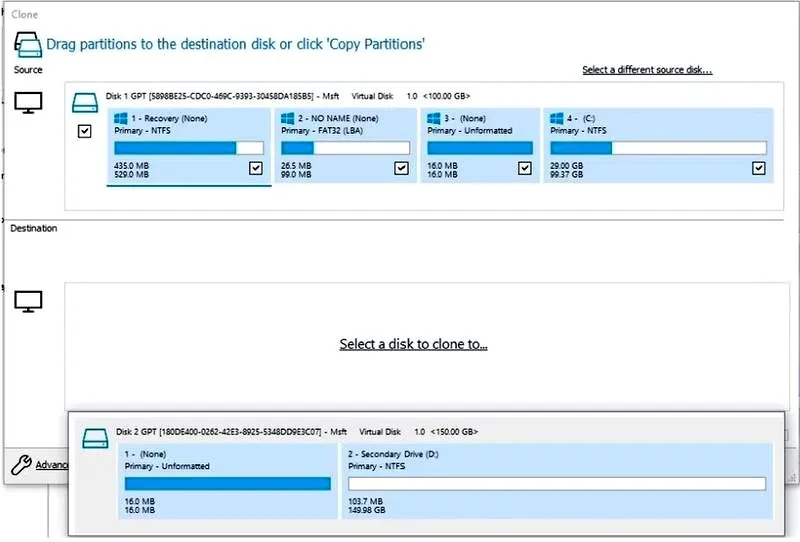

Używając schematu partycji GPT zamiast tradycyjnego MBR, zyskuję wiele korzyści, które naprawdę warto rozważyć. Przede wszystkim GPT obsługuje dyski o pojemności większej niż 2 TB, co staje się niezwykle istotne, zważywszy na to, że obecnie popularne dyski twarde osiągają pojemności do 4 TB, a na serwerach pojawiają się konfiguracje RAID z dyskami przekraczającymi 10 TB. Dzięki GPT mogę podzielić taki dysk na praktycznie nieograniczoną liczbę partycji—maksymalnie 128, podczas gdy MBR ogranicza liczbę partycji podstawowych do zaledwie 4. To oznacza, że dostaję znacznie więcej możliwości organizacji danych.
- GPT obsługuje dyski o pojemności większej niż 2 TB, co jest istotne w kontekście nowoczesnych dysków twardych.
- Schemat GPT pozwala na utworzenie do 128 partycji, w przeciwieństwie do MBR, który ogranicza liczbę partycji do 4.
- GPT zapewnia większą niezawodność dzięki przechowywaniu kopii tabeli partycji w różnych lokalizacjach na dysku.
- Konwersja z MBR na GPT stała się łatwiejsza dzięki narzędziom takim jak EaseUS Partition Master czy mbr2gpt, które minimalizują ryzyko utraty danych.
- Do bezpiecznej konwersji należy przygotować kopię zapasową danych oraz sprawdzić ustawienia BIOS/UEFI.
- W trakcie konwersji ważne jest, aby na dysku znajdowały się maksymalnie 3 partycje podstawowe, a jedna z nich musiała być aktywna.
- Po konwersji konieczne jest zrestartowanie komputera i sprawdzenie poprawności działania systemu.
- W przypadku problemów podczas konwersji można napotkać błędy związane z układem partycji lub brakującymi uprawnieniami w wierszu poleceń.
Nie można pominąć kolejnej istotnej zalety GPT, jaką jest większa niezawodność oraz ochrona danych. Schemat ten przechowuje wiele kopii tabeli partycji w różnych lokalizacjach na dysku, co zdecydowanie ułatwia odzyskiwanie danych w przypadku ich uszkodzenia. W porównaniu do MBR, który posiada jedynie jedną lokalizację dla tej tabeli, GPT zapewnia wyższą odporność na utratę danych. Dodatkowo, każdemu z wolumenów okresowo aktualizuje się sumy kontrolne, co pozwala na szybsze wykrywanie błędów oraz ich naprawę.
GPT zapewnia lepszą współpracę z nowoczesnym sprzętem
Interesującą kwestią jest również to, że GPT dobrze współpracuje z nowoczesnym interfejsem UEFI, co z kolei skraca czas rozruchu systemu. Współczesne komputery korzystające z UEFI potrafią uruchamiać system znacznie szybciej w porównaniu do tych opartych na tradycyjnym BIOS-ie. Muszę przyznać, że czas uruchamiania systemu Windows na dysku GPT porównawczo do MBR wykazuje widoczną różnicę. Skoro już zahaczamy o ten temat to odkryj, jak łatwo zmienić partycję GPT i zwiększyć przestrzeń na dysku. Z mojego doświadczenia wynika, że czas zaoszczędzony podczas bootowania można z powodzeniem przeznaczyć na codzienne zadania.
Warto na koniec wspomnieć, że przechodzenie z MBR na GPT stało się znacznie łatwiejsze dzięki różnorodnym narzędziom dostępnym na rynku, szczególnie dla użytkowników systemów operacyjnych Windows. Programy takie jak EaseUS Partition Master oferują skuteczną konwersję bez ryzyka utraty danych, co sprawia, że decyzja o przejściu na GPT staje się bardziej komfortowa. Dodatkowo, w przypadku problemów z konwersją istnieje możliwość skorzystania z narzędzi takich jak mbr2gpt, co utwierdza mnie w przekonaniu, że wybór GPT jako schematu partycji to przyszłość, z którą naprawdę warto pozostać na bieżąco!
Bezpieczna zmiana dysku z MBR na GPT - instrukcja krok po kroku
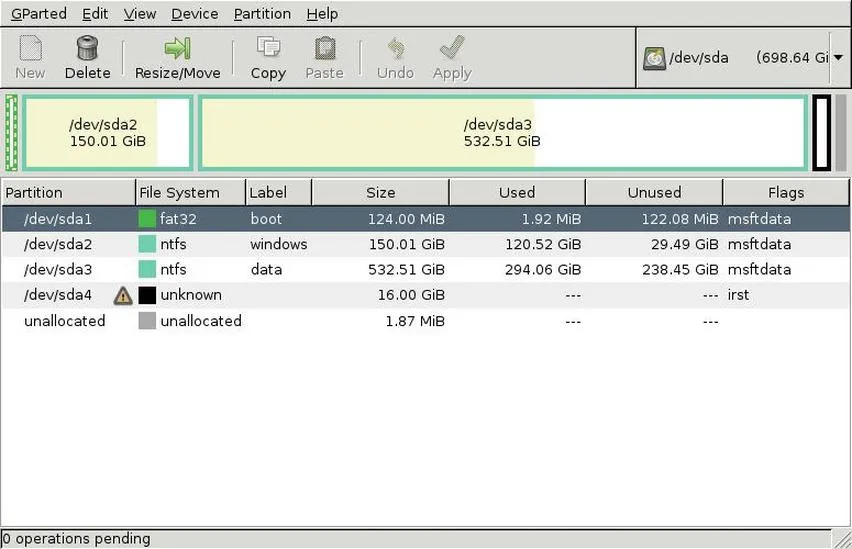
W poniższej liście dokładnie przedstawiam kroki, które należy wykonać, aby zrealizować bezpieczną zmianę dysku z MBR na GPT. Każdy etap zawiera kluczowe informacje, dzięki którym proces konwersji przebiegnie bezproblemowo i bez ryzyka utraty danych.
- Przygotowanie do konwersji: Zanim przystąpisz do konwersji, upewnij się, że wszystkie dane z dysku są odpowiednio zabezpieczone. Utwórz kopię zapasową na innym nośniku, aby minimalizować ryzyko. Jest to bardzo ważne, ponieważ każda operacja na dysku wiąże się z potencjalnym zagrożeniem utraty danych.
- Sprawdzenie ustawień BIOS/UEFI: W dalszym etapie, aby uruchomić system z dysku GPT, należy zweryfikować ustawienia BIOS/UEFI. Włącz tryb UEFI, jeśli taka opcja jest dostępna. Dodatkowo upewnij się, że opcja Secure Boot została wyłączona przed dokonaniem konwersji. Można ją ponownie włączyć po zakończeniu procesu, jeśli będzie to konieczne.
- Weryfikacja układu partycji: Następnie sprawdź układ partycji na dysku. Aby konwersja zakończyła się sukcesem, na dysku powinny znajdować się maksymalnie 3 partycje podstawowe, z czego jedna z nich musi być aktywna. Wykonasz to za pomocą polecenia w wierszu poleceń:
diskpartorazlist disk. - Uruchom polecenie konwersji: Kolejnym krokiem będzie otwarcie wiersza polecenia z uprawnieniami administratora oraz wpisanie polecenia
mbr2gpt /convert /allowFullOS. To polecenie automatycznie przeprowadzi konwersję dysku, nie powodując utraty danych, pod warunkiem spełnienia wszystkich wcześniej wymienionych warunków. Czekaj na informację o zakończeniu operacji i nie przerywaj procesu, aby uniknąć problemów. - Weryfikacja konwersji: Po zakończeniu konwersji, warto zweryfikować, czy zmiany zostały poprawnie wprowadzone. Możesz to zrobić w Zarządzaniu dyskami (diskmgmt.msc), sprawdzając typ partycji nowego dysku. Powinien on być oznaczony jako GPT.
- Restart komputera: Na koniec zrestartuj komputer i upewnij się, że system uruchamia się poprawnie. W razie wystąpienia problemów z uruchomieniem, sprawdź, czy bootloader oraz ustawienia UEFI zostały właściwie skonfigurowane.
Kroki do bezpiecznej konwersji dysku MBR na GPT w Windows
Konwersja dysku z MBR na GPT w systemie Windows stanowi istotny krok, szczególnie w przypadku pracy z większymi dyskami twardymi. Mimo że doświadczenie w tej dziedzinie może wydawać się nieco przerażające, odpowiednie wskazówki i dostępne narzędzia umożliwiają sprawne przeprowadzenie tej operacji bez większych problemów. Zanim rozpoczniemy, warto zadbać o kopię zapasową wszystkich danych. Choć konwersja może przebiegać bez utraty informacji, lepiej zabezpieczyć się na wszelki wypadek. Dodatkowo, zrozumienie struktury dysku, czyli liczby oraz typu partycji, będzie kluczowe w tym procesie.
W przypadku przeprowadzania konwersji, możemy skorzystać z kilku dostępnych opcji. Najpopularniejszym sposobem jest wykorzystanie wiersza polecenia oraz narzędzia MBR2GPT, które dostępne jest w systemach zaczynających się od Windows 10 w wersji 1703 lub nowszej. Pamiętajmy, że aby skutecznie dokonać tej operacji, nasz dysk powinien mieć maksymalnie trzy partycje, z których jedna musi być aktywna. W przeciwnym razie konieczne będzie przeorganizowanie partycji, co może wymagać ich usunięcia lub przekształcenia na partycje podstawowe.
Wykonanie konwersji dysku MBR na GPT z użyciem narzędzi Windows
Jeżeli przygotowałeś już dysk do konwersji, otwórz włóż wiersz polecenia jako administrator i wpisz komendę mbr2gpt /convert /allowFullOS. Ta prosta operacja powinna zrealizować zadanie w ciągu kilku sekund, jednak warto zwrócić uwagę na komunikaty, które mogą się z tego wydobyć. W przypadku napotkania problemów, jednym z najczęstszych błędów może być komunikat „Disk layout validation failed”, co sugeruje, że nie wszystkie partycje spełniają wymagania MBR2GPT. Gdy napotkasz ten błąd, dostosuj partycje lub skorzystaj z dodatkowych narzędzi, takich jak NIUBI Partition Editor, które ułatwią proces i pozwolą przeprowadzić konwersję bez utraty danych. A tutaj coś dla zainteresowanych tematem: odwiedź nasz przewodnik, aby bezpiecznie rozszerzyć partycję systemową w Windows 10.
Na zakończenie, pamiętaj, by po udanej konwersji sprawdzić konfigurację BIOS-u. Przejście z MBR na GPT zazwyczaj wymaga pracy w trybie UEFI, dlatego warto także zweryfikować poprawność uruchamiania systemu po konwersji, co może obejmować zmiany w ustawieniach bootowania. Dzięki tym prostym krokom, bez problemu zmienisz swój dysk z MBR na GPT, co otworzy przed Tobą nowe możliwości wykorzystania przestrzeni dyskowej. Przeczytaj inny post, w którym też była o tym mowa. Życzę powodzenia w konwersji!
Warto wiedzieć, że konwersja z MBR na GPT umożliwia tworzenie partycji większych niż 2 TB, co jest istotne w przypadku nowoczesnych dysków twardych, które często przekraczają tę pojemność.
Jak uniknąć utraty danych podczas zmiany schematu partycji
Zmiana schematu partycji z MBR na GPT to decyzja, którą warto podjąć, szczególnie gdy zaczynamy myśleć o zwiększeniu możliwości naszego dysku. Jeżeli interesuje cię ta tematyka to odkryj, jak w prosty sposób włączyć gpt do swojej codzienności. Z własnego doświadczenia wiem, jak frustrujące bywa ryzyko utraty danych, gdy próbujemy przyspieszyć system lub zwiększyć pojemność dysku. W celu uniknięcia takich sytuacji kluczowym krokiem jest wykonanie szybkiej kopii zapasowej wszystkich danych. Upewnij się, że skopiujesz wszystkie pliki na zewnętrzny nośnik, który pomieści wszystkie Twoje ważne dokumenty i multimedia. Dobrze rozważyć również wykorzystanie usług chmurowych, ponieważ stanowią one świetne zabezpieczenie na przyszłość.
Przy konwersji szczególnie polecam korzystanie z narzędzi, takich jak mbr2gpt, które dostępne są od wersji Windows 10 1703. Dzięki temu narzędziu konwersja staje się znacznie prostsza i możliwa bez usuwania istniejących partycji. Jednak pamiętaj, aby twój dysk spełniał określone wymagania, na przykład posiadanie maksymalnie trzech partycji podstawowych. Zdarzyło mi się natrafić na problemy podczas konwersji, gdy moja konfiguracja nie była idealna. Dlatego przemyślany proces planowania komendy oraz zrozumienie różnych opcji mogą uratować nas przed nieprzyjemnymi niespodziankami.
W trakcie konwersji warto również mieć na uwadze, że dostępnych jest wiele programów oferujących podobne funkcje. W moim przypadku korzystałem również z EaseUS Partition Master, który posiada przyjazny interfejs oraz możliwość przeprowadzania konwersji za pomocą kilku kliknięć. Kiedy twój dysk zawiera więcej niż cztery partycje, dobrym pomysłem jest wcześniejsze uporządkowanie danych w celu uniknięcia problemów. Niezależnie od wybranej metody, należy na końcu zweryfikować, czy system działa sprawnie, a wszystkie dane znajdują się na swoim miejscu. Dzięki odpowiednim przygotowaniom zmiana schematu partycji nie musi stanowić stresującego doświadczenia.
Ciekawostką jest, że przed przystąpieniem do zmiany schematu partycji, warto sprawdzić, czy system operacyjny, na którym pracujesz, ma włączone opcje ochrony plików (takie jak Historia plików w Windows), co dodatkowo może zabezpieczyć Twoje dane w razie nieprzewidzianych problemów podczas konwersji.
Typowe błędy i jak je rozwiązać podczas konwersji MBR na GPT
W poniższej liście znajdziesz najczęstsze błędy, które mogą wystąpić podczas konwersji dysku z MBR na GPT oraz efektywne sposoby ich rozwiązania. Każdy punkt zawiera szczegółowy opis, co ułatwi Ci przeprowadzenie konwersji bez ryzyka utraty danych.
- Brak wsparcia dla dużych dysków i liczby partycji Podczas konwersji z MBR na GPT, zauważ, że styl MBR ma znaczące ograniczenia. Po pierwsze, obsługuje on dyski o maksymalnej pojemności 2 TB i pozwala jedynie na utworzenie czterech partycji podstawowych. W szczególności, jeśli dysk zawiera więcej niż 3 partycje (wliczając partycję systemową), proces konwersji może zakończyć się niepowodzeniem. Dlatego, aby rozwiązanie było skuteczne, usuń zbędne partycje lub przenieś dane na inny dysk, aby dostosować się do wymogów konwersji.
- Niewłaściwe układy partycji Przede wszystkim, aby konwersja z MBR na GPT przebiegła pomyślnie, układ partycji na dysku MBR musi spełniać określone wymagania. Na przykład, partycja systemowa musi być oznaczona jako aktywna. Jeśli napotkasz na partycje nieprzypisane, niestety nie przeprowadzisz konwersji. W związku z tym, zaleca się skorzystanie z narzędzi takich jak NIUBI Partition Editor do sprawdzenia układu. Po sprawdzeniu, jeśli zajdzie taka potrzeba, przekształć partycje logiczne na podstawowe, co można zrobić bez utraty danych, a oprogramowanie podpowie, jak wykryć błędy w układzie.
- Problemy z wierszem polecenia MBR2GPT Należy pamiętać, że podczas używania MBR2GPT często pojawia się błąd „konwersja nie powiodła się”. Taki komunikat może oznaczać, że struktura partycji jest nieprawidłowa lub brakuje odpowiednich uprawnień. Upewnij się, że korzystasz z wiersza polecenia uruchomionego jako administrator, do tego zweryfikuj, czy wszystkie wymagane partycje są prawidłowo skonfigurowane przed próbą konwersji. Dobrą praktyką jest również uruchomienie polecenia „MBR2GPT /validate /allowFullOS”, co pozwoli sprawdzić, czy konwersja przebiegnie bezproblemowo.
- Kopia zapasowa danych przed konwersją Choć różne narzędzia starają się minimalizować ryzyko, zawsze istnieje szansa na utratę danych podczas konwersji. W związku z tym, niezmiernie ważne jest wykonanie pełnej kopii zapasowej wszystkich danych znajdujących się na dysku. Warto zainwestować w oprogramowanie do tworzenia kopii zapasowych, które umożliwi Ci przetestowanie procesu przywracania. W ten sposób możesz mieć pewność, że Twoje dane pozostaną bezpieczne przed jakąkolwiek operacją na dysku.
Źródła:
- https://pl.easeus.com/manage-partitions/convert-mbr-to-gpt-during-windows-installation.html
- https://winclub.pl/topic/42661-konwersja-schematu-partycji-dysku-z-mbr-na-gpt/
- https://www.forumpc.pl/topic/345916-zmiana-partycji-z-mbr-na-gpt/
- https://www.hdd-tool.com/pl/disk-converter/convert-mbr-disk-to-gpt.html
- https://learn.microsoft.com/pl-pl/windows-server/storage/disk-management/change-disk-partition-scheme
- https://il2forum.pl/index.php?topic=20028.0