
Usunięcie aplikacji z Maca okazuje się prostym zadaniem, ale kluczowe jest, aby zrobić to w sposób bezpieczny, unikając potencjalnych problemów z systemem. A jak już mowa o tym, odkryj podstawy programowania na Androida. Zawsze rozpoczynam od sprawdzenia folderu „Aplikacje”, gdzie widnieją wszystkie zainstalowane programy. Można to zrobić za pomocą Findera, a przy okazji uzyskuję lepszy wgląd w to, co znajduje się na moim komputerze. Często odkrywam zbędne aplikacje, które tylko zajmują miejsce – czas więc na porządki!
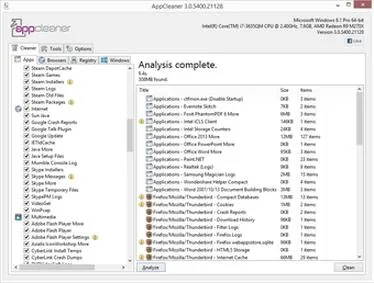
Jednym z najprostszych sposobów na usunięcie aplikacji jest po prostu przeciągnięcie jej ikony do kosza. Pod tym odnośnikiem znajdziesz artykuł, w którym o tym pisaliśmy. Choć brzmi to banalnie, ten proces może prowadzić do pozostawienia niektórych plików tymczasowych na komputerze. Jeżeli zależy mi na czystości systemu, warto rozważyć skorzystanie z aplikacji takich jak AppCleaner, która kompleksowo załatwi sprawę, eliminując zarówno program, jak i wszystkie jego pozostałości.
Dokładne usunięcie aplikacji zabezpiecza system przed problemami
Często sięgam także po Launchpad jako sposób usunięcia aplikacji. Wystarczy, że przytrzymam ikonę programy, a wszystkie ikony zaczynają się poruszać – wówczas mogę usunąć zbędny program w prosty sposób, klikając na mały krzyżyk. To przyjemna metoda pozbywania się aplikacji, zwłaszcza że większość nowoczesnych aplikacji instaluję właśnie przez ten interfejs. Proces ten przebiega szybko, a ja cieszę się, jak łatwo można uporządkować przestrzeń.

Na zakończenie, skorzystanie z „Terminalu” również stanowi skuteczny sposób, chociaż skierowany raczej do bardziej doświadczonych użytkowników. Używając komend takich jak „sudo rm -rf”, można usunąć aplikacje, które nie oferują tradycyjnego interfejsu usuwania. Pamiętaj jednak, aby zachować ostrożność i być świadomym swoich działań – można bowiem przypadkowo skasować coś, co jest kluczowe dla działania systemu. Jeśli czujesz, że nie jesteś pewien, lepiej pozostać przy prostszych metodach.
Jak bezpiecznie usunąć aplikacje z Maca i uniknąć problemów z pozostałymi plikami
W poniższej liście przedstawiam szczegółowe kroki, które pomogą Ci bezpiecznie usunąć aplikacje z Twojego Maca. Każdy z tych kroków został opisany w sposób, który umożliwi Ci uniknięcie problemów z pozostałymi plikami podczas procesu usuwania.
- Przygotowanie do usunięcia aplikacji: Zanim przystąpisz do usuwania aplikacji, upewnij się, że zainstalowałeś wszystkie aktualizacje systemu operacyjnego macOS. Aby to zrobić, przejdź do Preferencje systemowe, a następnie wybierz Aktualizacja oprogramowania. Dzięki temu sprawdzisz aktualność systemu, co zapewni, że proces usuwania przebiegnie bez zakłóceń.
- Wykonanie kopii zapasowej: Przed usunięciem jakiejkolwiek aplikacji, szczególnie gdy zawiera ważne dane, warto utworzyć kopię zapasową. Wykorzystaj Time Machine, aby zarchiwizować wszystkie istotne pliki i ustawienia. Dzięki temu, w przypadku konieczności przywrócenia aplikacji lub jej danych, możesz to zrobić bez problemu.
- Usunięcie aplikacji przez folder Aplikacje: Otwórz folder Aplikacje w Finderze i znajdź aplikację, którą chcesz usunąć. Następnie przeciągnij ikonę aplikacji do kosza lub kliknij prawym przyciskiem myszy na aplikację i wybierz Przenieś do Kosza. Upewnij się, że aplikacja jest zamknięta przed jej usunięciem, aby uniknąć błędów.
- Oczyszczenie pozostałości po aplikacji: Po przeniesieniu aplikacji do kosza, warto dokładnie poszukać pozostałych plików, które mogły pozostać na dysku. Otwórz Finder, kliknij w Idź na pasku menu, a następnie przytrzymaj klawisz Option, aby uzyskać dostęp do Biblioteki. Szukaj folderów takich jak Application Support, Preferences i Caches, gdzie mogą znajdować się pliki związane z usuniętą aplikacją. Usuń je tylko wtedy, gdy masz pewność, że nie będą już potrzebne.
- Pusta kosz: Na koniec, po zakończeniu procesu usuwania i sprawdzenia pozostałych plików, opróżnij kosz. Kliknij prawym przyciskiem myszy na ikonę kosza na pulpicie i wybierz Opróżnij kosz. Upewnij się, że chcesz usunąć wszystkie elementy, ponieważ tego procesu nie da się cofnąć.
| Metoda usuwania aplikacji | Opis | Uwagi |
|---|---|---|
| Finder | Sprawdzanie folderu „Aplikacje” w celu identyfikacji zainstalowanych programów. | Ułatwia porządki, pozwala na odkrycie zbędnych aplikacji. |
| Przeciąganie do kosza | Proste przeciągnięcie ikony aplikacji do kosza. | Może prowadzić do pozostawienia plików tymczasowych. |
| AppCleaner | Aplikacja do kompleksowego usuwania programów wraz z ich pozostałościami. | Rozwiązanie dla tych, którzy chcą utrzymać czystość systemu. |
| Launchpad | Usunięcie aplikacji poprzez naciśnięcie krzyżyka po przytrzymaniu ikony. | Łatwy sposób, szczególnie dla nowoczesnych aplikacji instalowanych przez ten interfejs. |
| Terminal | Usuwanie aplikacji za pomocą komendy „sudo rm -rf”. | Skierowane do bardziej doświadczonych użytkowników; wymaga ostrożności. |
Jak uniknąć problemów z pozostałymi plikami po deinstalacji
Czasami, gdy decyduję się na deinstalację programu, mam wrażenie, że to prosta sprawa. Wystarczy kliknąć kilka razy i już! Niestety, rzeczywistość często wygląda inaczej. Po odinstalowaniu aplikacji mogą pozostać różne pliki, które zajmują miejsce na dysku albo, co gorsza, powodują problemy podczas instalacji innych programów. Aby uniknąć takich kłopotów, warto stosować sprawdzone metody, które pomogą mi utrzymać czystość i porządek na komputerze. Jeśli lubisz tę tematykę to zobacz nasz przewodnik, aby szybko zainstalować VPN.
Jednym z najlepszych rozwiązań staje się korzystanie z dedykowanych narzędzi do deinstalacji, takich jak Revo Uninstaller czy IObit Uninstaller. Te programy nie tylko usuwają aplikacje, ale także skanują system w poszukiwaniu pozostałych plików oraz wpisów w rejestrze. Statystyki pokazują, że potrafią usunąć nawet do 90% zbędnych elementów po deinstalacji. Dzięki temu mogę być pewny, że z mojego komputera zniknęły wszystkie ślady po aplikacji, która przestała mi służyć.
Skorzystanie z narzędzi do czyszczenia systemu to doskonały pomysł
Oprócz korzystania z dedykowanych narzędzi do deinstalacji, warto także zainwestować w programy do czyszczenia systemu, takie jak CCleaner czy BleachBit. Te aplikacje pomagają mi usunąć zbędne pliki tymczasowe, cache oraz wpisy w rejestrze, które mogą spowalniać działanie komputera. Wskutek regularnego korzystania z takich programów zauważam, że podczas pracy na moim sprzęcie wszystko działa sprawniej, a jego wydajność znacząco się poprawia. Systematyczne czyszczenie stanowi klucz do komfortowego użytkowania komputera.
Na koniec nie mogę zapominać o manualnym sprawdzeniu folderów, w których mogą znajdować się pozostałości po programie. Często zdarza się, że różne aplikacje zostawiają swoje pliki w folderach dokumentów, wpisach rejestru czy danych użytkowników. Ręczne usunięcie tych plików może wymagać nieco więcej czasu, ale daje mi pełną kontrolę nad komputerem. Dzięki tym krokom mogę cieszyć się płynnością pracy i unikać potencjalnych problemów z niepotrzebnymi plikami zajmującymi miejsce. Jak już zgłębiasz temat to sprawdź, jak łatwo pobrać faktury z Facebooka.
Ciekawostka: Warto wiedzieć, że niektóre aplikacje mogą tworzyć ukryte pliki w systemie, które nie są widoczne w standardowych folderach. Aby je odnaleźć, możesz użyć kombinacji klawiszy Command + Shift + . (kropka), co ujawnia ukryte pliki w Finderze.
Przydatne narzędzia do zarządzania aplikacjami na Macu
W poniższej liście przedstawiam kilka przydatnych narzędzi, które skutecznie wspierają zarządzanie aplikacjami na komputerze Mac. Każde z nich dysponuje unikalnymi funkcjami, co znacząco ułatwia codzienne korzystanie z systemu operacyjnego.
- AppCleaner – To narzędzie skutecznie odinstalowuje aplikacje z Maca. W przeciwieństwie do standardowego przeciągania ikon do kosza, AppCleaner skanuje system i poszukuje wszystkich powiązanych plików, takich jak ustawienia czy pliki tymczasowe. Dzięki temu masz pewność, że aplikacja została całkowicie usunięta.
- CleanMyMac X – To kompleksowe narzędzie optymalizuje i utrzymuje Maca w dobrej kondycji. Oprócz zarządzania aplikacjami, CleanMyMac X umożliwia również usuwanie niepotrzebnych plików, przyspieszanie systemu oraz kontrolowanie uruchamiania aplikacji. Co więcej, zaawansowane funkcje pozwalają poprawić bezpieczeństwo komputera.
- Homebrew – To menedżer pakietów dla systemu macOS, który ułatwia instalowanie i zarządzanie aplikacjami oraz ich zależnościami. Dzięki Homebrew z łatwością zainstalujesz oprogramowanie, które nie figuruje w Mac App Store. Bez wątpienia jest to idealne narzędzie dla programistów i entuzjastów technologii.
Krok po kroku: jak prawidłowo odinstalować aplikacje
Kiedy dochodzi do sytuacji, w której nasz telefon lub komputer zaczyna spowalniać z powodu nadmiaru aplikacji, warto zabrać się za porządki! Odinstalowanie niepotrzebnych programów nie tylko uwolni miejsce, ale również uprości korzystanie z urządzenia. Zanim przejdziemy do działania, dobrze jest zidentyfikować aplikacje, których rzeczywiście nie używamy. Na przykład, w moim przypadku znalazłem różne gry, które uruchamiałem zaledwie raz, a także kilka programów do edytowania zdjęć, z których nie skorzystałem od miesięcy.
Aby skutecznie odinstalować aplikację na systemie Android, otwieram najpierw menu aplikacji. Następnie przesuwam palcem w dół lub w górę, by zobaczyć wszystkie zainstalowane programy. Wystarczy przytrzymać ikonę danej aplikacji, co spowoduje, że na ekranie pokaże się opcja "Odinstaluj". Statystyki wskazują, że mniej więcej 30% użytkowników korzysta z metody przeciągania ikon, ale wiele systemów oferuje także wbudowane, dostosowane menu. Z kolei w przypadku iOS, proces również przebiega łatwo – trzeba tylko znaleźć aplikację, przytrzymać ją (ikona zacznie drgać) i kliknąć "X" lub "Usuń aplikację".
Odinstalowanie aplikacji na komputerze jest intuicyjne
Gdy mówimy o komputerach, proces staje się nieco bardziej złożony, jednak nie ma w tym nic trudnego! W systemie Windows odwiedzam "Ustawienia" i wybieram "Aplikacje". Tam znajduje się lista wszystkich zainstalowanych programów – zazwyczaj jest ich od 50 do 100, w zależności od naszych działań. Przy każdej aplikacji dostępny jest przycisk "Odinstaluj", więc możemy szybko pozbyć się zbędnych programów. Natomiast na Macu wystarczy otworzyć folder "Aplikacje" i przeciągnąć ikonę danego programu do kosza, co również jest bardzo łatwe. Po odinstalowaniu w obu przypadkach warto zrestartować urządzenie, by upewnić się, że wszystkie zmiany zostały wprowadzone.
Na koniec, pamiętajcie, że odinstalowanie aplikacji to tylko pierwszy krok w kierunku lepszego zarządzania swoim urządzeniem. Zdecydowanie warto regularnie sprawdzać zainstalowane aplikacje i oceniać, co naprawdę jest nam potrzebne. Statystyki pokazują, że przeciętny użytkownik posiada około 80 aplikacji, ale aktywnie korzysta jedynie z 10-15. Dlatego ważne jest, aby pozbyć się tych, które nie przynoszą nam korzyści, by cieszyć się pełną mocą i wydajnością naszych urządzeń!