

Przeniesienie aplikacji na nowy telefon z wykorzystaniem chmury stanowi dzisiaj jeden z najprostszych oraz najwygodniejszych sposobów. Kiedy zdecydowałem się na zakup nowego smartfona, zapragnąłem dowiedzieć się, jak przenieść moje ulubione aplikacje i dane. Na szczęście zarówno Android, jak i iOS dostarczają świetne rozwiązania, które pozwalają na swobodne przeprowadzenie całego procesu. Dzięki takim funkcjom jak kopia zapasowa w Google czy iCloud, zrealizowałem swoją misję w zaledwie kilka chwil, co pozwoliło mi uniknąć ręcznego przenoszenia każdej aplikacji z osobna.
Aby skorzystać z tej metody, rozpocząłem od stworzenia kopii zapasowej na starym urządzeniu. W przypadku Androida wystarczyło, że wszedłem w „Ustawienia”, a następnie w „Google” i „Kopię zapasową”. Tam zaznaczyłem opcję „Kopia zapasowa w Google One”. Natomiast na iPhonie zrobiłem to w prosty sposób, przechodząc do „Ustawienia” -> „iCloud” -> „Backup”. To wszystko okazało się łatwe i niezwykle szybkie! Gdy skonfigurowałem już nowy telefon, po prostu zalogowałem się na to samo konto, a system automatycznie zaproponował mi przywrócenie danych. A skoro jesteśmy przy tym temacie, odkryj sposób na pobranie muzyki ze Spotify i słuchaj offline.
Przenoszenie aplikacji z wykorzystaniem chmury to szybki i komfortowy sposób
Po zakończeniu procesu tworzenia kopii zapasowej, nowy telefon pobrał wszystkie niezbędne aplikacje oraz dane. To działało jak magia – od razu mogłem korzystać z ulubionych programów, takich jak media społecznościowe, aplikacje do nauki czy rozrywki. Dodatkowo warto zaznaczyć, że dzięki synchronizacji w chmurze, wszystkie moje ustawienia i preferencje pozostały nienaruszone. Co więcej, możliwość przeniesienia aplikacji na nowy telefon w chmurze daje mi pewność, że nic nie zostanie zgubione ani przypadkowo usunięte. Wspomnieliśmy o tym w tym poście.
Oczywiście, pamiętam również, aby wszystkie aplikacje były zaktualizowane do najnowszych wersji, co dodatkowo ułatwia mi życie. Kiedy korzystam z chmury, nie martwię się już o przerwy w połączeniu, co zdarza się w przypadku Bluetooth. Skoro już zahaczyliśmy o ten temat to odkryj, jak szybko zlokalizować bluetooth w laptopie. Wybierając tę metodę, czuję się pewnie, że proces przeniesienia danych przebiegnie szybko i bezproblemowo. Tak więc, jeśli planujesz zmienić telefon, z całym przekonaniem polecam skorzystanie z chmury – zaoszczędzisz czas, zyskasz bezpieczeństwo i będziesz mógł cieszyć się nowym urządzeniem w błyskawicznym tempie!
Proste metody przenoszenia aplikacji Android bez internetu
W poniższej liście znajdziesz szczegółowe kroki, które umożliwią Ci łatwe przeniesienie aplikacji z jednego telefonu Android na drugi bez użycia połączenia internetowego. Dzięki tym efektywnym metodom zyskasz możliwość zachowania swoich ulubionych aplikacji oraz danych, co z pewnością uczyni korzystanie z nowego urządzenia znacznie bardziej komfortowym.
- Zainstaluj aplikację do transferu danych: Na starym telefonie pobierz oraz zainstaluj dedykowaną aplikację do transferu danych, na przykład SHAREit lub Send Anywhere. Upewnij się, że ta sama aplikacja jest zainstalowana również na nowym urządzeniu.
- Uruchom aplikację na obu telefonach: Następnie otwórz aplikację na obu urządzeniach. Upewnij się, że oba telefony łączą się z tą samą siecią Wi-Fi, ponieważ to znacznie przyspieszy transfer. Choć transfer nie wymaga połączenia z internetem, możesz także użyć funkcji Bluetooth, gdy nie masz dostępu do Wi-Fi.
- Wybierz aplikacje do przeniesienia: Na starym telefonie otwórz aplikację i wybierz, które aplikacje pragniesz przenieść na nowe urządzenie. Możesz zaznaczyć wszystkie lub wybrać te, które są dla Ciebie najistotniejsze.
- Rozpocznij transfer: Po dokonaniu wyboru kliknij przycisk "Wyślij" na starym telefonie, a na nowym urządzeniu wybierz opcję "Odbierz". Po nawiązaniu połączenia aplikacja samodzielnie rozpocznie transfer wybranych aplikacji.
- Zainstaluj przeniesione aplikacje: Po zakończeniu transferu aplikacje znajdą się na nowym urządzeniu. Otwórz je i wykonaj proces konfiguracji, jeśli zajdzie taka potrzeba. W niektórych przypadkach możesz potrzebować ponownie zalogować się w wybranych aplikacjach.
Realizując te proste kroki, przeniesiesz swoje ulubione aplikacje na nowy telefon, unikając jednocześnie potrzeby korzystania z internetu. Ciesz się nowym urządzeniem, które idealnie odpowiada Twoim potrzebom!
| Etap | Opis |
|---|---|
| Krok 1 | Stworzenie kopii zapasowej na starym urządzeniu. |
| Android | „Ustawienia” -> „Google” -> „Kopię zapasową” -> Zaznaczenie opcji „Kopia zapasowa w Google One”. |
| iOS | „Ustawienia” -> „iCloud” -> „Backup”. |
| Krok 2 | Konfiguracja nowego telefonu i logowanie się na to samo konto. |
| Krok 3 | Automatyczne przywrócenie danych i aplikacji po zakończeniu konfiguracji. |
| Krok 4 | Pobranie wszystkich aplikacji oraz danych na nowym telefonie. |
| Zalety | Szybkość, bezpieczeństwo, synchronizacja ustawień i preferencji, brak potrzeby aktualizacji aplikacji podczas przenoszenia. |
Metody przenoszenia danych z Androida na iOS
Przenoszenie danych z telefonu z systemem Android na urządzenie iOS może być skomplikowane, jednak stosując odpowiednie metody i wskazówki, możesz wykonać tę operację sprawnie i bez większych trudności. W poniższym artykule przedstawiamy najefektywniejsze sposoby przenoszenia danych, które z pewnością pomogą Ci w tej kwestii.
- Kopia zapasowa w chmurze iCloud – Ta metoda należy do najprostszych. Na początku utwórz kopię zapasową swojego urządzenia z systemem Android, przechodząc do ustawień. Znajdź tam opcję „Kopia zapasowa” i wybierz synchronizację z kontem Google. Pamiętaj, aby upewnić się, że uwzględniłeś wszystkie dane, które chcesz przenieść. Następnie, korzystając z iPhona, przejdź do „Ustawień”, wybierz „iCloud” i stwórz nową kopię zapasową, włączając opcję „Backup”. W ten sposób Twoje dane będą dostępne na nowym urządzeniu.
- Funkcja "Szybki start" – Jeżeli posiadasz iPhone'a, funkcja „Szybki start” znacznie ułatwi przenoszenie danych. Wystarczy, że zbliżysz oba urządzenia do siebie, co zainicjuje proces przenoszenia danych. Kluczowe będzie połączenie z Wi-Fi oraz aktywacja Bluetooth na obydwu urządzeniach. Przy konfiguracji wybierz odpowiednią opcję i postępuj zgodnie z instrukcjami wyświetlanymi na ekranie, aby zakończyć transfer.
- Aplikacja Move to iOS – Ta dedykowana aplikacja powstała z myślą o osobach przechodzących z Androida na iOS. Aby z niej skorzystać, zainstaluj ją na swoim telefonie z Androidem. Rozpocznij konfigurację nowego iPhone'a, a gdy na ekranie pojawi się opcja przenoszenia danych, wybierz „Z Androida”. Wprowadź kod, który wyświetli się na ekranie iPhone'a, by połączyć oba urządzenia. Następnie, zgodnie z instrukcjami, wybierz dane, które chcesz przenieść, a cały proces zakończy się automatycznie.
Jak korzystać z Bluetooth do transferu aplikacji
Przekazywanie aplikacji między telefonami stało się wyjątkowo proste, a technologia Bluetooth stanowi jeden z najwygodniejszych sposobów na dokonanie tego. Zanim przystąpimy do akcji, powinniśmy upewnić się, że obydwa urządzenia mają wystarczający poziom naładowania i są gotowe do pracy. Korzystając z Bluetooth, możemy przenieść różne aplikacje, jednak musimy pamiętać, że efektywność tej metody wymaga od nas odrobiny cierpliwości. Z pewnością proces transferu przez Bluetooth bywa czasochłonny, ale po opanowaniu podstaw nie sprawi nam to większego problemu.
Aby rozpocząć transfer, wystarczy aktywować Bluetooth na obu telefonach, a także upewnić się, że urządzenia są nawzajem widoczne. Proces przypomina umawianie się na spotkanie – konieczne będzie odnalezienie odpowiedniego telefonu, a następnie sparowanie ich, zazwyczaj poprzez wpisanie kodu bezpieczeństwa. Po nawiązaniu połączenia możemy przystąpić do przenoszenia aplikacji. W przypadku telefonów z systemem Android, dostępna jest opcja „Wyślij” w panelu aplikacji, dzięki czemu wybierzemy konkretne programy do przesłania. Z kolei w telefonach z systemem iOS znajdziemy podobne funkcjonalności, które pomogą nam w realizacji całego procesu.
Transfer aplikacji przez Bluetooth: prostota i intuicyjność
Gdy już sparujemy urządzenia, możemy safari do finalizacji transferu. Wybierając aplikacje do przeniesienia, pamiętajmy, że niektóre z nich mogą wymagać dodatkowych danych przechowywanych lokalnie na telefonie. Dlatego warto upewnić się, że posiadamy wszystkie niezbędne uprawnienia do ich transmisji. Każda aplikacja zmierza swoją drogą, a czas transferu może wydawać się dłuższy, szczególnie gdy przenosimy większe aplikacje, takie jak gry czy zaawansowane narzędzia. Coś dla zainteresowanych: poznaj skuteczne sposoby na blokowanie aplikacji i skupienie się na pracy. W związku z tym warto zająć się czymś innym lub po prostu odprężyć się w trakcie trwania procesu.
W dzisiejszych czasach przekazywanie plików i aplikacji między urządzeniami mobilnymi stało się kluczowe. Bluetooth to technologia, która znacząco ułatwia ten proces, stanowiąc wygodne rozwiązanie w różnych sytuacjach.
Po zakończeniu transferu warto zrestartować nowe urządzenie, co pomoże upewnić się, że wszystkie aplikacje działają poprawnie. Istnieje również możliwość, że na nowym telefonie będziemy musieli ponownie zalogować się do aplikacji lub zsynchronizować pewne ustawienia. Choć przesyłanie aplikacji przez Bluetooth może wydawać się mniej popularnym rozwiązaniem, nadal stanowi cenne narzędzie zwłaszcza w sytuacjach, gdy brak nam dostępu do internetu lub innych, bardziej komfortowych metod. Dlatego zawsze warto mieć tę opcję w swoim arsenale możliwości!
Ciekawostka: Aby przyspieszyć transfer aplikacji przez Bluetooth, warto najpierw usunąć zbędne pliki z pamięci telefonu oraz zminimalizować liczbę aplikacji działających w tle, co może poprawić wydajność połączenia.
Przenoszenie aplikacji za pomocą nośników danych - dyski USB i karty SD
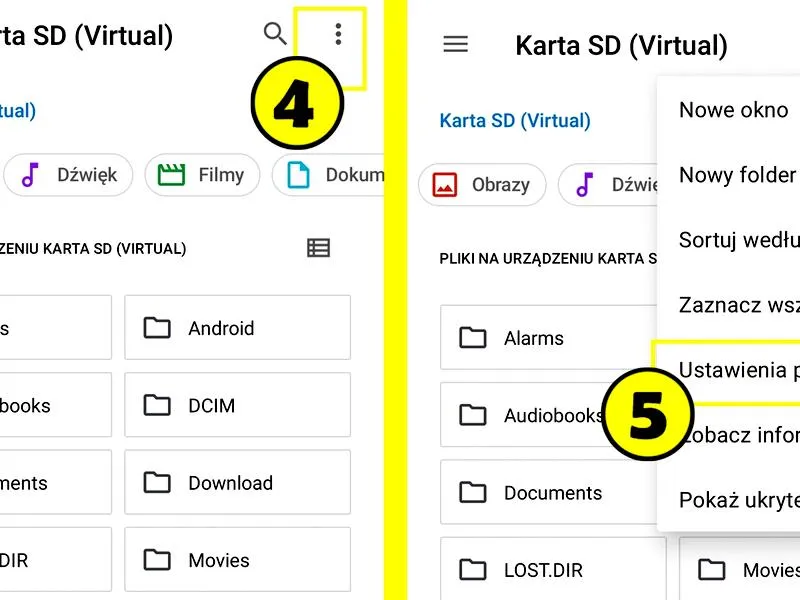
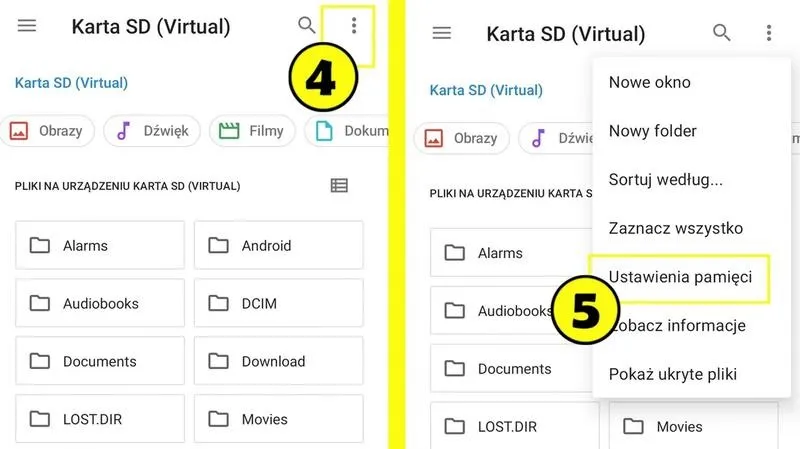
Przenoszenie aplikacji przy użyciu nośników danych, takich jak dyski USB oraz karty SD, znacznie ułatwia życie każdemu, kto niedawno zainwestował w nowy telefon. A jak już mowa o tym, sprawdź, który język programowania najlepszy do aplikacji mobilnych. Kiedy kupujemy nowe urządzenie, często pragniemy przenieść na nie nasze ulubione aplikacje oraz istotne dane. Dzięki wykorzystywaniu dysków USB i kart pamięci możemy to zrobić znacznie szybciej oraz łatwiej, niż wielu z nas się spodziewa. To właśnie dobrze dobrane nośniki są kluczem do płynnej migracji danych, a także minimalizują ryzyko napotkania jakichkolwiek zakłóceń podczas transferu.
Proces przenoszenia aplikacji wydaje się stosunkowo prosty, aczkolwiek warto pamiętać o kilku istotnych krokach. Na początku skopiuj aplikacje z twojego poprzedniego telefonu na dysk USB lub kartę SD. Aby to zrealizować, połącz stary telefon z wybranym nośnikiem, zgraj potrzebne pliki, a następnie przełóż nośnik do nowego smartfona. Taki sposób ma liczne zalety, ponieważ przede wszystkim nie wymaga łączenia obu urządzeń kablami, co z kolei minimalizuje ryzyko utraty danych. Pamiętaj tylko, aby upewnić się, że rodzaj złącza w obu telefonach jest zgodny z używanym kablem. Zwróć uwagę na różnice między USB-A, USB-C oraz innymi standardami.
Przenoszenie aplikacji z dysku USB lub karty SD na nowy telefon to wygodne rozwiązanie
Bez wątpienia korzystanie z nośników danych oferuje liczne korzyści. Nie każdy użytkownik ma możliwość przenoszenia danych bezprzewodowo, a czasami zasięg Wi-Fi bywa ograniczony. W takich sytuacjach dyski USB i karty SD stają się niezastąpione, gdyż można je wykorzystać w dowolnym miejscu. Wystarczy mieć przy sobie odpowiedni nośnik. Po włożeniu go do nowego telefonu przejdź do menedżera plików, zlokalizuj przeniesione aplikacje, a następnie zainstaluj je. To niezwykle proste rozwiązanie, które umożliwia szybkie i pewne przeniesienie danych na nowe urządzenie.
Inwestując w dobrej jakości nośniki danych, zapewniasz sobie bezpieczeństwo oraz wygodę podczas przenoszenia aplikacji. Dzięki temu nie musisz obawiać się utraty danych ani marnować czasu na ręczne przekładanie każdej aplikacji. Bez względu na to, które aplikacje są dla Ciebie najważniejsze – czy to Instagram, Spotify, czy inne – na pewno uda Ci się je przenieść na nowy telefon bez żadnych problemów. Po prostu skorzystaj z dysków USB lub kart SD, a nowy smartfon stanie się gotowy do użycia w zaledwie kilka chwil.
Czy wiesz, że niektóre karty SD oferują funkcję natywnego przenoszenia aplikacji, co pozwala na zainstalowanie aplikacji bezpośrednio na karcie? To oznacza, że możesz zaoszczędzić miejsce na wewnętrznej pamięci telefonu, instalując aplikacje bezpośrednio na nośniku!
Źródła:
- https://www.t-mobile.pl/blog/jak-przerzucic-aplikacje-na-nowy-telefon-instrukcja
- https://www.crossmobile.pl/a/zmiana-smartfona-bez-stresu-jak-szybko-przeniesc-dane-na-nowe-urzadzenie/
- https://www.t-mobile.pl/blog/jak-przeniesc-dane-na-nowy-telefon





