

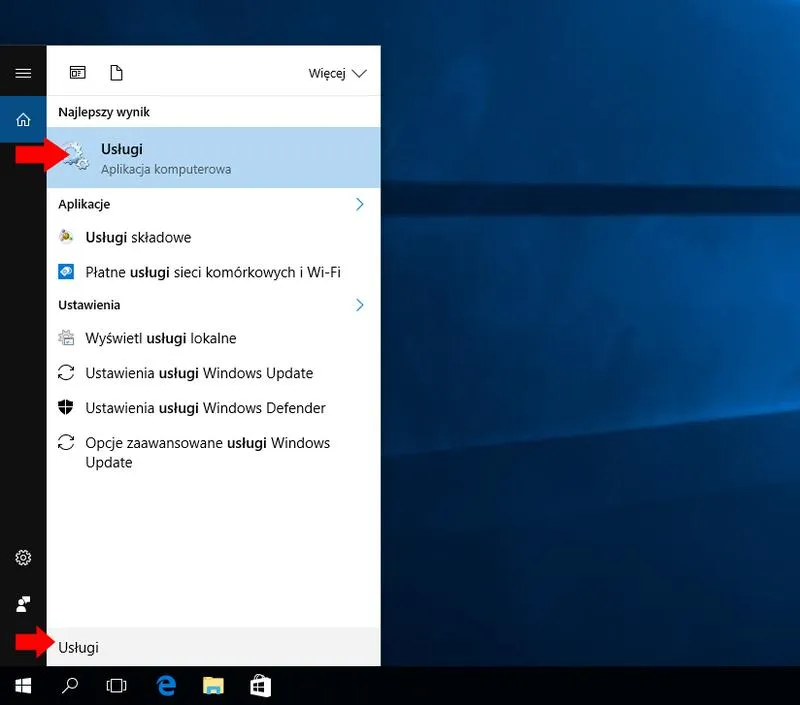
Optymalizacja autostartu stanowi kluczowy krok, ponieważ skróci czas uruchamiania systemu Windows. Jak wiadomo, gdy włączasz komputer, na ekranie aktywują się różne aplikacje, z których niektóre mogą okazać się zbędne. Dlatego warto dokładnie przyjrzeć się wpisom autostartu, które umiejscowione są nie tylko w odpowiednim folderze, ale również w rejestrze systemowym. Właściwie dobrane ustawienia z pewnością wpływają nie tylko na szybkość uruchamiania, ale także poprawiają wydajność całego sprzętu. Jak już o tym mowa to odkryj skuteczne sposoby na oczyszczenie danych przeglądarki.
- Optymalizacja autostartu poprawia czas uruchamiania Windows i wydajność sprzętu.
- Użyj Menedżera Zadań lub Autoruns do identyfikacji i wyłączenia niepotrzebnych aplikacji w autostarcie.
- Opóźnij uruchamianie mniej istotnych aplikacji, aby lepiej rozłożyć zasoby systemowe.
- Regularnie przeglądaj autostart, aby dostosować go do zmieniających się potrzeb.
- Harmonogram Zadań pozwala na wyłączanie zbędnych zadań, co zwiększa wydajność systemu.
- Wyłącz synchronizację niepotrzebnych folderów w OneDrive, aby odciążyć komputer.
- Zoptymalizuj profil zasilania do "Wysoka wydajność" i wyłącz niepotrzebne efekty wizualne.
- Kontroluj usługi i aplikacje w tle, aby przyspieszyć uruchamianie komputera.
W pierwszej kolejności zaleca się zweryfikowanie, które aplikacje naprawdę są Ci potrzebne podczas uruchamiania Windows. Często zdarza się, że różne programy automatycznie uruchamiają się przy starcie systemu, mimo że nie korzystasz z nich na co dzień. W takiej sytuacji najlepiej skorzystać z narzędzi, takich jak Menedżer Zadań czy Autoruns, które pokazują wpływ poszczególnych programów na czas startu. Wyłączenie niepotrzebnych aplikacji pozwoli zaoszczędzić zarówno czas, jak i zasoby systemowe.
Odpowiednia konfiguracja aplikacji i usług w autostarcie zwiększa wydajność
Warto również zastanowić się nad możliwością opóźnienia uruchamiania niektórych elementów autostartu. Aplikacje, które nie muszą być aktywne od razu po włączeniu komputera, można skonfigurować tak, aby uruchamiały się z kilkusekundowym opóźnieniem. Tego rodzaju działanie skutecznie pomoże w efektywniejszym rozłożeniu zasobów systemowych i przyspieszy proces startu komputera. Dlatego proponuję przetestowanie różnych ustawień oraz sprawdzenie, które z nich będą najkorzystniejsze w Twoim przypadku.
Pamiętaj także, aby regularnie kontrolować autostart i dostosowywać go do swoich aktualnych potrzeb. Czasami nowe aplikacje mogą automatycznie dodawać się do startu systemu, co prowadzi do niezamierzonych spowolnień. Jeżeli masz chwilę, sprawdź, jak szybko wyłączyć zbędne aplikacje przy starcie Windows 10. Warto więc być czujnym oraz zorganizować autostart w taki sposób, by cieszyć się nie tylko szybszym, ale również stabilniejszym działaniem swojego komputera.
Harmonogram Zadań w Windows 10: Wyłączanie Niepotrzebnych Zadania
Harmonogram Zadań w systemie Windows 10 to niezwykle przydatne narzędzie, które umożliwia automatyzację różnych procesów na naszym komputerze. Z czasem, w miarę instalowania nowych aplikacji, pojawiają się zadania, które stają się zbędne lub niepotrzebne. Z tego powodu warto regularnie przeglądać oraz wyłączać te zadania, które nie są nam potrzebne. Dzięki temu poprawimy wydajność systemu, a wyłączenie tych zadań może przyspieszyć uruchamianie komputera oraz ograniczyć obciążenie procesora i pamięci RAM.
Przy przeglądaniu Harmonogramu Zadań szczególnie skupiam się na zadaniach związanych z aplikacjami, które zainstalowałem, lecz już ich nie używam. Często programy, które instalujemy, dodają do Harmonogramu Zadań własne wpisy, uruchamiające różne procesy w tle w określonych momentach. Na przykład aplikacje do synchronizacji plików, takie jak OneDrive, mogą wykonywać zadania synchronizacji, które nie zawsze są konieczne. Dlatego wyłączanie tych zadań, zwłaszcza gdy nie są potrzebne lub gdy korzystamy z usług sporadycznie, może znacząco usprawnić działanie systemu.
Jak wyłączyć niepotrzebne zadania w Harmonogramie Zadań
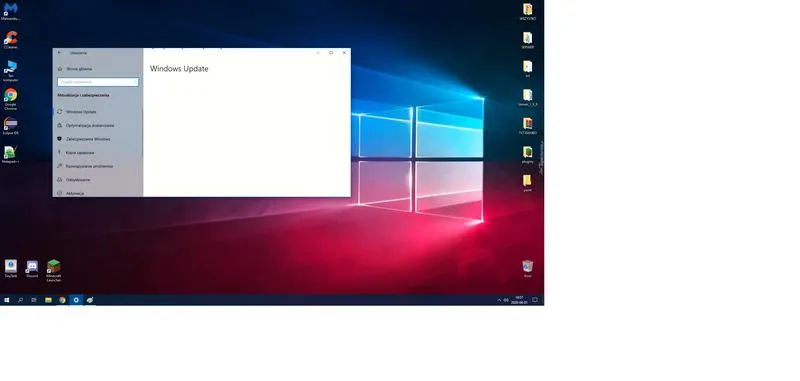
Aby skutecznie wyłączyć niepotrzebne zadania w Harmonogramie Zadań, zacznij od otwarcia aplikacji. Wystarczy wpisać „Harmonogram zadań” w menu Start, aby uzyskać dostęp. Następnie w lewym panelu przeglądamy różne foldery z zadaniami. Przechodząc przez nie, warto zwrócić szczególną uwagę na te, które nie są związane z systemem Microsoft, a pochodzą z zainstalowanych aplikacji. Gdy już znajdziemy zadanie do wyłączenia, klikamy prawym przyciskiem myszy i wybieramy opcję „Wyłącz”. Dzięki temu zadanie przestanie działać w tle, co pozwoli na odciążenie komputera.
Oczywiście, przed podjęciem decyzji o wyłączeniu jakiegokolwiek zadania, warto zapoznać się z jego opisem. Taki krok pomoże upewnić się, że nie wyłączamy czegoś istotnego dla działania systemu lub aplikacji. Mimo że Harmonogram zadań jest użyteczny, bywa skomplikowany, dlatego warto działać z rozwagą. Regularne dostosowywanie harmonogramu do własnych potrzeb z pewnością przyczyni się do optymalizacji wydajności naszego systemu Windows 10.
Poniżej znajduje się lista kilku zadań, które warto rozważyć do wyłączenia w Harmonogramie Zadań:
- Synchronizacja plików z OneDrive
- Podstawowe zadania aktualizacji aplikacji
- Zadania wysyłania raportów błędów do Microsoftu
- Automatyczne skanowanie wirusów w aplikacjach zewnętrznych
| Zadanie | Opis |
|---|---|
| Synchronizacja plików z OneDrive | Automatyczne synchronizowanie plików, które może być niepotrzebne, jeśli nie korzystasz z OneDrive. |
| Podstawowe zadania aktualizacji aplikacji | Zadania związane z automatycznymi aktualizacjami, które mogą być czasochłonne i niepotrzebne. |
| Zadania wysyłania raportów błędów do Microsoftu | Wysyłanie informacji o błędach, co może obciążać system bez realnej potrzeby. |
| Automatyczne skanowanie wirusów w aplikacjach zewnętrznych | Automatyczne skanowanie, które może być wyłączone, jeśli masz inny program zabezpieczający. |
Ciekawostka: Czy wiesz, że niektóre zadania w Harmonogramie Zadań mogą być odpowiedzialne za drenaż baterii urządzeń przenośnych? Wyłączając niepotrzebne zadania, nie tylko poprawiasz wydajność systemu, ale także znacząco przedłużasz czas pracy na baterii.
Zarządzanie Usługą OneDrive: Jak Synchronizacja Może Spowolnić Twój Komputer
OneDrive to niezwykle przydatna usługa, aczkolwiek synchronizacja plików może znacząco obciążać nasz komputer. Osobiście wielokrotnie zauważyłem, jak intensywnie działająca synchronizacja potrafi spowolnić cały system. W momencie, gdy synchronizacja jest aktywna, komputer często doświadcza opóźnień w reakcji, co sprawia, że codzienna praca staje się frustrująca. Dlatego warto zrozumieć, jakie czynniki wpływają na tę sytuację oraz jak można je zminimalizować.
Wyłączaj foldery, które nie są potrzebne do synchronizacji
W ustawieniach OneDrive znajdziesz opcję, która umożliwia wybór konkretnych folderów do synchronizacji. Korzystanie z tej opcji jest bardzo korzystne, ponieważ pozwala wyłączyć synchronizację folderów, które nie są nam potrzebne na komputerze. Ponadto funkcja „Pliki na żądanie” okazuje się przydatna, gdyż umożliwia pobieranie jedynie tych plików, które aktualnie potrzebujemy. Taki wybór znacząco oszczędza zasoby systemowe i przyspiesza jego działanie, eliminując obawy związane z dużą liczbą plików w tle, które mogłyby spowolnić naszą pracę.
Monitoruj obciążenia systemu
Podczas intensywnego korzystania z OneDrive zwracaj również uwagę na inne procesy działające na komputerze. Wiele osób nie zdaje sobie sprawy, że jednoczesne uruchamianie aplikacji, które mocno obciążają system, może prowadzić do znacznego spadku wydajności. Pod tym linkiem znajdziesz wpis, w którym o tym pisaliśmy. Osobiście zacząłem uważnie obserwować Menedżera zadań, aby na bieżąco sprawdzać, które aplikacje obciążają procesor i pamięć. Wyłączanie zbędnych programów, które nie muszą działać w tle, znacząco poprawia działanie systemu, szczególnie podczas synchronizacji z OneDrive.
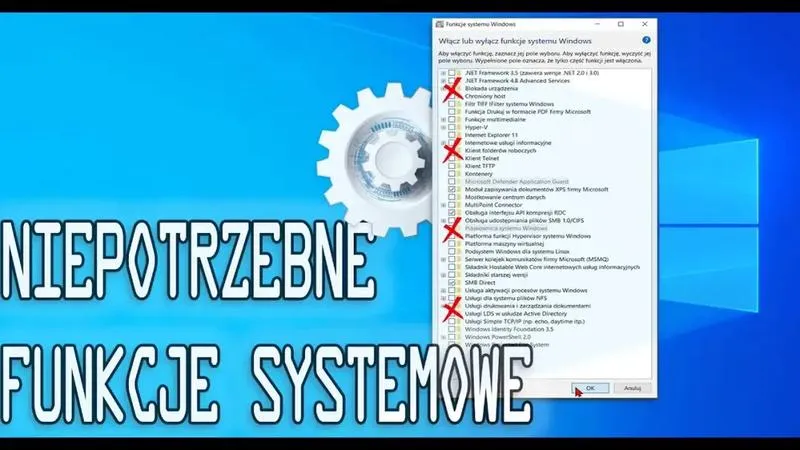
Pamiętaj, że technologia ma nam służyć, a nie przeszkadzać. Dostosowanie ustawień synchronizacji, świadome korzystanie z aplikacji oraz monitorowanie obciążenia systemu stanowią kluczowe działania, które pozwalają cieszyć się wydajnym komputerem bez zbędnych opóźnień. W końcu chcemy, aby nasza praca była jak najprzyjemniejsza oraz najefektywniejsza!
Poprawa Wydajności Energetycznej: Profil Zasilania i Usunięcie Efektów Wizualnych
Ostatnio zastanawiałem się, jak mogę poprawić wydajność energetyczną mojego komputera. Wśród wielu kroków, które podjąłem, najważniejszym okazało się zoptymalizowanie profilu zasilania. W końcu, gdy myślę o mocy obliczeniowej, zarządzanie energią procesora znacząco wpływa na ogólną wydajność systemu. Postanowiłem przyjrzeć się wszelkim dostępnym opcjom, a następnie ustawiłem plan zasilania na „Wysoka wydajność”. Dzięki temu maksymalnie wykorzystuję możliwości mojego sprzętu, zwłaszcza przy bardziej wymagających zadaniach związanych z grami czy pracą z grafiką.
Warto również podkreślić, że poza zarządzaniem zasilaniem zrezygnowałem z wszelkich niepotrzebnych efektów wizualnych, które mogłyby obciążać system. Od stylów przeźroczystości po animacje – każda drobnostka, którą udało mi się wyłączyć, przyczyniła się do płynności działania. Użycie narzędzia do dostosowania wyglądu i wydajności pozwoliło mi szybko przestawić ustawienia tak, aby system działał zgodnie z moimi wymaganiami. Ten niewielki krok zyskał na znaczeniu, gdy zauważyłem ogromną różnicę w codziennej pracy z komputerem.
Usługi i aplikacje w tle mają kluczowe znaczenie dla wydajności
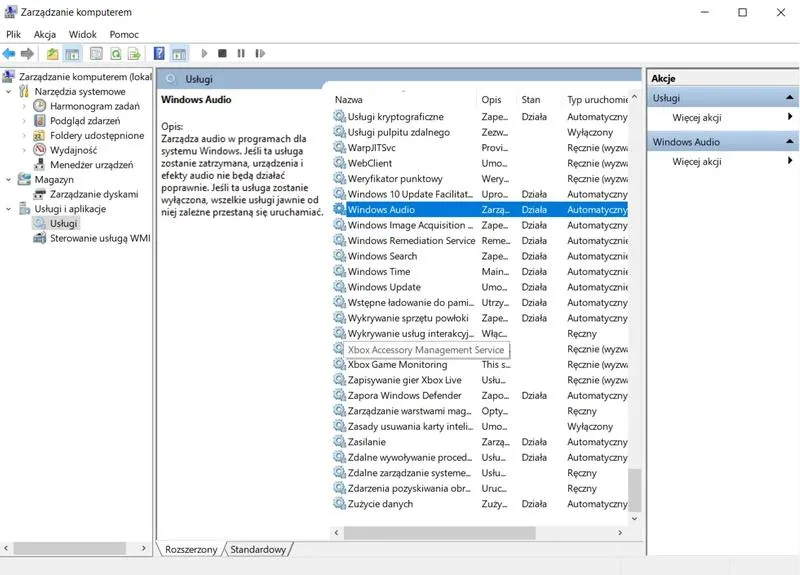
Nie można zapominać, jak istotne dla wydajności komputerów jest wyłączenie usług i aplikacji uruchamiających się w tle. Często zauważam, że ociąganie się z uruchamianiem komputera wynika z tego, iż wiele programów działa w autostarcie. W związku z tym postanowiłem sprawdzić, co można wyłączyć. Dzięki narzędziom takim jak Autoruns czy Menedżer zadań, mam pełną kontrolę nad tym, co wita mnie po włączeniu sprzętu. Tego typu działania znacznie skracają czas uruchamiania, a komputer nie obciąża zbędnymi aplikacjami, które mogłyby wydłużać moją pracę.
Poniżej znajdują się niektóre programy, które można rozważyć wyłączając z autostartu:
- Programy do synchronizacji chmury (np. OneDrive, Google Drive)
- Komunikatory (np. Skype, Discord)
- Oprogramowanie do automatycznych aktualizacji (np. Adobe Updater)
- Gry i platformy gamingowe (np. Steam, Epic Games Launcher)
Mam nadzieję, że te drobne zmiany z czasem przyniosą korzyści nie tylko w zakresie wydajności mojego komputera, ale także w oszczędzaniu energii. Eliminując niepotrzebne efekty wizualne oraz świadomie dobierając ustawienia zasilania, mogę w pełni wykorzystać możliwości mojego sprzętu, nie rezygnując przy tym z odpowiedniego zarządzania energią. Czas pokaże, jak te zmiany wpłyną na moje codzienne użytkowanie, ale czuję, że jestem na dobrej drodze do efektywnej optymalizacji.
Źródła:
- https://www.benchmark.pl/testy_i_recenzje/windows-10-jak-przyspieszyc-dzialanie-systemu/strona/30268.html
- https://learn.microsoft.com/pl-pl/windows-server/remote/remote-desktop-services/remote-desktop-services-vdi-optimize-configuration
Pytania i odpowiedzi
Jakie są korzyści z optymalizacji autostartu w Windows 10?Optymalizacja autostartu pozwala skrócić czas uruchamiania systemu oraz zwiększyć wydajność całego sprzętu. Wyłączenie niepotrzebnych aplikacji pozwala zaoszczędzić zarówno czas, jak i zasoby systemowe.
Dlaczego warto przeglądać Harmonogram Zadań?Regularne przeglądanie Harmonogramu Zadań pozwala wyłączyć niepotrzebne zadania związane z zainstalowanymi aplikacjami, co poprawia wydajność systemu. Eliminacja zbędnych zadań może przyspieszyć uruchamianie komputera oraz ograniczyć obciążenie procesora i pamięci RAM.
Jak można zoptymalizować profil zasilania w Windows 10?Zmiana profilu zasilania na „Wysoka wydajność” pozwala maksymalnie wykorzystać możliwości sprzętu, szczególnie przy wymagających zadaniach. Przemyślane zarządzanie energią procesora pozytywnie wpływa na ogólną wydajność systemu.
Jakie efekty wizualne warto wyłączyć, aby poprawić wydajność?Wyłączenie niepotrzebnych efektów wizualnych, takich jak styl przeźroczystości czy animacje, przyczynia się do płynniejszego działania systemu. Użycie narzędzi do konfiguracji wyglądu i wydajności może znacząco poprawić komfort pracy z komputerem.
Jakie aplikacje można wyłączyć z autostartu, aby przyspieszyć działanie systemu?Warto rozważyć wyłączenie aplikacji do synchronizacji chmury, komunikatorów oraz oprogramowania do automatycznych aktualizacji z autostartu. Eliminacja zbędnych programów, takich jak gry i platformy gamingowe, może znacznie przyspieszyć uruchamianie komputera i zwiększyć jego wydajność.







