Jeżeli kiedykolwiek zastanawialiście się, jak włączyć konsolę w przeglądarce Chrome, to świetnie trafiliście! Włączenie konsoli jest naprawdę proste, a to narzędzie przyda się nie tylko programistom, ale także każdemu, kto pragnie lepiej zrozumieć działanie stron internetowych. Dzięki tej konsoli możecie debugować skrypty JavaScript, testować różne komendy lub po prostu rzucić okiem na to, co dzieje się „za kulisami” danej witryny. Możliwości są praktycznie nieograniczone, a ja zamierzam pokazać wam, jak się do tego zabrać.
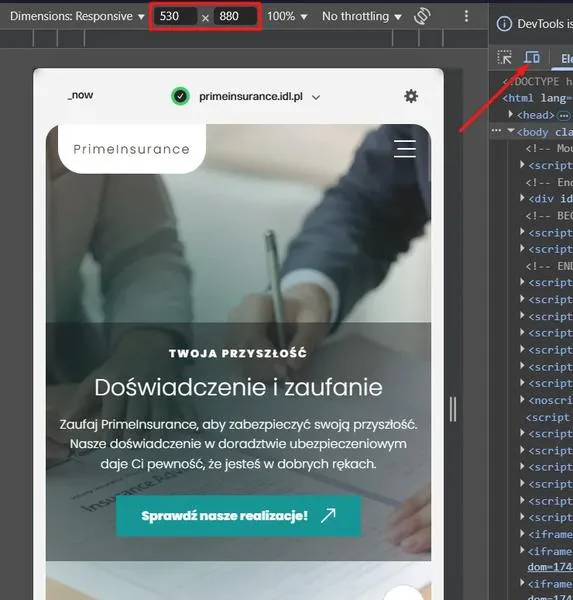
Rozpocznijcie od otworzenia przeglądarki Chrome. Można to zrobić, klikając na ikonę w menu startowym albo na pasku zadań. Gdy już uruchomicie przeglądarkę, wchodźcie na stronę, na której chcecie pracować. Najlepszym sposobem na otworzenie konsoli okazuje się kliknięcie prawym przyciskiem myszy w dowolnym miejscu na stronie, a następnie wybranie opcji "Zbadaj" lub "Inspekcja". Dla uproszczenia, możecie także skorzystać ze skrótu klawiaturowego Ctrl + Shift + I (Windows) lub Command + Option + I (MacOS). Konsola z pewnością pojawi się w dolnej części ekranu, a wtedy wy będziecie gotowi do działania!
Konsola w Chrome umożliwia łatwe debugowanie
Teraz, gdy już macie otwartą konsolę, możecie zacząć odkrywać jej tajniki. W pierwszej zakładce "Konsola" zobaczycie różne komunikaty, ostrzeżenia i błędy, które okazują się bardzo pomocne podczas programowania. Możecie także wprowadzać własne komendy JavaScript, co otworzy przed wami zupełnie nowy świat możliwości. Na przykład, możecie testować różne skrypty, sprawdzać zmienne czy nawet modyfikować zawartość strony w czasie rzeczywistym. To naprawdę satysfakcjonujące doświadczenie, które daje niesamowitą moc do zabawy z kodem.
Podsumowując, warto zaznaczyć, że korzystanie z konsoli w Google Chrome stanowi doskonały sposób na naukę i eksplorację. Z każdą wizytą w konsoli stajecie się coraz bieglejsi w rozumieniu działania witryn i projektowaniu własnych projektów. Nie bójcie się eksperymentować! Konsola została stworzona, by wam to ułatwić. A kto wie, może z czasem staniecie się prawdziwymi mistrzami w JavaScript!
Jak włączyć konsolę w przeglądarce i unikać typowych błędów
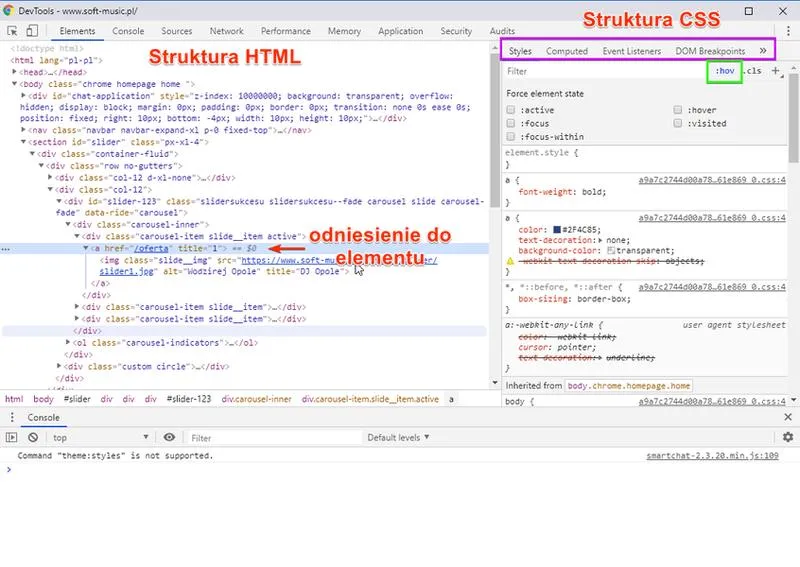
W tej instrukcji przedstawimy kroki, które pomogą Ci bez trudu włączyć konsolę w przeglądarce. Dodatkowo podpowiemy, jak unikać najczęstszych błędów. Konsola stanowi narzędzie umożliwiające debugowanie stron internetowych oraz analizowanie ich zachowania.
- Uruchom przeglądarkę – Przede wszystkim upewnij się, że korzystasz z najnowszej wersji swojej przeglądarki. Starsze wersje mogą ograniczać funkcjonalność konsoli. Zazwyczaj najlepszym wyborem są Google Chrome, Mozilla Firefox lub Microsoft Edge.
- Otwórz narzędzia deweloperskie – Możesz to zrobić, klikając prawym przyciskiem myszy na dowolnym elemencie strony, a następnie wybierając „Zbadaj” lub „Inspect”. Alternatywnie skorzystaj z jednego z poniższych skrótów klawiszowych:
- Chrome/Edge: Ctrl + Shift + I lub F12
- Firefox: Ctrl + Shift + K lub F12
- Przejdź do zakładki 'Konsola' – Po otwarciu narzędzi deweloperskich znajdź zakładkę oznaczoną jako „Konsola” (Console). W niektórych przeglądarkach może być konieczne przeskakiwanie między zakładkami, aby dotrzeć do tej, która nas interesuje.
- Rozwiązywanie problemów z błędami – Zwracaj szczególną uwagę na komunikaty błędów, które wyświetlają się w konsoli. Często komunikaty te zawierają cenne informacje, mogące wskazać na lokalizację problemu. Warto znać typowe błędy, takie jak „Uncaught TypeError” lub „404 Not Found”, aby szybko podjąć działania naprawcze.
- Testowanie skryptów i poleceń – W konsoli masz możliwość wpisania poleceń JavaScript, co pozwala na sprawdzenie ich działania. Staraj się pisać kod krok po kroku, ponieważ ułatwi to lokalizację ewentualnych błędów. Zawsze kontroluj, czy nie pomijasz nawiasów lub średników, gdyż te drobne szczegóły mogą stać się źródłem problemów.
| Krok | Opis |
|---|---|
| 1 | Otwórz przeglądarkę Chrome. |
| 2 | Przejdź na stronę, na której chcesz pracować. |
| 3 | Kliknij prawym przyciskiem myszy w dowolnym miejscu na stronie i wybierz opcję "Zbadaj" lub "Inspekcja". |
| 4 | Możesz również użyć skrótu klawiaturowego: Ctrl + Shift + I (Windows) lub Command + Option + I (MacOS). |
| 5 | Konsola pojawi się w dolnej części ekranu, gotowa do działania. |
Najczęstsze błędy podczas korzystania z konsoli i jak ich unikać
Czy kiedykolwiek zasiadłeś przed swoją ulubioną konsolą, a nagle napotkałeś nieprzewidziane problemy, które zdawały się całkowicie nieuniknione? Doskonale to rozumiem, ponieważ zbyt wiele razy zapomniałem o podstawowych zasadach, które ratują nas przed frustracją oraz niepotrzebnym marnowaniem czasu. Zaczynając od niewłaściwego podłączenia sprzętu, poprzez zapominanie o aktualizacjach, aż po nieodpowiednie ustawienia — każdy z tych błędów potrafi skutecznie zepsuć radość z grania.
Przykładem, który dobrze zapadł mi w pamięć, była sytuacja, kiedy grałem w swoją ulubioną produkcję i zupełnie zapomniałem o konieczności aktualizacji. Po godzinie intensywnej zabawy konsola nagle zacięła się, a ja musiałem ją zrestartować. Okazało się, że miałem zaległe aktualizacje, które nie tylko poprawiają wydajność, ale czasami wręcz naprawiają znane błędy. Dlatego zawsze zachęcam do sprawdzania, czy oprogramowanie jest aktualne, zanim zaczniemy długą sesję grania.
Regularna aktualizacja oprogramowania przełamuje rutynę
Kolejnym błędem, który często popełniamy, jest niewłaściwa organizacja przestrzeni na dysku konsoli. Uświadomiłem sobie to, gdy nagle pojawił się komunikat o zbyt małej ilości miejsca na nową grę. Z jednej strony staram się usuwać stare tytuły, lecz z drugiej mogłem skorzystać z zewnętrznego dysku, aby uniknąć takich dylematów. Co więcej, warto regularnie przeglądać zapisane stany gier, aby oddać miejsce tym, które naprawdę są przydatne.
Zrozumienie podstawowych zasad działania konsoli oraz unikanie typowych pułapek stanowi klucz do udanych doświadczeń w świecie gier. Czasem wydaje się, że drobne szczegóły, jak odpowiednie ustawienia czy aktualizacje, nie mają wielkiego znaczenia, jednak każdy gamer wie, jak szybko mogą zepsuć zabawę. Dbając o te aspekty, możemy cieszyć się grami i spędzać czas przyjemnie, zamiast borykać się z irytującymi problemami technicznymi.
Ciekawostką jest, że wiele osób nie zdaje sobie sprawy, iż niektóre konsole mają funkcję automatycznych aktualizacji, która pozwala na pobieranie najnowszych patchy i aktualizacji w tle, co znacząco minimalizuje ryzyko wystąpienia problemów technicznych podczas grania. Warto więc sprawdzić, czy ta opcja jest włączona!
Praktyczne zastosowania konsoli w codziennej pracy programisty
W poniższej liście przedstawiam najważniejsze praktyczne zastosowania konsoli, które programiści mogą wykorzystać w codziennej pracy. Każdy punkt został starannie opisany, co pozwoli zrozumieć, w jaki sposób skutecznie korzystać z konsoli w typowych zadaniach programistycznych.
-
Zarządzanie plikami i folderami
Korzystając z konsoli, możesz szybko i efektywnie zarządzać plikami oraz folderami. Tworzenie, kopiowanie, przenoszenie i usuwanie plików odbywa się bez potrzeby angażowania interfejsu graficznego. Przykłady poleceń, które ułatwiają te operacje, to mkdir (tworzenie folderów), cp (kopiowanie plików), mv (przenoszenie plików) oraz rm (usuwanie plików). Ponadto, użycie skrótów klawiszowych oraz poleceń znacznie przyspiesza Twoją pracę.
-
Automatyzacja zadań
Możliwość automatyzacji rutynowych zadań dzięki skryptom powłokowym to kolejna zaleta korzystania z konsoli. Używając języków takich jak Bash, możesz pisać skrypty, które realizują sekwencje poleceń. Na przykład, stworzenie skryptu, który automatycznie tworzy kopie zapasowe, przetwarza dane lub uruchamia aplikacje, oszczędzi Ci czas. Automatyzacja zmniejsza również ryzyko błędów, które mogą wystąpić podczas wykonywania zadań ręcznie.
-
Wersjonowanie kodu
Konsola odgrywa kluczową rolę w procesie kontroli wersji, zwłaszcza przy korzystaniu z systemu Git. Komendy takie jak git commit, git push oraz git pull umożliwiają łatwe śledzenie zmian w kodzie oraz współpracę z innymi programistami. Dzięki temu, korzystając z konsoli, masz pełną kontrolę nad historią projektu, co pozwala szybko rozwiązywać konflikty w kodzie, gdy zajdzie taka potrzeba. Jeśli lubisz tę tematykę, przeczytaj porady dotyczące szybkiej instalacji Endomondo na telefonie.
-
Debugowanie i testowanie
Wykorzystywanie konsoli do szybkiego testowania fragmentów kodu oraz debugowania aplikacji jest niezwykle korzystne. Narzędzia takie jak gdb dla C/C++ czy pdb dla Pythona dają możliwość śledzenia błędów i analizowania działania programu krok po kroku. Możesz uruchamiać jedynie wybrane fragmenty kodu, co znacznie przyspiesza zarówno testowanie, jak i diagnozowanie problemów.
-
Użycie menedżera pakietów
Konsola stanowi również narzędzie do instalowania i zarządzania bibliotekami oraz zależnościami w projekcie. Używając npm dla Node.js, pip dla Pythona czy apt-get dla systemów Debian/Ubuntu, możesz szybko dodawać nowe funkcjonalności do swojego projektu oraz aktualizować już zainstalowane pakiety. Takie podejście znacznie ułatwia utrzymanie środowiska deweloperskiego w odpowiedniej kondycji.
Porównanie konsoli w różnych przeglądarkach internetowych
Jako miłośnik technologii, często zastanawiam się, jak poszczególne przeglądarki internetowe radzą sobie z obsługą konsol deweloperskich. To narzędzie to prawdziwy skarb dla wszystkich, którzy pragną lepiej zrozumieć działanie stron internetowych. A tak na marginesie, sprawdź, czy HTML to tylko narzędzie dla projektantów. Miałem okazję korzystać z konsoli w popularnych przeglądarkach, takich jak Chrome, Firefox i Edge. Każda z nich ma unikalne cechy, które wpływają na mój wybór.
W przypadku Chrome, znanego z dynamicznych aktualizacji i intuicyjnego interfejsu, za każdym razem mnie zaskakuje. Jego konsola oferuje świetną organizację, a komunikaty o błędach są wyraźnie oznaczone. Uwielbiam łatwość przełączania się między różnymi zakładkami, co pozwala mi na szybką analizę aspektów mojej aplikacji. Z drugiej strony, Firefox również ma swoje mocne strony, zwłaszcza w obszarze narzędzi dotyczących wydajności. Konsola w Firefoksie wyróżnia się wyjątkowymi możliwościami profilowania, co sprawia, że idealnie nadaje się dla osób dążących do maksymalnej optymalizacji swoich stron.
Konsola w Edge oferuje wyjątkowe funkcje
Warto również wspomnieć o Microsoft Edge, którego możliwości mnie zaskoczyły. Przeglądarka ta bardzo dobrze dorównała konkurencji. Konsola w Edge przyciąga uwagę nietypową integracją z innymi narzędziami Microsoftu, co będzie przydatne dla osób pracujących w ekosystemie Windows. Szczególnie doceniam możliwość synchronizacji ustawień i preferencji, co sprawia, że mogę wygodnie korzystać z konsoli na różnych urządzeniach. Wybór między tymi trzema przeglądarkami może być trudny, jednak każda z nich wnosi coś unikalnego do doświadczenia deweloperskiego.
Ostatecznie muszę przyznać, że moja preferencja często zmienia się w zależności od konkretnego zadania. Czasami potrzebuję prostoty i szybkości Chrome, innym razem sięgam po zaawansowane funkcje Firefoksa, a jeszcze w innych sytuacjach cenię sobie integrację Edge. Każda przeglądarka ma swoje mocne strony, co zachęca do ich wypróbowania oraz dostosowania do własnych potrzeb. To prawdziwa przyjemność mieć te narzędzia na wyciągnięcie ręki!