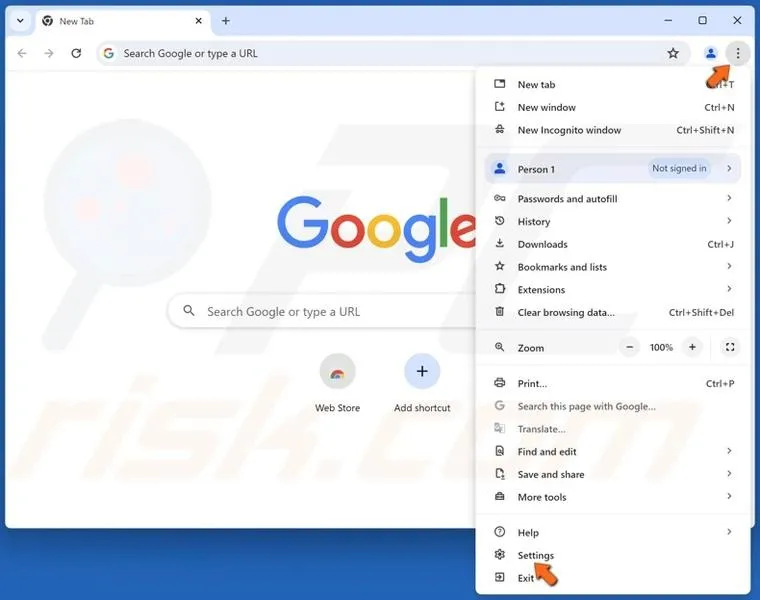
Kiedy postanowiłem na nowo zorganizować swoje życie w sieci, jednym z pierwszych kroków, które podjąłem, była instalacja przeglądarki Google Chrome. To narzędzie zyskało moją sympatię, ponieważ cechuje się wyjątkową szybkością i prostotą, co sprawia, że korzystanie z niego to przyjemność. Dobrze, ale jak w takim razie przeprowadzić instalację? Na początku skoncentruję się na systemie Windows, który jest najpopularniejszym wyborem wśród użytkowników. Wystarczy, że wejdź na stronę Google Chrome, klikniesz przycisk "Pobierz", a następnie postąpisz zgodnie z instrukcjami instalacyjnymi. Cały proces zajmuje jedynie kilka minut, co pozwoli mi wkrótce cieszyć się nową przeglądarką na moim komputerze.
- Odwiedź oficjalną stronę Google Chrome, aby pobrać instalator.
- Postępuj zgodnie z instrukcjami instalacyjnymi dostępnymi dla systemu Windows i Mac.
- Pobierz Google Chrome na urządzenia mobilne przez Sklep Google Play dla Androida lub App Store dla iOS.
- Ustaw Google Chrome jako domyślną przeglądarkę po zakończeniu instalacji.
- Zaloguj się na konto Google, aby synchronizować zakładki, historię przeglądania i inne dane.
- Rozwiązywanie problemów związanych z instalacją, takie jak kontrola wolnego miejsca na dysku, restart komputera i sprawdzenie ustawień zapory sieciowej.
- Korzystaj z zalet Google Chrome, takich jak szybkość działania, bogata biblioteka rozszerzeń i regularne aktualizacje zapewniające bezpieczeństwo.
Kiedy już zakończyłem instalację na Windowsie, przyszedł czas na Maca. W tym przypadku sprawa również jest prosta. Wystarczy odwiedzić tę samą stronę internetową i kliknąć przycisk “Pobierz Chrome dla Mac”. Po pobraniu pliku instalacyjnego, wystarczy przeciągnąć go do folderu Aplikacje, a już wszystko będzie gotowe! Moją ulubioną funkcją, która działa w obu systemach, jest synchronizacja zakładek i ustawień, co w znacznym stopniu ułatwia mi pracę w Internecie.
Jak pobrać Google Chrome na systemy mobilne
A co w przypadku urządzeń mobilnych? Na smartfonach z systemem Android również wszystko jest niezwykle proste. Wystarczy otworzyć Sklep Google Play, wpisać "Google Chrome" w wyszukiwarkę i kliknąć przycisk “Zainstaluj”. Cały proces przebiega błyskawicznie, a ja już po chwili mogę korzystać z przeglądarki na swoim telefonie. A przy okazji, sprawdź, jak łatwo usunąć hasła z przeglądarki. Sytuacja dla iPhone'ów i iPadów również wygląda podobnie — wystarczy zajrzeć do App Store, znaleźć aplikację Chrome i przeprowadzić instalację. Dzięki temu mogę swobodnie przeglądać sieć na różnych urządzeniach, co zdecydowanie ułatwia mi codzienność. Co więcej, wszystko działa równie płynnie, jak na komputerze!
| System Operacyjny | Instrukcje Pobierania |
|---|---|
| Windows | Wejdź na stronę Google Chrome, kliknij "Pobierz" i postępuj zgodnie z instrukcjami instalacyjnymi. |
| Mac | Odwiedź stronę Google Chrome, kliknij "Pobierz Chrome dla Mac", pobierz plik instalacyjny i przeciągnij go do folderu Aplikacje. |
| Android | Otwórz Sklep Google Play, wpisz "Google Chrome" w wyszukiwarkę i kliknij "Zainstaluj". |
| iPhone/iPad | Odwiedź App Store, znajdź aplikację Chrome i przeprowadź instalację. |
Jak skutecznie zainstalować przeglądarkę Google Chrome
W poniższej liście znajdziesz szczegółowe kroki, które prowadzą do instalacji przeglądarki Google Chrome. Opisuję najważniejsze etapy, które pomogą Ci bezproblemowo przejść przez całą procedurę.
- Pobierz instalator: Najpierw odwiedź oficjalną stronę Google Chrome. Wystarczy, że wpiszesz w przeglądarkę adres www.google.com/chrome. Następnie kliknij przycisk Pobierz Chrome, aby rozpocząć ściąganie pliku instalacyjnego.
- Uruchom instalator: Po zakończeniu pobierania znajdź plik w folderze, w którym zapisane są ściągnięte pliki. Domyślnie będzie to folder Pobrane. Kliknij dwukrotnie na plik ChromeSetup.exe, aby rozpocząć instalację. Jeśli system poprosi Cię o zgodę na wprowadzenie zmian na urządzeniu, po prostu kliknij Tak.
- Postępuj zgodnie z instrukcjami instalatora: Gdy uruchomisz instalator, poczekaj na zakończenie procesu pobierania niezbędnych plików. Następnie ujrzysz ekran powitalny. Upewnij się, że zaznaczone są odpowiednie opcje dotyczące personalizacji przeglądarki, takie jak importowanie zakładek czy haseł z innej przeglądarki. Aby kontynuować, kliknij Instaluj.
- Ustaw Google Chrome jako domyślną przeglądarkę: Po zakończeniu instalacji otworzy się nowa strona powitalna Google Chrome. System zapyta, czy chcesz ustawić Chrome jako domyślną przeglądarkę. Jeżeli się zgadzasz, kliknij Użyj jako domyślną, co zapewni lepszą integrację z Twoim systemem operacyjnym.
- Synchronizuj swoje dane: Zaloguj się na swoje konto Google, aby synchronizować zakładki, historię przeglądania oraz inne dane pomiędzy urządzeniami. Wystarczy, że klikniesz ikonę profilu w prawym górnym rogu i wybierzesz Zaloguj się do Chrome. Następnie wprowadź swoje dane logowania.
Kroki instalacji Google Chrome krok po kroku
Aby zainstalować Google Chrome, na początku odwiedzam oficjalną stronę przeglądarki. W mojej ulubionej przeglądarce wystarczy wpisać hasło „pobierz Google Chrome” lub po prostu przejść bezpośrednio na adres www.google.com/chrome. Na stronie zobaczysz duży zielony przycisk „Pobierz Chrome”, który klikam, aby rozpocząć proces instalacji. Skoro jesteśmy w temacie, odkryj najlepsze aplikacje do swojego smartwatcha L13. To naprawdę prostsze, niż może się wydawać!
Gdy kliknę przycisk, pobiorę plik instalacyjny, który zwykle zapisuje się w folderze Pobrane na moim komputerze. Teraz przyszedł czas na kolejny krok – uruchomienie pliku. Wystarczy podwójnie na niego kliknąć, a system poprosi mnie o potwierdzenie chęci zainstalowania aplikacji. Zazwyczaj wystarczy tylko kliknąć „Tak”, aby kontynuować. Dla użytkowników Maca sytuacja jest jeszcze prostsza – wystarczy przeciągnąć ikonę do folderu Aplikacje.
Instalacja Google Chrome przebiega szybko i intuicyjnie
Kiedy już potwierdzę instalację, program rozpocznie się proces, który trwa dosłownie chwilę. W tym czasie Google Chrome pobiera wszystkie niezbędne pliki oraz przygotowuje się do działania. Po zakończeniu instalacji zobaczę ikonę przeglądarki na pulpicie lub w menu startowym, gotową do użycia. Teraz mogę otworzyć przeglądarkę i cieszyć się przeglądaniem internetu w zupełnie nowej odsłonie! Jak już poruszamy się w tym temacie, odkryj, jak łatwo zainstalować przeglądarkę na Mi Box.
Najlepsze w tym wszystkim jest to, że po pierwszym uruchomieniu Google Chrome oferuje przyjazny kreator ustawień. Ten kreator poprowadzi mnie przez wszystkie opcje personalizacji. Możliwość szybkiego zalogowania się na swoje konto Google pozwala na zsynchronizowanie zakładek, historii oraz innych preferencji. I to wszystko – instalacja oraz konfiguracja Google Chrome są ukończone, a ja mogę teraz surfować po sieci bez jakichkolwiek ograniczeń!
Czy wiesz, że Google Chrome jest jedną z najczęściej używanych przeglądarek na świecie? Według statystyk, posiada ponad 60% udziału w rynku przeglądarek internetowych!
Rozwiązywanie problemów podczas instalacji Google Chrome
Instalacja Google Chrome często wydaje się prostą sprawą, jednak w praktyce napotykam na różne trudności. Na początku pobieram instalator ze strony google.com/chrome, co zazwyczaj odbywa się bez problemów. Niemniej jednak czasami instalator nie uruchamia się lub pojawiają się nietypowe komunikaty o błędach. W takich sytuacjach dostrzegam konieczność zaangażowania się w rozwiązanie problemu, aby móc cieszyć się moją ulubioną przeglądarką.
Kiedy wpadam w pułapkę błędów, zazwyczaj zaczynam od kilku podstawowych kroków. Na początek sprawdzam, czy dysk ma wystarczającą ilość wolnego miejsca, ponieważ czasami łatwo o tym zapomnieć. Często też restart komputera potrafi zdziałać cuda. Jeśli to nie przynosi rezultatu, zaglądam do menedżera zadań, aby upewnić się, że żadne stare procesy Chrome nie krążą po systemie, co mogłoby utrudniać instalację.
Sprawdzanie połączenia internetowego oraz zapory sieciowej
Moja zapora sieciowa czasami może blokować instalację Chrome, więc w takich przypadkach szybko przechodzę do jej ustawień i dodaję odpowiednią regułę, aby umożliwić instalację. Dodatkowo, czasem zdarza się, że moja sieć internetowa ma swoje kaprysy. W takim przypadku warto sprawdzić, czy połączenie działa poprawnie oraz zresetować router, gdy zajdzie taka potrzeba. Te drobne kroki często przynoszą rezultaty i pozwala mi to w końcu skupić się na korzystaniu z najlepszej przeglądarki w sieci.
Jeśli mimo wszystkich prób nic nie działa, w końcu decyduję się odwiedzić różnorodne fora i strony internetowe, gdzie inni użytkownicy dzielą się swoimi doświadczeniami. Czasami otrzymuję naprawdę ciekawe porady, które znacząco przyspieszają proces rozwiązywania problemu. Tak czy inaczej, zainstalowanie Chrome ma dla mnie kluczowe znaczenie, więc nie poddaję się łatwo i kontynuuję poszukiwania rozwiązań, aż w końcu uda mi się cieszyć przeglądaniem stron bez żadnych przeszkód. Niekiedy właśnie te wyzwania sprawiają, że korzystanie z technologii staje się jeszcze bardziej interesujące!
Dlaczego warto wybrać Google Chrome jako swoją przeglądarkę
Wybór przeglądarki internetowej to istotna decyzja, która bezpośrednio wpływa na Twoją wygodę podczas korzystania z sieci. Google Chrome zyskał status jednej z najpopularniejszych przeglądarek na świecie, a jego zalety mają duże znaczenie dla wielu użytkowników. Poniżej znajdziesz kilka kluczowych powodów, dla których warto rozważyć Google Chrome jako swoją główną przeglądarkę.
- Szybkość działania: Google Chrome wyróżnia się szybkością otwierania stron internetowych oraz błyskawiczną reakcją na polecenia użytkownika. Dzięki zaawansowanemu silnikowi V8, przeglądarka skutecznie obsługuje skrypty, co przyspiesza wczytywanie treści. Korzystając z Chrome, z pewnością odczujesz znaczną różnicę w wydajności w porównaniu do innych przeglądarek.
- Rozbudowana biblioteka rozszerzeń: Użytkownicy ceniący personalizację znajdą w Chrome ogromną bazę rozszerzeń, dostępnych w Chrome Web Store. Dzięki tym dodatkom możesz dostosować przeglądarkę do swoich indywidualnych potrzeb, a także dodać funkcje, które znacząco ułatwią codzienne korzystanie z internetu – od blokowania reklam po narzędzia do zarządzania zadaniami.
- Bezpieczeństwo i aktualizacje: Google Chrome regularnie wprowadza aktualizacje, które nie tylko poprawiają wydajność przeglądarki, ale również zwiększają bezpieczeństwo jej użytkowników. Przeglądarka automatycznie skanuje pobierane pliki oraz ostrzega przed niebezpiecznymi stronami. Taki mechanizm sprawia, że korzystanie z Chrome staje się znacznie bezpieczniejsze, zwłaszcza w erze rosnących zagrożeń w sieci.
Pytania i odpowiedzi
Jak zainstalować Google Chrome na systemie Windows?Aby zainstalować Google Chrome na systemie Windows, wejdź na stronę Google Chrome, kliknij przycisk "Pobierz" i postępuj zgodnie z instrukcjami instalacyjnymi. Cały proces trwa tylko kilka minut, więc szybko będziesz mógł cieszyć się nową przeglądarką.
Jak przeprowadzić instalację Google Chrome na Macu?Instalacja Google Chrome na Macu jest bardzo prosta. Wystarczy odwiedzić stronę Google Chrome, kliknąć przycisk "Pobierz Chrome dla Mac", pobrać plik instalacyjny i przeciągnąć go do folderu Aplikacje.
Jak zainstalować Google Chrome na urządzeniach mobilnych?Na urządzeniach mobilnych, takich jak smartfony z systemem Android, wystarczy otworzyć Sklep Google Play i znaleźć aplikację "Google Chrome", a następnie kliknąć "Zainstaluj". Dla użytkowników iPhone'ów i iPadów proces ten jest podobny — wystarczy znaleźć aplikację w App Store i przeprowadzić instalację.
Co zrobić, gdy napotykam problemy podczas instalacji Google Chrome?W przypadku problemów z instalacją Google Chrome, warto najpierw sprawdzić, czy na dysku jest wystarczająco dużo wolnego miejsca oraz czy nie ma uruchomionych starych procesów Chrome. Jeśli to nie pomoże, spróbuj uruchomić komputer ponownie lub dostosować ustawienia zapory sieciowej.
Dlaczego warto wybrać Google Chrome jako swoją przeglądarkę?Google Chrome jest jedną z najpopularniejszych przeglądarek z uwagi na swoją szybkość działania, rozbudowaną bibliotekę rozszerzeń oraz regularne aktualizacje, które poprawiają bezpieczeństwo. Dzięki tym cechom, korzystanie z internetu staje się bardziej komfortowe i bezpieczne.