

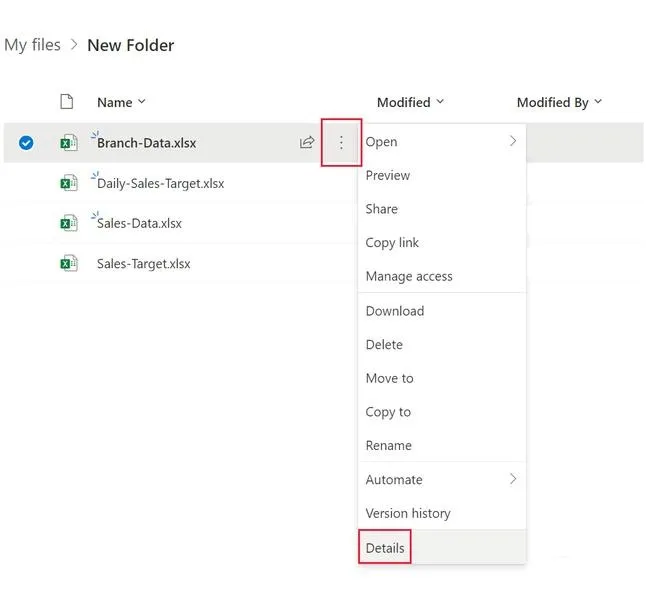
Przechowywanie danych w chmurze zrewolucjonizowało nasze podejście do plików i dokumentów. Wśród czołowych usług w tej dziedzinie znajduje się OneDrive, który wprowadził zupełnie nowe możliwości. Dzięki OneDrive mogę przechowywać nawet 1 TB danych w chmurze, co w znacznym stopniu ułatwia mi zarządzanie ważnymi plikami. Dzięki temu nie muszę martwić się o ograniczoną przestrzeń na dysku twardym ani o noszenie ze sobą ciężkich nośników. Wystarczy kilka kliknięć, by moje dokumenty były bezpieczne i dostępne w każdej chwili, niezależnie od miejsca, w którym się znajduję.
- OneDrive umożliwia przechowywanie do 1 TB danych w chmurze, co zwiększa dostępność plików z różnych urządzeń.
- Użytkownicy mogą współpracować w czasie rzeczywistym na dokumentach, co przyspiesza proces edycji i wymiany informacji.
- Zaawansowane zabezpieczenia chronią dane w OneDrive, zminimalizowane problemy z dostępem zgłasza tylko 2% użytkowników.
- Integracja z aplikacjami Microsoft, takimi jak Word i Excel, ułatwia edytowanie plików bezpośrednio w chmurze.
- Kluczowe funkcje to przechowywanie w chmurze, udostępnianie plików, synchronizacja, backup danych oraz zarządzanie wersjami.
- Możliwość dodawania komentarzy oraz ustalania uprawnień dostępu do dokumentów poprawia skuteczność współpracy.
- OneDrive automatycznie zapisuje zmiany co 30 sekund i pozwala na przywracanie wersji plików do 30 dni wstecz, co zapewnia kontrolę nad dokumentami.
- Użytkownicy powinni stosować silne hasła, włączyć uwierzytelnianie wieloskładnikowe oraz regularnie monitorować aktywność konta, aby zwiększyć bezpieczeństwo danych.
Oprócz tego OneDrive umożliwia współpracę z innymi użytkownikami w czasie rzeczywistym. Wspólnie edytujemy dokumenty, a wszelkie zmiany widzimy na bieżąco. Ostatnio, kiedy sprawdzałem, ponad 250 milionów aktywnych użytkowników korzysta z tego narzędzia, co jasno wskazuje na jego niezawodność. Praca nad projektami staje się znacznie bardziej efektywna, a wymiana informacji przebiega szybko i sprawnie. W końcu nikt nie lubi czekać na przesłanie plików przez e-mail, gdy możemy działać od razu!
OneDrive zapewnia bezpieczeństwo i elastyczność danych
OneDrive korzysta z zaawansowanych funkcji zabezpieczeń, które chronią moje dane przed niepowołanym dostępem. Dzięki różnym metodom uwierzytelniania oraz szyfrowaniu plików czuję się bezpieczniej. Dodatkowo, tylko 2% użytkowników zgłasza jakiekolwiek problemy z dostępem do swoich plików. W obliczu rosnącej liczby cyberzagrożeń, taka statystyka jest naprawdę uspokajająca. Nie tylko przechowuję swoje dokumenty, ale mam również pewność, że są one odpowiednio chronione.

Co więcej, jednym z moich ulubionych aspektów OneDrive jest łatwość integracji z innymi aplikacjami Microsoft, takimi jak Word czy Excel. Dzięki temu mogę otwierać i edytować moje pliki bezpośrednio w chmurze, co oszczędza mi czas i zwiększa produktywność. Jak już tu trafiłeś, sprawdź, jak łatwo oczyścić pliki cookies i zwiększyć swoje bezpieczeństwo w sieci. Statystyki pokazują, że dzięki takim rozwiązaniom użytkownicy poprawiają swoją wydajność nawet o 30%. To dla mnie ogromne udogodnienie – dzięki OneDrive moje życie staje się prostsze i bardziej zorganizowane, a przechowywanie danych w chmurze staje się codziennością, którą naprawdę doceniam.
Odkryj ważne funkcje aplikacji OneDrive i ich zastosowania
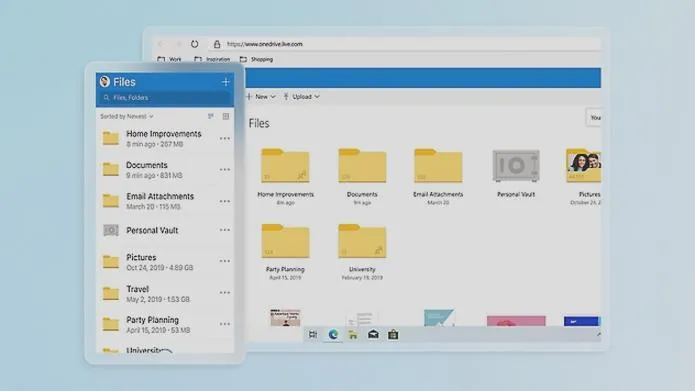
W poniższej liście przedstawiamy kluczowe funkcje aplikacji OneDrive, które pomogą Ci w efektywnym zarządzaniu plikami oraz ich udostępnianiu. Każdy punkt zawiera szczegółowy opis, który wyjaśnia, do czego służy dana funkcjonalność i jak możesz z niej skorzystać.
- Przechowywanie w chmurze: OneDrive pozwala na przechowywanie plików w chmurze, co przekłada się na łatwy dostęp do danych z różnych urządzeń, takich jak smartfony, tablety czy komputery. Wystarczy, że masz połączenie z internetem, aby pracować nad dokumentami w dowolnym miejscu. Taki sposób zarządzania danymi pozwala również uniknąć ryzyka utraty plików w przypadku awarii lokalnego sprzętu.
- Udostępnianie plików: Dzięki OneDrive dzielenie się plikami z innymi użytkownikami staje się niezwykle proste. Wystarczy kliknąć prawym przyciskiem myszy na plik, wybrać opcję „Udostępnij” i wpisać adres e-mail osoby, z którą chcesz się podzielić. Dodatkowo masz możliwość ustawienia poziomu dostępu, dzięki czemu możesz określić, czy inni użytkownicy mogą edytować plik, czy tylko go przeglądać.
- Synchronizacja plików: OneDrive synchronizuje Twoje pliki pomiędzy różnymi urządzeniami. Gdy wprowadzisz zmiany w pliku na jednym urządzeniu, zmiany te automatycznie odzwierciedlą się na pozostałych urządzeniach. Taki proces znacząco ułatwia pracę z dokumentami, zapewniając dostęp do najnowszych wersji w każdej chwili.
- Backup danych: OneDrive regularnie wykonuje kopie zapasowe Twoich plików, co zdecydowanie minimalizuje ryzyko ich utraty. Możesz skonfigurować aplikację, aby automatycznie archiwizowała zdjęcia, filmy oraz inne ważne dokumenty na Twoim koncie w chmurze. W przypadku przypadkowego usunięcia czy uszkodzenia plików, bez trudu przywrócisz je do pierwotnego stanu.
Współpraca w czasie rzeczywistym: Jak efektywnie dzielić się dokumentami w OneDrive
W dzisiejszych czasach efektywna współpraca w czasie rzeczywistym odgrywa kluczową rolę dla wielu zespołów oraz organizacji. W związku z tym przedstawiamy kilka praktycznych wskazówek, które pomogą wam maksymalnie wykorzystać możliwości dzielenia się dokumentami w OneDrive.
- Ustalanie uprawnień dostępu: Zanim podzielisz się dokumentem, ważne jest, abyś określił, jakie uprawnienia powinny mieć inne osoby. Możesz bowiem przyznać im pełny dostęp, co umożliwi im edytowanie pliku, lub ograniczyć dostęp do jedynie przeglądania. Uważne zarządzanie uprawnieniami pozwoli ci zachować kontrolę nad zawartością dokumentu oraz uniknąć nieautoryzowanych zmian.
- Wykorzystanie funkcji komentarzy: OneDrive pozwala na dodawanie komentarzy bezpośrednio do dokumentów. To doskonały sposób na przekazywanie uwag i sugestii dla twoich współpracowników. Komentarze mogą być kontekstowe, co oznacza, że można je przypisać do konkretnych fragmentów tekstu. W takich okolicznościach zrozumienie feedbacku staje się łatwiejsze, a efektywność komunikacji wzrasta.
- Synchronizacja plików offline: Aby zwiększyć wydajność pracy, warto zsynchronizować wybrane pliki lub foldery z lokalnym urządzeniem. Dzięki temu, nawet w sytuacjach bez dostępu do Internetu, nadal możesz pracować nad dokumentami. Gdy przywrócisz połączenie z siecią, system automatycznie zaktualizuje zmiany w chmurze, co zapewnia płynność wykonywanych zadań.
- Wspólne edytowanie w czasie rzeczywistym: OneDrive oferuje świetną możliwość równoczesnego edytowania dokumentów przez wiele osób. Kiedy twoi współpracownicy wprowadzają zmiany, widzisz je na bieżąco, co pozwala na natychmiastową dyskusję oraz eliminację potencjalnych problemów. Zachęć zespół do korzystania z tej funkcji, aby zwiększyć zaangażowanie i uzyskać jeszcze lepszy efekt synergii.
Zarządzanie wersjami plików: Odkryj, jak OneDrive pomaga w śledzeniu zmian
Zarządzanie wersjami plików odgrywa kluczową rolę w mojej codziennej pracy, dlatego odkryłem ogromne możliwości, jakie oferuje OneDrive w zakresie śledzenia zmian. Dzięki tej usłudze przechowuję swoje dokumenty w chmurze, co ułatwia mi zarządzanie ich wersjami. Ponadto, OneDrive automatycznie zapisuje kopie moich plików co 30 sekund, co daje mi pewność, że nie stracę swojej pracy, nawet w przypadku przypadkowego zamknięcia pliku lub awarii.
Możliwość powrotu do wcześniejszych wersji dokumentów stanowi dla mnie ogromną zaletę. OneDrive umożliwia przeglądanie historii zmian aż do 30 dni wstecz, co okazało się nieocenioną pomocą, gdy pojawiają się problemy. W sytuacji, gdy zapomnę dodać ważną informację lub wprowadzę nieprawidłowe dane, wystarczy kilka kliknięć, aby przywrócić wcześniejszą wersję pliku. Dodatkowo, mam możliwość sprawdzenia, kto i kiedy dokonał zmian, co zapewnia mi pełną kontrolę nad dokumentami.
OneDrive ułatwia współpracę dzięki przejrzystości wersji
Jednym z najważniejszych atutów OneDrive jest jego użyteczność w pracy zespołowej. W ciągu tygodnia zespół liczący 10 osób może jednocześnie pracować nad jednym dokumentem, a śledzenie wersji zapewnia dostęp do najnowszych zmian dla każdego z nas. Mogę również dodawać komentarze do poszczególnych wersji, co znacznie ułatwia komunikację oraz koordynację działań. Co więcej, bez obaw eksperymentuję z nowymi pomysłami, wiedząc, że zawsze mogę wrócić do wcześniejszej wersji sprzed moich prób.
OneDrive zdecydowanie upraszcza życie zawodowe i wprowadza organizację. Łatwe śledzenie zmian i wersji plików znacząco podnosi moją wydajność. Z mojego doświadczenia wynika, że zarówno ja, jak i moi współpracownicy doceniamy ten system. Wdrożenie takiego rozwiązania w codziennej pracy przyniosło oszczędność czasu i energii, co przekłada się na lepsze wyniki oraz zadowolenie z realizowanych projektów.
Funkcja |
Opis |
|---|---|
Zarządzanie wersjami plików |
OneDrive umożliwia przechowywanie dokumentów w chmurze z automatycznym zapisywaniem kopii co 30 sekund. |
Powrót do wcześniejszych wersji |
Możliwość przeglądania historii zmian do 30 dni wstecz oraz przywracania wcześniejszych wersji plików. |
Śledzenie zmian |
Umożliwia sprawdzenie, kto i kiedy dokonał zmian, zapewniając pełną kontrolę nad dokumentami. |
Współpraca zespołowa |
Użyteczność w pracy zespołowej, gdzie 10 osób może jednocześnie pracować nad jednym dokumentem. |
Dodawanie komentarzy |
Możliwość dodawania komentarzy do poszczególnych wersji dokumentu dla lepszej komunikacji i koordynacji działań. |
Bezpieczne eksperymentowanie |
Dzięki łatwej możliwości powrotu do wcześniejszej wersji, można bez obaw eksperymentować z pomysłami. |
Organizacja i efektywność |
Śledzenie zmian i wersji plików znacznie podnosi wydajność i upraszcza życie zawodowe. Co nieco w tym temacie napisaliśmy w tym miejscu. |
Czy wiesz, że OneDrive pozwala na przywracanie wcześniejszych wersji plików nawet po 30 dniach? Dzięki temu, jeśli popełnisz błąd w dokumencie, wystarczy kilka kliknięć, aby cofnąć zmiany i wrócić do poprawnej wersji, co znacznie oszczędza czas i stres związany z edycją.
Bezpieczeństwo danych w OneDrive: Jak chronić swoje pliki przed zagrożeniami
W poniższej liście przedstawiamy najważniejsze kroki, które warto podjąć, aby skutecznie zabezpieczyć swoje dane w OneDrive przed różnymi zagrożeniami. Koncentrujemy się na kluczowych działaniach, dzięki którym zyskasz lepszą ochronę swoich plików i informacji.
- Ustawienie silnego hasła
Zadbaj o to, aby hasło do konta OneDrive było wystarczająco mocne i trudne do odgadnięcia. Stwórz hasło składające się z co najmniej 12 znaków, które powinno zawierać kombinację dużych oraz małych liter, cyfr i znaków specjalnych. Staraj się unikać łatwych do przewidzenia haseł, na przykład takich jak imię, data urodzenia czy proste słowa.
- Włączenie uwierzytelniania wieloskładnikowego (MFA)
Aktywuj uwierzytelnianie wieloskładnikowe, aby dodać dodatkową warstwę zabezpieczeń. W ten sposób, nawet jeśli ktoś skradnie Twoje hasło, nie uzyska dostępu do Twojego konta bez drugiego etapu weryfikacji, na przykład otrzymanego na telefon kodu.
- Regularne zabezpieczanie danych
Opracuj systematyczny plan tworzenia kopii zapasowych swoich plików przechowywanych w OneDrive. Wykorzystuj funkcję automatycznej synchronizacji, ale równocześnie często pobieraj i zapisuj najważniejsze dokumenty na zewnętrznych nośnikach. To pozwoli Ci uniknąć ich utraty.
- Monitorowanie aktywności konta
Prowadź regularny przegląd logów aktywności swojego konta OneDrive. Sprawdzaj, czy nie dostrzegasz podejrzanych działań, takich jak nieznane logowania czy nietypowe zmiany w plikach. W przypadku zauważenia nieautoryzowanej aktywności, natychmiast zmień hasło oraz przemyśl dalsze kroki w zakresie zabezpieczeń.
- Ustawienia udostępniania plików
Dokładnie zastanów się, z kim dzielisz swoje pliki. Skonfiguruj ustawienia udostępniania w sposób, który ograniczy dostęp tylko do zaufanych użytkowników. W razie potrzeby korzystaj z opcji "tylko do wyświetlania", aby uniemożliwić innym edytowanie Twoich dokumentów.
Najczęstsze pytania i odpowiedzi (FAQ)
Jakie możliwości przechowywania danych oferuje OneDrive?OneDrive pozwala na przechowywanie plików w chmurze, umożliwiając łatwy dostęp do danych z różnych urządzeń, takich jak smartfony, tablety czy komputery.
Jak działa funkcja współpracy w czasie rzeczywistym w OneDrive?OneDrive umożliwia równoczesne edytowanie dokumentów przez wiele osób, co pozwala na natychmiastową dyskusję i dostrzeganie zmian na bieżąco.
W jaki sposób OneDrive zapewnia bezpieczeństwo danych?OneDrive korzysta z zaawansowanych funkcji zabezpieczeń, takich jak różne metody uwierzytelniania oraz szyfrowanie plików, co chroni dane przed niepowołanym dostępem.
Jakie są korzyści z automatycznego zapisywania wersji plików w OneDrive?OneDrive automatycznie zapisuje kopie plików co 30 sekund, co pozwala na powrót do wcześniejszych wersji dokumentów oraz śledzenie zmian w historii do 30 dni wstecz.
Jak można efektywnie udostępniać pliki w OneDrive?Aby udostępnić pliki, wystarczy kliknąć prawym przyciskiem myszy na plik, wybrać opcję "Udostępnij" i wpisać adres e-mail osoby, z którą chcesz się podzielić, ustawiając odpowiedni poziom dostępu.





