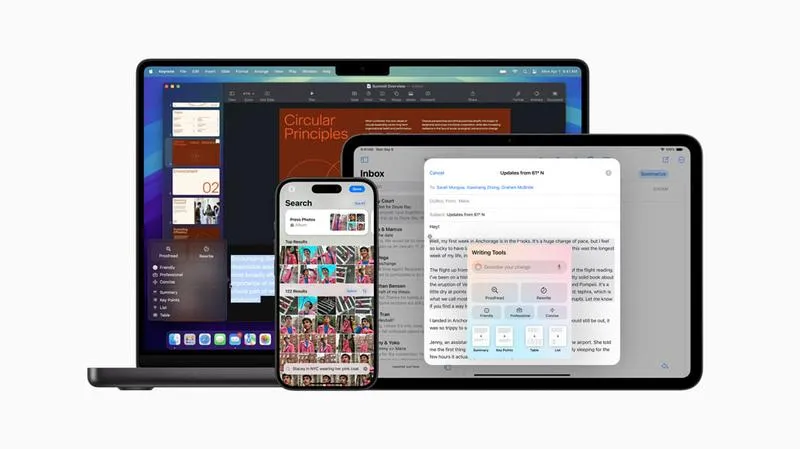
Rozwiązywanie problemów z synchronizacją między iPhone'em a iTunes może być frustrujące. W związku z tym warto poznać kilka sprawdzonych metod, które przywrócą wszystko do normy. Przede wszystkim upewnij się, że Twoje urządzenie mobilne korzysta ze stabilnego połączenia internetowego. Ten kluczowy krok ma ogromne znaczenie, gdyż brak porządnej łączności powoduje problemy z synchronizacją danych. Co więcej, zaktualizowanie zarówno iTunes, jak i systemu iOS do najnowszych wersji również przynosi korzyści, ponieważ nowe aktualizacje często zawierają ważne poprawki błędów.
Weryfikacja połączeń i aktualizacji jest kluczowa
Jeżeli synchronizacja wciąż nie działa, spróbuj zrestartować oba urządzenia – komputer oraz iPhone'a. Czasami wystarczy proste ponowne uruchomienie, aby rozwiązać wiele problemów technicznych. Dodatkowo upewnij się, że iTunes prawidłowo rozpoznaje Twoje urządzenie. Możesz to zweryfikować, odłączając i ponownie podłączając iPhone'a. W sytuacji, gdy na ekranie iTunes nie pojawia się ikona Twojego urządzenia, rozważ ponowną instalację sterowników USB na komputerze. Jak już śledzisz takie zagadnienia, odkryj szybki sposób na poznanie hasła do wifi.
Ponowne uruchomienie urządzeń często przynosi efekty
Kiedy nadal napotykasz problemy, sprawdź ustawienia synchronizacji. Wejdź w opcje synchronizacji w iTunes i upewnij się, że wszystkie odpowiednie elementy zaznaczone są do synchronizacji. Możesz również rozważyć wylogowanie się z iTunes na iPhonie oraz ponowne zalogowanie. Gdy problem występuje tylko w przypadku konkretnych typów danych, na przykład zdjęć lub muzyki, spróbuj je usunąć z biblioteki, a następnie dodać ponownie. Taki krok czasem skutkuje odbudowaniem związków między systemami.
Na koniec, jeśli żaden z powyższych sposobów nie przynosi rezultatu, zawsze warto skontaktować się z
wsparciem technicznym Apple
. Zespół specjalistów posiada wiedzę na temat problemów z synchronizacją i może dostarczyć wskazówki dostosowane do Twojego konkretnego przypadku. Skoro już poruszamy ten temat to odwiedź artykuł o ręcznej aktualizacji Androida i uniknij problemów z urządzeniem. Czasami problem może być znacznie bardziej złożony, dlatego nie wahaj się prosić o pomoc, aby jak najszybciej cieszyć się płynną synchronizacją między Twoim iPhone'em a iTunes.
Skuteczne metody na poprawę połączenia iPhone'a z iTunes
Chyba każdy z nas doświadczył frustracji, gdy iPhone nie łączył się z iTunes. Zdarza się, że mimo licznych prób, telefon nie synchronizuje danych, a my czujemy się bezradni. Na szczęście, istnieją skuteczne metody, które mogą poprawić to połączenie. Po pierwsze, upewnij się, że korzystasz z naj nowszej wersji zarówno iTunes, jak i systemu iOS. Aktualizacje nie tylko wprowadzają nowe funkcje, ale także eliminują błędy, które mogą przeszkadzać w płynnej synchronizacji.
W kolejnym kroku warto sprawdzić kable oraz porty. Zużyty lub uszkodzony kabel Lightning najczęściej odpowiada za brak synchronizacji. Dlatego zawsze warto wypróbować inny kabel lub port USB w komputerze. Nie zapominaj również o restarcie zarówno komputera, jak i iPhone'a. Często proste ponowne uruchomienie urządzeń skutecznie rozwiązuje wiele problemów z połączeniem. Pod tym linkiem znajdziesz wpis, w którym o tym pisaliśmy.
Sprawdzenie ustawień zaufania i połączeń sieciowych
Jeżeli problemy wciąż się utrzymują, zwróć uwagę na ustawienia zaufania. Kiedy podłączasz iPhone'a do komputera po raz pierwszy, wyświetla się komunikat z prośbą o zaufanie temu urządzeniu. Upewnij się, że zaakceptowałeś tę prośbę, gdyż często telefon może zapomnieć to ustawienie lub z różnych powodów nie zatwierdza go. W takich sytuacjach odłączenie i ponowne podłączenie urządzenia może przynieść rezultaty.
Na zakończenie, warto skontrolować zaporę sieciową oraz oprogramowanie antywirusowe. Czasami to właśnie one mogą blokować działanie iTunes. Dlatego upewnij się, że żadne z aplikacji nie ogranicza komunikacji pomiędzy Twoim iPhone'em a komputerem. Jeżeli żadne z powyższych rozwiązań nie pomaga, rozważ zainstalowanie iTunes na innym komputerze, aby sprawdzić, czy problem tkwi w samym urządzeniu, czy w oprogramowaniu na Twoim komputerze.
Poniżej przedstawiam kilka kroków, które mogą pomóc w rozwiązaniu problemów z połączeniem:
- Upewnij się, że masz najnowszą wersję iTunes.
- Sprawdź, czy kabel Lightning i porty USB są w dobrym stanie.
- Zrestartuj komputer oraz iPhone'a.
- Zaakceptuj prośbę o zaufanie, gdy podłączasz telefon do komputera.
- Skontroluj zaporę sieciową i oprogramowanie antywirusowe.
- Przetestuj iTunes na innym komputerze.
| Krok | Opis |
|---|---|
| 1 | Upewnij się, że masz najnowszą wersję iTunes. |
| 2 | Sprawdź, czy kabel Lightning i porty USB są w dobrym stanie. |
| 3 | Zrestartuj komputer oraz iPhone'a. |
| 4 | Zaakceptuj prośbę o zaufanie, gdy podłączasz telefon do komputera. |
| 5 | Skontroluj zaporę sieciową i oprogramowanie antywirusowe. |
| 6 | Przetestuj iTunes na innym komputerze. |
Najczęstsze błędy synchronizacji iPhone'a z iTunes: Jak ich uniknąć
Kiedy próbuję zsynchronizować swojego iPhone'a z iTunes, często napotykam na różne problemy. Najczęściej spotykam błędy połączenia, które potrafią być niezwykle frustrujące. W wielu przypadkach wystarczy, że nie zwrócę uwagi na status połączenia internetowego, co prowadzi do niepowodzeń w synchronizacji. Dlatego warto upewnić się, że zarówno komputer, jak i iPhone posiadają stabilne połączenie z siecią. Czasami problemy mogą wynikać z zasobów sieciowych, np. przeciążenia routera czy zbyt niskiej prędkości Internetu, co dodatkowo komplikuje sytuację.
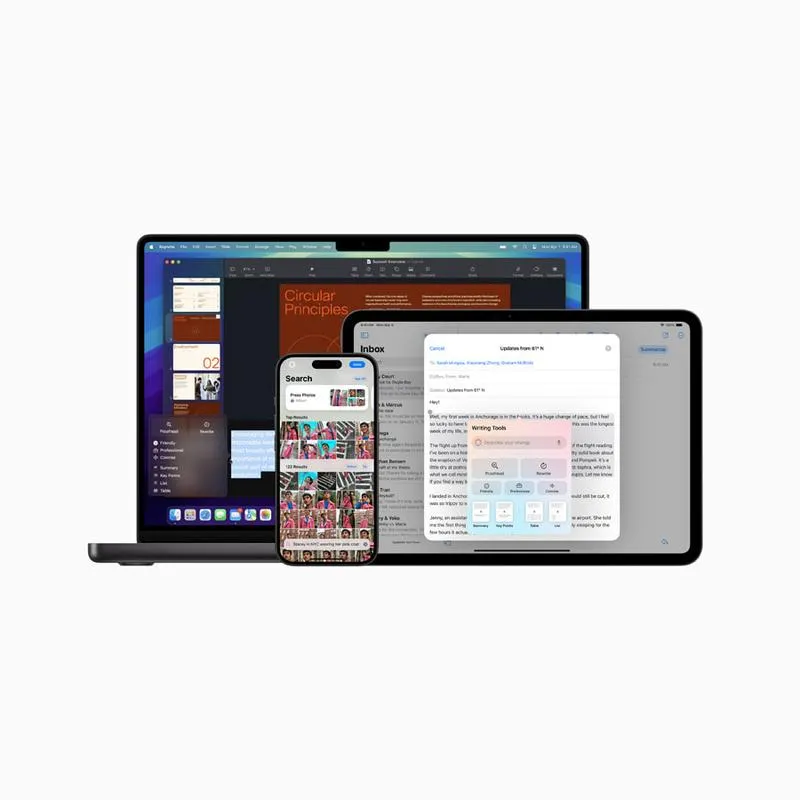
Kolejnym częstym błędem, który dostrzegam podczas synchronizacji, jest pomijanie aktualizacji oprogramowania. Zarówno iTunes, jak i sam iPhone powinny być regularnie aktualizowane, aby uniknąć zgrzytów w komunikacji między urządzeniami. Zawsze upewniam się, że mam zainstalowaną najnowszą wersję iTunes, ponieważ starsze wersje mogą być niekompatybilne z moim telefonem. W wielu przypadkach jedno kliknięcie wystarcza, aby zaktualizować wszystko i zobaczyć, jak synchronizacja przebiega bezproblemowo.
Regularne tworzenie kopii zapasowych zabezpiecza przed utratą danych

Mówiąc o błędach, nie sposób pominąć kwestii kopii zapasowych. Często zapominam je przygotować, co może prowadzić do utraty cennych danych podczas synchronizacji. Warto więc poświęcić kilka minut na wykonanie kopii zapasowej przed każdą dużą synchronizacją. Dzięki temu, nawet jeśli coś pójdzie nie tak, mam pewność, że moje dane są bezpieczne. Korzystam z funkcji automatycznych kopii zapasowych dostępnych w iTunes, co znacznie ułatwia mi życie i pozwala uniknąć stresu związanego z utratą ważnych informacji.
Pamiętam również, aby nigdy nie przerywać procesu synchronizacji. Często, gdy widzę, że trwa to dłużej, odczuwam pokusę anulowania operacji. To jednak klasyczny błąd, który może skutkować uszkodzeniem danych lub niekompletnymi synchronizacjami. Zawsze lepiej jest poczekać, a jeśli problem nie ustępuje, warto poszukać innych rozwiązań lub wsparcia technicznego. Dzięki tym kilku prostym zasadom mogę cieszyć się płynną synchronizacją mojego iPhone'a z iTunes i nie martwić się o błędy.
Zarządzanie kopiami zapasowymi: Klucz do udanej synchronizacji iPhone'a z iTunes
Zarządzanie kopiami zapasowymi stanowi kluczowy element, który nie tylko zapewnia bezpieczeństwo naszych danych, ale także ułatwia synchronizację iPhone'a z iTunes. Kiedy decyduję się na aktualizację czy przywracanie danych, muszę mieć pewność, że moje informacje są w pełni zabezpieczone. Regularne tworzenie kopii zapasowych sprawia, że w przypadku awarii albo utraty danych mogę szybko powrócić do stanu sprzed problemu, co przynosi mi ogromny spokój.
Wybór metody zarządzania kopiami zapasowymi, czy przez iCloud, czy iTunes, stanowi jeden z najważniejszych kroków. Osobiście preferuję iTunes, gdyż pozwala mi na lokalne przechowywanie danych na komputerze. Dzięki temu zyskuję pełną kontrolę nad zapisanymi informacjami oraz łatwy dostęp do nich bez konieczności łączenia się z internetem. Przed każdą synchronizacją upewniam się, że moje kopie są aktualne, co znacznie zwiększa szansę na powodzenie w całym procesie.
Regularne aktualizacje kopii zapasowych zapewniają bezpieczeństwo danych
Chociaż synchronizacja z iTunes w wielu przypadkach jest stosunkowo prosta, warto pamiętać, że mogą wystąpić niespodziewane problemy. Na przykład, jeśli jedna z aplikacji zmienia się, może to wpłynąć na cały proces. Dlatego zawsze sprawdzam, czy oprogramowanie iTunes znajduje się w najnowszej wersji. A gdy synchronizacja nie przebiega zgodnie z planem, próbuję rozwiązać napotkane trudności poprzez odłączenie i ponowne podłączenie urządzenia. Taki zabieg często przywraca stabilność połączenia i umożliwia pomyślne zakończenie synchronizacji.
- Upewnij się, że wszystkie aplikacje są zaktualizowane.
- Regularnie sprawdzaj, czy masz najnowszą wersję iTunes.
- Twórz kopie zapasowe przed każdą większą synchronizacją.
- Przechowuj kopie zapasowe lokalnie, aby mieć do nich łatwy dostęp.
Ostatecznie kluczem do sukcesu w zarządzaniu kopiami zapasowymi oraz synchronizacji jest regularność oraz dbanie o szczegóły. Wprowadzając te nawyki do swojej codziennej rutyny, czuję się pewniej, korzystając z mojego iPhone'a. Gdy wiem, że moje dane są odpowiednio zabezpieczone, mogę w pełni cieszyć się możliwościami oferowanymi przez moje urządzenie, nie martwiąc się o utratę cennych informacji.
Źródła:
- https://support.microsoft.com/pl-pl/topic/rozwi%C4%85zywanie-problem%C3%B3w-gdy-nie-mo%C5%BCna-zsynchronizowa%C4%87-programu-onenote-299495ef-66d1-448f-90c1-b785a6968d45
Pytania i odpowiedzi
Jakie są kluczowe kroki do rozwiązania problemów z synchronizacją iPhone'a z iTunes?Kluczowe kroki to upewnienie się, że masz najnowszą wersję iTunes oraz systemu iOS, sprawdzenie kabli i portów USB, a także zrestartowanie obu urządzeń. Ważne jest również zaakceptowanie prośby o zaufanie podczas pierwszego podłączenia iPhone'a do komputera.
Co zrobić, gdy synchronizacja iPhone'a z iTunes nie działa pomimo wykonania podstawowych kroków?W takiej sytuacji warto sprawdzić ustawienia synchronizacji w iTunes, upewniając się, że wszystkie odpowiednie elementy są zaznaczone. Można również spróbować wylogować się z iTunes na iPhonie, a następnie ponownie zalogować lub usunąć i dodać ponownie konkretne typy danych, które powodują problemy.
Jakie są najczęstsze przyczyny błędów synchronizacji między iPhonem a iTunes?Najczęstsze przyczyny błędów synchronizacji to brak stabilnego połączenia internetowego, nieaktualne wersje iTunes oraz systemu iOS, a także problemy ze sterownikami USB. Również zbyt przeciążona sieć może wpływać na jakość synchronizacji.
Jak ważne jest tworzenie kopii zapasowych przed synchronizacją iPhone'a z iTunes?Tworzenie kopii zapasowych jest niezwykle ważne, ponieważ zabezpiecza dane przed utratą podczas synchronizacji. Warto regularnie korzystać z funkcji automatycznych kopii zapasowych w iTunes, co pozwala na szybki powrót do stanu sprzed problemów.
Co zrobić, jeśli synchronizacja iPhone'a z iTunes trwa zbyt długo?Nigdy nie należy przerywać procesu synchronizacji, ponieważ może to skutkować uszkodzeniem danych. Zamiast tego warto poczekać, a jeśli problemy się utrzymują, rozważyć inne rozwiązania lub skontaktować się z wsparciem technicznym.