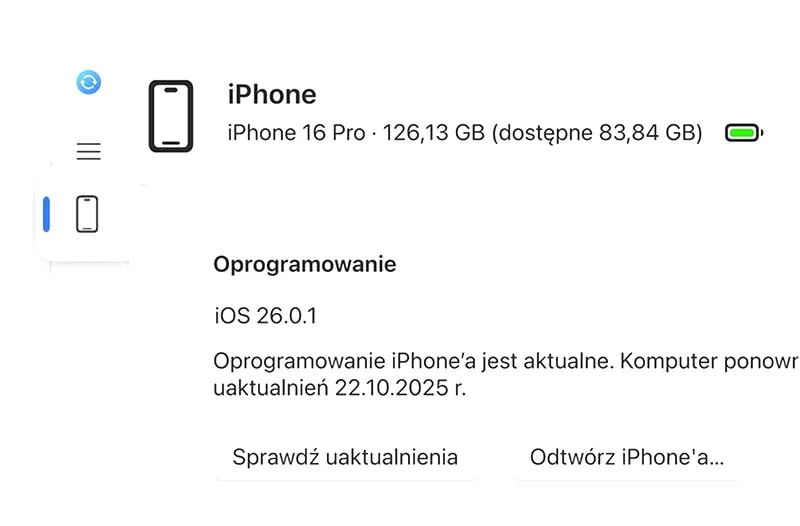
Przenoszenie zdjęć z iPhone'a na komputer przy użyciu kabla to bardzo prosta czynność, którą z powodzeniem wykonasz w kilku krokach. W pierwszej kolejności sięgnij po kabel Lightning-USB, który zazwyczaj dostarczają razem z telefonem. Po podłączeniu urządzenia do komputera na ekranie pojawi się okno z pytaniem, czy zezwalasz na dostęp do plików foto i wideo. Nie tak dawno pisaliśmy o tym w tym wpisie. Zatwierdzenie tego komunikatu to kluczowy moment, ponieważ umożliwia ci kontynuację całego procesu. Nie musisz obawiać się skomplikowanych działań, ponieważ Windows 11 i nowsze wersje automatycznie rozpoznają iPhone'a jako pamięć zewnętrzną, co znacznie ułatwia cały przebieg operacji.
- Podłącz iPhone'a do komputera za pomocą kabla Lightning-USB.
- Zezwól na dostęp do zdjęć i wideo na iPhonie, aby komputer mógł rozpoznać urządzenie.
- Skorzystaj z aplikacji „Zdjęcia” w Windows, aby zgrać wybrane obrazy.
- Określ lokalizację zapisu zdjęć na komputerze.
- Rozważ użycie chmury (iCloud, OneDrive, Dropbox) do automatycznej synchronizacji zdjęć.
- Regularne przenoszenie zdjęć umożliwia ich archiwizację i porządkowanie.
- Aktualizuj sterowniki, aby uniknąć problemów z rozpoznawaniem iPhone'a przez komputer.
- Alternatywne aplikacje, takie jak ShareIt czy Xender, mogą także ułatwić transfer zdjęć bezprzewodowo.
Gdy już pozwolisz na dostęp, uruchomi się narzędzie do importowania zdjęć, które zazwyczaj nosi nazwę "Zdjęcia". W tym narzędziu możesz wybrać obrazy, które pragniesz przenieść, oraz określić, w jakim miejscu na komputerze mają zostać zapisane. Jeżeli interesuje cię ta tematyka, sprawdź, który komputer pomoże ci w sukcesie w programowaniu. Na przykład, możesz utworzyć nowy folder na Pulpicie, nadać mu nazwę „Zdjęcia z iPhone” i wgrać wszystkie zdjęcia do tego folderu. Dzięki zaledwie kilku kliknięciom, twoje zdjęcia znajdą się w wybranym przez ciebie miejscu!
Łatwe zgrywanie zdjęć z iPhone'a na komputer wymaga jedynie kilku kliknięć
Należy również podkreślić, że ten proces pozwala na szybkie uporządkowanie twoich zdjęć. Często, gdy na telefonie posiadasz setki zdjęć, trudno jest określić, które z nich są najważniejsze. Dlatego jednorazowe skorzystanie z narzędzia do importu umożliwia ci zgranie wielu zdjęć jednocześnie. Dodatkowo, zainstalowanie iTunes czy innych programów do zarządzania multimediami nie jest już konieczne, co sprawia, że cały proces trwa znacznie krócej i można go zakończyć w kilku minutach.
Regularne przenoszenie zdjęć z telefonu na komputer może pomóc w ich archiwizacji i ochronie przed utratą danych. To doskonały sposób na organizację i łatwy dostęp do wspomnień.
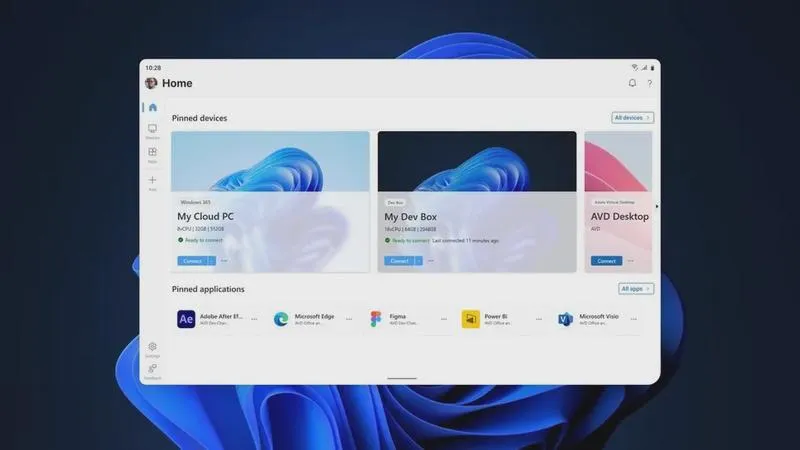
Na zakończenie, jeśli chcesz na stałe uniknąć problemów związanych z transferami, warto rozważyć inwestycję w chmurę. Usługi takie jak iCloud, Dropbox czy OneDrive oferują automatyczne synchronizowanie zdjęć z twoim komputerem. Jeżeli szukasz podobnych treści to sprawdź, jak łatwo przesłać zdjęcia z iPhone na komputer. Działa to na zasadzie przechowywania zdjęć w chmurze, co daje ci dostęp do nich w każdej chwili, bez korzystania z kabli! Dzięki temu, przeglądanie oraz zarządzanie zdjęciami staje się jeszcze prostsze i bardziej efektywne.
Jak szybko i łatwo zgrać zdjęcia z iPhone'a na komputer z systemem Windows
W tym przewodniku przedstawiamy szczegółowe instrukcje dotyczące przesyłania zdjęć z iPhone'a na komputer, który korzysta z systemu Windows. Opisaliśmy tu sprawdzone metody, które nie tylko są łatwe, ale także szybkie, co pozwoli Ci zaoszczędzić czas i zminimalizować frustrację podczas transferu zdjęć.
-
Podłącz iPhone'a do komputera za pomocą kabla Lightning-USB
Aby połączyć iPhone'a z komputerem, użyj kabla USB. Po podłączeniu sprawdź, czy na ekranie iPhone'a pojawi się okno z pytaniem o zezwolenie temu komputerowi na dostęp do zdjęć i wideo. Jeśli tak, kliknij „Zezwól” i wprowadź kod odblokowujący, jeżeli to konieczne.
-
Otwórz aplikację „Zdjęcia” na komputerze
Po zatwierdzeniu dostępu do iPhone'a, kliknij ikonę „Start” w systemie Windows, a następnie wybierz aplikację „Zdjęcia”. Jeśli nie masz tej aplikacji zainstalowanej, pobierz ją z Microsoft Store. Po otwarciu aplikacji, w prawym górnym rogu znajdziesz przycisk „Importuj”.
-
Wybierz iPhone'a jako źródło importu
Wybierz opcję „Importuj” i kliknij na „Z urządzenia USB”. Komputer szybko rozpozna Twój iPhone. Po chwili na ekranie pojawi się lista zdjęć z Twojego urządzenia. Teraz zaznacz zdjęcia, które chcesz przenieść na komputer.
-
Zdefiniuj lokalizację zapisu zdjęć
Kiedy zaznaczysz zdjęcia, aplikacja zapyta Cię, gdzie chciałbyś je zapisać. Możesz wybrać domyślną lokalizację lub wskazać nową. Po dokonaniu wyboru kliknij na „Importuj”, aby rozpocząć proces przenoszenia zdjęć.
-
Użyj chmury jako alternatywy
Jeżeli nie chcesz korzystać z kabla, rozważ użycie chmury, takiej jak iCloud, OneDrive lub Dropbox. Zainstaluj odpowiednią aplikację na iPhonie i skorzystaj z opcji automatycznej synchronizacji zdjęć. Dzięki temu Twoje zdjęcia będą na bieżąco dostępne na komputerze po ich przesłaniu do chmury.
Alternatywne metody przesyłania zdjęć z iPhone na Windows bez iTunes
Kiedy myślę o przesyłaniu zdjęć z mojego iPhone'a na komputer z systemem Windows, nie mogę pominąć kilku prostych, ale skutecznych metod. Przede wszystkim, najszybszym rozwiązaniem okazuje się połączenie przez kabel USB. Wystarczy, że podłączę telefon do komputera, a Windows szybko rozpozna iPhone'a jako zewnętrzne urządzenie. Potem akceptuję dostęp do plików i już mogę swobodnie zgrać zdjęcia. To naprawdę prosta metoda, która nie wymaga instalacji żadnych dodatkowych programów, jak iTunes.
Natomiast jeżeli nie przepadam za kablami, mogę skorzystać z chmury. Platformy takie jak iCloud, Dropbox czy OneDrive pozwalają mi na skuteczne synchronizowanie zdjęć. Na przykład, podejmuję decyzję, aby skonfigurować OneDrive na swoim iPhone'ie jako domyślną lokalizację zapisu dla zdjęć, co sprawia, że wszystkie nowe zdjęcia automatycznie pojawiają się na moim komputerze. Dodatkowo, eliminuję konieczność martwienia się o transfer, a dostęp do zdjęć mam z każdego miejsca.
Synchronizacja zdjęć przez chmurę jest wygodnym rozwiązaniem
Jeżeli chcę maksymalnie uprościć sobie życie, korzystam z iCloud. Wystarczy, że włączę funkcję synchronizacji zdjęć, a po chwili mogę przeglądać je na komputerze. Jak już jesteśmy w temacie to odkryj najlepsze telefony z aparatami, które zaskoczą jakością zdjęć. Loguję się do swojego konta Apple ID na komputerze, a zdjęcia dzięki temu będą dostępne w sekcji Zdjęcia. Ta metoda umożliwia mi także edycję zdjęć na komputerze oraz ich bezproblemowe udostępnianie.
Chociaż podane metody cieszą się dużą popularnością, warto również rozważyć aplikacje do zarządzania plikami, takie jak ShareIt czy Xender. Te programy umożliwiają przesyłanie zdjęć w sposób bezprzewodowy, co stanowi doskonałe rozwiązanie dla osób, które nie chcą ograniczać się do tradycyjnego zgrywania zdjęć przez USB. Jak się okazuje, możliwości jest naprawdę wiele, a każda z tych metod jest łatwa do wprowadzenia w moje codzienne użytkowanie!
Czy wiesz, że korzystając z aplikacji ShareIt lub Xender, możesz przesyłać zdjęcia z iPhone'a na Windows w błyskawicznym tempie, nawet jeśli oba urządzenia znajdują się w różnych sieciach Wi-Fi? To sprawia, że transfer jest nie tylko wygodny, ale również szybki!
Jak rozwiązywać problemy z importowaniem zdjęć z iPhone do Windows 11?
W poniższej liście przedstawiamy metody, które pomogą w rozwiązywaniu problemów z importowaniem zdjęć z iPhone do systemu Windows 11. Każdy punkt zawiera szczegółowy opis oraz kluczowe kroki, które znacznie ułatwią cały proces.
- Podłącz iPhone przez kabel USB – Najłatwiejszym sposobem na zgranie zdjęć z iPhone do Windows 11 jest użycie kabla Lightning-USB. Po podłączeniu upewnij się, że zezwolisz na dostęp do zdjęć i wideo na iPhonie. Zwykle pojawia się wtedy komunikat, który to umożliwia. Gdy zaufasz komputerowi, system Windows rozpozna urządzenie jako pamięć zewnętrzną.
- Skorzystaj z aplikacji Zdjęcia w Windows – Po podłączeniu iPhone'a otwórz aplikację Zdjęcia na komputerze. Następnie kliknij na „Importuj” w prawym górnym rogu. Aplikacja umożliwi ci wybór zdjęć do zaimportowania, co zdecydowanie ułatwi organizację plików. Pamiętaj, aby iPhone był odblokowany oraz zaufany wobec komputera.
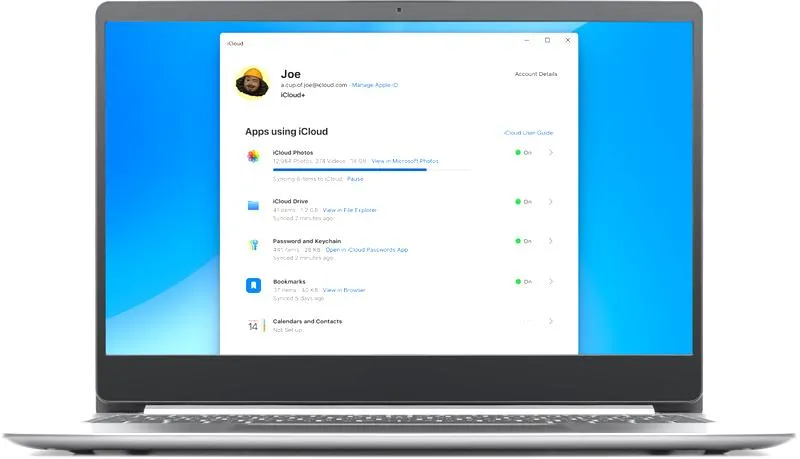
- Synchronizacja za pomocą iCloud – Jeśli preferujesz unikać fizycznego połączenia, rozważ włączenie iCloud na swoim iPhonie oraz zainstalowanie aplikacji iCloud na Windowsie. Po skonfigurowaniu tej usługi zdjęcia z urządzenia będą synchronizowane automatycznie, co pozwoli na ich dostęp na komputerze bez konieczności ręcznego importu.
- Alternatywne usługi chmurowe – Możesz również wykorzystać inne platformy, takie jak OneDrive lub Dropbox. Instalując aplikację OneDrive na iPhonie, masz możliwość ustawienia automatycznej synchronizacji zdjęć. Po synchronizacji zdjęcia będą dostępne na komputerze bez potrzeby przeprowadzania procesu importu przez USB.
- Aktualizacja sterowników – Jeśli napotykasz problemy z rozpoznawaniem iPhone’a przez komputer, upewnij się, że wszystkie sterowniki są aktualne. Odinstalowanie i ponowne zainstalowanie iTunes często pomoże w rozwiązaniu problemów z kompatybilnością. Po każdej zmianie warto zrestartować komputer, aby upewnić się, że nowe sterowniki załadowały się prawidłowo.
Korzyści z używania chmur – jak zgrać zdjęcia z iPhone na PC przez iCloud i OneDrive
Używanie chmur w dzisiejszym świecie stanowi prawdziwe zbawienie dla każdego, kto boryka się z problemem przechowywania zdjęć. To szczególnie istotne, gdy mam na swoim iPhone’ie mnóstwo wspomnień, ponieważ przeniesienie ich na komputer staje się kluczowe! Dzięki iCloud i OneDrive mogę bezproblemowo synchronizować wszystko, co tylko chcę. Na przykład, wystarczy, że włączę opcję „Zdjęcia iCloud” na swoim telefonie, a wtedy wszystkie moje fotografie automatycznie przesyłają się do chmury. Natomiast, mając zainstalowaną aplikację na komputerze, z łatwością pobiorę te zdjęcia. W taki prosty sposób zyskuję dostęp do swoich zdjęć, niezależnie od miejsca, w którym się znajduję.
Przenoszenie zdjęć z iPhone’a na PC przy użyciu OneDrive to kolejny świetny sposób na organizację moich fotografii. Wystarczy, że zainstaluję aplikację OneDrive i ustawię ją jako domyślną lokalizację dla Rolki z aparatu. Dzięki temu każde zdjęcie, które wykonam, natychmiast trafia do chmury. To rozwiązanie idealnie odpowiada moim potrzebom, gdyż mogę zwolnić miejsce w telefonie, a jednocześnie mieć wszystkie wspomnienia zawsze pod ręką. Dzięki synchronizacji nie muszę obawiać się utraty ważnych zdjęć z wakacji – zawsze znajdą się w bezpiecznym miejscu w chmurze.
ICloud i OneDrive ułatwiają zapis zdjęć z iPhone’a na PC

Co więcej, korzystanie z chmur niesie ze sobą wiele korzyści! Z iCloud mogę swobodnie zarządzać swoimi zdjęciami, edytować je na komputerze i udostępniać znajomym. Jak już schodzimy na ten temat, odkryj szybki sposób na odzyskanie hasła do wifi. Z kolei OneDrive umożliwia łatwe współdzielenie albumów oraz dostęp do plików z różnych urządzeń, co sprawia, że niezależnie od lokalizacji, zdjęcia są zawsze dostępne. Statystyki pokazują, że użytkownicy chmury oszczędzają średnio 30% czasu na zarządzaniu plikami. W moim przypadku to ogromne ułatwienie, zwłaszcza gdy staram się zorganizować setki zdjęć z rozmaitych podróży.
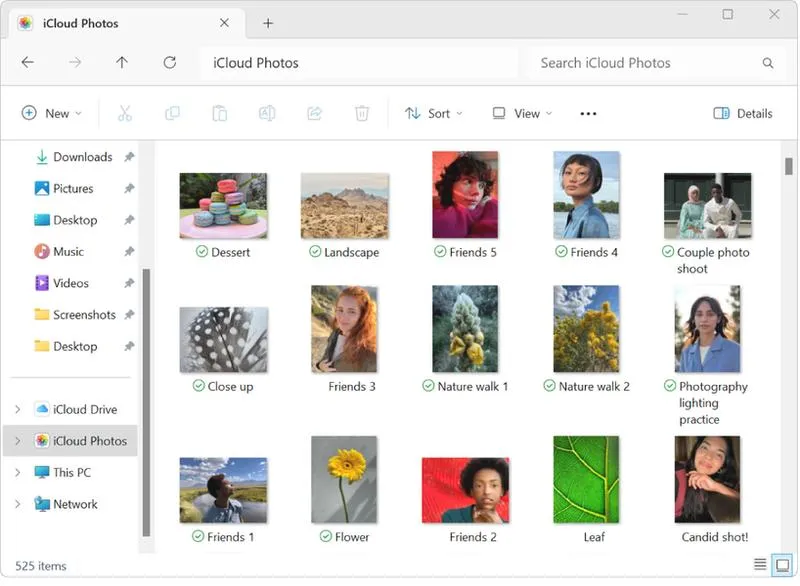
Podsumowując zalety korzystania z chmur, mogę śmiało stwierdzić, że ich użycie to czysta przyjemność. Dzięki nim zaoszczędziłem wiele czasu i poczułem się pewniej w zakresie przechowywania moich cennych wspomnień. Z łatwością zgram zdjęcia z iPhone’a na komputer, odkryję je na nowo i podzielę się nimi z bliskimi. Niezależnie od tego, czy wybiorę iCloud, czy OneDrive, mam pewność, że moje fotografie są pod doskonałą opieką. Chmurowe życie zdecydowanie ma swoje zalety!
| Usługa | Korzyści | Funkcje |
|---|---|---|
| iCloud |
- Synchronizacja zdjęć - Bezpieczeństwo przechowywania zdjęć - Łatwe zarządzanie i edytowanie zdjęć |
- Automatyczne przesyłanie zdjęć do chmury - Możliwość udostępniania zdjęć znajomym - Dostęp z różnych urządzeń |
| OneDrive |
- Automatyczne przesyłanie zdjęć - Współdzielenie albumów - Zwolnienie miejsca w telefonie |
- Ustawienie jako domyślna lokalizacja dla Rolki z aparatu - Łatwy dostęp do zdjęć z różnych urządzeń - Synchronizacja zdjęć w chmurze |