Ochrona w czasie rzeczywistym w Windows 10 stanowi moją tajną broń w walce z wirusami oraz innymi zagrożeniami, które mogą zagrażać mojemu komputerowi. Pisaliśmy o tym w tym artykule. Dzięki tej funkcji aplikacja Zabezpieczenia Windows nieustannie monitoruje stan mojego urządzenia, skanując pliki i programy w momencie, gdy tylko uzyskuję do nich dostęp. Jeśli zauważę jakiekolwiek podejrzane zachowanie, otrzymuję powiadomienie, co pozwala mi błyskawicznie zareagować i zapobiec ewentualnym szkodom. To trochę jak posiadanie osobistego strażnika, który dba o bezpieczeństwo moich danych oraz systemu.
Aktywowanie lub dezaktywowanie tej opcji okazuje się niezwykle proste. Aby to zrobić, po prostu przechodzę do ustawień ochrony w czasie rzeczywistym w aplikacji Zabezpieczenia. Jednym kliknięciem mogę aktywować ochronę, co daje mi pewność, że mój komputer jest zabezpieczony przed wszelkimi zagrożeniami. W przypadku, gdy potrzebuję tymczasowo wyłączyć tę funkcję, mogę to zrobić w zaledwie kilka minut. Warto jednak pamiętać, że ochrona w czasie rzeczywistym automatycznie włączy się ponownie po krótkim czasie, co zapewnia mi ciągłość bezpieczeństwa.
Prosta zmiana ustawienia dla bezpieczeństwa
Gdy decyduję się na wyłączenie ochrony w czasie rzeczywistym, zawsze mam na uwadze, że otwierane pliki czy aplikacje nie będą skanowane pod kątem zagrożeń. Jeżeli interesują cię takie tematy, sprawdź, dlaczego warto rozważyć dodatkową ochronę антиwirusową w Windows 10. Podejmuję to ryzyko czasami, ale zawsze zachowuję ostrożność. Wyłączenie tej funkcji może być konieczne, na przykład podczas instalacji oprogramowania, które jeszcze nie zostało zweryfikowane przez programy zabezpieczające. W takiej sytuacji pamiętam, że zagrożenia wciąż mogą się pojawić, dlatego wracam do włączonej ochrony, jak tylko to możliwe.
Regularne sprawdzanie ustawień ochrony w czasie rzeczywistym jest niezwykle ważne, aby upewnić się, że są dostosowane do moich potrzeb. Dzięki temu mogę cieszyć się spokojem, wiedząc, że moje urządzenie posiada odpowiednią ochronę. Ostatecznie, prosta zmiana w ustawieniach może znacząco wpłynąć na bezpieczeństwo mojego komputera oraz danych, co daje mi pewność podczas codziennego korzystania z technologii.
Jak sprawdzić obecność i skonfigurować antywirus w systemie Windows 10
Wszystkie niezbędne informacje dotyczące weryfikacji, aktywacji oraz właściwej konfiguracji oprogramowania antywirusowego w systemie Windows 10 znajdziesz w poniższej liście. Dzięki tym wskazówkom zapewnisz sobie odpowiednią ochronę przed zagrożeniami występującymi w świecie cyfrowym.
-
Sprawdzenie obecności aplikacji Zabezpieczenia Windows
Aby upewnić się, że Twoje urządzenie ma zainstalowane oprogramowanie zabezpieczające, kliknij ikonę Start, a następnie wpisz Ustawienia. Następnie przejdź do sekcji Aktualizacje i zabezpieczenia i wybierz Zabezpieczenia Windows. W obszarze Ochrona przed wirusami i zagrożeniami znajdziesz status ochrony oraz informacje o ostatnich skanowaniach, co pozwoli Ci zweryfikować aktywność aplikacji.
-
Weryfikacja ochrony w czasie rzeczywistym
Zwróć uwagę, aby Ochrona w czasie rzeczywistym była włączona. Aby to zrobić, kliknij na Zarządzaj ustawieniami, znajdującym się pod sekcją Ochrona przed wirusami i zagrożeniami. Następnie znajdź przełącznik przy opcji Ochrona w czasie rzeczywistym i upewnij się, że ustawiono go na Włączone. Ta funkcja zapewnia ciągłe monitorowanie aktywności na komputerze, co chroni przed zagrożeniami, które mogą pojawić się podczas korzystania z urządzenia.
-
Wykonanie skanowania zabezpieczeń
W menu Zabezpieczenia Windows wybierz opcję Przeskanuj teraz. To skanowanie pomoże zidentyfikować i usunąć wszelkie wykryte zagrożenia. Dodatkowo warto zaplanować regularne skanowania, korzystając z ustawień w tej samej sekcji, co pozwoli Ci na bieżąco monitorować nowo zainstalowane pliki lub aplikacje.
-
Ostatnia aktualizacja definicji wirusów
Aby zapewnić skuteczną ochronę, upewnij się, że definicje wirusów są aktualne. W sekcji Ochrona przed wirusami i zagrożeniami przejdź do opcji Aktualizacje zabezpieczeń. Kliknij na Sprawdź aktualizacje i zainstaluj wszystkie dostępne aktualizacje. Regularne aktualizacje definicji wirusów odgrywają kluczową rolę w utrzymaniu skutecznej ochrony przed nowymi zagrożeniami.
Jak sprawdzić, czy Twój system jest zabezpieczony przed wirusami i złośliwym oprogramowaniem?
Sprawdzanie, czy nasz system odpowiednio zabezpiecza nasze dane przed wirusami i złośliwym oprogramowaniem, stanowi kluczowy element dbałości o ich bezpieczeństwo. Zazwyczaj zaczynam od weryfikacji zainstalowanej aplikacji zabezpieczającej, zwracając uwagę na jej aktualność. Jak już tu wpadłeś to odkryj prawdziwe zarobki radców prawnych po aplikacji. Oprócz tego często korzystam z zabezpieczeń wbudowanych w system, takich jak Ochrona Windows. Dzięki funkcji ochrony w czasie rzeczywistym mogę mieć pewność, że moje urządzenie nieustannie monitoruje otoczenie, a wszelkie podejrzane aktywności są błyskawicznie wykrywane. To naprawdę relaksujące uczucie, gdy wiem, że moja prywatność i bezpieczeństwo są chronione podczas surfowania po Internecie.
Nie zapominajmy jednak, jak istotne jest regularne aktualizowanie bazy danych wirusów. Co jakiś czas przeprowadzam skanowanie systemu, aby upewnić się, że żadne zagrożenie nie umknęło mojej uwadze. Kiedy korzystam z oprogramowania zabezpieczającego, zawsze upewniam się, że działa w tle i wykonuje zaplanowane skanowania. Warto także zwracać uwagę na powiadomienia od aplikacji – w przypadku wykrycia jakiegokolwiek zagrożenia natychmiast otrzymuję informację. Dzięki tym funkcjom czuję, że moje dane pozostają w dobrych rękach.
Wykorzystaj funkcje skanowania i analizy systemu
W kolejnym kroku przyglądam się ustawieniom ochrony. Choć mogę tymczasowo wyłączyć ochronę w czasie rzeczywistym, muszę zachować ostrożność. Gdy decyduję się na taki krok, pamiętam, że moje pliki nie zostaną przeskanowane, co sprawi, że system stanie się bardziej podatny na zagrożenia. Dlatego staram się unikać wyłączania tej opcji, chyba że sytuacja jest absolutnie wyjątkowa. Co więcej, regularne sprawdzanie logów zabezpieczeń pozwala mi śledzić wszelkie niepokojące działania, co z kolei umożliwia szybką reakcję na potencjalne ataki.
Na koniec warto wprowadzić dodatkowe środki ostrożności, takie jak instalacja dodatkowego oprogramowania antywirusowego czy firewall’a. Przeglądanie Internetu z otwartą głową oraz unikanie klikania w podejrzane linki i załączniki również odgrywa kluczową rolę. Moje cyberbezpieczeństwo to nie tylko odpowiednia aplikacja, ale także codzienne nawyki i decyzje, które podejmuję podczas korzystania z technologii. Dbajmy o nasze systemy, a one z pewnością odwdzięczą się nam bezpieczeństwem i spokojem umysłu!
| Element | Opis |
|---|---|
| Zainstalowana aplikacja zabezpieczająca | Weryfikacja obecności oraz aktualności aplikacji zabezpieczającej. |
| Ochrona Windows | Wykorzystanie wbudowanych zabezpieczeń, takich jak ochrona w czasie rzeczywistym monitorująca podejrzane aktywności. |
| Aktualizacja bazy danych wirusów | Regularne aktualizowanie bazy danych wirusów dla maksymalnej ochrony. |
| Skanowanie systemu | Przeprowadzanie skanowania systemu, aby upewnić się, że żadne zagrożenie nie zostało przeoczone. |
| Ustawienia ochrony | Sprawdzanie ustawień ochrony, w tym włączenie ochrony w czasie rzeczywistym. |
| Logi zabezpieczeń | Regularne sprawdzanie logów zabezpieczeń w celu wykrywania niepokojących działań. |
| Dodatkowe środki ostrożności | Instalacja dodatkowego oprogramowania antywirusowego oraz firewall’a. |
| Codzienne nawyki | Unikanie klikania w podejrzane linki i załączniki podczas przeglądania Internetu. |
Czy wiesz, że niemal 70% cyberataków wykorzystuje złośliwe oprogramowanie, które mogłoby zostać zablokowane przez odpowiednio działający program antywirusowy? Regularne aktualizacje i skanowanie systemu to kluczowe krok w ochronie nie tylko Twoich danych, ale także prywatności oraz integralności urządzenia.
Dlaczego warto nie wyłączać ochrony w czasie rzeczywistym w systemie Windows 10?
Nie wyłączanie ochrony w czasie rzeczywistym w systemie Windows stanowi jeden z kluczowych kroków, jakie możemy podjąć, aby zadbać o bezpieczeństwo naszego komputera. Funkcja ta nieustannie monitoruje urządzenie, skanując pliki oraz aplikacje na bieżąco. Dzięki temu, gdy tylko natrafi na coś podejrzanego, ma możliwość natychmiastowej reakcji, co znacząco zmniejsza ryzyko zainfekowania systemu. Wyobraźcie sobie sytuację, w której pobieracie dokument z nieznanego źródła; obecność ochrony w czasie rzeczywistym daje Wam pewność, że program zarejestruje zagrożenie i odpowiednio je zablokuje.
Warto podkreślić, że całkowita ochrona nie wymaga od nas żadnych dodatkowych działań, ponieważ d działa automatycznie. Gdybyśmy jednak zdecydowali się na jej wyłączenie, moglibyśmy narażać się na ataki wirusów lub złośliwego oprogramowania. Choć czasami wydaje się, że takie rozwiązanie to wygodny krok, na przykład podczas instalacji nowego oprogramowania, należy pamiętać, iż każda chwila bez ochrony zwiększa naszą podatność na niebezpieczeństwo. Właśnie dlatego lepiej jest mieć tę funkcję włączoną przez cały czas.
Ochrona w czasie rzeczywistym skutecznie zapobiega zagrożeniom
Nie możemy zapominać, że ochrona w czasie rzeczywistym została zaprogramowana tak, aby natychmiast powiadomić nas o zagrożeniach po ich wykryciu. Każda informacja może okazać się kluczowa — niezależnie od tego, czy chodzi o zablokowanie dostępu do złośliwego pliku, czy o ostrzeżenie przed podejrzanymi programami. Dzięki temu czuję się znacznie bezpieczniej, mając świadomość, że mój komputer ma swojego "strażnika", który czuwa nad moimi danymi w każdej chwili. Nawet jeśli ochrona na moment zniknie, szybko wraca na swoje miejsce, zapewniając, że mój system nie naraża się na uszczerbki.
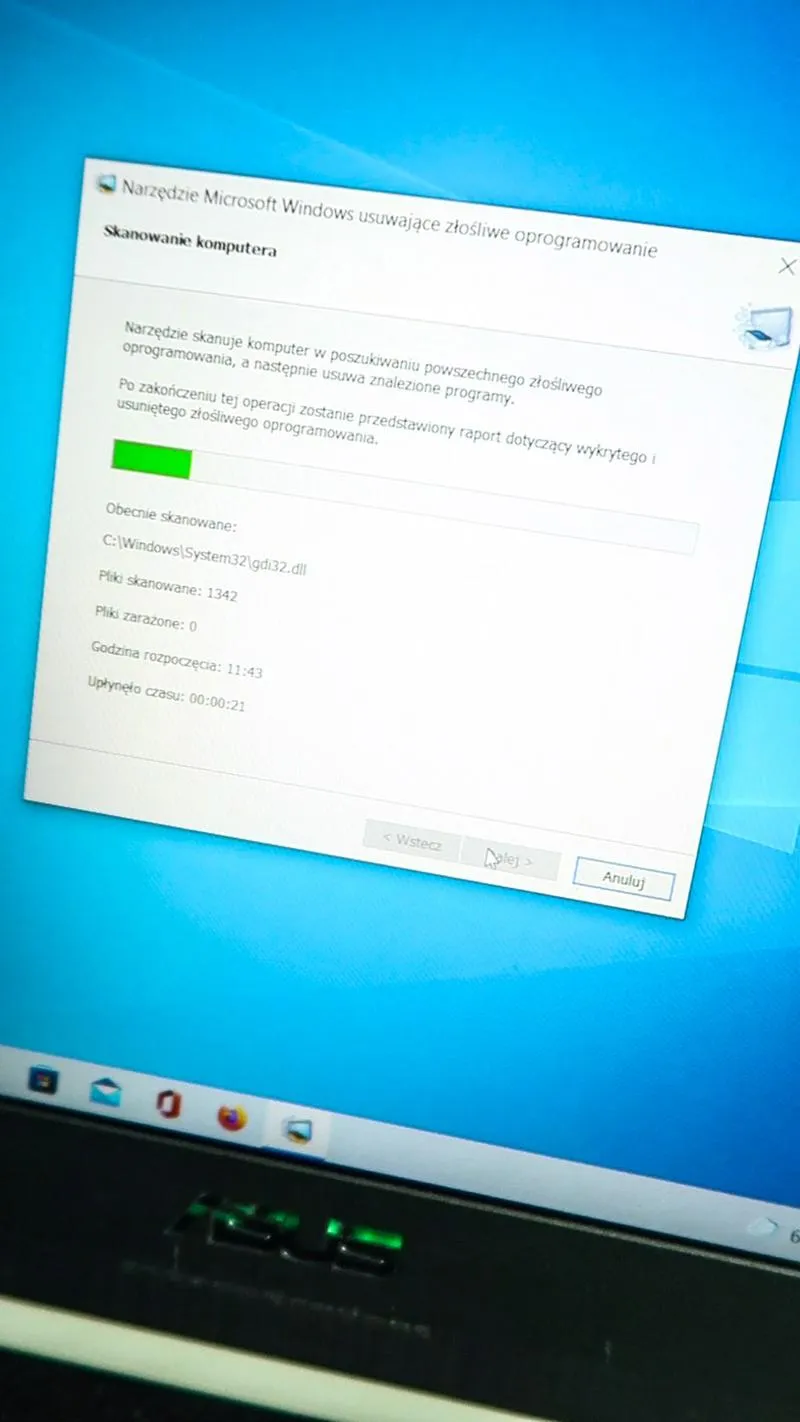
Podsumowując, nie wyłączanie ochrony w czasie rzeczywistym to niewielki, ale niezwykle istotny krok w kierunku zapewnienia sobie oraz swoim danym optymalnego bezpieczeństwa. Dzięki tej funkcji mogę korzystać z Internetu z większym spokojem, mając pewność, że moja maszyna pozostaje bezpieczna i stale monitorowana. To nie tylko ochrona przed wirusami — to istotna inwestycja w moje cyfrowe bezpieczeństwo.
Najlepsze praktyki w zabezpieczaniu urządzenia z Windows 10 przed zagrożeniami
W poniższej liście przedstawiam najważniejsze praktyki dotyczące zabezpieczania urządzenia z systemem Windows 10 przed różnorodnymi zagrożeniami. Każdy z wymienionych punktów dostarcza szczegółowych informacji, które pomogą Ci skutecznie chronić zarówno swoje urządzenie, jak i dane przed wirusami oraz innymi niebezpieczeństwami.
- Włącz ochronę w czasie rzeczywistym w aplikacji Zabezpieczenia Windows: Aby zapewnić ciągłą ochronę swojego systemu, warto aktywować funkcję ochrony w czasie rzeczywistym. Ta funkcjonalność monitoruje wszelkie działania na Twoim urządzeniu poprzez skanowanie plików oraz uruchamianych programów w momencie ich użycia. Jeśli system wykryje podejrzaną aktywność, natychmiast Cię o tym poinformuje i podejmie działania mające na celu zminimalizowanie ryzyka. Pamiętaj, że silna ochrona zapewnia Ci bezpieczeństwo, jednak w przypadku jej tymczasowego wyłączenia, może pojawić się ryzyko, że pobierane pliki pozostaną nieskanowane, co prowadzi do poważnych zagrożeń.
- Regularnie aktualizuj system operacyjny oraz oprogramowanie: Upewnij się, że Windows 10 oraz wszystkie zainstalowane aplikacje mają bieżące aktualizacje. Microsoft regularnie publikuje aktualizacje, które nie tylko dodają nowe funkcjonalności, ale także eliminują luki bezpieczeństwa. Dlatego systematycznie sprawdzaj dostępne aktualizacje w sekcji Ustawienia > Aktualizacja i zabezpieczenia. Zainstalowanie najnowszych poprawek jest kluczowe dla ochrony przed aktualnymi zagrożeniami oraz wirusami.
- Używaj silnych i unikalnych haseł: Hasła stanowią pierwszą linię obrony przed nieautoryzowanym dostępem, dlatego warto tworzyć silne, unikalne hasła dla różnych kont oraz aplikacji. Idealne hasło składa się z co najmniej 12 znaków, w tym zarówno wielkich, jak i małych liter, cyfr oraz znaków specjalnych. Dodatkowo rozważ zastosowanie menedżera haseł, który ułatwi Ci zarządzanie i generowanie silnych haseł bez konieczności ich zapamiętywania.