Włączenie antywirusa Microsoft Defender na moim komputerze z systemem Windows okazuje się niezwykle proste. Wystarczy kliknąć przycisk Start, a następnie wpisać "Zabezpieczenia Windows" w polu wyszukiwania. Po otwarciu programu przechodzę do zakładki "Ochrona przed wirusami i zagrożeniami", gdzie mogę sprawdzić, czy ochrona jest aktywna. Jeżeli nie, wystarczy przesunąć suwak w sekcji "Ochrona w czasie rzeczywistym" na pozycję "Włącz", co skutkuje ochroną mojego komputera przed wirusami i innymi zagrożeniami.
- Włącz Microsoft Defender, wpisując "Zabezpieczenia Windows" w polu wyszukiwania i aktywując ochronę w czasie rzeczywistym.
- Wybierz typ skanowania (szybkie, pełne lub niestandardowe) w zakładce "Ochrona przed wirusami i zagrożeniami".
- Aktywuj ochronę przed oprogramowaniem wymuszającym okup oraz dodaj ważne foldery do listy chronionej.
- Regularnie aktualizuj definicje wirusów, sprawdzając dostępność aktualizacji w programie.
- Stwórz kopie zapasowe ważnych danych na zewnętrznych nośnikach i w chmurze.
- Ucz się o zagrożeniach oraz praktykach bezpieczeństwa, aby unikać cyberataków.
- Rozważ wykorzystanie dodatkowego oprogramowania zabezpieczającego dla lepszej ochrony.
Kiedy włączam Microsoft Defender, warto również przetestować jego funkcje oraz dostosować ustawienia do swoich potrzeb. W zakładce "Ochrona przed wirusami i zagrożeniami" aktywują się różne opcje skanowania, takie jak "Szybkie skanowanie" czy "Pełne skanowanie". Szybkie skanowanie koncentruje się na najważniejszych plikach i folderach, zajmując jedynie kilka minut, podczas gdy pełne skanowanie dokładnie analizuje wszystkie pliki na dysku, co może zająć znacznie dłużej - nawet do kilkudziesięciu minut, w zależności od ilości danych. Dodatkowo, mogę uruchomić skanowanie niestandardowe dla wybranych folderów, co będzie korzystne, gdy będę mieć wątpliwości co do niektórych plików.
Odpowiednie ustawienia dla maksymalnej ochrony
Przyjrzenie się sekcji ustawień również stanowi dobry pomysł, gdyż tam można dostosować dodatkowe opcje zabezpieczeń. Na przykład, włączenie "Ochrony przed oprogramowaniem wymuszającym okup" pomoże mi zabezpieczyć istotne foldery przed złośliwym oprogramowaniem. Jak już jesteśmy w temacie to sprawdź, jak zabezpieczyć swój telefon przed złośliwym oprogramowaniem. Domyślnie ochrona obejmuje foldery takie jak "Dokumenty", "Obrazy" czy "Muzyka", ale mam możliwość dodania własnych folderów do tej listy. Co więcej, warto skorzystać z opcji "Kontrolowany dostęp do folderu", co z pewnością pomoże w zablokowaniu nieautoryzowanych zmian dokonywanych przez podejrzane aplikacje.
Nie można zapominać o aktualizacjach! Regularne sprawdzanie dostępności najnowszych definicji wirusów w zakładce "Aktualizacje ochrony przed zagrożeniami i wirusami" jest niezwykle istotne. Jeśli interesują cię podobne zagadnienia to sprawdź, jak skuteczna jest ochrona XProtect w Macu. Proces ten odbywa się automatycznie, jednak mam także możliwość ręcznego sprawdzenia aktualizacji, co pozwala mi upewnić się, że mój komputer jest zabezpieczony przed najnowszymi zagrożeniami. Po skonfigurowaniu wszystkich ustawień mogę czuć się znacznie bezpieczniej, korzystając ze swojego urządzenia, mając pewność, że Microsoft Defender działa skutecznie i chroni mnie przed atakami z sieci.
Jak włączyć i skonfigurować antywirusa w systemie Windows 10
W poniższym poradniku znajdziesz dokładną instrukcję, dzięki której skutecznie włączysz oraz skonfigurujesz program antywirusowy Windows Defender w systemie Windows 10. Zawarte kroki pomogą Ci zapewnić optymalną ochronę Twojego komputera przed różnorodnymi zagrożeniami, w tym wirusami, złośliwym oprogramowaniem oraz oprogramowaniem wymuszającym okup.
-
Sprawdź aktywację programu Windows Defender
- Aby rozpocząć, naciśnij klawisz Windows, a następnie wpisz „Zabezpieczenia Windows” w polu wyszukiwania.
- Potem otwórz aplikację „Zabezpieczenia Windows”.
- Następnie przejdź do sekcji „Ochrona przed wirusami i zagrożeniami”.
- Sprawdź, czy na ekranie pojawia się zielony znacznik informujący o aktywnej ochronie.
- Jeżeli program nie jest aktywowany, kliknij na „Zarządzaj ustawieniami” i włącz „Ochronę w czasie rzeczywistym”, przesuwając suwak na „Włącz”.
-
Ustaw konfigurację skanowania
- W aplikacji „Zabezpieczenia Windows” przejdź do zakładki „Ochrona przed wirusami i zagrożeniami”.
- A następnie kliknij w „Opcje skanowania”, aby wybrać preferowany typ skanowania.
- Rozważ wybór „Szybkiego skanowania”, jeśli potrzebujesz podstawowego przeglądu lub „Pełnego skanowania” dla bardziej szczegółowej analizy całego laptopa.
- Jeśli chcesz przeskanować konkretne pliki lub foldery, wybierz „Skanowanie niestandardowe” i wskaź, które elementy mają być analizowane.
-
Włącz ochronę przed oprogramowaniem wymuszającym okup
- W zakładce „Ochrona przed wirusami i zagrożeniami” wybierz „Zarządzaj ochroną przed oprogramowaniem wymuszającym okup”.
- Włącz „Kontrolowany dostęp do folderu”, aby zabezpieczyć wybrane foldery przed nieautoryzowanym dostępem złośliwych aplikacji.
- Możesz dodać dodatkowe foldery do listy chronionych, wybierając „Foldery chronione” i dodając te, które pragniesz zabezpieczyć.
-
Aktualizuj definicje wirusów
- W aplikacji „Zabezpieczenia Windows” przejdź do sekcji „Zarządzaj ustawieniami” w obszarze „Ochrona przed wirusami i zagrożeniami”.
- Następnie kliknij „Sprawdź dostępność aktualizacji”, aby pobrać najnowsze definicje zabezpieczeń.
| Krok | Opis |
|---|---|
| Krok 1 | Kliknij przycisk Start i wpisz "Zabezpieczenia Windows" w polu wyszukiwania. |
| Krok 2 | Otwórz program, a następnie przejdź do zakładki "Ochrona przed wirusami i zagrożeniami". |
| Krok 3 | Sprawdź, czy ochrona jest aktywna. Jeśli nie, przesuwasz suwak w sekcji "Ochrona w czasie rzeczywistym" na "Włącz". |
| Krok 4 | W zakładce "Ochrona przed wirusami i zagrożeniami" wybierz typ skanowania: "Szybkie skanowanie" lub "Pełne skanowanie". |
| Krok 5 | Możesz uruchomić skanowanie niestandardowe dla wybranych folderów. |
| Krok 6 | W sekcji ustawień włącz "Ochronę przed oprogramowaniem wymuszającym okup" oraz dodaj własne foldery do ochrony. |
| Krok 7 | Skorzystaj z opcji "Kontrolowany dostęp do folderu", aby zablokować nieautoryzowane zmiany. |
| Krok 8 | Regularnie sprawdzaj dostępność aktualizacji w zakładce "Aktualizacje ochrony przed zagrożeniami i wirusami". |
Funkcje ochrony przed zagrożeniami: kontrole bezpieczeństwa w Windows 10
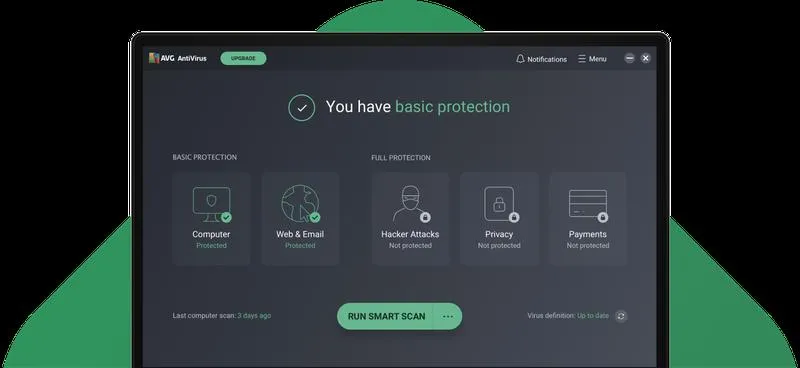
Jednym z kluczowych elementów zapewniających ochronę na systemie Windows 10 są wbudowane kontrole bezpieczeństwa, a szczególnie funkcja Zabezpieczenia Windows. Dzięki tej funkcji urządzenia działające na tym systemie operacyjnym zyskują solidną barierę, która chroni je przed różnorodnymi zagrożeniami, w tym wirusami, złośliwym oprogramowaniem oraz oprogramowaniem wymuszającym okup. Przypomniało mi się, że w tym poście o tym wspominaliśmy. Co istotne, według danych Microsoftu, na całym świecie funkcjonuje obecnie ponad 1,4 miliarda urządzeń z Windows, co czyni ten system priorytetowym celem ataków cyberprzestępców. Z tego powodu, nawet najlepsze oprogramowanie wymaga regularnych aktualizacji oraz skutecznej ochrony.
Wielowarstwowa ochrona w systemie Windows 10
W aplikacji Zabezpieczenia Windows użytkownicy mają możliwość korzystania z różnych funkcji zabezpieczeń. Wśród nich znajduje się sekcja "Bieżące zagrożenia", która dostarcza informacji o aktualnych problemach związanych z bezpieczeństwem, czasach ostatnich skanów oraz wykrytych zagrożeniach. Co więcej, Microsoft Defender proponuje kilka opcji skanowania: szybkie, pełne oraz niestandardowe. Dzięki temu użytkownicy mogą dostosować stopień szczegółowości skanowania do swoich indywidualnych potrzeb. Taka elastyczność staje się przydatna, gdy istnieje podejrzenie, że jakieś pliki mogą być zainfekowane, lub gdy chcę szybko sprawdzić wpływ wprowadzanych danych na stan systemu.
Ustawienia ochrony z wyspecjalizowanymi trybami
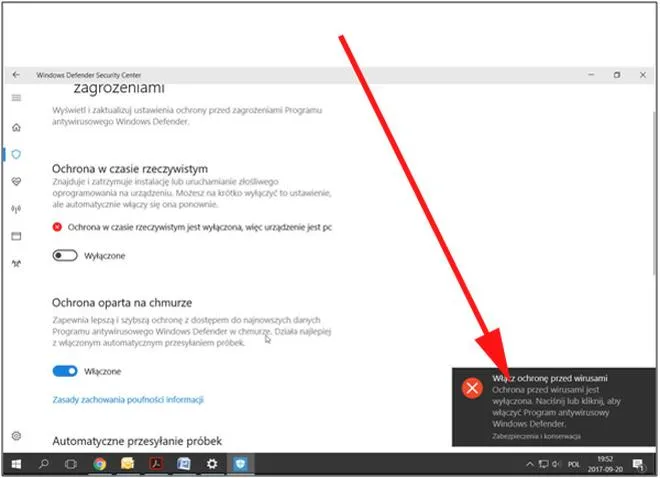
Interesującym rozwiązaniem w systemie są opcje, takie jak "Kontrolowany dostęp do folderu", które chronią najważniejsze dane przed nieautoryzowanym dostępem. Domyślnie ochrona obejmuje kluczowe foldery, takie jak Dokumenty czy Obrazy, lecz użytkownicy mogą dodać inne lokalizacje, które pragną zabezpieczyć. Funkcjonalność ta okazuje się szczególnie przydatna, zwłaszcza w kontekście rosnącej liczby i złożoności zagrożeń pochodzących od oprogramowania wymuszającego okup. W związku z tym, zabezpieczenie danych stało się nie tylko kwestią ochrony przed szkodliwymi wirusami, ale także przeciwdziałania nieuprawnionemu dostępowi.
Również regularne aktualizacje ochrony stanowią istotny element w kontekście bezpieczeństwa. Dzięki im, mój system na bieżąco dostosowuje się do najnowszych zagrożeń oraz złośliwego oprogramowania. Warto podkreślić, że Microsoft w 2021 roku znacznie zwiększył inwestycje w cyberbezpieczeństwo – aż do 20 miliardów dolarów. Potwierdza to ich zaangażowanie w rozwój tych funkcji oraz moją osobistą gwarancję do korzystania z aktualnych rozwiązań.
Odzyskiwanie danych po ataku ransomware: jak zabezpieczyć ważne pliki
Odzyskiwanie danych po ataku ransomware stanowi kluczową kwestię dla użytkowników komputerów. Aby skutecznie chronić swoje pliki oraz mieć możliwość ich przywrócenia, warto wdrożyć kilka istotnych środków bezpieczeństwa. Poniżej przedstawiamy listę najważniejszych kroków, które należy podjąć, aby zabezpieczyć swoje dane i skutecznie je odzyskać w razie ataku ransomware.
- Regularne tworzenie kopii zapasowych: Niezależnie od jakości stosowanych środków ochrony, zawsze warto posiadać aktualne kopie zapasowe ważnych danych. Dlatego upewnij się, że regularnie tworzysz kopie zapasowe swoich plików na zewnętrznych nośnikach, takich jak dyski twarde, oraz w chmurze, na przykład w usłudze OneDrive. Taki sposób działania pozwoli na przywrócenie danych, nawet w przypadku ataku ransomware, bez konieczności płacenia okupu.
- Włączenie ochrony przed oprogramowaniem wymuszającym okup: W systemie Windows dostępna jest funkcja kontrolowanego dostępu do folderów, która blokuje dostęp nieautoryzowanych aplikacji do ważnych danych. Aktywując tę opcję, możesz skutecznie zabezpieczyć swoje pliki przed zmianami przez złośliwe oprogramowanie, w tym ransomware. Dodatkowo regularnie monitoruj oraz aktualizuj listę zaufanych aplikacji, które mogą uzyskać dostęp do tych folderów.
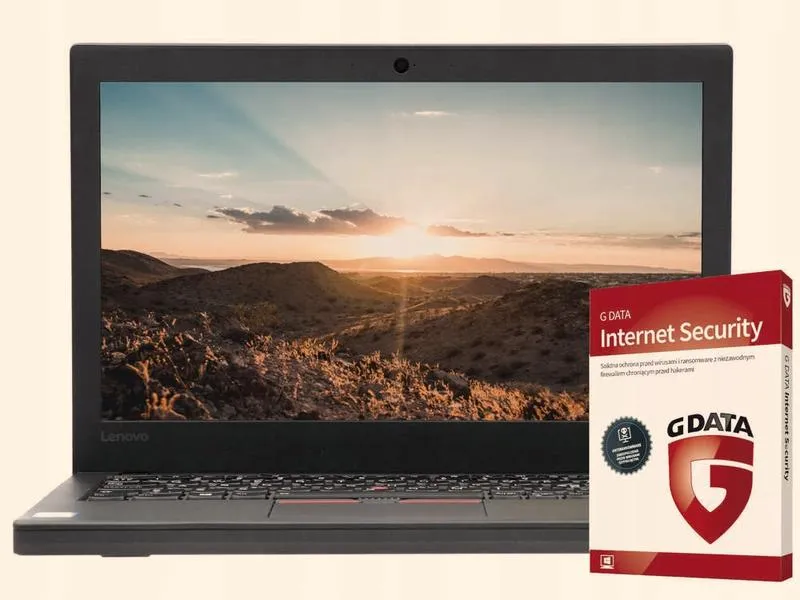
- Utrzymanie oprogramowania zabezpieczającego w aktualności: Upewnij się, że zarówno system operacyjny, jak i programy antywirusowe są zawsze aktualne. Liczne zagrożenia, takie jak ransomware, wykorzystują znane luki w oprogramowaniu. Dlatego regularne aktualizacje pomogą zapobiec atakom, załatując te luki oraz poprawiając ogólne bezpieczeństwo. Warto także rozważyć korzystanie z dodatkowych rodzajów oprogramowania zabezpieczającego, które oferują bardziej złożone metody ochrony przed różnorodnymi zagrożeniami.
- Edukacja na temat zagrożeń: Świadomość użytkowników odgrywa kluczową rolę w walkę z ransomware. Użytkownik powinien umieć rozpoznawać groźne załączniki w e-mailach, unikać klikania w nieznane linki oraz przestrzegać zasad bezpieczeństwa, korzystając z Internetu. Regularne szkolenia lub informacje dotyczące cyberbezpieczeństwa mogą znacząco zmniejszyć ryzyko wpadnięcia w pułapki, które stawiają cyberprzestępcy.
Poradnik: Jak skutecznie przeskanować komputer w poszukiwaniu wirusów
W dzisiejszych czasach, gdy cyberzagrożenia czają się na każdym kroku, każdy użytkownik powinien zadbać o przeprowadzenie skanowania komputera w poszukiwaniu wirusów, co staje się kluczowym zadaniem. Na początek upewnijmy się, że nasz program antywirusowy, na przykład Windows Defender, działa. W tym celu wystarczy nacisnąć klawisz Windows, wpisać "Windows Security" i otworzyć aplikację. Następnie, w sekcji "Ochrona przed wirusami i zagrożeniami", sprawdzamy, czy aktywna jest ochrona w czasie rzeczywistym. Jeśli nie, przestawiamy suwak na "Włącz". Teraz możemy być pewni, że nasz komputer dysponuje podstawową ochroną.
Kiedy już potwierdzimy, że Windows Defender działa, czas na skanowanie. Mamy do wyboru różne tryby — szybkie, pełne lub niestandardowe. Szybkie skanowanie, które zajmuje tylko kilka minut, sprawdza najważniejsze obszary systemu, takie jak foldery z programami i pliki tymczasowe. Z drugiej strony, pełne skanowanie, choć bardziej czasochłonne, analizuje każdy plik na urządzeniu, co owocuje najdokładniejszym obrazem sytuacji. W przypadku skanowania niestandardowego możemy wybrać konkretne pliki lub foldery do sprawdzenia. Warto pamiętać, że po zakończeniu skanowania Windows Defender dostarczy szczegółowy raport, dzięki czemu zajmiemy się wykrytymi zagrożeniami.
Rodzaje skanowania w Windows Defender
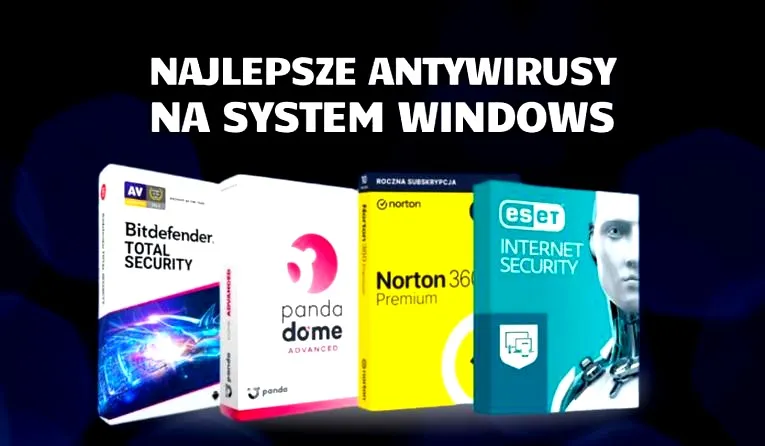
Windows Defender oferuje różnorodne możliwości skanowania, co niezwykle ułatwia codzienną ochronę przed wirusami. Szybkie skanowanie stanowi idealne rozwiązanie w sytuacjach awaryjnych, gdy brakuje nam czasu. Warto natomiast regularnie przeprowadzać pełne skanowanie przynajmniej raz w miesiącu. Dla osób, które często korzystają z zewnętrznych nośników danych, takich jak pendrive'y, skanowanie niestandardowe staje się doskonałą metodą zapobiegania zagrożeniom. Niezależnie od wybranego trybu, dobrze jest również zainstalować alternatywne oprogramowanie antywirusowe, co znacznie rozszerzy naszą ochronę i zwiększy bezpieczeństwo, zwłaszcza w obliczu nowoczesnych zagrożeń, takich jak ransomware.
Aby maksymalnie zabezpieczyć swój komputer, warto regularnie aktualizować oprogramowanie i system operacyjny. Warto również włączyć automatyczne aktualizacje dla wehikułu ochrony, co pozwoli nam być na bieżąco z najnowszymi definicjami wirusów. Dodatkowo, zaleca się wykonywanie cyklicznych kopii zapasowych ważnych plików — najlepiej w chmurze. W ten sposób, nawet jeśli wirus zaatakuje nasz system, nie stracimy cennych danych. Przeprowadzając te czynności, możemy czuć się znacznie bardziej bezpieczni i skutecznie chronić swoje urządzenie przed niepożądanymi zagrożeniami.
Ciekawostką jest to, że niektóre wirusy są tak zaawansowane, że potrafią ukrywać się w zainfekowanych plikach systemowych, co sprawia, że szybkie skanowanie może ich nie wykryć. Dlatego pełne skanowanie, mimo że czasochłonne, jest kluczowe dla zapewnienia pełnej ochrony.
Źródła:
- https://support.microsoft.com/pl-pl/windows/security/threat-malware-protection/virus-and-threat-protection-in-the-windows-security-app
- https://www.microsoft.com/pl-pl/windows/comprehensive-security
- https://www.malwarebytes.com/pl/windows-10-antivirus
- https://www.omegasoft.pl/Panda/Dome-Essential
- https://sklep.eset.pl/product/eset-nod32-antivirus