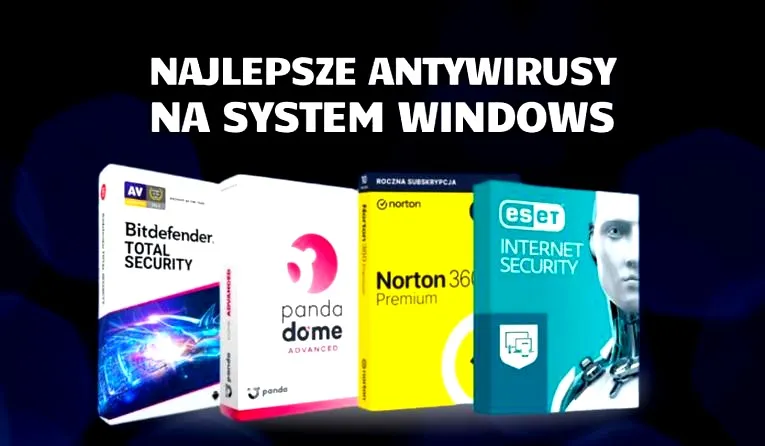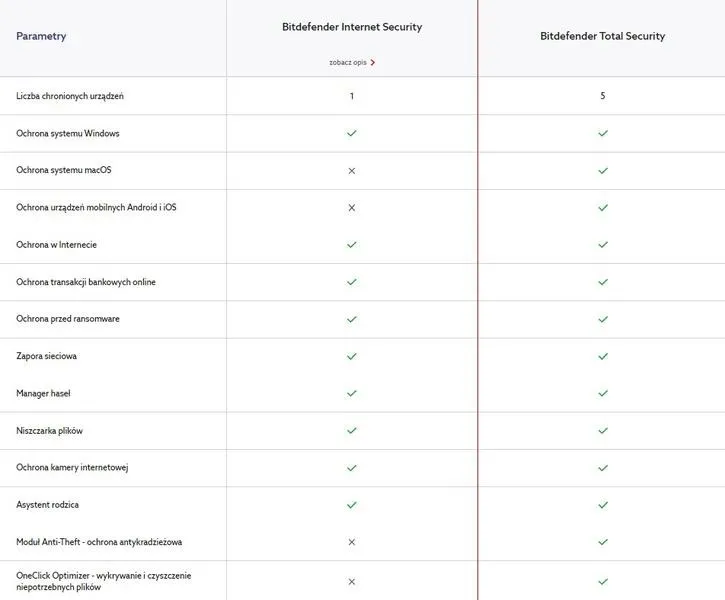
Wielu użytkowników Windows 11 przyzwyczaiło się do tego, aby przez cały czas mieć włączony program antywirusowy. Zazwyczaj robimy to z obawą przed złośliwym oprogramowaniem, jednak czasami warto rozważyć wyłączenie antywirusa, co może przynieść korzyści. Na przykład, podczas instalacji nowego oprogramowania, program antywirusowy często identyfikuje je jako potencjalne zagrożenie, co prowadzi do zablokowania instalacji lub spowolnienia procesu przez działanie w tle. Krótkotrwałe wyłączenie antywirusa może znacznie przyspieszyć instalację i umilić wprowadzenie nowych narzędzi czy aplikacji.
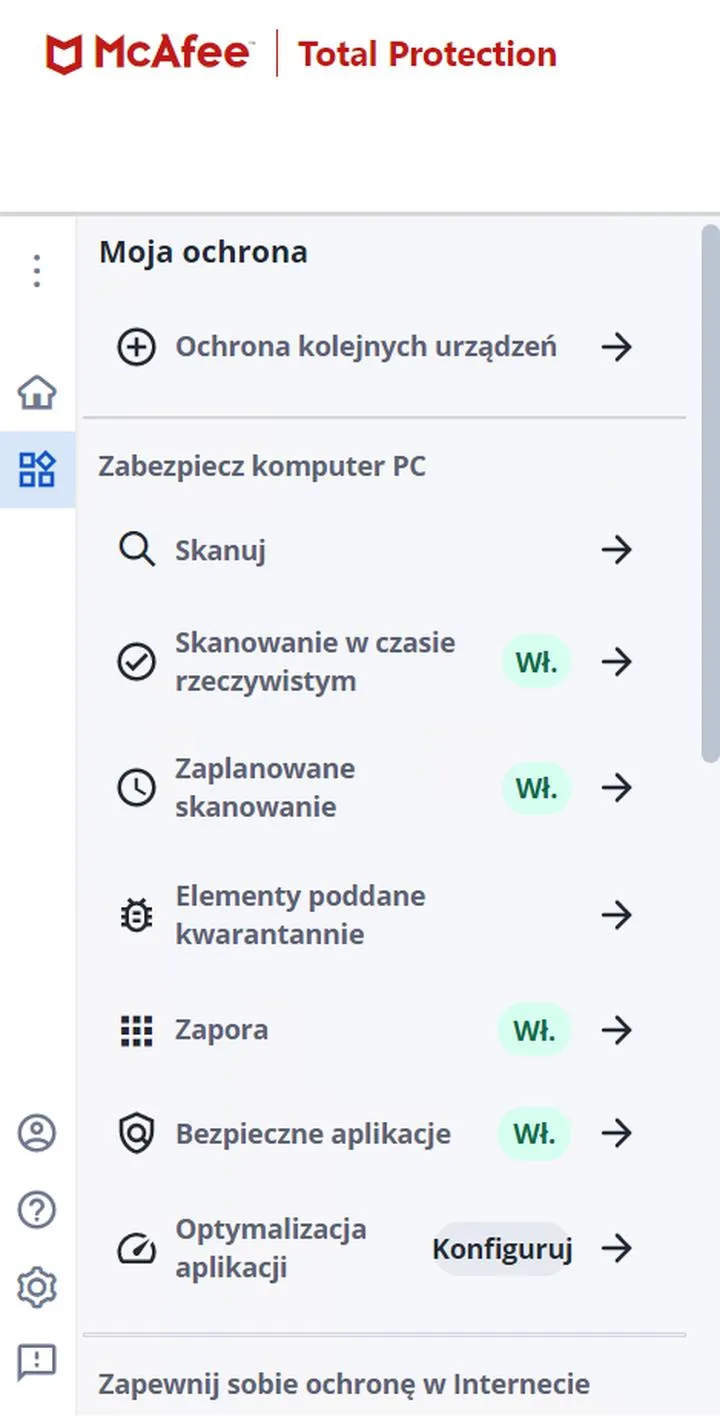
Co więcej, zauważam, że niektóre gry komputerowe działają znacznie lepiej, gdy wyłączę antywirusa. Wiele programów zabezpieczających często "wszczyna alarm" na widok pewnych plików gier, co prowadzi do lagów czy zacięć. Wyłączenie oprogramowania zabezpieczającego pozwala mi w pełni korzystać z możliwości mojego komputera, eliminując ewentualne zakłócenia. Oczywiście, warto pamiętać o włączeniu niezawodnego firewalla i innych środków ostrożności, ale te niewielkie zmiany potrafią znacząco poprawić komfort grania.
Wyłączenie antywirusa może poprawić wydajność systemu
Nie można także zapominać o wpływie na wydajność systemu. Programy antywirusowe zajmują cenny czas procesora oraz pamięci RAM, co może stwarzać problemy, szczególnie gdy pracujemy nad bardziej wymagającymi zadaniami. Dla mnie czasami opłaca się zaryzykować chwilowe wyłączenie antywirusa, zwłaszcza gdy potrzebuję, aby komputer działał na pełnych obrotach podczas renderowania filmów czy pracy nad skomplikowanymi projektami. Jeśli interesują cię takie tematy to sprawdź, jak łatwo zabezpieczyć swój laptop. Oczywiście, zawsze po zakończeniu takich aktywności wracam do normalnego trybu użytkowania komputera, ponownie włączając antywirusa, aby mieć pewność, że mój system jest w odpowiednim stanie i skutecznie chroniony.
Ostatecznie, wyłączenie antywirusa w Windows 11 może przynieść korzyści w wielu sytuacjach, jednak należy to robić z rozwagą. Zachowanie równowagi między bezpieczeństwem a wydajnością stanowi klucz do optymalizacji pracy na komputerze. Pamiętając o odpowiednich środkach ostrożności i regularnym skanowaniu, możemy w pełni cieszyć się możliwościami, jakie oferuje nam nasz sprzęt.
Jak bezpiecznie dezaktywować antywirus w Windows 11 i chronić swoje dane
W poniższej liście znajdziesz szczegółowe kroki, które pomogą Ci bezpiecznie wyłączyć program antywirusowy w systemie Windows 11. Celem tych wskazówek jest minimalizowanie ryzyka związanego z bezpieczeństwem Twojego systemu oraz ochroną danych osobowych. Przechodząc przez każdy z kroków, podejmiesz świadomą decyzję o tymczasowym wyłączeniu ochrony, jednocześnie zachowując odpowiednie środki ostrożności.
- Oceń konieczność wyłączenia antywirusa - Zanim zdecydujesz się na dezaktywację swojego oprogramowania antywirusowego, warto zastanowić się, dlaczego podejmujesz tę decyzję. Jeśli potrzebujesz wyłączyć antywirus tylko na chwilę, aby zainstalować nowe oprogramowanie, rozważ dodanie tego programu do zaufanych aplikacji. To może pozwolić na jego instalację bez konieczności wyłączania antywirusa.
- Przygotuj plan zabezpieczeń - Zanim wyłączysz antywirus, stwórz plan na okres, gdy program będzie nieaktywny. Upewnij się, że aktywujesz inne formy ochrony, takie jak zapora sieciowa. Unikaj uruchamiania obcych plików lub korzystania z nieznanych źródeł. Ponadto rozważ tymczasowe włączenie innego narzędzia zabezpieczającego, jeśli to możliwe.
- Bezpieczne wyłączenie programu antywirusowego - Aby wyłączyć program, kliknij prawym przyciskiem myszy ikonę antywirusa w zasobniku systemowym, który znajduje się obok zegara. Wybierz opcję Wyłącz ochronę w czasie rzeczywistym lub podobną. Zazwyczaj program poprosi Cię o potwierdzenie tej akcji, dlatego zwróć uwagę na dostępne opcje czasu, aby wybrać najbezpieczniejszą możliwość, na przykład tymczasowe wyłączenie na określony czas.
- Monitoruj aktywność po wyłączeniu - Po dezaktywacji programu antywirusowego, staraj się szczególnie zwracać uwagę na aktywność swojego systemu. Bądź czujny na wszelkie nietypowe zachowania, takie jak nagłe spowolnienie, nieznane komunikaty czy niespodziewane aplikacje. W przypadku zauważenia czegokolwiek podejrzanego, natychmiast włącz ponownie działanie antywirusa.
- Przywróć funkcje ochrony - Po zakończeniu działań wymagających wyłączenia ochrony, nie zapomnij, aby ponownie włączyć program antywirusowy. Możesz to zrobić, klikając prawym przyciskiem myszy ikonę programu w zasobniku i wybierając Włącz ochronę w czasie rzeczywistym. Upewnij się także, że wszystkie funkcje działają prawidłowo.
Krok po kroku: Jak bezpiecznie wyłączyć antywirusa
Wyłączanie antywirusa może wydawać się złożoną sprawą, zwłaszcza dla osób, które nie mają dużego doświadczenia technologicznego. Mimo to często nastaje chwila, gdy koniecznie musimy to zrobić, aby zainstalować nowe oprogramowanie, które może nie współpracować z naszym obecnym zabezpieczeniem. Zanim jednak przystąpimy do wyłączania, warto upewnić się, że robimy to w sposób bezpieczny – w ten sposób nie narazimy naszego sprzętu na niepotrzebne ryzyko. W rzeczywistości możemy wykonać tę czynność szybko i bez większych problemów, zwłaszcza jeśli zachowamy ostrożność.
Przede wszystkim upewnijmy się, że jesteśmy w odpowiedniej lokalizacji, czyli warto przedtem zapisać wszystkie ważne dokumenty. Teraz czas na konkretne kroki! Najpierw musimy odnaleźć ikonę naszego antywirusa, która znajduje się na pasku zadań lub w menu start. Następnie klikamy na nią prawym przyciskiem myszy, a potem poszukujemy opcji "Wyłącz" lub "Dezaktywuj". W zależności od używanego programu, może być konieczne potwierdzenie tej akcji poprzez podanie hasła lub zatwierdzenie. Pamiętajmy, aby zawsze dokładnie czytać komunikaty, które pojawiają się na ekranie.
Wyłączanie antywirusa wymaga ostrożności i uwagi
Jeśli wszystko przebiegło zgodnie z planem, nasz antywirus powinien być teraz wyłączony. Jednak co z bezpieczeństwem? Zdecydowanie warto zastanowić się nad chwilowym włączeniem zapory sieciowej lub sprawdzeniem, czy nasze inne zabezpieczenia są aktywne. Dzięki temu, mimo braku programu antywirusowego, możemy pozostać w miarę bezpieczni, przynajmniej na krótki czas. Po zakończeniu instalacji lub innych działań, pamiętajmy, aby ponownie uruchomić nasz program antywirusowy; w ten sposób znów zabezpieczymy komputer przed ewentualnymi zagrożeniami. Takie proste działanie wydaje się być banalne, ale w efekcie pozwala uniknąć wielu problemów w przyszłości.
Nie zapominajmy, że wyłączanie antywirusa przypomina zamykanie drzwi za sobą – czasami musimy to zrobić, ale zawsze warto upewnić się, że wszystkie zabezpieczenia są na miejscu, zanim wyjdziemy na chwilę z cyfrowego świata. Przestrzeganie tych prostych zasad pomoże nam zachować równowagę pomiędzy komfortem korzystania z komputera a bezpieczeństwem naszych danych. Jak już się tu znalazłeś to sprawdź, jak łatwo wyłączyć antywirusa w Windows 8. Dlatego, gdy następnym razem przyjdzie ci wyłączyć antywirusa, poczujesz się zdecydowanie pewniej i lepiej przygotowany!
Ciekawostką jest, że wielu złośliwych programów wykorzystuje momenty, kiedy użytkownicy dezaktywują swoje oprogramowanie antywirusowe, aby zainfekować system. Dlatego tak ważne jest, aby mieć świadomość ryzyka i podejmować dodatkowe środki ostrożności w takich sytuacjach.
Potencjalne zagrożenia związane z wyłączonym antywirusem

Spędzając sporo czasu w sieci, zawsze mam na uwadze, jak kluczowe jest zabezpieczanie mojego komputera. Kiedy myślę o wyłączonym antywirusie, odczuwam, jakbym zostawił otwarte drzwi do swojego domu. Bez tego cyfrowego strażnika, który chroni przed złośliwym oprogramowaniem, wirusami oraz innymi formami ataków, staję się podatny na różne nieprzyjemności. W końcu każdy z nas obcuje z opowieściami o komputerach, które zamieniały się w powolne i zainfekowane maszyny, a to naprawdę nikomu nie sprzyja!
Internet to niezwykłe miejsce, pełne zasobów oraz możliwości, lecz jednocześnie kryjące pułapki. Gdy decyduję się na wyłączenie antywirusa, często zapominam o ryzyku, które wiąże się z surfowaniem po nieznanych stronach. Jeżeli interesują cię podobne zagadnienia to odkryj skuteczne metody na zwiększenie wydajności urządzenia. Zawsze istnieje szansa, że natknę się na witrynę zawierającą złośliwe oprogramowanie, które w mgnieniu oka zainfekuje mój komputer. Nawet nieszkodliwe pobranie zdjęć czy programów może skończyć się katastrofą, która pożre moje cenne dane lub wręcz umożliwi hakerom przejęcie kontroli nad moim urządzeniem.
wirusy i złośliwe oprogramowanie mogą zagrażać każdemu użytkownikowi
Pamiętam, jak kilka lat temu mój znajomy zmagał się z wirusem, który całkowicie zablokował jego komputer. Pomimo różnych prób naprawy sytuacji, ostatecznie skończyło się na formatowaniu dysku i utracie wszystkich plików. Chociaż to była ważna nauczka dla niego, ja wciąż zdaję sobie sprawę, że lenistwo w kwestiach bezpieczeństwa może prowadzić do nieprzyjemnych konsekwencji. Dlatego tak istotne jest, aby pamiętać o regularnych aktualizacjach oraz aktywnym zabezpieczaniu swojego systemu. Nie tylko antywirus, lecz również inne środki ochrony mogą uchronić mnie przed cyfrowymi zagrożeniami. Więcej w tym temacie napisaliśmy w tym artykule.
Na koniec, każda decyzja, którą podejmuję w sieci, niesie ze sobą konsekwencje. Wyłączony antywirus przypomina jazdę na rowerze bez kasku – teoretycznie można tak jechać, ale ryzyko upadku znacznie wzrasta. W moim odczuciu, lepiej być świadomym użytkownikiem, który dba o swoje bezpieczeństwo oraz swoich danych. Nie warto czekać na tragedię, aby dostrzec, jak kluczowe są odpowiednie zabezpieczenia. Czasami prosta ochrona może zaoszczędzić mi wiele stresu oraz problemów w przyszłości.
| Potencjalne zagrożenia | Opis |
|---|---|
| Brak ochrony przed złośliwym oprogramowaniem | Wyłączony antywirus naraża komputer na infekcje przez wirusy i inne rodzaje malware. |
| Ryzyko surfowania po nieznanych stronach | Strony internetowe mogą zawierać złośliwe oprogramowanie, które infekuje komputer. |
| Utrata cennych danych | Nawet niewinne pobrania mogą prowadzić do sytuacji, gdzie dane są niszczone lub kradzione. |
| Potencjalna utrata plików | Infekcje mogą skończyć się formatowaniem dysku i całkowitą utratą danych. |
| Brak świadomości ryzyka | Nieprzywiązywanie wagi do bezpieczeństwa może prowadzić do nieprzyjemnych konsekwencji. |
| Brak regularnych aktualizacji | Niedbanie o aktualizacje zwiększa ryzyko wykorzystywania luk w zabezpieczeniach systemu. |
Ciekawostką jest, że niektóre złośliwe oprogramowania mogą infekować komputer w ciągu zaledwie kilku sekund od odwiedzenia zainfekowanej strony, dlatego tak ważne jest, aby zawsze mieć włączoną ochronę antywirusową, nawet podczas zwykłego przeglądania internetu.
Alternatywy dla wyłączenia antywirusa: Jak dostosować ustawienia bezpieczeństwa
W poniższej liście przedstawiamy kilka alternatywnych sposobów, które pozwolą ci na prawidłowe dostosowanie ustawień bezpieczeństwa twojego systemu bez konieczności wyłączania antywirusa. Nasze wskazówki pomogą zminimalizować ryzyko związane z złośliwym oprogramowaniem, a jednocześnie umożliwią swobodne korzystanie z aplikacji oraz Internetu.
-
Dodawanie wyjątków w antywirusie: Jeśli z jakiegoś powodu niektóre aplikacje lub pliki odznaczają się błędnym oznaczeniem jako zagrożenia, warto dodać je do listy wyjątków w oprogramowaniu antywirusowym. Aby to zrobić, postępuj według poniższych kroków:
- Najpierw otwórz program antywirusowy i przejdź do jego ustawień.
- Następnie znajdź sekcję zatytułowaną „Wyjątki” lub „Zaufane lokalizacje”.
- Na koniec dodaj pliki lub foldery, które chcesz zabezpieczyć przed skanowaniem.
-
Zmiana ustawień skanowania: Większość programów antywirusowych udostępnia różne tryby skanowania. Możesz dostosować ustawienia, aby ograniczyć ich wpływ na wydajność systemu. Na przykład:
- Przejdź do opcji skanowania planowanego i ustaw skanowanie na godziny nocne, gdy nie korzystasz z komputera.
- Wybierz skanowanie szybkie zamiast pełnego, gdy potrzebujesz maksymalnej wydajności.
-
Aktualizacje oprogramowania: Upewnij się, że zarówno twój system operacyjny, jak i oprogramowanie antywirusowe są zawsze aktualne. W przeciwnym razie mogą pojawić się luki w zabezpieczeniach, które złośliwe oprogramowanie mogłoby wykorzystać. Aby temu zapobiec:
- Włącz automatyczne aktualizacje w systemie operacyjnym.
- Regularnie sprawdzaj dostępność aktualizacji dla twojego programu antywirusowego.
-
Szkolenie użytkowników: Istotnym elementem bezpieczeństwa jest podniesienie świadomości użytkowników. Pamiętaj, że nawet najlepszy program antywirusowy nie zastąpi zdrowego rozsądku. W związku z tym:
- Edukuj siebie oraz innych użytkowników na temat rozpoznawania podejrzanych e-maili, linków i załączników.
- Organizuj krótkie sesje informacyjne o zagrożeniach, które mogą wystąpić w Internecie.
Pytania i odpowiedzi
Dlaczego warto wyłączyć antywirusa w Windows 11?Wyłączenie antywirusa w Windows 11 może przynieść korzyści, takie jak przyspieszenie instalacji nowego oprogramowania oraz poprawa wydajności gier. Programy antywirusowe mogą często blokować nowe aplikacje lub spowalniać system, dlatego chwilowe wyłączenie ich może poprawić komfort pracy.
Jak bezpiecznie wyłączyć program antywirusowy w Windows 11?Aby bezpiecznie wyłączyć program antywirusowy, należy kliknąć prawym przyciskiem myszy ikonę antywirusa w zasobniku systemowym i wybrać opcję wyłączenia ochrony w czasie rzeczywistym. Warto także zwrócić uwagę na dostępne opcje i ustawić najbezpieczniejszy czas wyłączenia.
Co zrobić po wyłączeniu antywirusa?Po dezaktywacji programu antywirusowego warto monitorować system i być czujnym na wszelkie nietypowe zachowania, takie jak spowolnienie czy nieznane komunikaty. W przypadku zauważenia podejrzanych działań, należy natychmiast włączyć program antywirusowy ponownie.
Jakie są potencjalne zagrożenia związane z wyłączonym antywirusem?Wyłączony antywirus naraża komputer na infekcje przez złośliwe oprogramowanie, wirusy i inne ataki. Brak ochrony może prowadzić do utraty cennych danych, infekcji systemu oraz utraty kontroli nad urządzeniem.
Jakie alternatywy można zastosować zamiast wyłączania antywirusa?Zamiast wyłączać antywirusa, można dodać wyjątki dla konkretnych aplikacji, zmienić ustawienia skanowania na mniej inwazyjne oraz regularnie aktualizować oprogramowanie. Działa to na rzecz minimalizowania ryzyk związanych z bezpieczeństwem, jednocześnie pozwalając na komfortowe korzystanie z komputera.