


Odnajdując chwilę, postanowiłem zająć się bałaganem związanym z aplikacjami na moim Macu. Często mam wrażenie, że zainstalowałem zbyt wiele programów, które mijają się z moimi potrzebami. Na początku wykonuję prosty krok: otwieram Finder i przystępuję do wyboru folderu Aplikacje, gdzie zazwyczaj znajdą się wszystkie moje programy. Jak się okazuje, przed usunięciem każdej aplikacji niezwykle ważne jest jej wcześniejsze zamknięcie, ponieważ inaczej mogą pojawić się różne problemy. Choć ten krok wydaje się banalny, warto o nim pamiętać, by uniknąć niepotrzebnych frustracji.
- Zamknij aplikację przed jej usunięciem, aby uniknąć problemów.
- Znajdź aplikację w folderze „Aplikacje” lub użyj Spotlight do szybkiego zlokalizowania jej.
- Sprawdź, czy aplikacja ma własny dezinstalator, który ułatwi usunięcie.
- Przeciągnij aplikację do Kosza lub wybierz opcję „Przenieś do Kosza” z menu Plik.
- Nie zapomnij opróżnić Kosza, aby całkowicie usunąć aplikację i zwolnić miejsce na dysku.
- Regularnie przeglądaj i usuwaj zbędne aplikacje, aby poprawić wydajność systemu.
- Korzystaj z zewnętrznych dezinstalatorów, aby skutecznie usunąć aplikacje wraz z wszystkimi ich danymi.
- Pamiętaj, że usunięcie aplikacji nie anuluje subskrypcji i mogą pozostać pliki związane z jej użytkowaniem.
W mojej pracy korzystam także z funkcji Spotlight, co umożliwia mi szybkie odnalezienie potrzebnej aplikacji. Aby to zrobić, wystarczy nacisnąć klawisz Command (⌘) i wpisać nazwę aplikacji, a system natychmiast wyświetli odpowiednie wyniki. Po zidentyfikowaniu aplikacji klikam dwukrotnie, co otwiera mi możliwość zarządzania nią. Czasami okazuje się, że aplikacja, którą chcę usunąć, dysponuje własną opcją odinstalowania – to najprostsza metoda, aby pozbyć się wszelkich pozostałości, które mogą skrywać się w innych folderach. W folderze aplikacji nieraz znajduję dezinstalator, co znacznie ułatwia sprawę.
Przeciąganie aplikacji do Kosza to szybka metoda usuwania
Gdy ustaliłem, że aplikacja nie ma opcji odinstalowania, przechodzę do klasycznej metody przeciągania do Kosza. Wybieram aplikację, a następnie klikam na polecenie Plik na pasku menu i z opcji „Przenieś do Kosza”, czynność ta staje się naprawdę prosta i szybka. Czasami system prosi mnie o podanie hasła administratora, co uważam za zupełnie normalne. Miewam także sytuacje, w których usuwam aplikacje pobrane z zewnętrznych źródeł; w takich momentach niezwykle ważne jest odnalezienie dezinstalatora, by całkowicie pozbyć się wszelkich pozostałości z systemu. Skoro już dotykamy tego tematu, odkryj, jak łatwo przenieść aplikacje na kartę SD.
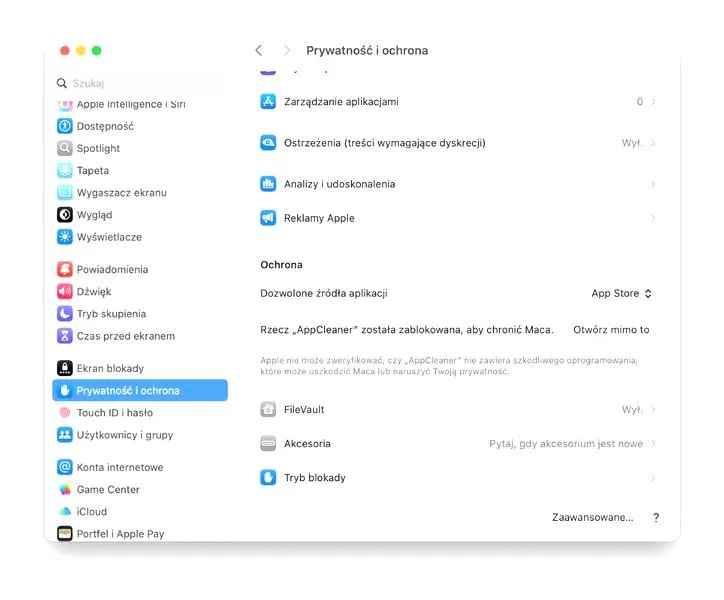
Na koniec chciałbym dodać, że po usunięciu aplikacji zwalniam miejsce na dysku, co zawsze ma ogromne znaczenie. Dlatego dbanie o porządek w aplikacjach to nie tylko kwestia estetyki, lecz także wydajności mojego Maca. Biorąc pod uwagę, że niektóre aplikacje potrafią ważyć setki megabajtów, regularne czyszczenie ich to nie tylko porządkowanie, ale również przyspieszanie pracy systemu. Może wydawać się, że to drobne zmiany, ale w dłuższym okresie z pewnością doceniam świeżość, jaką wprowadza to w moim systemie.
Skuteczne sposoby na usunięcie aplikacji z MacBooka
W poniższej liście prezentujemy skuteczne metody usuwania aplikacji z MacBooka. Dzięki tym sposobom uwolnisz przestrzeń dyskową oraz uporządkujesz system. Każda z metod została opisana w sposób szczegółowy, co pozwoli Ci na łatwe i bezproblemowe przeprowadzenie całego procesu.
- Zamknięcie aplikacji - Zanim rozpoczniesz usuwanie aplikacji, upewnij się, że jest ona zamknięta. Aby to zrobić, kliknij prawym przyciskiem myszy na jej ikonę w Docku i wybierz opcję „Zakończ”. Dzięki temu unikniesz problemów podczas usuwania plików związanych z tą aplikacją.
- Znajdowanie aplikacji w Finderze - Jeśli chcesz zlokalizować aplikację, otwórz Finder i wejdź do folderu „Aplikacje”, który znajdziesz w pasku bocznym. Alternatywnie, skorzystaj z funkcji Spotlight, naciskając Command (⌘) i wpisując nazwę aplikacji. Następnie wystarczy dwukrotnie kliknąć jej ikonę w wynikach wyszukiwania, co umożliwi szybki dostęp do aplikacji, którą planujesz usunąć.
- Sprawdzenie dostępności dezinstalatora - Warto pamiętać, że niektóre aplikacje oferują specjalne narzędzia do dezinstalacji. Przed przeniesieniem aplikacji do Kosza, sprawdź, czy w folderze aplikacji znajduje się plik „Odinstaluj” lub „Dezinstalator”. Korzystając z tej opcji, zapewnisz sobie, że aplikacja zostanie usunięta wraz ze wszystkimi swoimi danymi i ustawieniami, co zaoszczędzi czas i przestrzeń dyskową.
- Usunięcie aplikacji do Kosza - W przypadku braku dedykowanego narzędzia odinstalacyjnego, przeciągnij aplikację do Kosza w Docku. Możesz także zaznaczyć aplikację i wybrać z menu „Plik” opcję „Przenieś do Kosza”. Jeśli pojawią się monity o podanie hasła, wpisz dane swojego konta administratora, aby zakończyć proces usuwania.
- Opróżnienie Kosza - Po przeniesieniu aplikacji do Kosza, pamiętaj o jego opróżnieniu. To działanie pozwoli na całkowite usunięcie aplikacji z systemu oraz zwolnienie przestrzeni dyskowej, którą zajmowała. W tym celu kliknij prawym przyciskiem myszy na ikonę Kosza i wybierz opcję „Opróżnij Kosz”. Zwróć uwagę, że po tym kroku nie będziesz mieć możliwości przywrócenia tych plików.
Utrzymanie porządku w aplikacjach to klucz do lepszej wydajności i komfortu pracy. Co kilka miesięcy warto poświęcić czas na przegląd i odinstalowanie zbędnych programów.
| Metoda | Opis |
|---|---|
| Finder | Otwórz folder Aplikacje, gdzie znajdziesz wszystkie zainstalowane programy. Upewnij się, że aplikacja jest zamknięta przed jej usunięciem. |
| Spotlight | Naciśnij klawisz Command (⌘) i wpisz nazwę aplikacji, aby szybko ją zlokalizować. Możesz otworzyć aplikację i zidentyfikować opcję odinstalowania. |
| Przeciąganie do Kosza | Jeśli aplikacja nie ma opcji odinstalowania, przeciągnij ją do Kosza przez polecenie „Przenieś do Kosza” w menu Plik. |
| Dezinstalator | Szukaj dezinstalatora w folderze aplikacji, szczególnie w przypadku programów pobranych z zewnętrznych źródeł, aby usunąć wszelkie pozostałości. |
| Regularne czyszczenie | Odinstalowanie zbędnych programów co kilka miesięcy pomaga zwolnić miejsce na dysku i poprawia wydajność systemu. |
Co się dzieje z danymi po usunięciu aplikacji z MacBooka?
Gdy decyduję się na usunięcie aplikacji z mojego MacBooka, zawsze zastanawiam się, co właściwie dzieje się z danymi związanymi z tą aplikacją. Jeżeli interesuje cię więcej, odkryj, jak emotki mogą ożywić Twoje wiadomości. Po pierwsze, warto zauważyć, że usunięcie samej aplikacji nie oznacza automatycznie skasowania wszystkich plików, które stworzyłem podczas jej użytkowania. Na przykład dokumenty oraz inne pliki utworzone w danej aplikacji pozostają nienaświetlone w moim systemie, co oznacza, że jeśli usunąłem edytor tekstu, moje prace nadal będą w katalogach, jednak do ich otwarcia będę potrzebował tej aplikacji.

Co więcej, istotne jest, aby wiedzieć, że usunięcie aplikacji zwalnia miejsce na dysku, które wcześniej zajmowała. Przykładowo, jeśli aplikacja ważyła 1 GB, to po jej usunięciu to miejsce staje się dostępne dla innych danych. Oczywiście, jeśli w aplikacji miałem subskrypcje lub jakieś zakupy, to nie zostaną one automatycznie cofnięte. Muszę pamiętać, aby pamiętać, że subskrypcje zwykle są związane z moim kontem, a nie bezpośrednio z samą aplikacją.
Proces usuwania aplikacji a pozostałe dane
Jeśli aplikacja była instalowana z zewnątrz, niektóre z nich mogą mieć swoje własne programy do odinstalowywania. Korzystając z tych dedykowanych narzędzi, mogę mieć pewność, że nie tylko sama aplikacja zostanie usunięta, ale także wszystkie dane powiązane z nią, w tym rozszerzenia oraz pliki konfiguracyjne znajdujące się w różnych lokalizacjach. Jeśli jednak takiego programu nie ma, mogę zawsze przeciągnąć aplikację do Kosza w Finderze. Warto jednak pamiętać, że w takim przypadku istnieje ryzyko, że nie usunę wszystkich niepotrzebnych plików, co może prowadzić do zatorów w systemie.
Usuwanie aplikacji na MacBooku wymaga uwagi, aby nie pozostawić zbędnych plików. Dobrze jest korzystać z dedykowanych narzędzi do odinstalowywania, co zapewnia czystość systemu.
W związku z tym zaleca się, aby przed odinstalowaniem aplikacji upewnić się, że jest ona zamknięta oraz że mam przygotowane potwierdzenie tożsamości, ponieważ czasami system prosi mnie o hasło administratora. Dzięki temu cały proces staje się bardziej przejrzysty. Należy pamiętać, że z biegiem czasu odinstalowywanie aplikacji staje się prostsze oraz bardziej intuicyjne, lecz warto zawsze mieć to na uwadze, aby uniknąć nieprzyjemnych niespodzianek w przyszłości.
Ciekawostką jest, że wiele aplikacji, nawet po ich usunięciu, pozostawia na dysku twardym tzw. "śmieciowe" pliki, które mogą zajmować cenne miejsce. Dlatego warto używać specjalnych programów do usuwania aplikacji, które skanować potrafią system w poszukiwaniu tych pozostałości i eliminować je, co przyczynia się do lepszej wydajności komputera.
Najlepsze metody odinstalowywania aplikacji dla użytkowników Maca
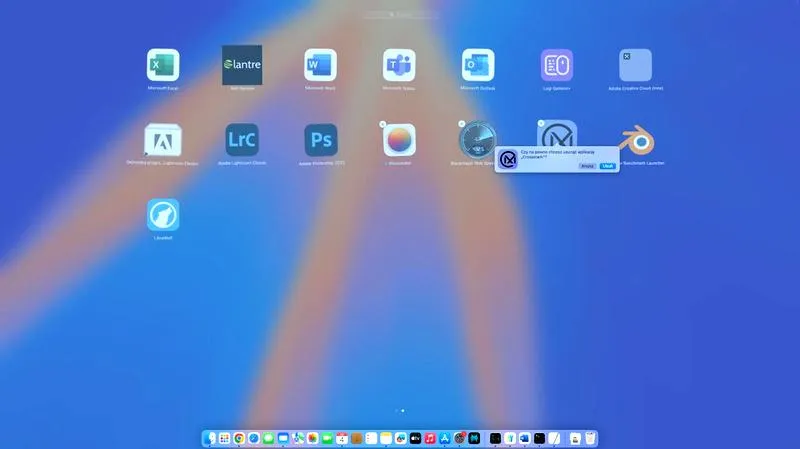
Odinstalowywanie aplikacji na Macu wydaje się proste, jednak warto poznać kilka najlepszych metod, aby przeprowadzić ten proces skutecznie i bezproblemowo. Zaczynam od skorzystania z Findera, co pozwala mi szybko zlokalizować aplikację w folderze „Aplikacje” lub za pomocą Spotlight. Jak już poruszamy się wokół tego tematu to sprawdź, jak łatwo usunąć aplikację AliExpress z telefonu. Gdy już odszukam interesującą mnie aplikację, wystarczy, że przeciągnę ją do Kosza lub wybiorę „Przenieś do Kosza” z menu. To rozwiązanie jest naprawdę wygodne, ale warto mieć na uwadze, że niektóre aplikacje przechowują dodatkowe pliki lub ustawienia, które muszę usunąć ręcznie.
Każda aplikacja jest inna, dlatego dobrze robię, sprawdzając, czy nie ma wbudowanego dezinstalatora. Często aplikacje posiadają własne narzędzie do usuwania, co pozwala mi na pozbycie się nie tylko samej aplikacji, ale także wszystkich jej danych. Wiele popularnych programów, takich jak Microsoft Office czy Adobe, oferuje własne aplikacje do odinstalowywania, co znacząco upraszcza cały proces. Takie opcje zazwyczaj znajduję w folderze, w którym zainstalowano daną aplikację.
Wbudowane metody usuwania aplikacji są skuteczne i proste do wykonania
Czasami zalecam również korzystanie z narzędzi zewnętrznych, które zajmują się usuwaniem aplikacji. Oprogramowanie takie jak AppCleaner zapewnia bardziej zaawansowane opcje, umożliwiając całkowite usunięcie aplikacji wraz ze wszystkimi jej pozostałościami. Skoro już zahaczamy o ten temat, przeczytaj, jak łatwo otwierasz aplikację certum.jnlp i rozwiązujesz problemy. Wystarczy, że przeciągnę ikonę aplikacji do okna tego programiku, a on sam zajmie się resztą. To szczególnie przydatne, gdy chcę zwolnić miejsce na dysku i mieć pewność, że aplikacja nie pozostawiła po sobie żadnych śladów.
Na koniec pamiętam, że odinstalowanie aplikacji nie anuluje subskrypcji, więc w przypadku płatnych aplikacji muszę to zrobić ręcznie. Po usunięciu aplikacji wolne miejsce dyskowe staje się dostępne dla innych danych, co stanowi całkiem przyjemny bonus. Dodatkowo warto zwrócić uwagę na usuwanie plików pozostawionych po aplikacji, ponieważ ich nagromadzenie potrafi zająć sporo miejsca. Dzięki tym kilku metodom, odinstalowywanie aplikacji staje się dla mnie naprawdę prostym i przyjemnym zadaniem!
Ciekawostką jest, że na MacBookach aplikacje mogą być usuwane nie tylko przez przeniesienie ich do Kosza, ale również przez użycie skrótu klawiszowego Command + Delete, co przyspiesza cały proces odinstalowywania.
Dlaczego warto korzystać z dezinstalatorów do usuwania aplikacji?
W poniższej liście przedstawiam powody, dla których warto korzystać z dezinstalatorów do usuwania aplikacji. Każdy punkt szczegółowo opisuje korzyści płynące z używania specjalistycznych narzędzi do usuwania oprogramowania, aby podkreślić ich znaczenie.
- Skuteczne usuwanie wszystkich plików powiązanych z aplikacją: Dezinstalatory eliminują nie tylko same aplikacje, lecz także wszystkie powiązane z nimi pliki, takie jak foldery ustawień, tymczasowe dane oraz inne zduplikowane pliki. Dzięki temu użytkownik ma pewność, że aplikacja została całkowicie usunięta, a nie jedynie przeniesiona do Kosza. Taki sposób działania znacząco oszczędza czas i wysiłek, który normalnie należałoby poświęcić na ręczne wyszukiwanie i usuwanie tych plików.
- Możliwość zachowania porządku na dysku: Używając dezinstalatorów, użytkownicy mogą łatwo i szybko zwolnić miejsce na dysku. Po usunięciu nieużywanych aplikacji, miejsce zajmowane przez nie staje się dostępne dla innych danych. Czysty dysk oznacza nie tylko więcej miejsca na nowe pliki, ale także poprawia ogólną wydajność systemu.
- Bezpieczeństwo i minimalizacja konfliktów: Dezinstalatory optymalizują proces bezpiecznego usuwania aplikacji, co w znacznym stopniu zmniejsza ryzyko potencjalnych konfliktów między różnymi programami. Nieprawidłowe usunięcie aplikacji może prowadzić do błędów systemowych oraz problemów z działaniem innych programów, natomiast dezinstalatory minimalizują to ryzyko, zajmując się usuwaniem na poziomie systemowym.
- Osobne opcje usuwania dla różnych typów aplikacji: Wiele dezinstalatorów oferuje różne metody usuwania, co pozwala użytkownikom na elastyczne podejście w zależności od ich potrzeb. Na przykład, dezinstalatory mogą usuwać aplikacje w całości lub tylko niektóre ich komponenty, co okazuje się przydatne w przypadku aplikacji, z których użytkownik planuje korzystać w przyszłości.
Źródła:
- https://support.apple.com/pl-pl/102610
Najczęstsze pytania i odpowiedzi (FAQ)
Jakie kroki należy podjąć przed usunięciem aplikacji z MacBooka?Przed usunięciem aplikacji należy upewnić się, że jest ona zamknięta, co można zrobić, klikając prawym przyciskiem myszy na jej ikonę w Docku i wybierając opcję „Zakończ”.
Jak można szybko znaleźć aplikację do usunięcia na MacBooku?Aby szybko znaleźć aplikację, można użyć funkcji Spotlight, naciskając klawisz Command (⌘) i wpisując nazwę aplikacji, lub otworzyć Finder i przejść do folderu „Aplikacje”.
Co zrobić, jeśli aplikacja ma własny dezinstalator?Jeżeli aplikacja dysponuje własnym dezinstalatorem, warto go użyć, aby usunąć nie tylko samą aplikację, ale również wszystkie powiązane z nią dane oraz ustawienia, co pozwoli uniknąć pozostawiania niepotrzebnych plików w systemie.
Jak wygląda proces usuwania aplikacji, jeśli nie ma opcji dezinstalacji?W takim przypadku można przeciągnąć aplikację do Kosza lub wybrać z menu „Plik” opcję „Przenieś do Kosza”, a następnie opróżnić Kosz, aby całkowicie usunąć aplikację i zwolnić miejsce na dysku.
Czy usunięcie aplikacji na Macu powoduje skasowanie wszystkich związanych z nią danych?Nie, usunięcie samej aplikacji nie oznacza automatycznego skasowania wszystkich plików, które były z nią utworzone. Na przykład, dokumenty mogą pozostać nienaświetlone w systemie, a ich otwarcie wymaga ponownej instalacji aplikacji.








