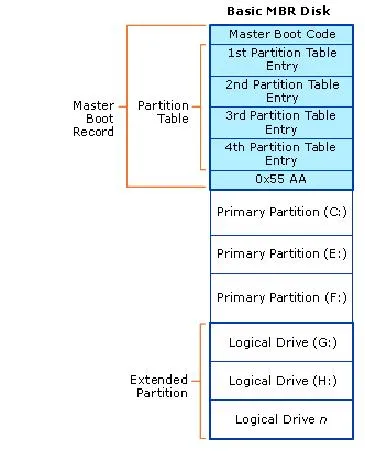
Decyzja dotycząca wyboru między MBR (Master Boot Record) a GPT (GUID Partition Table) przy formatowaniu dysku często nie jest intuicyjna. MBR, jako starszy system, funkcjonował w czasach, gdy talerzowe dyski twarde dominowały na rynku. Więcej w tym temacie napisaliśmy w tym wpisie. Oferuje on obsługę maksymalnie czterech podstawowych partycji, a jego największa wielkość nie może przekroczyć 2 TB. W przeciwieństwie do MBR, GPT to nowoczesne rozwiązanie, które pozwala na tworzenie ponad 128 partycji oraz wsparcie dysków o pojemności aż do 9,4 ZB. Wybór między tymi systemami partycji najczęściej zależy od specyfikacji sprzętowej oraz potrzeb użytkownika.
- MBR to starsza metoda z ograniczeniem do 4 partycji i 2 TB, podczas gdy GPT pozwala na większą liczbę partycji i obsługę dysków o pojemności powyżej 2 TB.
- GPT zapewnia lepsze bezpieczeństwo danych dzięki kopiom informacji partycji, co zmniejsza ryzyko utraty danych w przypadku awarii.
- Wybór między MBR a GPT powinien uwzględniać specyfikę sprzętu i systemu operacyjnego; UEFI wymaga GPT.
- Konwersja z MBR na GPT jest możliwa, ale zwykle wiąże się z usunięciem partycji, więc zawsze warto wykonać kopię zapasową danych.
- Decyzja o wyborze systemu partycji wpływa na przyszłą elastyczność i bezpieczeństwo danych, dlatego warto poznać różnice przed podjęciem decyzji.
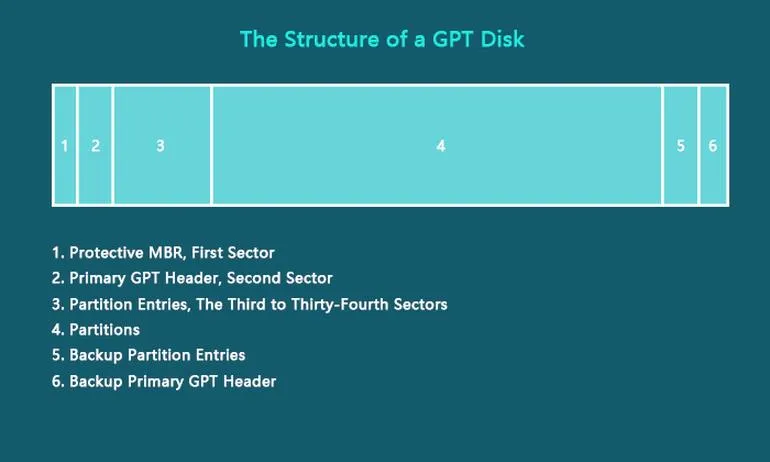
Warto zauważyć, że kluczową różnicą pomiędzy MBR a GPT jest sposób przechowywania informacji o partycjach. MBR zapisuje dane w jednym głównym rekordzie, co sprawia, że jest bardziej podatny na uszkodzenia. Kiedy ten rekord ulegnie zniszczeniu, użytkownik traci dostęp do wszystkich partycji. Natomiast GPT przypisuje każdej partycji unikalny identyfikator i przechowuje kopie informacji o partycjach w różnych miejscach na dysku. Dzięki temu znacznie zwiększa się bezpieczeństwo danych oraz umożliwia ich łatwiejsze odzyskiwanie w sytuacji awarii systemu.
Wybór MBR lub GPT uwzględnia wiele czynników
Systemy operacyjne, takie jak Windows 10, w pełni obsługują GPT i wymagają UEFI, szczególnie gdy dyski mają pojemność większą niż 2 TB. Odwiedź ten artykuł i dowiedz się więcej. Natomiast, jeżeli planujesz zainstalować starszy system operacyjny lub posiadasz sprzęt oparty na tradycyjnym BIOS-ie, MBR może okazać się bardziej odpowiednim wyborem. Dobrze jest także pamiętać, że istnieje możliwość konwersji z MBR na GPT, jednak wiąże się to z pewnymi wyzwaniami, takimi jak konieczność usunięcia partycji lub skorzystania z odpowiednich narzędzi, aby nie utracić danych.
Wybór odpowiedniego systemu partycji na dysku jest kluczowy dla bezpieczeństwa danych oraz przyszłej rozbudowy sprzętu. Zrozumienie różnic pomiędzy MBR a GPT pozwala na podjęcie lepszych decyzji w zarządzaniu przestrzenią dyskową.
Podsumowując, wybór między MBR a GPT to nie tylko kwestia rozmiaru dysku. Należy uwzględnić sprzęt, system operacyjny oraz plany na przyszłość. Czasami warto zdecydować się na nowszy standard, który oferuje więcej możliwości i lepsze zabezpieczenia. Świadomość tych różnic ułatwia przygotowanie się do realizacji potrzeb związanych z zarządzaniem danymi na dyskach.
Jak dokonać wyboru pomiędzy gpt a mbr na dysku SSD?
Wybór pomiędzy MBR (Master Boot Record) a GPT (GUID Partition Table) stanowi kluczowy krok, który trzeba podjąć podczas rozruchu nowego dysku SSD oraz instalacji systemu operacyjnego. Aby ułatwić Ci decyzję, przedstawiam szczegółowy przewodnik, który wyjaśnia różnice pomiędzy tymi dwiema metodami oraz na co zwrócić uwagę w poszczególnych krokach.
-
Zrozumienie różnic między MBR a GPT:
MBR to starsza metoda partycjonowania dysków. Ogranicza ona liczbę partycji do czterech oraz obsługuje dyski do 2 TB. W przeciwieństwie do niej, GPT to nowocześniejszy standard, który umożliwia korzystanie z większych dysków, nawet powyżej 2 TB, oraz oferuje większą liczbę partycji, aż do 128. Dodatkowo, GPT zapewnia lepsze mechanizmy zabezpieczeń i zmniejsza ryzyko uszkodzeń danych, co czyni go bardziej niezawodnym wyborem.
-
Sprawdzenie wymagań systemowych:
Aby podjąć właściwą decyzję, warto najpierw upewnić się, czy Twój komputer obsługuje UEFI, ponieważ GPT stosuje się głównie w systemach z tym typem rozruchu. Jeżeli komputer wspiera UEFI, wybór GPT na większe dyski wydaje się najlepszym rozwiązaniem, co przełoży się na lepszą wydajność. W przeciwnym razie, korzystając z BIOS, MBR może okazać się jedyną możliwą opcją.
-
Analiza przeznaczenia dysku:
Biorąc pod uwagę planowane wykorzystanie dysku SSD jako głównego dysku systemowego z nową instalacją systemu operacyjnego, wybór GPT będzie najbardziej zalecany. Natomiast jeśli zamierzasz używać dysku jako dodatkowego lub zewnętrznego nośnika do przechowywania danych, MBR wciąż sprawdzi się, szczególnie w starszych systemach operacyjnych.
-
Przeprowadzenie konwersji, jeśli to konieczne:
W sytuacji, gdy posiadasz już zainstalowany system operacyjny na dysku MBR i chciałbyś przejść na GPT, konieczne będzie skorzystanie z narzędzi do konwersji, jak chociażby mbr2gpt w Windows. Należy pamiętać, że ta operacja często wiąże się z koniecznością usunięcia wszystkich partycji, dlatego warto wykonać kopię zapasową danych. Proces konwersji obejmuje kilka kluczowych kroków: początkowo weryfikujesz dysk, a następnie przeprowadzasz samą konwersję.
Jakie są zalety i wady MBR i GPT na dyskach SSD?
Decydując się na zakup nowego dysku SSD, często staję przed dylematem wyboru pomiędzy systemami partycji MBR a GPT. W związku z tym postanowiłem zgłębić ten temat i oto, co udało mi się ustalić. MBR, czyli Master Boot Record, to starsza technologia. Mimo to, wciąż cieszy się popularnością, głównie z uwagi na swoją prostotę. Umożliwia utworzenie maksymalnie czterech partycji podstawowych, co w wielu przypadkach okazuje się wystarczające, zwłaszcza dla mało rozbudowanych konfiguracji. Niemniej jednak, jeżeli potrzebujesz więcej partycji, konieczność korzystania z jednej z nich do utworzenia partycji rozszerzonej może okazać się irytująca.
W przeciwieństwie do MBR, GPT, czyli GUID Partition Table, to nowocześniejszy system, który oferuje znacznie więcej możliwości. Umożliwia on utworzenie teoretycznie niemal nieskończonej liczby partycji, co zdecydowanie sprawdza się w bardziej złożonych systemach. Co więcej, GPT zapewnia większe bezpieczeństwo danych dzięki obecności sum kontrolnych oraz możliwości odzyskiwania danych w przypadku uszkodzenia. Dodatkowo, warto zaznaczyć, że GPT jest niezbędny, jeśli planujemy skorzystać z UEFI - nowoczesnej formy BIOS-u, która znacznie przyspiesza uruchamianie systemu.
GPT oferuje wyższy poziom bezpieczeństwa i elastyczności niż MBR
Oczywiście, jak wszystko w życiu, tak i niewielkie wady tych dwóch systemów warto rozważyć. MBR, mimo że charakteryzuje się prostotą, limituje mnie w kontekście rozmiaru dysku, ponieważ obsługuje jedynie dyski o maksymalnej pojemności dwóch terabajtów. Dla wielu z nas to stanowczo za mało, szczególnie gdy zależy nam na zainstalowaniu wielu systemów operacyjnych na różnych partycjach. Z drugiej strony, GPT, mimo swoich licznych zalet, może napotkać problemy z obsługą przez starsze systemy operacyjne i niektóre starsze komputery, co staje się kłopotliwe podczas instalacji.
Wybór między MBR a GPT to istotny krok w kierunku optymalizacji naszego systemu. Przy odpowiedniej analizie własnych potrzeb można zdecydować się na najlepsze rozwiązanie.
Podsumowując, decydując się pomiędzy MBR a GPT na dyskach SSD, muszę przede wszystkim kierować się własnymi potrzebami oraz planami na przyszłość. Jeżeli przewiduję stabilną konfigurację bez dużych wymagań przestrzennych, MBR wciąż wydaje się być dobrym wyborem. Z drugiej strony, gdy poszukuję nowoczesnych rozwiązań i planuję długoterminowy rozwój sprzętu, wybór dysku w systemie GPT przynosi mi elastyczność oraz większe bezpieczeństwo danych. Jak widać, dokonanie właściwego wyboru nie jest proste, ale dobrze jest wiedzieć, co dokładnie oferują oba systemy, aby podjąć świadomą decyzję.
| Cecha | MBR | GPT |
|---|---|---|
| Typ technologii | Starsza | Nowocześniejsza |
| Maksymalna liczba partycji | 4 partycje podstawowe (1 partycja rozszerzona) | Niemal nieskończona liczba partycji |
| Bezpieczeństwo danych | Niskie | Wyższe (sumy kontrolne, możliwość odzyskiwania danych) |
| Obsługa dużych dysków | Maksymalnie 2 TB | Powyżej 2 TB |
| Kompatybilność z systemami operacyjnymi | Problemy z nowoczesnymi systemami | Problemy z starszymi systemami |
| Wymagana dla UEFI | Nie | Tak |
| Elastyczność | Niska | Wysoka |
Ciekawostką jest, że dyski zarządzane przez GPT mogą korzystać z technologii Secure Boot, co dodatkowo zwiększa bezpieczeństwo systemu operacyjnego przed złośliwym oprogramowaniem oraz nieautoryzowanym dostępem podczas uruchamiania sprzętu.
Kiedy warto przeprowadzić konwersję z MBR na GPT?
Decyzję o przeprowadzeniu konwersji z MBR na GPT podejmuję szczególnie wtedy, gdy zamierzam używać dysku w systemach operacyjnych, które wspierają tę nowoczesną wersję. Osobiście wielokrotnie korzystam z Windows 10, który doskonale odnajduje się w środowisku GPT. Taki wybór pozwala mi na obsługę większej liczby partycji oraz zapewnia wydajniejszą pracę z dużymi dyskami. Moje doświadczenia zdecydowanie pokazują, że korzystając z GPT, zyskuję nie tylko elastyczność w zarządzaniu partycjami, ale również większe bezpieczeństwo danych. To wszystko dzięki zintegrowanemu mechanizmowi backupu tabel partycji, który znacząco ułatwia mi życie. Skoro zahaczamy o ten temat to odkryj, jak zmienić styl partycji w GPT i wykorzystać jego możliwości.
Innym, równie istotnym powodem, dla którego warto rozważyć konwersję do GPT, jest wymóg instalacji systemu na nowoczesnych komputerach, działających w trybie UEFI. Przedtem zmagałem się z problemem uruchamiania laptopa w trybie BIOS legacy, co znacznie ograniczało moje możliwości przy tworzeniu nowych instalacji. Po przełączeniu się na tryb UEFI oraz odpowiednim przygotowaniu dysku w formacie GPT, proces instalacji stał się dla mnie znacznie prostszy, a sama instalacja przebiegła bez żadnych komplikacji. A jak już tu jesteś, sprawdź, jakie rozwiązanie dla swojego dysku będzie najlepsze.
Wybór GPT jako kluczowego rozwiązania dla nowoczesnych systemów operacyjnych
Warto podkreślić, że konwersja z MBR na GPT możliwa jest bez utraty danych, choć wymaga dokładnego zaplanowania. Zdarzyły się sytuacje, kiedy, pomimo moich najlepszych intencji, niektóre programy do migracji były ograniczone w wersjach darmowych. W takich momentach z pomocą przyszła funkcja DISKPART. Niemniej jednak, dla aktywnych dysków systemowych zawsze najbezpieczniej korzystać z dedykowanego oprogramowania. W przypadku konieczności zachowania danych, zawsze robię kopię zapasową, ponieważ nigdy nie wiadomo, kiedy coś może pójść nie tak.
Konwersja na GPT otworzyła przede mną szerokie możliwości, a także znacznie ułatwiła przyszłe aktualizacje oraz zarządzanie systemem. To naprawdę świetne rozwiązanie dla każdego, kto planuje długotrwałe użytkowanie swojego komputera i profesjonalne wykorzystanie dysków. Dzięki zastosowaniu GPT czuję się pewnie, wiedząc, że mój sprzęt jest zgodny z nowoczesnymi standardami i gotowy na nadchodzące zmiany technologiczne.
Ciekawostką jest, że system GPT (GUID Partition Table) pozwala na utworzenie teoretycznie aż 128 partycji na jednym dysku, w przeciwieństwie do MBR, który ogranicza nas do zaledwie 4 partycji podstawowych, co może znacząco wpłynąć na elastyczność zarządzania danymi.
Jak przygotować dysk SSD w formacie MBR lub GPT do instalacji systemu?
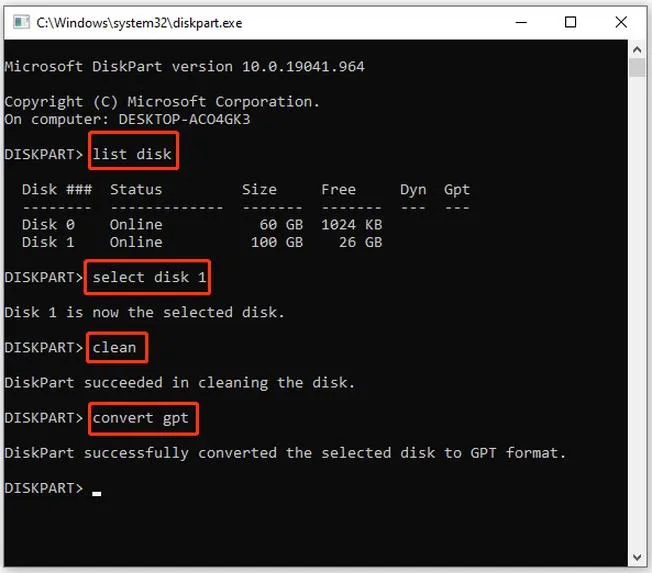
W poniższej liście przedstawiam kluczowe kroki, które powinieneś wykonać, aby przygotować dysk SSD w formacie MBR lub GPT do instalacji systemu. Wskazówki te obejmują zarówno wybór odpowiedniego formatu partycji, jak również proces inicjalizacji oraz konfiguracji BIOS/UEFI.
- Wybór formatu partycji: MBR czy GPT Zastanów się, który format partycji najlepiej pasuje do Twojego systemu. Format MBR (Master Boot Record) obsługuje dyski o pojemności do 2 TB oraz umożliwia stworzenie do 4 partycji podstawowych. Z drugiej strony, format GPT (GUID Partition Table) oferuje znacznie większą elastyczność, ponieważ obsługuje dyski powyżej 2 TB i pozwala na kreację praktycznie nieograniczonej liczby partycji. Dlatego, wybierając nowoczesne systemy operacyjne, takie jak Windows 10, warto postawić na format GPT.
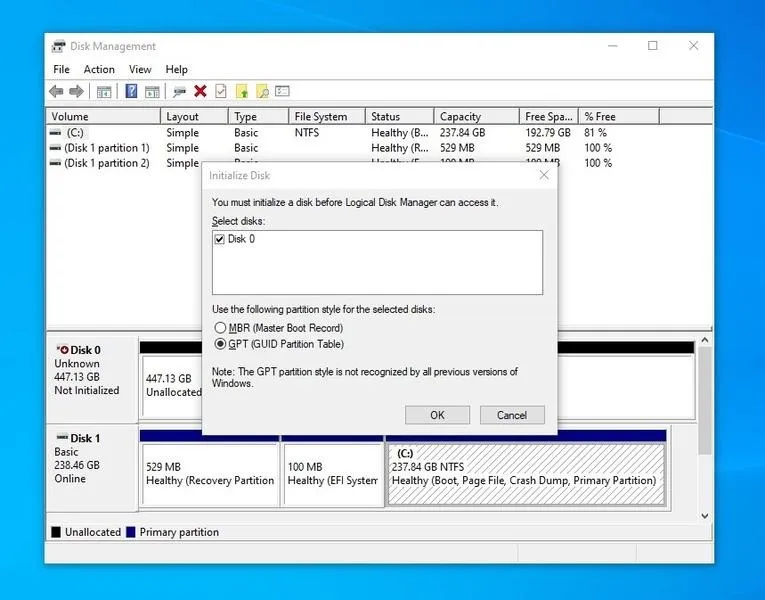
- Inicjalizacja dysku SSD Po podłączeniu nowego dysku SSD do komputera uruchom system Windows i przejdź do „Zarządzanie dyskami”. Następnie, kliknij prawym przyciskiem myszy na nowy dysk i wybierz opcję „Zainicjuj dysk”. Wybierz odpowiedni format, MBR lub GPT. Jeśli korzystasz z UEFI i planujesz instalację systemu na pustym dysku, dobrym wyborem będzie format GPT.
- Ustawienia BIOS/UEFI Zanim rozpoczniesz instalację systemu, upewnij się, że ustawienia BIOS/UEFI są właściwie skonfigurowane. W przypadku wyboru formatu GPT, uruchom komputer w trybie UEFI. Dodatkowo, wyłącz opcję Legacy BIOS, by uniknąć problemów z instalacją systemu. Te zmiany wprowadź, wchodząc do BIOS/UEFI podczas startu komputera, co zazwyczaj wymaga naciśnięcia klawisza Del, F2 lub F12.
- Użycie narzędzia Diskpart podczas instalacji Jeśli chcesz mieć pełną kontrolę nad dyskiem, wykorzystaj narzędzie Diskpart. Uruchom środowisko instalacyjne systemu Windows z pendrive'a, a następnie otwórz wiersz poleceń (Shift + F10). Wykorzystaj komendy: „list disk”, aby zobaczyć dostępne dyski, „select disk X”, by wybrać właściwy dysk, następnie „clean”, aby usunąć wszystkie dane oraz „convert GPT” lub „convert MBR”, w zależności od potrzebnego formatu.