W świecie zarządzania partycjami na dyskach twardych oraz SSD wyróżniamy dwa główne formaty: MBR i GPT. MBR, czyli Master Boot Record, stanowi starszy standard, mający swoje korzenie w dawnych czasach komputerów. Jego prosta struktura wprowadza jednak pewne ograniczenia, które mogą być uciążliwe. Na przykład MBR obsługuje jedynie 2 TB przestrzeni dyskowej, a także pozwala na utworzenie maksymalnie czterech partycji głównych. Dlatego, jeśli ktoś planuje korzystać z większych dysków lub większej liczby partycji, MBR może okazać się niewystarczający.
- MBR (Master Boot Record) to starszy standard z ograniczeniami – obsługuje maksymalnie 2 TB przestrzeni dyskowej i cztery partycje główne.
- GPT (GUID Partition Table) to nowoczesne rozwiązanie, które pozwala na tworzenie praktycznie nieograniczonej liczby partycji oraz obsługę dysków do 9,4 ZB.
- Wybór między MBR a GPT zależy od sprzętu – MBR jest bardziej uniwersalny, ale GPT współpracuje z nowoczesnymi systemami UEFI, co przyspiesza uruchamianie i zwiększa bezpieczeństwo danych.
- Konwersja z MBR na GPT może wiązać się z ryzykiem utraty danych, więc przed podjęciem decyzji warto wykonać kopie zapasowe.
- GPT oferuje lepszą wydajność i wsparcie dla dużych gier, dzięki czemu jest rekomendowany dla nowoczesnych aplikacji wymagających większych zasobów.
- MBR pozostaje dobrym rozwiązaniem dla starszych systemów operacyjnych, które nie obsługują UEFI, oferując większą kompatybilność z przestarzałym sprzętem.
Natomiast GPT, czyli GUID Partition Table, prezentuje nowoczesne podejście do zarządzania przestrzenią dyskową. Umożliwia tworzenie praktycznie nieskończonej liczby partycji oraz obsługę dysków o pojemności sięgającej nawet 9,4 ZB! Co więcej, GPT współpracuje z nowoczesnymi systemami UEFI, co znacznie przyspiesza uruchamianie komputera i zwiększa bezpieczeństwo danych. Dzięki temu użytkownicy zyskują możliwość tworzenia dodatkowych kopii zapasowych danych z partycji. Kiedy myślę o przyszłości oraz rozwoju technologii, wybór GPT jawi mi się jako oczywisty krok naprzód.
GPT to nowoczesny standard, który zastępuje MBR
Nie da się ukryć, że wybór pomiędzy MBR a GPT w dużym stopniu zależy od posiadanego sprzętu oraz systemu operacyjnego, z którego korzystamy. Komputery wyposażone w tradycyjny BIOS wymagają MBR, natomiast większość nowoczesnych urządzeń obsługuje już UEFI i GPT. Przy podejmowaniu decyzji o formacie dysku warto również zwrócić uwagę na kompatybilność z różnymi systemami operacyjnymi. MBR działa z wieloma starszymi systemami, ale użytkownicy systemu Windows 10 czy macOS korzystają z nowych możliwości, jakie oferuje GPT.
Na koniec warto również poruszyć aspekty związane z konwersją pomiędzy tymi dwoma formatami. Jeśli zdecyduję się na zmianę z MBR na GPT, mogę skorzystać z różnych narzędzi. Należy jednak pamiętać, że procedura ta może wiązać się z ryzykiem utraty danych, chyba że wykonam odpowiednie backupy. A jak już mówimy o tym to odkryj, jak przywrócić laptopa do życia bez utraty danych. Dlatego, zanim podejmę jakiekolwiek działania, dążę do pełnego zrozumienia różnic oraz wyboru rozwiązania, które najlepiej odpowiada moim potrzebom. W końcu zarządzanie partycjami powinno przebiegać możliwie najefektywniej i bezproblemowo.
Wybór między MBR a GPT – co warto wiedzieć?
W poniższej liście wskazujemy kluczowe różnice pomiędzy formatami MBR i GPT. Te różnice pozwolą Ci podejść do wyboru stylu partycji na Twoim dysku z pełną świadomością. Każdy punkt dostarcza istotnych informacji, które mogą pomóc w dokonaniu najlepszego wyboru, odpowiadającego Twoim potrzebom.
- Kompatybilność sprzętowa: MBR (Master Boot Record) stanowi starszą technologię, która działa zarówno z systemami BIOS, jak i UEFI. Dzięki temu MBR okazuje się bardziej uniwersalny, szczególnie w przypadku starszych komputerów. Z drugiej strony, GPT (GUID Partition Table) to nowoczesne rozwiązanie, które współpracuje w szczególności z systemami UEFI. Dlatego jeżeli dysponujesz nowszym sprzętem, zdecydowanie zaleca się korzystanie z GPT.
- Limit rozmiaru dysku: MBR obsługuje dyski o maksymalnym rozmiarze 2 TB oraz pozwala jedynie na utworzenie czterech podstawowych partycji. Gdy chcesz korzystać z większych dysków, konieczne staje się stworzenie partycji rozszerzonej, co może wiązać się z pewnymi komplikacjami. W przeciwieństwie do tego, GPT nie posiada takich ograniczeń, obsługując dyski aż do 9,4 ZB, co czyni go idealnym rozwiązaniem dla nowoczesnych dysków o dużych pojemnościach.
- Liczba partycji: MBR umożliwia utworzenie maksymalnie czterech partycji podstawowych, co w wielu przypadkach może okazać się niewystarczające dla bardziej skomplikowanej struktury dysku. W odróżnieniu od tego, GPT pozwala na tworzenie praktycznie nieograniczonej liczby partycji, co z kolei daje zdecydowanie większą elastyczność w organizacji danych.
- Bezpieczeństwo i bezawaryjność: GPT wprowadza mechanizmy, które zapobiegają uszkodzeniom danych, takie jak sumy kontrolne stosowane do weryfikacji integralności danych. Taki stan rzeczy oznacza, że w przypadku uszkodzenia jednej części struktury partycji, wciąż istnieją inne kopie, co zwiększa bezpieczeństwo. Natomiast w przypadku MBR uszkodzenie nagłówka partycji może prowadzić do utraty dostępu do danych, co wymaga podjęcia działań w celu ich odzyskania.
Wybór formatu dysku dla gier i programów – Co jest lepsze?
Wybór formatu dysku dla gier i programów to jedna z kluczowych decyzji, które mogą znacznie wpłynąć na naszą codzienną pracę z komputerem. Gdy zdobywamy nowy dysk, stajemy często przed dylematem, czy lepiej zdecydować się na MBR, czy może jednak na GPT. Z punktu widzenia gier, szczególnie tych wymagających większych zasobów, format GPT wydaje się bardziej odpowiedni. Oferuje bowiem większe wsparcie dla nowoczesnych systemów operacyjnych, co czyni zarządzanie przestrzenią dyskową bardziej elastycznym. W końcu, w czasach, gdy rozmiary instalacji gier mogą osiągać gigabajty, każdy dodatkowy megabajt wolnej przestrzeni staje się na wagę złota.
MBR, mimo długiego stażu na rynku i szerszej kompatybilności z starszymi systemami, wiąże się z pewnymi ograniczeniami. Nie pozwala na stworzenie więcej niż czterech partycji i nie obsługuje dysków większych niż dwa terabajty. W wyniku tego, gdy planujemy grać w nowoczesne tytuły lub korzystać z gier, które zajmują sporo miejsca, zdecydowanie warto postawić na GPT. Jeżeli lubisz tę tematykę, odkryj tajniki programowania gier, które rozwiną twoje umiejętności. Ten format natomiast nie stawia takich ograniczeń, a wręcz przeciwnie — obsługuje praktycznie nieograniczone ilości dysków.
Wybór pomiędzy MBR a GPT wymaga przemyślenia
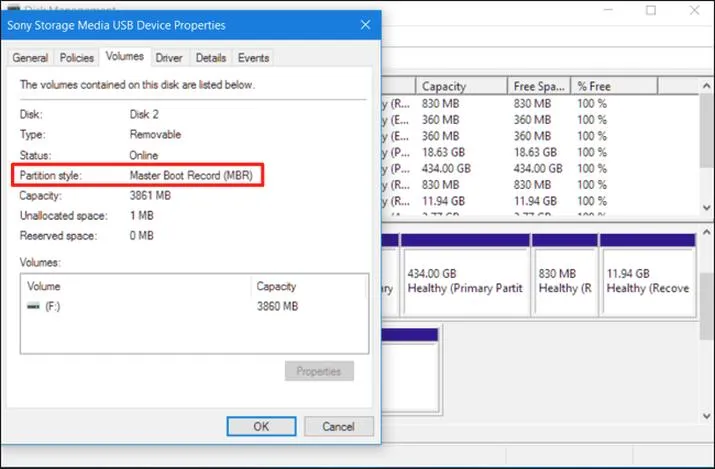
Gdy decydujemy się na format dysku, powinniśmy brać pod uwagę nie tylko nasze bieżące potrzeby, ale także to, co przyniesie przyszłość. Często z przykrością zauważamy, że nowa gra w szybkim tempie zapełnia przestrzeń na dysku. Dlatego wybór GPT staje się niezwykle rozsądny, ponieważ oferuje większą ilość dostępnego miejsca oraz lepszą wydajność. Jeśli masz chwilę, odkryj, jak wzbogacić swoje codzienne życie dzięki gpt. Oczywiście, kluczowym czynnikiem pozostaje również to, z jakim systemem operacyjnym pracujemy. Komputery obsługujące UEFI w pełni korzystają z zalet GPT, co czyni je niezwykle pożądanymi w świecie gier.
Inwestując w nowy dysk, warto również zapoznać się z metodami zarządzania partycjami.
Nowoczesne narzędzia do zarządzania dyskami sprawiają, że operacje na dyskach stają się prostsze niż kiedykolwiek wcześniej. Poświęcenie trochę czasu na rozważenie wyboru formatu dysku z pewnością przyniesie korzyści w postaci lepszej organizacji i wydajności w grach oraz podczas korzystania z programów. W końcu, w świecie gier i oprogramowania, gdzie każdy detal ma ogromne znaczenie, warto pamiętać, że dokonanie właściwego wyboru dysku to klucz do sukcesu.
Wybór odpowiedniego formatu dysku ma kluczowe znaczenie dla wydajności gier. Czasami lepsza organizacja przestrzeni dyskowej może decydować o satysfakcji z rozgrywki.
| Cechy | MBR | GPT |
|---|---|---|
| Staż na rynku | Długi | Nowoczesny |
| Kompatybilność z systemami | Szersza z starszymi systemami | Lepsza z nowoczesnymi systemami operacyjnymi |
| Limit partycji | Maksymalnie 4 | Praktycznie nieograniczone |
| Limit rozmiaru dysku | Do 2 TB | Powyżej 2 TB |
| Wsparcie dla dużych gier | Ograniczone | Lepsze |
| Wydajność w grach | Przeciętna | Wyższa |
| Obsługa UEFI | Ograniczona | Pełna |
Ciekawostką jest, że przejście z MBR na GPT jest możliwe bez utraty danych, o ile skorzystasz z odpowiednich narzędzi do zarządzania partycjami, co może być kluczowe dla zachowania wszystkich instalacji gier i programów.
Przewodnik po konwersji MBR na GPT – Jak to zrobić bez utraty danych?
W poniższej liście przedstawiam szczegółowe kroki, które ułatwią konwersję dysku twardego z formatu MBR (Master Boot Record) na GPT (GUID Partition Table) bez ryzyka utraty danych. Podczas tego procesu ważna będzie ostrożność oraz precyzyjne wykonanie poszczególnych etapów, aby uniknąć jakichkolwiek problemów z dostępem do danych.
- Przygotowanie systemu i danych - Zanim przystąpisz do konwersji, koniecznie wykonaj pełną kopię zapasową wszystkich ważnych danych. Możesz skorzystać z zewnętrznego dysku, usług chmurowych lub specjalistycznego oprogramowania do tworzenia obrazów dysku. Upewnij się również, że posiadasz wystarczająco dużo miejsca, aby pomieścić wszystkie pliki. To działanie zabezpieczy Cię przed ewentualnymi problemami podczas całego procesu konwersji.
- Sprawdzenie kompatybilności systemu - W pierwszej kolejności upewnij się, że Twój komputer obsługuje UEFI, a także sprawdź, czy zainstalowany system operacyjny działa w trybie UEFI, co jest niezbędne do korzystania z formatu GPT. Możesz to szybko zweryfikować, uruchamiając „msinfo32” w menu Uruchom i szukając informacji o „Typie BIOS”, gdzie powinno widnieć UEFI. Jeśli inne partycje okażą się niezgodne z GPT, uzyskasz komunikaty, które mogą uniemożliwić konwersję.
- Weryfikacja układu partycji - Następnie otwórz Wiersz polecenia z uprawnieniami administratora i wpisz polecenie mbr2gpt /validate /allowFullOS. To działanie zweryfikuje, czy Twój dysk kwalifikuje się do konwersji. Zwróć uwagę na wszelkie komunikaty, które mogą ujawnić problemy z partycjami lub zasygnalizować potrzebne zmiany, takie jak konieczność usunięcia dodatkowych partycji rozruchowych.
- Przeprowadzenie konwersji - Po pomyślnym zakończeniu weryfikacji przystąp do wykonania polecenia mbr2gpt /convert /allowFullOS. Dzięki temu poleceniu Twój dysk zmieni format z MBR na GPT. Proces ten toczy się w czasie rzeczywistym i nie wiąże się z usuwaniem danych. Monitoruj przy tym wszelkie komunikaty, aby upewnić się, że konwersja przebiega prawidłowo oraz że nie wystąpiły żadne błędy.
- Zmiana ustawień BIOS - Po zakończeniu konwersji zrestartuj komputer i wejdź do ustawień BIOS. Sprawdź, czy tryb UEFI został ustawiony, a Legacy Support (CSM) jest wyłączony. Taka zmiana może pozytywnie wpłynąć na prawidłowe uruchamianie systemu operacyjnego w nowym formacie GPT. Po wykonaniu tych kroków zapisz zmiany i uruchom system ponownie.
- Testowanie systemu - Po restarcie systemu zweryfikuj, czy system operacyjny uruchamia się bezproblemowo. Zaloguj się do systemu i przetestuj działanie aplikacji oraz dostępność danych. W razie wystąpienia problemów sprawdź ustawienia BIOS oraz partycje w Zarządzaniu dyskami, aby upewnić się, że wszystko zostało poprawnie skonfigurowane.
Kompatybilność z UEFI i BIOS – Kiedy wybrać GPT, a kiedy MBR?
W świecie komputerów pojawiają się pojęcia, takie jak UEFI, BIOS, GPT i MBR, które na pierwszy rzut oka mogą wydawać się skomplikowane. Niemniej jednak zrozumienie ich nie sprawia wielkich trudności. UEFI (Unified Extensible Firmware Interface) pełni rolę nowoczesnego zamiennika tradycyjnego BIOS-u, ponieważ stanowi oprogramowanie, które uruchamia komputer i informuje go, jak załadować system operacyjny. W kontekście partycji dysku istnieją dwie główne opcje: MBR (Master Boot Record) oraz GPT (GUID Partition Table). Wybór pomiędzy tymi formatami zależy od kilku czynników, w tym sprzętu oraz systemu operacyjnego.
GPT jako nowocześniejsza i bardziej elastyczna opcja
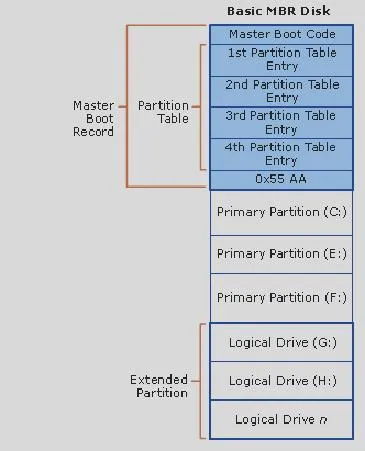
Generalnie, można stwierdzić, że GPT stanowi bardziej zaawansowaną wersję MBR, co prowadzi do wielu korzyści. Na przykład dyski sformatowane w systemie GPT mogą pomieścić znacznie więcej partycji niż te w MBR, a także wspierają większe dyski – praktycznie do nieskończoności. Jak już zahaczyliśmy o ten temat, odkryj, jak łatwo zmienić styl partycji w GPT. Dlatego jeśli planujesz korzystać z dużych dysków, zdecydowanie wybierz GPT. Co ciekawe, nowoczesne systemy operacyjne, takie jak Windows 10, rekomendują użycie GPT we współpracy z UEFI, co pozwala w pełni wykorzystać możliwości sprzętowe.
MBR jako dobry wybór dla starszych systemów
Jeżeli jednak korzystasz z starszego sprzętu, który nie obsługuje UEFI, MBR może okazać się jedynym dostępnym rozwiązaniem. Choć MBR ma swoje ograniczenia, takie jak maksymalny rozmiar dysku wynoszący dwa terabajty, dla wielu użytkowników nadal pozostaje wystarczający. Poza tym MBR gwarantuje szerszą kompatybilność z różnymi systemami operacyjnymi, co staje się kluczowe, gdy zamierzasz pracować w wielobiurkowym środowisku. Dlatego przed podjęciem decyzji warto zastanowić się nad swoimi potrzebami oraz dopasować odpowiedni format.
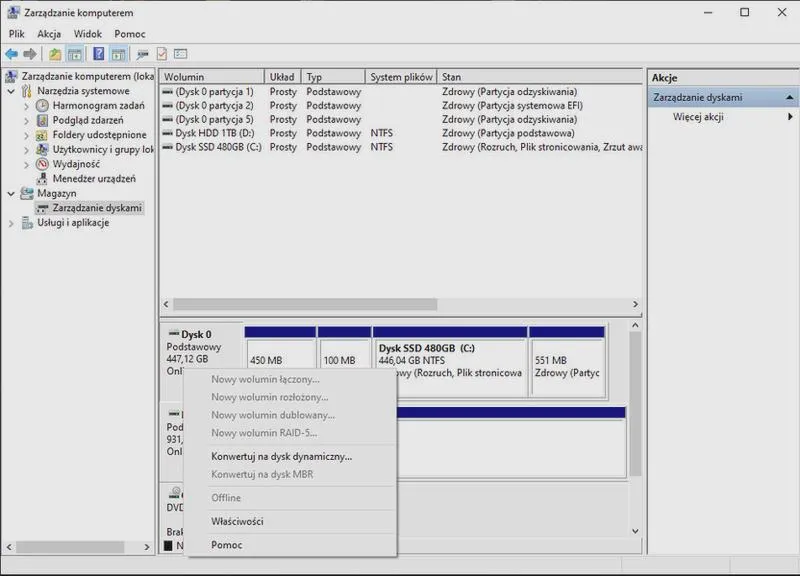
Podsumowując, wybór pomiędzy GPT a MBR uzależniony jest od wielu czynników, w tym używanego sprzętu oraz systemu operacyjnego. Jeśli posiadasz nowoczesny komputer z UEFI, bez wahania postaw na GPT. Natomiast w przypadku starszych urządzeń z BIOS-em, MBR będzie bardziej odpowiednim rozwiązaniem. Pamiętaj, że po zainstalowaniu wybranego formatu nie ma łatwego powrotu do poprzedniego stanu, dlatego dobrze przemyśl swoją decyzję przed przystąpieniem do działania.
Czy wiesz, że podczas gdy MBR może obsługiwać maksymalnie cztery partycje podstawowe, GPT pozwala na tworzenie teoretycznie niemal nieograniczonej liczby partycji, co czyni go znacznie bardziej elastycznym rozwiązaniem dla współczesnych potrzeb przechowywania danych?
Pytania i odpowiedzi
Jakie są główne różnice między MBR a GPT?Główne różnice obejmują limit rozmiaru dysku, liczbę partycji oraz kompatybilność z różnymi systemami operacyjnymi. MBR obsługuje dyski do 2 TB i umożliwia utworzenie maksymalnie czterech partycji, podczas gdy GPT nie ma takich ograniczeń, pozwala na znacznie większe dyski i niemal nieograniczoną liczbę partycji.
Dlaczego wybór GPT jest bardziej odpowiedni dla nowoczesnych gier?Wybór GPT jest korzystny dla nowoczesnych gier, ponieważ ten format lepiej wspiera większe pojemności dysków oraz nowoczesne systemy operacyjne. Dzięki temu zarządzanie przestrzenią dyskową staje się bardziej elastyczne, co jest istotne w obliczu dużych rozmiarów instalacji gier.
Jakie ryzyka wiążą się z konwersją z MBR na GPT?Konwersja z MBR na GPT niesie ze sobą ryzyko utraty danych, jeśli nie zostaną podjęte odpowiednie środki ostrożności, takie jak wykonanie kopii zapasowej. Dlatego ważne jest, aby dokładnie zrozumieć proces i upewnić się, że wszystkie dane są zabezpieczone przed przystąpieniem do konwersji.
Co należy uwzględnić przy wyborze między MBR a GPT?Przy wyborze formatu należy uwzględnić sprzęt, z którego korzystamy, oraz system operacyjny. Nowoczesne komputery z UEFI zazwyczaj skorzystają na GPT, podczas gdy starsze maszyny będą potrzebowały MBR dla zgodności.
Jakie korzyści daje GPT w kontekście bezpieczeństwa danych?GPT wprowadza mechanizmy takie jak sumy kontrolne do weryfikacji integralności danych, co zwiększa bezpieczeństwo. W razie uszkodzenia jednej części struktury partycji, inne kopie mogą pomóc w odzyskaniu danych, podczas gdy MBR nie zapewnia takich zabezpieczeń.