

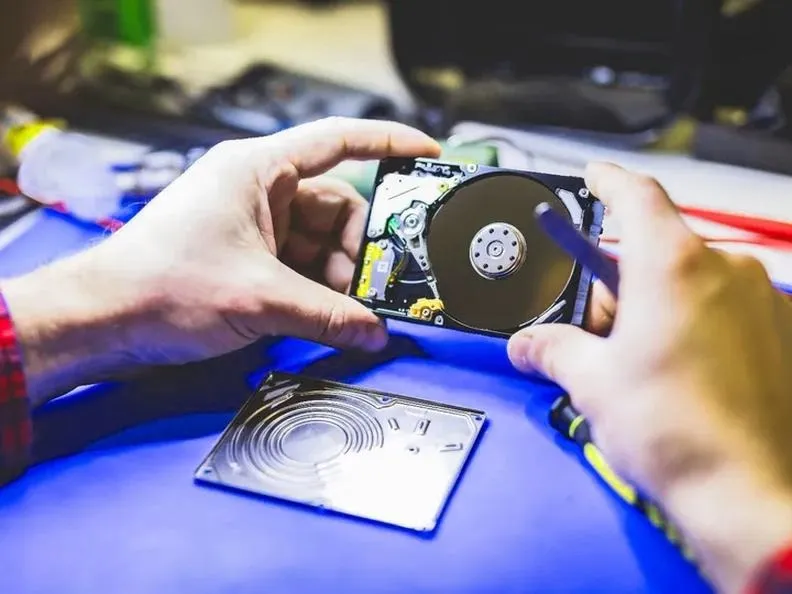
Wybór formatu partycji dla dysków SSD, niezależnie od tego, czy mówimy o MBR, czy o GPT, odgrywa kluczową rolę w wydajności oraz funkcjonalności całego systemu. MBR, czyli Master Boot Record, stanowi starszą technologię, która obsługuje dyski o pojemności do 2 TB oraz pozwala na utworzenie maksymalnie czterech partycji podstawowych. Choć jej prostota przyciąga wielu użytkowników, to jednak przy konfigurowaniu nowego dysku SSD możesz napotkać pewne ograniczenia. Na przykład, w sytuacji, gdy zamierzasz pracować z większymi dyskami lub potrzebujesz bardziej zaawansowanego zarządzania partycjami, MBR może okazać się niewystarczające.
Z kolei GPT (GUID Partition Table) stanowi nowoczesny system, który z impetem zdobywa rynek. Umożliwia on tworzenie dysków większych niż 2 TB oraz pozwala na utworzenie niemal nieograniczonej liczby partycji – aż do 128, bez potrzeby korzystania z partycji rozszerzonych. Co więcej, GPT zapewnia lepszą ochronę danych dzięki wykorzystaniu redundancji, co oznacza, że Twoje dane są znacznie mniej narażone na uszkodzenia. Dodatkowo, w kontekście systemów UEFI, GPT staje się normą, gdyż umożliwia uruchamianie systemów operacyjnych w bardziej efektywny sposób.
Format GPT zapewnia lepszą ochronę danych i większe możliwości
Jednakże, gdy przyjrzymy się GPT, dostrzegamy nie tylko zalety. Mimo że ta technologia ma wiele do zaoferowania, jej wdrożenie wiąże się z pewnymi trudnościami, zwłaszcza dla mniej zaawansowanych użytkowników. Proces konwersji dysku z MBR na GPT bywa skomplikowany, a w wielu przypadkach istnieje ryzyko utraty danych. Jeśli ciekawi cię ten temat to sprawdź, jak wybrać najlepszy format dysku. Naturalnie, chociaż dostępne są narzędzia umożliwiające bezpieczne przeprowadzenie tej operacji, wymagają one od nas pewnej wiedzy oraz ostrożności. Dla kogoś, kto woli unikać technicznych aspektów zarządzania dyskiem, MBR może być mniej stresującym rozwiązaniem.
W praktyce najrozsądniej dostosować wybór formatu partycji do indywidualnych potrzeb oraz planów użytkownika. Jeśli zamierzasz w pełni wykorzystać potencjał swojego dysku SSD, zdecydowanie warto rozważyć GPT, który umożliwia maksymalne wykorzystanie nowoczesnych technologii, takich jak szybsze uruchamianie systemu czy lepsza ochrona danych. Z drugiej strony, w przypadku niewielkich wymagań oraz prostszych planów wobec systemu, MBR może okazać się wystarczające. Osobiście wierzę, że GPT powinno stać się standardem w nowoczesnych systemach, ale zawsze szukam najlepszych rozwiązań dostosowanych do konkretnego użytkownika.
Wybór pomiędzy systemami partycji SSD: MBR czy GPT?
Decydując się na format partycji dla dysków SSD, warto poznać kluczowe różnice między MBR a GPT. W tym celu przygotowaliśmy listę najważniejszych informacji oraz wskazówek, które pomogą w dokonaniu świadomego wyboru.
- MBR (Master Boot Record): MBR stanowi starszy system partycjonowania, który umożliwia obsługę dysków o maksymalnej pojemności do 2 TB i pozwala na stworzenie do 4 podstawowych partycji. System ten sprawdzi się z większością starszych komputerów oraz BIOS-ów. Dodatkowo, na systemach operacyjnych takich jak Windows 10 czy 11, można zainstalować go w trybie Legacy. Główną wadą MBR jest jednak ograniczenie do czterech partycji oraz problemy z rozruchem na dyskach większych niż 2 TB.
- GPT (GUID Partition Table): GPT to nowocześniejszy system partycjonowania, który umożliwia obsługę dysków o pojemności przekraczającej 2 TB oraz pozwala na tworzenie praktycznie nieograniczonej liczby partycji, zwykle do 128. System ten wprowadza nowe podejście do zarządzania danymi, co znacząco zwiększa niezawodność poprzez przechowywanie wielu kopii tabeli partycji. Aby system operacyjny mógł się poprawnie uruchomić, GPT wymaga użycia UEFI (Unified Extensible Firmware Interface). Dodatkowo, implementacja GPT przyspiesza czas uruchamiania systemu.
- Wybór odpowiedniego systemu: W trakcie wyboru pomiędzy MBR a GPT należy wziąć pod uwagę wiek sprzętu. Jeśli posiadasz starszy komputer, który nie obsługuje UEFI, lub planujesz zachować dane na dysku o pojemności mniejszej niż 2 TB, MBR może okazać się dobrym rozwiązaniem. W przeciwnym przypadku, jeśli twój komputer obsługuje UEFI, a dysk SSD ma pojemność większą niż 2 TB, zdecydowanie zaleca się wybór GPT, aby w pełni wykorzystać jego możliwości.
- Konwersja z MBR na GPT: Zdecydując się na konwersję dysku z MBR na GPT, należy pamiętać, że proces ten, realizowany przy zachowaniu danych, może okazać się skomplikowany. Dla aktywnych dysków systemowych dostępne są narzędzia, takie jak mbr2gpt, które umożliwiają przeprowadzenie tej operacji bez utraty danych. Niemniej jednak, warto wykonać kopię zapasową przed przystąpieniem do konwersji i sprawdzić, czy twój system BIOS wspiera odpowiednie funkcje.
Jak wykonać konwersję z MBR na GPT bez utraty danych?
Konwersja dysku z MBR na GPT bez utraty danych może wydawać się skomplikowanym tematem. Parę słów na ten temat napisaliśmy w tym wpisie. W rzeczywistości jednak staje się ona dość prosta, jeśli podejdziemy do tego z odpowiednią wiedzą oraz narzędziami. Na początek warto przygotować niezbędne zasoby. Zaleca się, abyśmy mieli zainstalowany system Windows 10 lub nowszy, ponieważ te wersje zawierają pomocne narzędzia do zarządzania dyskami. Przed przystąpieniem do konwersji istotne jest także wykonanie kopii zapasowej najważniejszych danych. Choć konwersja teoretycznie nie powinna prowadzić do ich utraty, dodatkowa ochrona z pewnością się przyda.
Aby rozpocząć konwersję, należy sięgnąć po wbudowane narzędzie mbr2gpt. Program ten umożliwia szybkie sprawdzenie, czy nasz dysk nadaje się do konwersji, przy tym minimalizując ryzyko usunięcia partycji. Wystarczy otworzyć wiersz poleceń w trybie administratora i wpisać komendę mbr2gpt /validate, by upewnić się, że nie ma przeszkód do przeprowadzenia konwersji. W przypadku, gdy nasz dysk spełnia wszystkie wymagania, możemy przystąpić do samego procesu konwersji, używając polecenia mbr2gpt /convert. Możemy być spokojni, ponieważ nasza zawartość powinna pozostać nienaruszona.
Konwersja MBR na GPT przebiega bezpiecznie i efektywnie
Jednakże musimy mieć na uwadze, że konwersja na dysku systemowym może wiązać się z pewnymi wyzwaniami. Na przykład, jeżeli mamy więcej partycji niż dozwolone, wówczas pojawią się błędy mogące stanowić przeszkodę. W takim przypadku korzystanie z narzędzi firm trzecich, takich jak AOMEI Partition Assistant, może okazać się dobrym rozwiązaniem. Choć pełne wersje tych narzędzi są płatne, oferują one możliwość konwersji partycji bez utraty danych, co staje się bardzo pomocne w sytuacji, gdy nasz dysk systemowy jest wystawiony na próbę. Użycie takich rozwiązań także ułatwi zarządzanie partycjami po zakończeniu konwersji.
Bezpieczna konwersja dysku to klucz do sukcesu. Pamiętaj, że dobra organizacja pracy oraz odpowiednie przygotowanie mogą znacznie ułatwić cały proces.
Na zakończenie warto zwrócić uwagę na to, że po zakończeniu całego procesu należy sprawdzić ustawienia BIOS-u. Możliwe, że będziemy musieli zaktualizować nasze preferencje bootowania, aby system poprawnie rozpoznał nowy typ partycji. Jak już poruszamy się wokół tego tematu to odkryj, jak wprowadzić zmiany w stylu partycji GPT. Warto pamiętać o tym przez cały czas trwania procesu, aby uniknąć problemów z uruchamianiem systemu. Gdy wszystkie ustawienia zostaną poprawnie skonfigurowane, powinniśmy cieszyć się zaletami dysku GPT, takimi jak większe możliwości partycjonowania oraz szybsze uruchamianie systemu. Czas zatem na działanie – życzymy powodzenia w konwersji!
| Krok | Opis |
|---|---|
| 1 | Zainstaluj system Windows 10 lub nowszy. |
| 2 | Wykonaj kopię zapasową najważniejszych danych. |
| 3 | Otwórz wiersz poleceń w trybie administratora. |
| 4 | Sprawdź dysk poleceniem: mbr2gpt /validate. |
| 5 | Jeśli dysk jest gotowy, wykonaj konwersję poleceniem: mbr2gpt /convert. |
| 6 | Sprawdź ustawienia BIOS-u i zaktualizuj preferencje bootowania. |
| 7 | U享★wykorzystaj narzędzia firm trzecich, jeśli napotkasz problemy. |
| 8 | Ciesz się zaletami dysku GPT, takimi jak większe możliwości partycjonowania. |
Czy wiesz, że wiele narzędzi do konwersji dysków z MBR na GPT pozwala na utworzenie nowych partycji bez usuwania istniejących danych? To oznacza, że możesz dostosować przestrzeń dyskową do swoich potrzeb, a jednocześnie nie musisz obawiać się utraty ważnych plików!
Ustawienia BIOS dla dysków GPT - co musisz wiedzieć
W poniższej liście przedstawiamy ustawienia BIOS, które pozwolą na prawidłową konfigurację dysków w formacie GPT. Oto szczegółowe kroki, które pomogą Ci zmienić ustawienia i skonfigurować system operacyjny na nowym dysku SSD.
-
Uruchom komputer i wejdź do BIOS-u.
Aby uzyskać dostęp do BIOS-u, włącz komputer i naciśnij odpowiedni klawisz, który zazwyczaj znajduje się w grupie F2, DEL, ESC lub F10, w zależności od producenta płyty głównej. Dodatkowo, upewnij się, że korzystasz z najnowszej wersji BIOS-u, ponieważ to może poprawić stabilność oraz wsparcie dla funkcji UEFI.
-
Przejdź do sekcji dotyczącej bootowania.
W BIOS-ie znajdź sekcję poświęconą ustawieniom uruchamiania (Boot). W tej sekcji zmienisz sposób, w jaki uruchamiany będzie system operacyjny. Zadbaj o to, aby opcja „Secure Boot” była aktywna, co zagwarantuje używanie UEFI. Jeśli jeszcze nie przestawiłeś trybu na UEFI, wykonaj to teraz.
-
Włącz UEFI i wyłącz CSM (Compatibility Support Module).
CSM to opcja, która umożliwia uruchamianie systemów w trybie BIOS/Legacy. Aby w pełni wykorzystać możliwości dysku GPT oraz systemu operacyjnego, wyłącz CSM, co jest niezbędne do uruchomienia UEFI. Pamiętaj, że niektóre starsze komponenty mogą mieć trudności z tym ustawieniem.
-
Skonfiguruj ustawienia bootowania.
Rozpocznij od upewnienia się, że nośnik, na którym planujesz zainstalować system (np. dysk SSD), usytuowany jest jako pierwszy w kolejności bootowania. W zależności od lokalizacji Twojego dysku, może zajść potrzeba dostosowania kolejności uruchamiania.
-
Zapisz zmiany i uruchom komputer ponownie.
Po wprowadzeniu wszystkich niezbędnych zmian, nie zapomnij zapisać ustawień w BIOS-ie, co zazwyczaj wymaga naciśnięcia klawisza F10, a następnie uruchom komputer ponownie. Upewnij się, że instalator systemu operacyjnego (np. Windows) znajduje się na odpowiednim nośniku (USB, DVD), aby rozpocząć instalację.
-
Formatowanie dysku w GPT podczas instalacji systemu.
Podczas instalacji systemu operacyjnego wybierz opcję formatowania dysku. Upewnij się, że wybierasz format GPT, ponieważ to umożliwi odpowiednie zarządzanie większymi dyskami oraz znacznie ułatwi zarządzanie partycjami w przyszłości.
Wybór systemu partycji a instalacja Windows 11 na starym sprzęcie
Decydując się na wybór systemu partycji podczas instalacji Windows 11 na starym sprzęcie, można poczuć się nieco zdezorientowanym, ale nie ma powodu do paniki! W pierwszej kolejności warto zastanowić się, co właściwie chcemy osiągnąć. Czy zamierzamy zachować dane, czy może planujemy całkowite sformatowanie dysku? W przypadku dysków MBR (Master Boot Record) oraz GPT (GUID Partition Table) każdy z tych systemów posiada swoje zalety i wady. MBR często wykorzystuje się w starszych komputerach, natomiast GPT sprawdza się lepiej w nowych systemach z UEFI, dzięki czemu umożliwia większą liczbę partycji oraz rozszerzone możliwości. Jeśli interesują cię takie tematy, odkryj zalety korzystania z chat gpt premium.
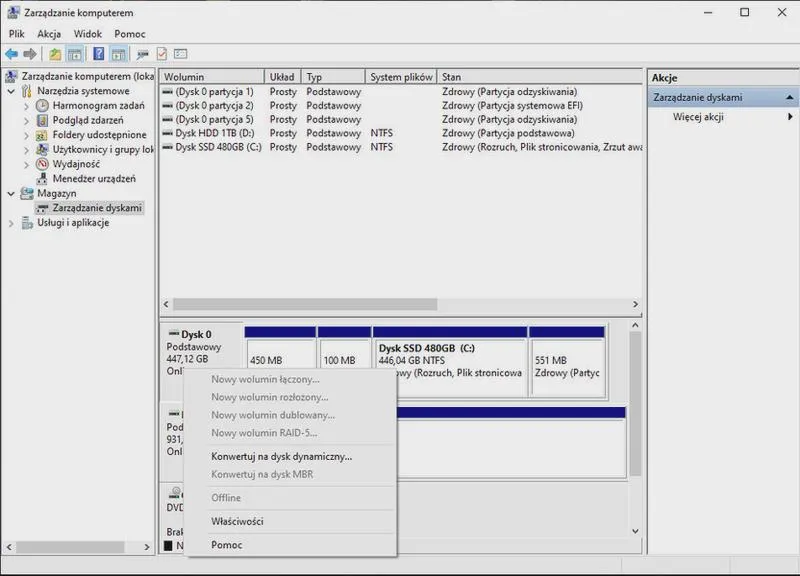
Jeżeli korzystamy z systemu UEFI, zdecydowanie zalecam przejście na GPT. Można to zrealizować poprzez konwersję dysku, przy czym należy pamiętać o odpowiednich narzędziach. Gdy z kolei mamy w systemie partycjonowanie MBR i chcemy zachować dane, warto postarać się o konwersję do GPT z użyciem aplikacji takich jak DiskPART lub narzędzi od firm trzecich. Osobiście przekonałem się, jak bardzo takie programy potrafią ułatwić całe zadanie. Kluczowym elementem w tej sytuacji jest zaplanowanie kolejności działań – należy zdecydować, czy najpierw zmieniamy partycje, czy ustawiamy BIOS na UEFI.
Wybór między MBR a GPT odgrywa kluczową rolę przy instalacji Windows 11
Mając na uwadze, że Windows 11 wymaga odpowiednich specyfikacji, należy liczyć się z tym, że instalacja na starym sprzęcie nie zawsze przebiega bezproblemowo. Warto pamiętać, iż nie każde „stare” urządzenie poradzi sobie z nowym systemem. Gdy już podejmujemy decyzję o instalacji Windows 11, najlepiej przystąpić do jej realizacji w trybie UEFI z GPT, co powinno przynieść najlepsze rezultaty. Niemniej jednak, jeśli konieczne okaże się korzystanie z trybu Legacy, nie ma powodu do obaw – możliwa jest instalacja systemu, ale lepiej być gotowym na ewentualne trudności. Z pewnością warto przygotować się do tego zadania, tworząc backup danych, ponieważ nigdy nie wiadomo, co może zdarzyć się w trakcie instalacji!
W przypadku pracy z nowym oprogramowaniem, kluczowe jest dostosowanie sprzętu do jego wymagań. Sprawdzenie kompatybilności z systemem operacyjnym może znacznie ułatwić cały proces.
Na koniec, w przypadku napotkania opóźnień na starym sprzęcie, warto rozważyć aktualizację systemu na Windows 10, który w takich sytuacjach może działać znacznie lepiej. Przez dłuższy czas korzystałem z Windows 10 i w większości przypadków byłem zadowolony z jego wydajności. Jeżeli jednak stawiasz na najnowsze technologie, ponowna instalacja z wykorzystaniem GPT i UEFI na pewno stanie się interesującym wyzwaniem, które może przynieść satysfakcjonujące rezultaty!
Czy wiesz, że na dyskach MBR maksymalna liczba partycji wynosi tylko cztery, podczas gdy GPT pozwala na tworzenie aż 128 partycji na systemie Windows? To oznacza, że jeśli planujesz złożoną strukturę partycji, GPT może być lepszym wyborem, nawet na starszym sprzęcie!
Źródła:
- https://learn.microsoft.com/pl-pl/answers/questions/2832976/nowy-dysk-systemowy-ssd-1t-pcie-wybra-mbr-czy-gpt
- https://ekspert.ceneo.pl/mbr-vs-gpt
- https://il2forum.pl/index.php?topic=20028.0
- https://nova.waw.pl/mbr-gpt-co-to-jest-o-co-chodzi-z-mbr/
- https://www.elektroda.pl/rtvforum/topic4132577.html
- https://forum.benchmark.pl/topic/173124-ssd-samoczynna-zmiana-gpt-na-mbr/







