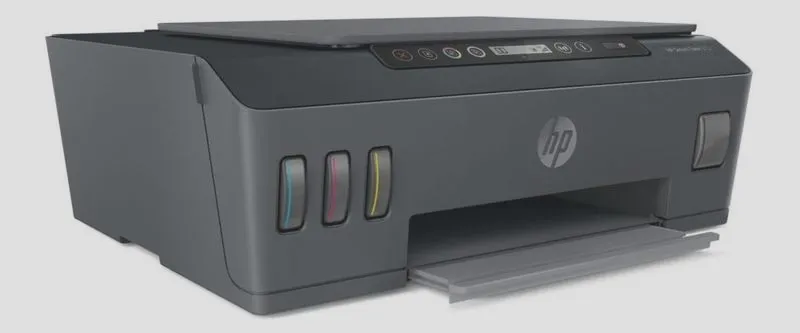
Przygotowanie drukarki HP Smart Tank 510 do podłączenia do Wi-Fi okazuje się całkiem prostym zadaniem, gdy krok po kroku przejdziemy przez cały proces. Na początku należy upewnić się, że drukarka zainstalowana jest poprawnie i gotowa do pracy. Najlepiej umieścić ją w miejscu o silnym sygnale Wi-Fi. Moim ulubionym miejscem jest przestrzeń w pobliżu domowego routera, ale warto zachować odległość, aby uniknąć zakłóceń. Przed przystąpieniem do konfiguracji sprawdź, czy masz pod ręką hasło do Wi-Fi, ponieważ przyda się ono w kolejnych krokach!
Gdy wszystko znajduje się pod ręką, czas przystąpić do działania! Włącz drukarkę, a następnie przejdź do panelu sterowania. Na wyświetlaczu znajdziesz opcję „Konfiguracja bezprzewodowa” – to właśnie jej potrzebujesz. Po wybraniu tej opcji, wyszukaj dostępne sieci Wi-Fi. Kiedy ja konfigurowałem swoją drukarkę, szybko zidentyfikowała wszystkie dostępne sieci w pobliżu. W tym momencie stres zdecydowanie maleje, a ochota do działania rośnie!
Drukarka HP Smart Tank 510 łączy się z Wi-Fi
Teraz, gdy widzisz swoją sieć Wi-Fi na liście, wystarczy wybrać ją i wprowadzić hasło. Pamiętaj, aby wpisywać je poprawnie, korzystając z klawiatury na ekranie. Jeśli wszystko pójdzie zgodnie z planem, drukarka połączy się z siecią bez problemu. Często na ekranie zobaczysz komunikat informujący o pomyślnym połączeniu. Warto również pamiętać, że czasami konieczne może okazać się zrestartowanie drukarki, aby zmiany zaczęły działać. Po zakończeniu konfiguracji spróbuj wydrukować stronę testową. Dzięki temu upewnisz się, że wszystko funkcjonuje tak, jak powinno! W końcu nic nie sprawia większej radości niż sprawnie działająca drukarka w domowym biurze.
Jak łatwo podłączyć HP Smart Tank 510 do Wi-Fi i uniknąć problemów
W tej instrukcji znajdziesz szczegółowe kroki, które pomogą Ci bezproblemowo podłączyć drukarkę HP Smart Tank 510 do sieci Wi-Fi. Zastosowanie się do wymienionych punktów z pewnością pozwoli uniknąć wielu trudności w trakcie konfiguracji.
- Przygotowanie drukarki: Na początek upewnij się, że drukarka jest włączona oraz znajduje się w zasięgu sygnału Wi-Fi. Sprawdź wskaźnik zasilania – jeśli świeci się na zielono, oznacza to, że urządzenie działa prawidłowo. Jeśli masz wyświetlacz, wejdź w sekcję "Ustawienia", a następnie wybierz "Sieć".
- Wybór połączenia Wi-Fi: Kiedy już znajdziesz się na panelu sterującym, wybierz opcję "Konfiguracja bezprzewodowa" lub "Ustawienia bezprzewodowe". W tym momencie drukarka rozpocznie skanowanie dostępnych sieci Wi-Fi. Po zakończeniu skanowania, z listy wybierz swoją sieć, dbając o to, aby wskazać tę właściwą, szczególnie jeśli masz więcej niż jedną.
- Wprowadzenie hasła Wi-Fi: Gdy już wybierzesz sieć, drukarka poprosi Cię o wprowadzenie hasła. Skorzystaj z panelu dotykowego, aby wpisać hasło, a następnie potwierdź wprowadzenie. Pamiętaj, aby dokładnie wprowadzić hasło, zwracając uwagę na wielkość liter.
- Sprawdzenie połączenia: Po wprowadzeniu hasła drukarka nawiąże połączenie z siecią. Na wyświetlaczu powinien się pojawić komunikat potwierdzający pomyślne połączenie. Dodatkowo możesz wydrukować stronę konfiguracyjną, by upewnić się, że drukarka została prawidłowo podłączona do sieci.
Najczęstsze problemy przy łączeniu z wi-fi i jak je rozwiązać
Chociaż technologia Wi-Fi znacząco ułatwia nasze życie, czasami napotykamy na problemy z połączeniem. Kto z nas nie miał do czynienia z zrywanym sygnałem w kluczowych momentach? Taka sytuacja może być naprawdę frustrująca, jednak istnieje wiele sposobów, aby szybko przywrócić stabilność połączenia. Na początku warto sprawdzić, czy w ogóle jesteśmy połączeni z siecią. Czasami telefon lub laptop przestaje widzieć dostępne sieci z różnych względów. Dlatego rekomenduję, aby zrestartować urządzenie, co zazwyczaj skutecznie rozwiązuje problem.
Innym powszechnym problemem jest słaby sygnał. W naszych domach znajdują się miejsca, takie jak piwnice czy zamknięte pokoje, które często stają się martwymi strefami, gdzie sygnał dociera bardzo słabo. Wiele osób doświadcza sytuacji, w której mimo podania właściwego hasła oraz poprawnego połączenia, prędkość internetu spada do 1-2 Mbps. Aby poprawić ten stan, warto rozważyć inwestycję w wzmacniacz sygnału lub router charakteryzujący się lepszym zasięgiem. Co więcej, przemieszczenie routera do centralnego miejsca w domu potrafi zdziałać cuda i wyraźnie poprawić jakość sygnału.
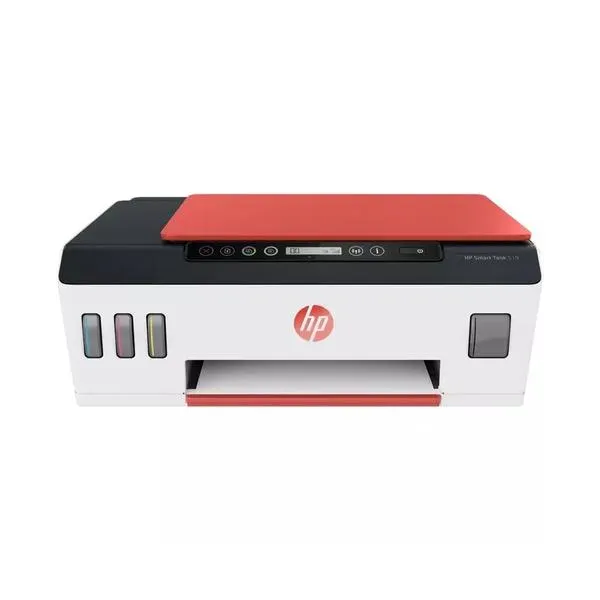
Wzmacniacze sygnału WLAN poprawiają jakość połączenia
W moim doświadczeniu często napotykam problem zbyt wielu urządzeń podłączonych do tej samej sieci. Kiedy w moim domu łączy się kilka telefonów, tabletów oraz komputerów, prędkość internetu dramatycznie spada, nieraz nawet do 0,5 Mbps. Kiedy zaczyna mi brakować cierpliwości, najpierw ograniczam liczbę podłączonych urządzeń. Oprócz tego, można także dostosować ustawienia routera, aby przypisać priorytet konkretnej aplikacji lub urządzeniu. Taka strategia naprawdę pomaga w kluczowych sytuacjach, zwłaszcza gdy muszę pracować zdalnie albo oglądać filmy w wysokiej rozdzielczości.
Należy również wspomnieć, że problem czasami tkwi w samym oprogramowaniu. Jeśli połączenie Wi-Fi działa, ale strony internetowe ładują się wolno lub wcale, warto rozważyć aktualizację sterowników karty sieciowej lub oprogramowania routera. Statystyki pokazują, że około 30% problemów z Wi-Fi można rozwiązać poprzez aktualizację oprogramowania. Dlatego regularne sprawdzanie aktualizacji pomoże nam zaoszczędzić wiele frustracji, a korzystanie z sieci stanie się znacznie przyjemniejsze.
| Problem | Opis | Rozwiązanie |
|---|---|---|
| Zrywany sygnał | Urządzenie może przestać widzieć dostępne sieci. | Restartuj urządzenie, aby przywrócić połączenie. |
| Słaby sygnał | Martwe strefy w domu, gdzie sygnał jest minimalny. | Inwestycja w wzmacniacz sygnału lub przemieszczenie routera. |
| Problem zbyt wielu urządzeń | Spadek prędkości internetu przy zbyt wielu podłączonych urządzeniach. | Ograniczenie liczby podłączonych urządzeń oraz priorytetowe ustawienia routera. |
| Aktualizacja oprogramowania | Wolne ładowanie stron internetowych mimo działającego Wi-Fi. | Aktualizacja sterowników karty sieciowej lub oprogramowania routera. |
Czy wiesz, że niektóre urządzenia mogą mieć trudności z łączeniem się z siecią Wi-Fi, jeśli w ich pobliżu znajdują się inne urządzenia emitujące fale radiowe, takie jak mikrofalówki lub telewizory? Warto zachować odpowiednią odległość, aby uniknąć zakłóceń sygnału.
Krok po kroku: Proces konfiguracji wi-fi w drukarce HP Smart Tank 510
Konfiguracja wi-fi w drukarce HP Smart Tank 510 może wydać się skomplikowana, ale w rzeczywistości przebiega szybko i bezproblemowo. Na początek upewnij się, że masz wszystkie potrzebne akcesoria. Dobrze jest mieć przy sobie smartfon lub tablet z zainstalowaną aplikacją HP Smart, gdyż to właśnie za jej pomocą przeprowadzisz większość ustawień. Jeśli jeszcze nie masz aplikacji, zainstaluj ją i postaw drukarkę w zasięgu domowego routera, aby uniknąć problemów z połączeniem.
Gdy wszystko jest już gotowe, włącz drukarkę, a następnie na panelu sterowania wybierz opcję konfiguracji bezprzewodowej. Zazwyczaj wystarczy potwierdzić wybór, naciskając przycisk „OK”. Następnie drukarka rozpocznie skanowanie dostępnych sieci wi-fi. Po znalezieniu Twojej sieci wprowadź hasło. To istotny krok, dlatego upewnij się, że wpisujesz je poprawnie. Po kilku chwilach drukarka powinna połączyć się z siecią, a na wyświetlaczu zobaczysz powiadomienie o zakończeniu konfiguracji.
Połączenie drukarki z aplikacją HP Smart
Teraz nadszedł czas na ostatni krok, czyli połączenie drukarki z aplikacją HP Smart. Otwórz aplikację na swoim urządzeniu mobilnym i wybierz opcję „Dodaj drukarkę”. Aplikacja automatycznie zacznie skanować lokalne urządzenia. Kiedy Twoja drukarka pojawi się na liście, wybierz ją, a następnie kliknij „Połącz”. W tym momencie aplikacja poprosi o zgodę na powiązanie drukarki z Twoim kontem HP. Upewnij się, że masz przy sobie dane do logowania, ponieważ przydadzą się Twój adres e-mail oraz hasło. Po zakończeniu tego kroku możesz już korzystać z drukarki!
Cała operacja zazwyczaj zajmuje nie więcej niż 15-20 minut, a jej efekty są naprawdę znakomite! Teraz możesz bez wysiłku drukować dokumenty bezprzewodowo, co niewątpliwie ułatwi codzienne życie. Od tej chwili nie musisz martwić się o skomplikowane kable i dodatkowe urządzenia. Po kilku kliknięciach cieszysz się komfortem nowoczesnej technologii, a Twoja drukarka jest zawsze gotowa do działania!
Ciekawostka: Drukarka HP Smart Tank 510 posiada funkcję automatycznego uaktualniania oprogramowania, co oznacza, że po połączeniu z Wi-Fi, regularnie sprawdza i instaluję najnowsze aktualizacje, zapewniając optymalną wydajność i nowe funkcje bez konieczności ręcznego interweniowania.
Dodatkowe wskazówki i porady dotyczące korzystania z HP Smart Tank 510 w sieci wi-fi
Poniżej przedstawiamy listę przydatnych wskazówek oraz porad, które pomogą Ci maksymalnie wykorzystać możliwości drukarki HP Smart Tank 510 w sieci Wi-Fi. Każdy punkt został szczegółowo opisany, dzięki czemu proces korzystania z urządzenia stanie się znacznie łatwiejszy.
- Właściwa konfiguracja sieci Wi-Fi: Na początek upewnij się, że drukarka jest włączona oraz że znajdujesz się w zasięgu sieci Wi-Fi. Kolejnym krokiem będzie zainstalowanie aplikacji HP Smart na Twoim smartfonie lub komputerze, co umożliwi przeprowadzenie konfiguracji. Następnie wybierz swoją sieć Wi-Fi i wprowadź odpowiednie hasło, aby połączyć urządzenie z internetem.
- Aktualizacja oprogramowania: Regularnie sprawdzaj dostępność najnowszego oprogramowania dla swojej drukarki. Możesz to szybko zrobić, korzystając z aplikacji HP Smart, która oferuje wygodną funkcję aktualizacji. Dzięki temu łatwiej uzyskasz lepszą wydajność oraz dostęp do nowych funkcji.
- Optymalne ustawienia jakości druku: W aplikacji HP Smart znajdują się różne opcje dostosowania ustawień jakości druku. Zmieniaj ustawienia w zależności od rodzaju dokumentu, na przykład przy wydrukach tekstów lub zdjęć. Taka praktyka nie tylko pozwoli oszczędzać tusz, ale także poprawi ogólną jakość wydruków.
- Wykorzystanie funkcji skanowania i kopiowania: Formularz aplikacji HP Smart daje możliwość skanowania dokumentów i zdjęć bezpośrednio na Twoje urządzenia mobilne lub komputer. Warto skorzystać z tej funkcji, aby łatwo digitalizować ważne dokumenty oraz szybko udostępniać je innym osobom.
- Korzystanie z opcji oszczędzania tuszu: W ustawieniach aplikacji możesz bez trudu aktywować tryb oszczędzania tuszu. Ta funkcja zmniejsza ilość zużywanego tuszu podczas druku, co okazuje się szczególnie przydatne przy wydrukach dokumentów roboczych czy tymczasowych.