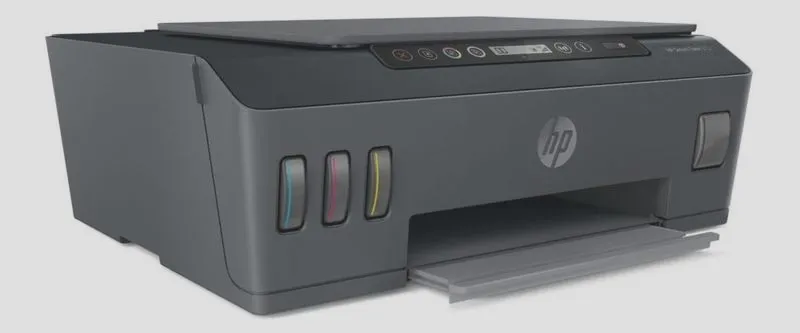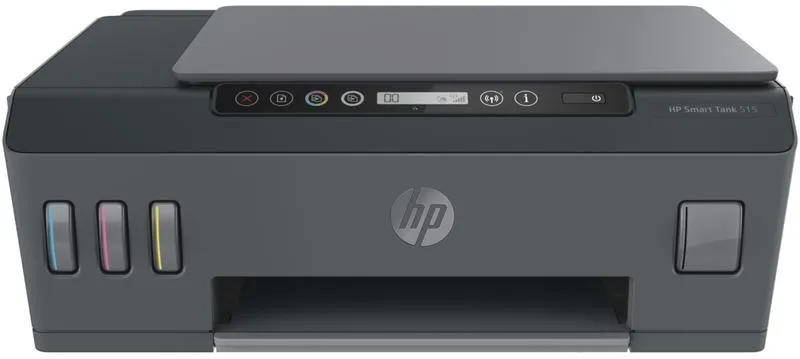
Przygotowanie drukarki HP Smart Tank 515 do podłączenia do Wi-Fi jest bardzo prostym procesem, który umożliwia wygodne drukowanie z każdego zakątka domu. Zanim jednak przystąpimy do działania, warto upewnić się, że spełniamy odpowiednie warunki niezbędne do skonfigurowania urządzenia. Przede wszystkim pamiętajmy, aby drukarka była włączona, podłączona do prądu oraz umiejscowiona w pobliżu routera, najlepiej w odległości nie większej niż 8 metrów. Dodatkowo sprawdźmy, czy nasza sieć bezprzewodowa funkcjonuje w paśmie 2,4 GHz, ponieważ tylko to pasmo obsługuje naszą drukarkę.
- Upewnij się, że drukarka HP Smart Tank 515 jest włączona i blisko routera.
- Sprawdź, czy sieć Wi-Fi działa w paśmie 2,4 GHz.
- Pobierz i zainstaluj aplikację HP Smart na telefonie lub komputerze.
- Uruchom tryb konfiguracji Wi-Fi na drukarce, przytrzymując odpowiednie przyciski.
- W aplikacji HP Smart wybierz opcję „Dodaj urządzenie” i wybierz swoją drukarkę.
- Wprowadź poprawne hasło do sieci Wi-Fi zachowując wielkość liter.
- Po pomyślnym połączeniu przetestuj je, wykonując próbny wydruk.
- W przypadku problemów, zrestartuj drukarkę i upewnij się, że dane sieciowe są poprawne.
- Regularnie aktualizuj oprogramowanie drukarki oraz aplikacji HP Smart dla lepszej wydajności.
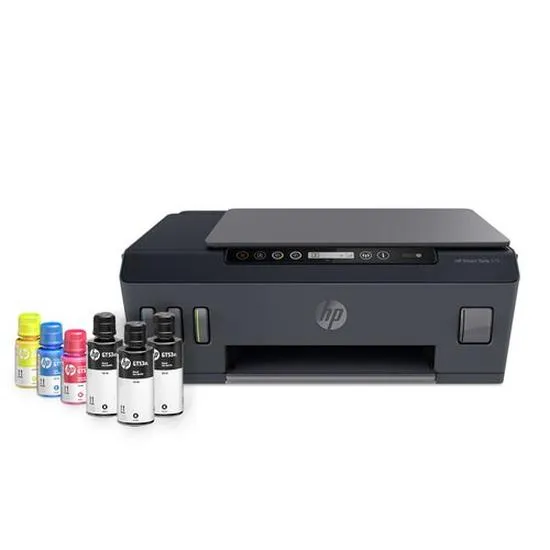
Następnym krokiem przed przystąpieniem do konfiguracji jest pobranie aplikacji HP Smart na telefon lub komputer. Bez trudu znajdziemy ją w Google Play lub App Store, a także na oficjalnej stronie HP. Po zainstalowaniu aplikacji otwieramy ją, a następnie udzielamy jej dostępu do Wi-Fi oraz Bluetooth – to pozwoli na wykrycie drukarki. Warto również na chwilę wyłączyć wszelkie zapory ogniowe oraz VPN w naszym urządzeniu, ponieważ może to pomóc uniknąć problemów z połączeniem. Teraz, gdy wszystko jest gotowe, możemy przejść do właściwej konfiguracji.
Uruchomienie trybu konfiguracji Wi-Fi w drukarce
Aby uruchomić tryb konfiguracji Wi-Fi na drukarce, możemy skorzystać z kilku metod, jednak najbardziej efektywną będzie naciśnięcie i przytrzymanie przycisku Wi-Fi oraz Cancel przez pięć sekund, aż zacznie migać dioda Wi-Fi. W następnym kroku otwieramy aplikację HP Smart, wybieramy opcję „Dodaj urządzenie”, a następnie zaznaczamy nasz model drukarki z listy. W tym momencie równie istotne jest wybranie sieci Wi-Fi, do której zamierzamy się podłączyć, oraz wpisanie poprawnego hasła, pamiętając o wielkości liter. Kiedy dioda Wi-Fi przestaje migać i świeci na stałe, oznacza to, że konfiguracja przeszła pomyślnie!
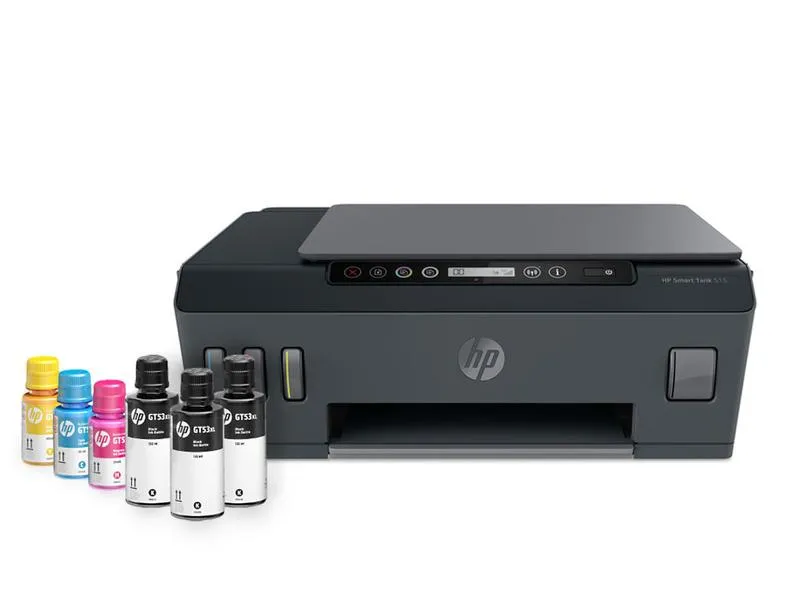
Na końcu warto przetestować połączenie, wykonując próbny wydruk za pomocą aplikacji HP Smart. Czasami mogą się zdarzyć drobne trudności, na przykład brak możliwości wykrycia drukarki. W takim przypadku dobrym pomysłem jest na chwilę odłączyć zasilanie oraz upewnić się, że wszystkie dane sieciowe są poprawne. Pamiętajmy także, że regularne aktualizacje oprogramowania oraz czyszczenie drukarki mogą znacząco wpłynąć na
Właściwa konfiguracja to klucz do bezproblemowego drukowania. Zadbajmy o prawidłowe ustawienia, aby korzystać z pełni możliwości naszego urządzenia.
jej kondycję, a nasze wydruki będą zawsze na najwyższym poziomie! Po pomyślnym skonfigurowaniu cieszmy się bezprzewodowym drukowaniem z pełnym komfortem i łatwością.
Jak bezproblemowo podłączyć drukarkę HP Smart Tank 515 do Wi-Fi
W poniższym artykule znajdziesz szczegółową instrukcję krok po kroku, która pomoże Ci bezproblemowo podłączyć drukarkę HP Smart Tank 515 do sieci Wi-Fi. Aby cały proces przebiegł sprawnie, warto zastosować się do zaprezentowanych wskazówek. Te wskazówki obejmują przygotowanie sprzętu, właściwe kroki konfiguracji oraz zalecenia dotyczące rozwiązywania ewentualnych problemów.
- Przygotuj sprzęt i środowisko – Najpierw upewnij się, że drukarka jest włączona i podłączona bezpośrednio do gniazda ściennego. Sprawdzając, zwróć uwagę, aby znajdowała się w odległości maksymalnie 8 metrów od routera. Ponadto, bardzo istotne jest, aby sprawdzić, czy Twoja sieć Wi-Fi działa na paśmie 2,4 GHz. Informacje dotyczące SSID i hasła z łatwością znajdziesz na etykiecie routera.
- Włącz tryb konfiguracji Wi-Fi na drukarce – W tym kroku naciśnij i przytrzymaj przycisk zasilania przez około 5 sekund, aż wszystkie diody na panelu zaczną migać. Alternatywnie możesz skorzystać z opcji dostępnych w menu: Ustawienia → Sieć → Konfiguracja Wi-Fi (jeśli jest dostępna). Upewnij się, że dioda Wi-Fi miga na niebiesko, co oznacza, że drukarka znajduje się w trybie wykrywalnym przez 2-8 godzin.
- Skonfiguruj drukarkę przez aplikację HP Smart – Zainstaluj aplikację HP Smart na swoim smartfonie lub komputerze. Po otwarciu aplikacji upewnij się, że Bluetooth i Wi-Fi są włączone. Następnie wybierz opcję „Dodaj urządzenie” (symbol „+”), a potem znajdź swoją drukarkę na dostępnej liście modeli.
- Wybierz sieć i wprowadź hasło – Po dokonaniu wyboru drukarki aplikacja wyświetli dostępne sieci Wi-Fi. Wybierz swoją sieć 2,4 GHz, a następnie wprowadź hasło, pamiętając o wielkości liter. Czekając chwilę, zwróć uwagę, aż dioda Wi-Fi na drukarce przestanie migać i zacznie świecić na stałe, co będzie oznaczać, że połączenie zostało nawiązane.
- Potwierdź konfigurację i wydrukuj test – W tej fazie aplikacja HP Smart potwierdzi, że Twoja drukarka jest gotowa do użycia. Możesz także wykonać wydruk testowy, wybierając opcję „Drukuj” lub „Ustawienia → Test”. Sprawdzenie poprawności połączenia to ważny krok, który pozwoli upewnić się, że wszystko działa prawidłowo.
Instrukcja krok po kroku: łączenie drukarki z siecią bezprzewodową
Łączenie drukarki z siecią bezprzewodową może wydawać się skomplikowane; jednak, dzięki odpowiednim wskazówkom, staje się dziecinnie proste! Na początek upewnij się, że drukarka jest włączona i że znajduje się w zasięgu routera. Osobiście rekomenduję zlokalizowanie jej w niewielkiej odległości, na przykład kilka metrów od urządzenia, aby zminimalizować ewentualne problemy z połączeniem. Dobrze jest także znać dane dotyczące sieci Wi-Fi, a mianowicie nazwę oraz hasło, które zazwyczaj znajdują się na etykiecie routera. Przygotowanie stanowi klucz do sukcesu!
Gdy już będziesz miał wszystko przygotowane, możesz przejść do konfiguracji. Pierwsza metoda, którą szczerze polecam, to korzystanie z aplikacji HP Smart. Ta aplikacja świetnie sprawdza się w przypadku wielu modeli drukarek, w tym HP Smart Tank. Wystarczy, że włączysz tryb konfiguracji Wi-Fi na drukarce; zazwyczaj dokonuje się tego przez naciśnięcie odpowiednich przycisków na panelu. Następnie uruchom aplikację na telefonie lub komputerze, ponieważ powinna automatycznie wykryć urządzenie. Ten proces jest szybki oraz intuicyjny, więc z pewnością poradzisz sobie bez problemu!
Wskazówki dotyczące połączenia z siecią Wi-Fi
Jeśli aplikacja napotyka trudności, spróbuj alternatywnych metod, takich jak WPS, jeśli Twój router to obsługuje. To naprawdę szybki sposób, bo wystarczy wcisnąć odpowiednie przyciski zarówno na drukarce, jak i routerze, a połączenie powinno się ustanowić w kilka sekund. Jeśli jednak nadal napotykasz problemy, warto przeprowadzić kilka standardowych kroków, takich jak restart drukarki czy sprawdzenie poprawności wprowadzonego hasła. Tego rodzaju działania mogą okazać się kluczem do rozwiązania Twoich zmartwień!
Na końcu, kiedy wszystko działa, a drukarka połączy się z siecią, możesz cieszyć się komfortem bezprzewodowego drukowania. Od tej chwili będziesz mógł drukować dokumenty czy zdjęcia bez konieczności podłączania kabli. Pamiętaj także o regularnym aktualizowaniu aplikacji HP Smart; to zapewni Ci najlepszą wydajność oraz kompatybilność z nowymi funkcjami. Jeżeli ciekawią cię takie treści, odkryj funkcje aplikacji Twój telefon i ułatw sobie życie. Po skonfigurowaniu wszystkiego, możesz wygodnie usiąść na kanapie, a wszystkie wydruki znajdą się na wyciągnięcie ręki. Powodzenia w drukowaniu!
Czy wiesz, że niektóre drukarki HP, w tym model Smart Tank 515, mogą automatycznie wykrywać dostępne sieci Wi-Fi w ich zasięgu, co znacznie ułatwia proces łączenia? Dzięki temu nie musisz ręcznie wprowadzać nazwy sieci, co oszczędza czas i minimalizuje ryzyko popełnienia błędów.
Rozwiązywanie problemów z połączeniem Wi-Fi w drukarce HP Smart Tank 515
Rozwiązywanie problemów z połączeniem Wi-Fi w drukarce HP Smart Tank 515 często przypomina prawdziwą grę w detektywa. Czasami sprzęt nie chce się „dogadać” z routerem, co może skutecznie zdenerwować niejednego użytkownika. Na szczęście istnieje wiele sposobów, aby poradzić sobie z tymi problemami, stosując kilka prostych kroków. Zanim jednak przejdziesz do bardziej skomplikowanych metod, upewnij się, że Twoja drukarka jest włączona, znajduje się blisko routera i jest podłączona bezpośrednio do gniazdka zasilania.
Przygotowania do podłączenia drukarki do Wi-Fi
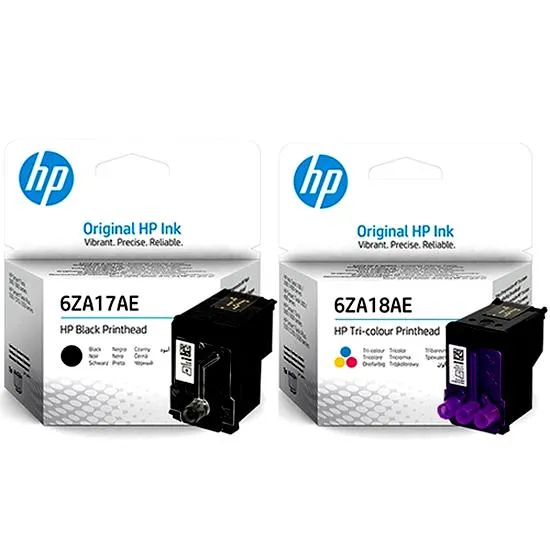
Przygotuj się dobrze przed rozpoczęciem konfiguracji, ponieważ to klucz do sukcesu. Po pierwsze, zweryfikuj, czy Twój router obsługuje pasmo 2,4 GHz, gdyż HP Smart Tank 515 współpracuje tylko z tym pasmem, a 5 GHz jest dla niej niezrozumiałe. Następnie, jeżeli włączony jest VPN lub zapora sieciowa, wyłącz je na czas konfiguracji, aby uniknąć blokad. Potem uruchom aplikację HP Smart na swoim telefonie lub komputerze; ona stanie się Twoim sprzymierzeńcem w walce z problemami związanymi z połączeniem Wi-Fi.
Metody łączenia drukarki z siecią bezprzewodową
Warto zacząć od najprostszej metody, która polega na skorzystaniu z aplikacji HP Smart. Włącz tryb konfiguracji Wi-Fi na drukarce, przytrzymując odpowiednie przyciski przez kilka sekund. Następnie w aplikacji wybierz opcję dodania nowego urządzenia. Kiedy znajdziesz swoją drukarkę na liście, wybierz sieć Wi-Fi i wprowadź hasło. Pamiętaj, aby być dokładnym, ponieważ błędne hasła potrafią skutecznie zniechęcić do dalszej pracy. Jeżeli pojawią się trudności, bliskie ustawienie drukarki do routera lub restart urządzenia czasami wystarczą, aby zainicjować połączenie na nowo.
Nie zapomnij także o regularnych aktualizacjach! Utrzymywanie oprogramowania drukarki oraz aplikacji HP Smart w najnowszej wersji pomoże Ci uniknąć zakłóceń, które mogą prowadzić do problemów z połączeniem. W przypadku trudności, takich jak brak odpowiedzi ze strony urządzenia, rozważ podłączenie drukarki za pomocą kabla USB na czas diagnozy. Dzięki temu szybko sprawdzisz, czy problem znajduje się w połączeniu Wi-Fi, czy może w samej drukarce. Jeśli jednak wszystkie te kroki zawiodą, zawsze możesz skorzystać z wsparcia technicznego HP, które chętnie pomoże w rozwiązaniu problemu.
| Etap | Opis |
|---|---|
| Sprawdzenie drukarki | Upewnij się, że drukarka jest włączona, blisko routera i podłączona do gniazdka zasilania. |
| Weryfikacja routera | Sprawdź, czy router obsługuje pasmo 2,4 GHz. Drukarka HP Smart Tank 515 nie działa na 5 GHz. |
| Wyłączenie zapory/VPN | Wyłącz zaporę sieciową lub VPN na czas konfiguracji, aby uniknąć blokad połączenia. |
| Uruchomienie aplikacji | Uruchom aplikację HP Smart na telefonie lub komputerze. |
| Tryb konfiguracji Wi-Fi | Włącz tryb konfiguracji Wi-Fi na drukarce, przytrzymując odpowiednie przyciski. |
| Dodawanie urządzenia | W aplikacji HP Smart wybierz opcję dodania nowego urządzenia. |
| Wybór sieci Wi-Fi | Wybierz swoją sieć Wi-Fi i wprowadź hasło. Upewnij się, że hasło jest poprawne. |
| Przesunięcie drukarki | Jeżeli występują trudności, przesuń drukarkę bliżej routera lub zrestartuj urządzenie. |
| Aktualizacje oprogramowania | Utrzymuj oprogramowanie drukarki oraz aplikacji HP Smart w najnowszej wersji. |
| Podłączenie przez USB | Rozważ podłączenie drukarki za pomocą kabla USB na czas diagnozy, aby zbadać źródło problemu. |
| Wsparcie techniczne | Skorzystaj z wsparcia technicznego HP, jeśli wszystkie powyższe kroki nie przyniosą rezultatu. |
Czy wiesz, że drukarki HP Smart Tank 515 mogą być jedną z najłatwiejszych w konfiguracji drukarek na rynku, jeśli tylko pamiętasz, aby sprawdzić ustawienia swojego routera i upewnić się, że korzystasz z odpowiedniego pasma 2,4 GHz? Niektóre problemy z połączeniem wynikają z prostych zapomnień, jak np. użycie zbyt skomplikowanego hasła Wi-Fi!
Dlaczego warto korzystać z aplikacji HP Smart do konfiguracji Wi-Fi?
W poniższej liście przedstawiam kluczowe zalety korzystania z aplikacji HP Smart, która znacząco upraszcza konfigurację Wi-Fi drukarek HP. Dzięki tym wskazówkom, proces podłączania drukarki do sieci bezprzewodowej stanie się znacznie łatwiejszy oraz bardziej efektywny.
- Łatwość konfiguracji: Aplikacja HP Smart prowadzi użytkownika krok po kroku przez proces konfiguracji Wi-Fi, co sprawia, że podłączenie drukarki staje się najprostszą metodą do uzyskania łączności. Wystarczy, że użytkownik włączy tryb konfiguracji na drukarce, połączy się z aplikacją, a następnie będzie postępował zgodnie z instrukcjami wyświetlanymi na ekranie. Dzięki temu nie potrzeba znać skomplikowanych szczegółów technicznych, aby pomyślnie skonfigurować swoje urządzenie.
- Kompatybilność z siecią 2,4 GHz: Drukarki HP Smart Tank, w tym modele 515/516/580/581, obsługują wyłącznie sieci 2,4 GHz. Aplikacja HP Smart informuje użytkowników o tym wymogu, a także wspiera ich w wyborze odpowiedniej sieci, co skutkuje mniejszym ryzykiem popełnienia błędów podczas podłączania.
- Wsparcie w rozwiązywaniu problemów: Aplikacja oferuje szereg wskazówek dotyczących rozwiązywania typowych problemów, przez co znacznie ułatwia diagnozowanie ewentualnych trudności związanych z połączeniem. Co więcej, użytkownicy mogą szybko przywrócić ustawienia fabryczne drukarki oraz usunąć problemy z łącznością, wykorzystując proste kroki opisane w aplikacji.
- Opcje połączenia z WPS i Wi-Fi Direct: Aplikacja umożliwia również błyskawiczne połączenie za pomocą przycisku WPS, co pozwala na natychmiastowe nawiązanie łączności bez konieczności wprowadzania hasła. Dla użytkowników, którzy nie mają dostępu do sieci domowej, aplikacja oferuje funkcję Wi-Fi Direct, umożliwiającą bezpośrednie drukowanie z urządzenia mobilnego, co okazuje się szczególnie przydatne w sytuacjach awaryjnych.
- Regularne aktualizacje i wsparcie techniczne: Korzystając z aplikacji HP Smart, użytkownicy otrzymują na bieżąco informacje o dostępnych aktualizacjach oprogramowania, co zapewnia stabilność działania drukarki oraz zwiększa jej bezpieczeństwo. W razie jakichkolwiek problemów, użytkownicy mogą łatwo skonfigurować urządzenie na nowo lub skontaktować się z pomocą techniczną HP.
Najczęściej zadawane pytania (FAQ)
Jakie warunki należy spełnić przed podłączeniem drukarki HP Smart Tank 515 do Wi-Fi?Przed przystąpieniem do konfiguracji drukarki, upewnij się, że jest ona włączona, podłączona do prądu i umiejscowiona w pobliżu routera, najlepiej w odległości nie większej niż 8 metrów. Ponadto, sieć Wi-Fi powinna działać w paśmie 2,4 GHz, ponieważ tylko to pasmo obsługuje ta drukarka.
Jak uruchomić tryb konfiguracji Wi-Fi w drukarce?Aby uruchomić tryb konfiguracji Wi-Fi na drukarce, naciśnij i przytrzymaj przycisk Wi-Fi oraz Cancel przez pięć sekund, aż dioda Wi-Fi zacznie migać. To sygnał, że drukarka jest gotowa do wykrycia połączenia z siecią.
Jak zainstalować aplikację HP Smart?Aby zainstalować aplikację HP Smart, wystarczy pobrać ją z Google Play lub App Store, albo z oficjalnej strony HP. Po zainstalowaniu aplikacji otwórz ją i przyznaj jej dostęp do Wi-Fi oraz Bluetooth, co umożliwi wykrycie drukarki.
Co zrobić, jeśli drukarka nie jest wykrywana przez aplikację HP Smart?Jeśli napotykasz trudności w wykryciu drukarki, spróbuj odłączyć zasilanie oraz upewnij się, że wszystkie dane sieciowe, w tym hasło, są poprawne. Dobrze jest również na chwilę wyłączyć zapory ogniowe oraz VPN, co może pomóc w nawiązaniu połączenia.
Jak można przetestować połączenie po skonfigurowaniu drukarki?Aby przetestować połączenie, wykonaj próbny wydruk za pomocą aplikacji HP Smart, co pozwoli upewnić się, że wszystko działa prawidłowo. Upewnij się, że dioda Wi-Fi na drukarce świeci na stałe, co wskazuje na pomyślne zakończenie konfiguracji.