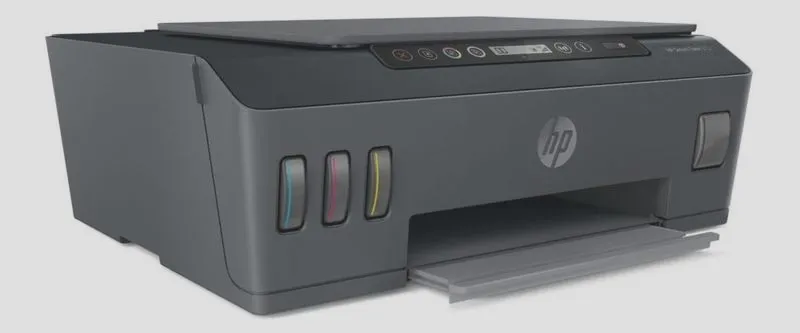
Instalacja drukarki HP Smart Tank 581 w sieci Wi-Fi za pomocą smartfona mogą na początku wydawać się skomplikowane, ale dzięki odpowiednim krokom cały proces stanie się wyjątkowo prosty. Zanim jednak rozpoczniesz, zdobądź aplikację HP Smart, którą bez trudu znajdziesz w sklepie Google Play lub Apple App Store. Po zainstalowaniu aplikacji, otwórz ją i wybierz opcję „Dodaj pierwszą drukarkę”. Upewnij się, że Twój smartfon łączy się z tą samą siecią Wi-Fi, do której zamierzasz podłączyć drukarkę, przy czym sama drukarka powinna być w trybie parowania.
Aby włączyć tryb parowania w drukarce, wystarczy przytrzymać przycisk Informacje na panelu sterowania, aż wszystkie diody się zaświecą. Następnie naciśnij przyciski Wireless i Cancel jednocześnie przez pięć sekund. Kontrolka Wi-Fi powinna zaczynać migać na niebiesko, co świadczy o gotowości drukarki do połączenia. W aplikacji HP Smart proces powinien przebiegać sprawnie – urządzenie pojawi się na liście, a później dostaniesz instrukcje dotyczące dalszej konfiguracji.
Jak prawidłowo skonfigurować drukarkę w aplikacji HP Smart
Kiedy otworzysz aplikację, zostaniesz zapytany, czy chcesz skorzystać z szybkiej ścieżki konfiguracji, która automatycznie pobierze ustawienia sieci z Twojego smartfona. Jeśli ta metoda nie sprawdzi się, możesz wprowadzić nazwę sieci i hasło ręcznie. Zdecydowanie zalecam wybranie ręcznego wprowadzania danych, ponieważ to oszczędzi Ci frustracji związanej z problemami podczas automatycznego przesyłania hasła. Kiedy aplikacja poprosi o zatwierdzenie parowania, przytrzymaj przycisk Informacji na drukarce. Proces konfiguracji powinien teraz trwać tylko chwilę, a na ekranie pojawi się zdjęcie Twojej drukarki, co potwierdzi udane połączenie.
Na zakończenie pamiętaj, aby ustawić możliwie najdłuższy okres przed wygaszeniem ekranu smartfona – może to być 5 lub 10 minut. Taki zabieg pozwoli Ci uniknąć ciągłego „budzenia” urządzenia, dzięki czemu cała konfiguracja przebiegnie bez zakłóceń. O podobnych rzeczach pisaliśmy w tym miejscu. Po zakończeniu instalacji warto sprawdzić, czy urządzenie działa poprawnie, wykonując testowy wydruk. Cały ten proces, składający się z czterech kroków, pomoże Ci upewnić się, że wszystko zostało skonfigurowane zgodnie z planem. Teraz możesz cieszyć się nowymi możliwościami bezprzewodowego drukowania!
Jak dodać drukarkę do sieci i uniknąć problemów z drukowaniem
W poniższej liście znajdziesz szczegółowy przewodnik po krokach, które pozwolą Ci skutecznie dodać drukarkę do sieci, a także uniknąć najczęstszych problemów związanych z drukowaniem. Właściwe wykonanie poszczególnych etapów pomoże w prawidłowej konfiguracji, jednocześnie wskaże, jak rozwiązać napotykane trudności.
- Sprawdzenie kompatybilności drukarki z siecią Wi-Fi: Aby upewnić się, że Twoja drukarka wspiera połączenia sieciowe, sprawdź dokumentację urządzenia lub odwiedź stronę producenta. W nowoczesnych modelach zazwyczaj wystarczy przejść do ustawień i zweryfikować opcję Wi-Fi lub LAN.
- Podłączenie drukarki do sieci Wi-Fi: - Włącz drukarkę, a następnie w menu ustawień wybierz opcję „Ustawienia sieci” lub „Wi-Fi”. - Wybierz swoją sieć Wi-Fi i wprowadź hasło, jeśli to konieczne. - Upewnij się, że drukarka uzyskała adres IP, co możesz sprawdzić w menu sieciowym urządzenia.
- Znajdowanie adresu IP drukarki: Jeśli Twoja drukarka nie drukuje, zazwyczaj problem tkwi w adresie IP. Możesz go znaleźć: - Na wyświetlaczu drukarki w sekcji ustawień sieci. - Wydrukowując stronę konfiguracji, gdzie znajdziesz wszystkie dane sieciowe, w tym adres IP. - Poprzez komputer: W systemie Windows otwórz „Panel sterowania”, następnie wybierz „Urządzenia i drukarki”. Kliknij prawym przyciskiem myszki na drukarce i wybierz „Właściwości drukarki”.
- Ręczna konfiguracja drukarki w systemie operacyjnym: Zainstaluj odpowiednie sterowniki, które znajdziesz na stronie producenta. W systemie Windows dodaj drukarkę, przechodząc do „Urządzeń i drukarki”, a następnie wybierając „Dodaj drukarkę”. W przypadku Linuxa wejdź do ustawień systemowych, wybierz „Drukarki” i dodaj nowe urządzenie.
- Testowanie połączenia i konfiguracji: Po dodaniu drukarki wykonaj test wydruku. W razie problemów sprawdź, czy urządzenie figuruje w panelu drukarek oraz czy zostało ustawione jako domyślne. Dodatkowo, upewnij się, że urządzenie i komputer znajdują się w tej samej sieci lokalnej.
- Rozwiązywanie problemów: Jeśli napotykasz trudności, na przykład brak komunikacji, sprawdź, czy adres IP nie uległ zmianie. Porównaj adres wydrukowany na stronie konfiguracji z tym zapisanym w systemie. Jeśli to nie przynosi rezultatu, spróbuj usunąć drukarkę z listy i dodać ją ponownie.
Konfiguracja drukarki może być wyzwaniem, ale z odpowiednimi wskazówkami można ją przeprowadzić szybko i bezproblemowo. Pamiętaj o regularnym aktualizowaniu aplikacji HP Smart, aby zapewnić sobie najlepsze doświadczenia w użytkowaniu sprzętu.
| Krok | Opis |
|---|---|
| 1 | Pobierz i zainstaluj aplikację HP Smart z Google Play lub Apple App Store. |
| 2 | Otwórz aplikację i wybierz opcję „Dodaj pierwszą drukarkę”. Upewnij się, że smartfon jest połączony z tą samą siecią Wi-Fi co drukarka. |
| 3 | Włącz tryb parowania na drukarce, przytrzymując przycisk Informacje, a następnie naciśnij przyciski Wireless i Cancel przez pięć sekund. |
| 4 | Kiedy kontrolka Wi-Fi zacznie migać na niebiesko, wróć do aplikacji HP Smart, gdzie drukarka powinna się pojawić. |
| 5 | Wybierz metodę konfiguracji: szybka ścieżka lub ręczne wprowadzenie nazwy sieci i hasła. Zaleca się ręczne wprowadzenie danych. |
| 6 | Kiedy aplikacja poprosi o zatwierdzenie parowania, przytrzymaj przycisk Informacji na drukarce. |
| 7 | Ustaw długi okres przed wygaszeniem ekranu smartfona, aby uniknąć przerwań w konfiguracji. |
| 8 | Po zakończeniu instalacji, wykonaj testowy wydruk, aby upewnić się, że drukarka działa poprawnie. |
Dlaczego adres IP drukarki jest kluczowy dla poprawnego drukowania?
Niższy adres IP drukarki pełni niezwykle istotną rolę w zapewnieniu płynnego oraz efektywnego procesu drukowania. W tym artykule przedstawimy kluczowe powody, dla których adres IP odgrywa ogromne znaczenie w kontekście korzystania z drukarek sieciowych.
- Identyfikacja urządzenia w sieci: Adres IP działa tak, jak unikalny "adres domowy" drukarki w sieci lokalnej. Dzięki niemu komputery oraz inne urządzenia w domu lub biurze mogą łatwo znaleźć i nawiązać komunikację z drukarką. Bez znajomości tego adresu próby drukowania mogą zakończyć się niepowodzeniem, ponieważ system nie będzie w stanie zidentyfikować, z którym urządzeniem powinien się skontaktować.
- Zdalne drukowanie: W przypadku drukarek sieciowych adres IP umożliwia korzystanie z urządzenia z różnych komputerów oraz urządzeń mobilnych. Użytkownik nie musi być fizycznie podłączony do drukarki, co zwiększa elastyczność w jej użytkowaniu. Ta opcja okazuje się szczególnie przydatna w biurze, gdzie wiele osób może potrzebować jednoczesnego dostępu do tego samego sprzętu.
- Konfiguracja i diagnozowanie problemów: Zrozumienie oraz umiejętność lokalizowania adresu IP drukarki stają się kluczowe, gdy pojawiają się trudności z drukowaniem. Często, gdy drukarka przestaje być wykrywana, rozwiązaniem bywa sprawdzenie, czy adres IP nie zmienił się po restarcie routera lub samego urządzenia. Wiedząc, jak odnaleźć adres IP, użytkownicy mogą szybko zidentyfikować problemy oraz zastosować potrzebne poprawki w ustawieniach systemu.
- Stabilność połączenia: Wiele routerów korzysta z funkcji DHCP, która automatycznie przydziela adresy IP nowym urządzeniom w sieci. Taki proces może wiązać się ze zmianą adresu IP drukarki po każdym restarcie. Dlatego warto ustawić statyczny adres IP dla drukarki w ustawieniach sieciowych, aby uniknąć problemów z jej wykrywaniem w przyszłości. Stały adres IP gwarantuje, że komunikacja z urządzeniem będzie zawsze stabilna.
Jak dodawać drukarki w systemie Linux i unikać typowych problemów?
Dodawanie drukarki w systemie Linux wcale nie musi budzić naszych obaw. Jak interesują cię takie tematy, sprawdź, jak w łatwy sposób weryfikować sterowniki w Windows. Niezależnie od tego, którą dystrybucję wybierzemy, na przykład Ubuntu lub Fedora, zazwyczaj proces ten okazuje się dość prosty. Na początku upewnij się, że drukarka jest podłączona do tej samej sieci lokalnej co komputer lub bezpośrednio połączona przez USB. Następnie, po uruchomieniu systemu, przejdź do ustawień systemowych, znajdź sekcję "Drukarki" i wybierz opcję dodania nowego urządzenia. Jeżeli wszystko odbywa się prawidłowo, system automatycznie rozpozna naszą drukarkę. I w tym momencie możemy stwierdzić, że to rzeczywiście takie proste!
Jednak, jak to często bywa w życiu, czasami napotykamy trudności. Pojawiają się pytania, któremu pozostaje odpowiedzieć, dlaczego Linux nie widzi naszej drukarki? Często przyczyna tkwi w połączeniu sieciowym. Ważne jest, by drukarka była włączona i gotowa do pracy. Dlatego warto sprawdzić, czy na wyświetlaczu urządzenia nie pojawiają się aktywne błędy – na przykład, złamanie, zacięcie kartki lub brak tuszu mogą wydawać się problemem systemowym, podczas gdy w rzeczywistości problem leży po stronie samego urządzenia. Dobrze również upewnić się, że jesteśmy podłączeni do właściwej sieci, co może uratować sytuację.
Rozwiązywanie typowych problemów z drukowaniem w Linuxie jest proste
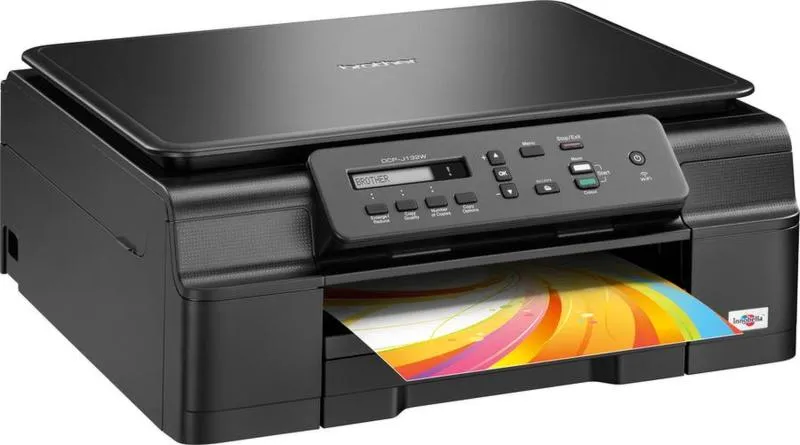
W przypadku, gdy Twoje urządzenie jest widoczne, ale dokumenty nie chcą się drukować, warto zajrzeć do kolejki wydruku. Często problem polega na tym, że zadanie zostało wstrzymane lub umieszczone w stanie gotowości. W sytuacji, gdy drukarka nie reaguje, spróbuj usunąć ją z listy urządzeń i dodać ponownie – to jeden z najprostszych i najbardziej skutecznych kroków. Kiedy natrafisz na inne trudności, takie jak zmiana adresu IP drukarki, możesz łatwo to zweryfikować, wypisując stronę konfiguracji z panelu drukarki lub logując się do panelu routingu.
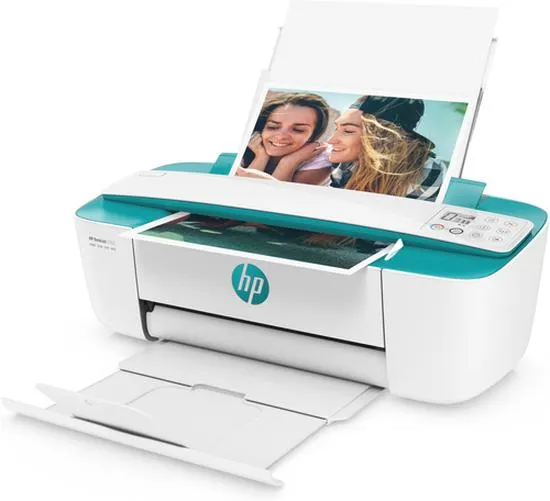
Finalnie, warto wybrać drukarkę, która obsługuje standardowe metody połączeń USB lub Wi-Fi. Tego typu urządzenia zazwyczaj lepiej współpracują z systemem Linux i rzadziej wymagają skomplikowanej konfiguracji. Po dodaniu drukarki dobrze jest również wykonać testowy wydruk, ustawić odpowiednie preferencje i upewnić się, że wszystko działa sprawnie. Gdy postawimy na nowoczesne drukarki, powinniśmy także być lepiej przygotowani na pojawiające się problemy, co znacząco wpłynie na komfort naszej pracy.
Najczęstsze błędy podczas konfiguracji drukarki sieciowej i jak ich uniknąć
Podczas konfiguracji drukarki sieciowej często zdarzają się drobne niedopatrzenia, które w rezultacie mogą prowadzić do frustracji oraz straty cennego czasu. Do najczęstszych błędów należy zbyt szybkie przechodzenie przez kroki instalacji bez dokładnego sprawdzenia ustawień sieciowych. Dlatego też, przed podłączeniem drukarki, warto upewnić się, że zarówno drukarka, jak i komputer znajdują się w tej samej sieci Wi-Fi. Jeżeli lubisz tę tematykę to sprawdź, jak potwierdzić oryginalność Windows i uniknąć problemów z aktywacją. Jeśli tego nie zrobimy, drukarka może się po prostu nie pojawić w dostępnych urządzeniach, przez co będziemy bezradnie szukać rozwiązania. Ponadto, podobne problemy mogą wystąpić, gdy nie znamy adresu IP drukarki, który jest kluczowy dla poprawnej konfiguracji.
Innym istotnym problemem, na który często nie zwracamy uwagi, stanowi automatyczne przydzielanie adresu IP przez router. Kiedy drukarka się zrestartuje lub zostanie wyłączona, jej adres IP może ulec zmianie. Dlatego właśnie warto w takiej sytuacji sprawdzić aktualny adres IP drukarki, który zazwyczaj znajdziemy na wydruku konfiguracji lub w ustawieniach samego urządzenia. Dodatkowo, dobrym nawykiem staje się ustawienie stałego adresu IP dla drukarki w routerze, co zapobiegnie podobnym problemom w przyszłości. Rekomenduje się również zapisanie poprawnie skonfigurowanej drukarki jako domyślnej, co znacznie ułatwi codzienne użytkowanie.
Właściwa konfiguracja początkowa zapobiega problemom
Nie można również pominąć wyboru odpowiednich sterowników. W przypadku wielu nowoczesnych drukarek korzystanie z najnowszych wersji oprogramowania pozwala uniknąć problemów z komunikacją pomiędzy drukarką a komputerem. Skoro już poruszamy się w tym temacie, sprawdź, jak łatwo zaktualizować przeglądarkę w telewizorze Samsung. Zdarza się, że drukarka funkcjonująca z laptopem nie współpracuje z systemem Linux bez dodatkowej konfiguracji. Czasami konieczne staje się ręczne zainstalowanie sterowników, co może być nieco bardziej skomplikowane, jednak to właśnie najprostsze rozwiązania często przynoszą największe korzyści.
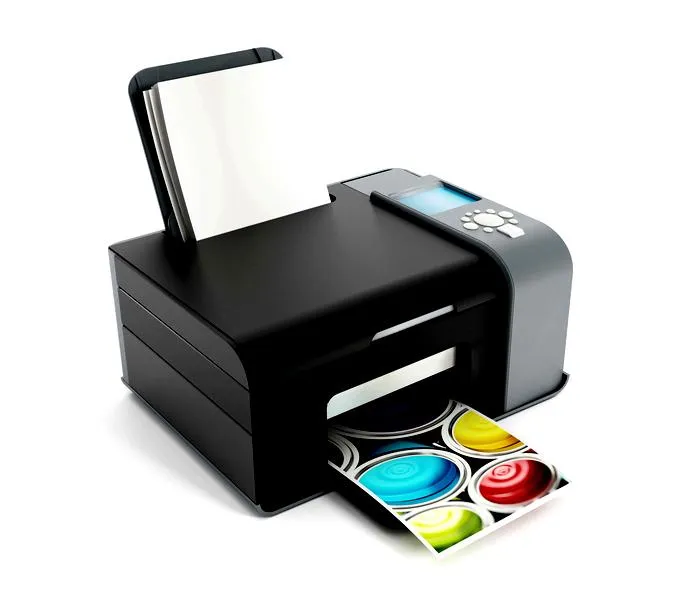
Nie zapominajmy także o sprawdzeniu, czy wszystkie kable są dobrze podłączone, a sygnał Wi-Fi zapewnia wystarczającą moc. Zwykle problemy z połączeniem wynikają z zakłóceń spowodowanych innymi urządzeniami, dlatego warto umieścić drukarkę jak najbliżej routera. W sytuacji, gdy mimo poprawnej konfiguracji drukarka nie chce współpracować, warto przejrzeć ustawienia sieciowe oraz ponownie uruchomić zarówno drukarkę, jak i router. Tego rodzaju podstawowe kroki potrafią rozwiązać wiele problemów, które niektórym użytkownikom mogą wydawać się nie do pokonania.
Ciekawostką jest to, że wiele nowoczesnych drukarek oferuje funkcje automatycznego przydzielania stałego adresu IP, co eliminuje konieczność ręcznej konfiguracji i zmniejsza ryzyko problemów z łącznością po restarcie urządzenia.
Źródła:
- https://print24.com.pl/Jak-podlaczyc-drukarke-HP-Smart-Tank-581-do-sieci-Wi-Fi-Poradnik-krok-po-kroku-blog-pol-1749195403.html
- https://botland.com.pl/blog/rozpoczecie-owocnej-wspolpracy-jak-dodac-drukarke-do-twojego-raspberry-pi-lub-komputera-linux/
- https://blog.doktortusz.pl/linux-i-drukarka-jak-podlaczyc-urzadzenie-i-uniknac-problemow/
- https://inforoffice.pl/gdzie-jest-adres-ip-drukarki/