Przygotowanie iPhone'a do transferu zdjęć stanowi kluczowy krok, który zdecydowanie pozwala zaoszczędzić czas i nerwy. Na początku warto upewnić się, że oba urządzenia posiadają najAktualniejszą wersję systemu iOS. Taka aktualizacja zwiększa kompatybilność oraz minimalizuje ryzyko wystąpienia problemów podczas migracji. Dodatkowo, nie wolno zapominać o zainwestowaniu czasu w wykonanie kopii zapasowej danych. W tym celu można wykorzystać iCloud lub połączyć urządzenie z komputerem, korzystając z programu iTunes lub Findera. W ten sposób zapewniasz sobie bezpieczeństwo zdjęć oraz innych istotnych danych, które będą łatwo dostępne w razie nieprzewidzianych trudności.
Ważnym aspektem, którego nie można pominąć, jest ładowanie baterii. Dlatego upewnij się, że oba iPhone'y są dobrze naładowane lub podłączone do zasilania. Transfer danych może zająć trochę czasu, więc rozładowanie się telefonu w trakcie tego procesu byłoby naprawdę frustrujące. Jak już poruszamy ten temat, sprawdź, jak szybko i łatwo usunąć aplikację AliExpress. Kolejnym istotnym punktem jest zadbanie o stabilne połączenie Wi-Fi, zwłaszcza jeśli planujesz korzystać z iCloud do przeniesienia danych. Im bliżej routera, tym lepiej, co pozwoli uniknąć przerywanej transmisji, która mogłaby zakłócić transfer.
Dokładność w przygotowaniu iPhone'a ułatwia transfer zdjęć
Przygotowanie danych logowania do Apple ID stanowi kolejny ważny element całego procesu. Gdy uruchomisz nowego iPhone’a, koniecznie zaloguj się, aby pobrać aplikacje oraz dane z chmury. Pamiętaj o swoim haśle i dostępie do konta, ponieważ to znacznie przyspieszy cały proces, a jednocześnie zminimalizuje ryzyko zbędnych zawirowań na etapie ustawień.
Przygotowanie jest kluczem do sukcesu. Im lepiej zaplanujesz transfer, tym mniej problemów napotkasz podczas migracji zdjęć.
Na koniec pamiętaj, aby po zakończeniu migracji sprawdzić, czy wszystkie zdjęcia i inne dane zostały poprawnie przeniesione. Powinieneś mieć pełen dostęp do swoich wspomnień i dokumentów. Jeśli korzystasz z Apple Watch, nie zapomnij sparować go z nowym iPhone'em, co pozwoli ci na korzystanie z danych zdrowotnych. Dzięki dobremu przygotowaniu, proces transferu zdjęć z jednego iPhone'a na drugi z pewnością stanie się przyjemnością zamiast trudnego zadania.
Przesyłanie zdjęć z iPhone'a na komputer – pełna instrukcja krok po kroku

W poniższej instrukcji szczegółowo przedstawiamy, jak bezproblemowo przesłać zdjęcia z iPhone’a na komputer. Dzięki temu dowiesz się, jakie czynności musisz wykonać, aby skutecznie zarchiwizować swoje zdjęcia, co zapewni Ci łatwy dostęp do nich w przyszłości.
- Przygotowanie urządzeń do transferu
- Pierwszym krokiem, który warto wykonać, jest upewnienie się, że Twój iPhone ma wystarczającą ilość baterii lub jest podłączony do zasilania, co pozwoli uniknąć przerwania procesu w trakcie transferu.
- Dodatkowo, sprawdź, czy na Twoim komputerze zainstalowane są najnowsze sterowniki do iTunes, jeśli korzystasz z systemu Windows. Jeśli natomiast masz Maca, upewnij się, że system macOS jest aktualny.
- Połączenie iPhone'a z komputerem
- Aby podłączyć iPhone’a do komputera, użyj kabla USB i wybierz odpowiedni port, który umożliwia transfer danych.
- Kiedy podłączysz swoje urządzenie, na ekranie iPhone’a pojawi się komunikat mówiący o zaufaniu temu komputerowi; w tym momencie dotknij „Zaufaj” i wprowadź swój kod, jeśli będzie to konieczne.
- Otworzenie aplikacji do zarządzania zdjęciami
- Dla użytkowników systemu Windows: Otwórz program Zdjęcia, który będzie najbardziej intuicyjny. Możesz także skorzystać z iTunes do przesyłania zdjęć, jednak program Zdjęcia działa szybciej.
- Dla posiadaczy Maca: Wystarczy, że otworzysz aplikację „Zdjęcia”, ponieważ automatycznie wykryje ona podłączone urządzenie.
- Importowanie zdjęć
- W aplikacji Zdjęcia na komputerze Windows lub Mac zauważysz opcję „Importuj”; kliknij ją, aby wybrać zdjęcia, które chcesz przesłać.
- Możesz zaznaczyć wszystkie zdjęcia albo wybrać tylko te, które chcesz przenieść. Następnie kliknij „Importuj zaznaczone” (lub „Importuj wszystkie”) i poczekaj, aż proces zakończy się.
- Zakończenie transferu i odłączenie urządzeń
- Kiedy import się zakończy, upewnij się, że wszystkie zdjęcia zostały przeniesione. Zazwyczaj znajdziesz je w bibliotece Zdjęć na swoim komputerze.
- Na koniec bezpiecznie odłącz iPhone’a od komputera, klikając ikonę „Odłącz” w systemie lub po prostu odłącz kabel, jeśli korzystasz z Maca.
Najlepsze metody przesyłania zdjęć na komputer – porównanie
Przesyłanie zdjęć z telefonu na komputer często staje się kłopotem wielu użytkowników, ponieważ każdy chciałby w wygodny sposób mieć dostęp do ulubionych fotografii. Na szczęście istnieje wiele metod, które mogą znacząco ułatwić ten proces, zaczynając od klasycznych kabli, a kończąc na nowoczesnych rozwiązaniach w chmurze. Z własnego doświadczenia mogę stwierdzić, że każda z tych metod oferuje zarówno wady, jak i zalety, dlatego wybór odpowiedniej opcji w dużej mierze zależy od naszej sytuacji oraz indywidualnych preferencji.
Jednym z najprostszych i najszybszych sposobów przesyłania zdjęć staje się użycie kabla USB. Wystarczy połączyć telefon z komputerem, a następnie skopiować pliki z jednego miejscem do drugiego. Ta metoda nie wymaga dostępu do internetu, co może być dużym plusem, jednak wiąże się z koniecznością posiadania odpowiedniego kabla, który potrafi czasem zniknąć w niewyjaśnionych okolicznościach. Dlatego dla osób, które cenią sobie szybkość oraz prostotę, ta opcja może okazać się solidnym rozwiązaniem, aczkolwiek w sytuacji braku kabla warto rozważyć alternatywne metody.
Bezprzewodowy transfer zdjęć za pomocą aplikacji i chmury
Gdy mówimy o alternatywach dla tradycyjnego transferu kablowego, nie możemy zapomnieć o przesyłaniu zdjęć przez chmurę oraz aplikacje mobilne. Usługi takie jak Google Photos czy Dropbox umożliwiają automatyczne synchronizowanie zdjęć z urządzenia mobilnego na komputerze. Wystarczy wgrać aplikację na telefon oraz zainstalować odpowiednią wersję na komputerze, aby rozpocząć korzystanie z tej metody. Choć wymaga to połączenia z internetem, zyskujemy dostęp do zdjęć z dowolnego miejsca, co stanowi nieocenioną zaletę w obecnych czasach, gdy mobilność odgrywa kluczową rolę.
Poniżej przedstawiam kilka popularnych aplikacji do przesyłania zdjęć:
- Google Photos - automatyczne synchronizowanie zdjęć z urządzenia mobilnego na komputerze.
- Dropbox - możliwość przechowywania i dzielenia się zdjęciami online.
- OneDrive - usługa oferująca synchronizację z komputerem i dostęp do plików w chmurze.
- iCloud - idealne dla użytkowników produktów Apple, umożliwiające łatwe przesyłanie zdjęć.
Na koniec warto wspomnieć o jeszcze jednej metodzie, która zasługuje na uwagę, a mianowicie o platformach do przesyłania plików, takich jak WeTransfer lub SendAnywhere. Dzięki nim możemy łatwo przesyłać dużą ilość zdjęć bez konieczności inwestowania w dodatkową przestrzeń w chmurze. Wystarczy załadować zdjęcia, podać adres e-mail odbiorcy, a reszta stanie się formalnością. Taka metoda okazuje się szczególnie przydatna w sytuacjach, gdy nie chcemy lub nie możemy przechowywać zdjęć w chmurze, ale potrzebujemy je szybko wysłać znajomym lub na komputer. Warto zaznaczyć, że każda z tych metod ma swoje atuty, więc wystarczy tylko wybrać tę, która najlepiej odpowiada naszym potrzebom!
Przesyłanie zdjęć w dzisiejszych czasach może być proste i szybkie. Warto wybrać metodę, która najlepiej odpowiada naszym potrzebom i stylowi życia.
Ciekawostką jest, że przesyłanie zdjęć za pomocą chmury, takiej jak Google Photos czy iCloud, nie tylko umożliwia automatyczną synchronizację, ale także oferuje funkcje inteligentnego rozpoznawania twarzy oraz organizacji zdjęć według miejsc i dat, co znacznie ułatwia ich późniejsze przeszukiwanie i porządkowanie.
Jak unikać najczęstszych problemów podczas przesyłania zdjęć
Codziennie przesyłam zdjęcia, jednak czasami pojawiają się drobne problemy, które potrafią zakłócić cały proces. Najczęściej napotykam na brak miejsca na urządzeniu. Kiedy próbuję przesłać kilka zdjęć, często otrzymuję komunikat informujący o pełnej pamięci. Aby uniknąć tej sytuacji, warto zawsze przed rozpoczęciem przesyłania sprawdzić, ile wolnego miejsca mam na telefonie. W razie potrzeby dobrze jest usunąć kilka niepotrzebnych plików lub aplikacji, by zrobić miejsce na to, co naprawdę ważne – nasze najcenniejsze wspomnienia. Jeżeli cię to ciekawi, sprawdź, jaki język będzie najlepszy do programowania aplikacji mobilnych.
Kolejnym częstym problemem, który się pojawia, jest nieodpowiednie połączenie internetowe. Kiedy przesyłam zdjęcia z telefonu na komputer lub do chmury, muszę zapewnić sobie stabilne Wi-Fi. W przeciwnym razie cały proces wydłuża się, a czasem kończy niepowodzeniem. Dlatego przy planowaniu transferu zdjęć warto upewnić się, że znajduję się blisko routera oraz nie korzystam z sieci o słabym zasięgu. Każda chwila, gdy muszę ponownie próbować przesłać te same zdjęcia, generuje dla mnie niepotrzebny stres.
Właściwe formaty i rozmiary zdjęć są kluczem do sukcesu
Kiedy przesyłam zdjęcia, zwracam również uwagę na ich format. Czasami napotykam ograniczenia co do formatów lub ich rozmiaru na różnych platformach. Na przykład zdjęcia o zbyt dużej rozdzielczości mogą stwarzać pewne trudności. Dobrze jest mieć przygotowane mniejsze wersje zdjęć, które znacznie łatwiej przesłać. Na stronie skalppg.pl przeczytasz więcej informacji na ten temat. Nierzadko w aplikacjach występują ograniczenia, które sprawiają, że niektóre z nich mogą nie obsługiwać wybranych typów plików. Zachowując odpowiednie formaty, mogę zaoszczędzić sobie wielu frustracji.
Ostatnim aspektem, na który zwracam uwagę, jest bezpieczeństwo danych. Przesyłam zdjęcia za pomocą aplikacji chmurowych, takich jak Google Photos czy iCloud, ale zawsze upewniam się, że moje połączenie jest bezpieczne. Zdarzyło mi się korzystać z publicznych Wi-Fi, które mogą stwarzać zagrożenie dla prywatności. Dlatego lepiej mieć pod ręką mobilne dane, gdy planuję przesyłanie cennych wspomnień. Takie drobne kroki mogą pomóc mi uniknąć problemów związanych z technologią oraz bezpieczeństwem podczas przesyłania zdjęć.
| Problem | Opis | Rozwiązanie |
|---|---|---|
| Brak miejsca na urządzeniu | Otrzymywanie komunikatu o pełnej pamięci podczas próby przesyłania zdjęć. | Sprawdzić ilość wolnego miejsca na telefonie przed przesyłaniem i usunąć niepotrzebne pliki lub aplikacje. |
| Nieodpowiednie połączenie internetowe | Problemy z transferem zdjęć z powodu niestabilnego Wi-Fi, co wydłuża proces lub prowadzi do jego niepowodzenia. | Upewnić się, że znajduję się blisko routera i unikam sieci o słabym zasięgu. |
| Ograniczenia co do formatów lub rozmiaru zdjęć | Problemy spowodowane dużą rozdzielczością zdjęć lub nieobsługiwanymi formatami. | Przygotować mniejsze wersje zdjęć oraz sprawdzić wymagania dotyczące formatów na platformach. |
| Bezpieczeństwo danych | Ryzyko związane z przesyłaniem zdjęć przez publiczne Wi-Fi, które może zagrażać prywatności. | Używać mobilnych danych zamiast publicznego Wi-Fi podczas przesyłania cennych wspomnień. |
Czy wiesz, że przesyłając zdjęcia w formacie HEIC, używanym przez iPhone'y, możesz napotkać problemy z niektórymi systemami operacyjnymi, które go nie obsługują? Aby uniknąć komplikacji, warto rozważyć konwersję zdjęć do bardziej uniwersalnego formatu JPG przed ich przesłaniem.
Przewodnik po programie Plus Wymiana – nowe możliwości dla użytkowników iPhone'a
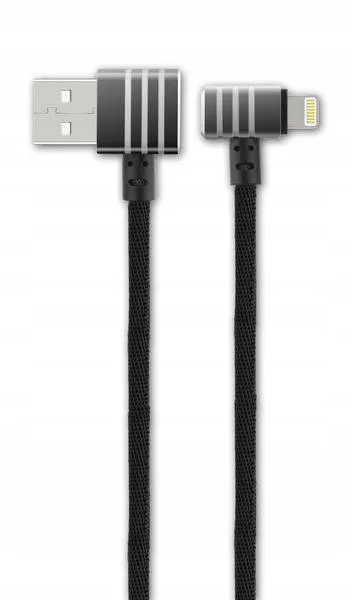
Naprawdę odczuwam ekscytację, gdy tylko myślę o programie Plus Wymiana, który otwiera przed użytkownikami iPhone'a zupełnie nowe możliwości. Ta świetna opcja świetnie sprawdza się dla tych, którzy pragną mieć dostęp do najnowszych modeli telefonów, nie obawiając się jednocześnie znacznej inwestycji na początku. Kupując nowego iPhone'a, masz szansę na wymianę swojego starego modelu oraz spłatę jedynie części jego wartości, co zdecydowanie ułatwia finansowanie zakupu. Dzięki temu mogę cieszyć się nowymi technologiami, nie wydając fortuny za każdym razem, gdy Apple prezentuje coś nowego.
W przygotowaniach do wymiany warto zauważyć, że nie muszą one być skomplikowane, ale zwrócenie uwagi na kilka istotnych kwestii naprawdę ma znaczenie. W pierwszym kroku powinieneś wykonać pełen backup danych, aby mieć pewność, że wszystkie istotne informacje, zdjęcia i aplikacje przeniosą się na nowy telefon. Następnie przychodzi czas na wylogowanie z Apple ID oraz ewentualne zresetowanie starego iPhone'a do ustawień fabrycznych. To bardzo ważne, żeby nowy użytkownik nie zyskał dostępu do naszych danych – zawsze pamiętam o tym, aby zrobić to przed oddaniem telefonu.
Program Plus Wymiana jako łatwy sposób na wymianę smartfona
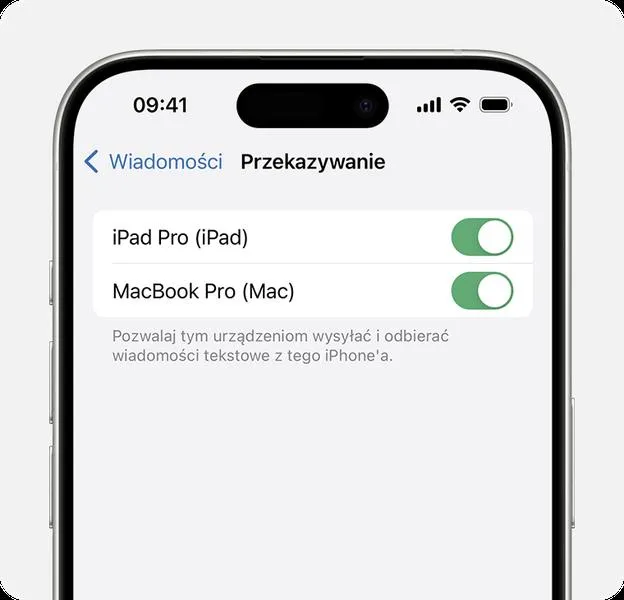
Decydując się na program Plus Wymiana, natychmiast możesz przejrzeć oferty dostępnych modeli w Plusie. Często dostępne są one na dogodnych warunkach ratalnych, co sprawia, że zmiana telefonu staje się jeszcze prostsza. Ponadto pamiętaj, że korzystając z połączenia usługi abonamentowej z internetem domowym, można dodatkowo zaoszczędzić na rachunkach. Osobiście uwielbiam takie możliwości, ponieważ wszystko znajduje się w jednym miejscu, a ja mogę skoncentrować się na odkrywaniu nowego iPhone'a oraz jego funkcji.
Kiedy już wszystko jest gotowe, a nowy iPhone spoczywa w moich rękach, z radością korzystam ze wszystkich moich ulubionych aplikacji i zdjęć. Program Plus Wymiana daje mi szansę na eksplorację najnowszych funkcji iOS bez zbędnego stresu. Z każdą nową wersją systemu odczuwam, że technologia rozwija się w kierunku, który zaspokaja moje potrzeby. Na pewno skorzystam z tej opcji ponownie, gdy nadejdzie pora na kolejną zmianę telefonu!
Aby przygotować się do wymiany, upewnij się, że zwróciliś uwagę na poniższe kwestie:
- Wykonanie pełnego backupu danych.
- Wylogowanie z Apple ID.
- Resetowanie starego iPhone'a do ustawień fabrycznych.
Czy wiesz, że korzystając z programu Plus Wymiana, możesz nie tylko wymienić swój stary iPhone na nowy model, ale również zyskać dostęp do ekskluzywnych ofert i promocji, które są dostępne tylko dla uczestników programu? To świetny sposób, aby maksymalnie wykorzystać swoje zakupy technologiczne!
Źródła:
- https://www.plus.pl/blog/poradniki/jak-przeniesc-dane-ze-starego-iphonea-na-nowy-poradnik-krok-po-kroku