


Resetowanie systemu Windows 10 do ustawień fabrycznych wygląda na zadanie zarezerwowane dla technologicznych geeków, jednak w rzeczywistości każdy z nas może bez problemu zrealizować to w kilku prostych krokach. Klucz do sukcesu tkwi w odpowiednim przygotowaniu, zwłaszcza gdy chcemy ochronić nasze dane. Zanim przystąpimy do resetowania, dobrze jest wykonać kopię zapasową wszystkich ważnych plików, aby uniknąć ich utraty. Możemy do tego wykorzystać chmurę, zewnętrzny dysk twardy lub inną metodę, która ułatwi późniejsze przywrócenie naszych cennych danych.
Jednym z najprostszych sposobów na zresetowanie Windows 10 jest skorzystanie z opcji „Zresetuj ten komputer”. Wystarczy przejść do Ustawień, a następnie do sekcji Aktualizacja i zabezpieczenia oraz wybrać możliwość odzyskiwania. Pamiętaj, że gdy wybierzesz „Zachowaj moje pliki”, system usunie zainstalowane aplikacje, ale twoje pliki osobiste pozostaną nietknięte. Jeśli natomiast wolisz mieć pełną kontrolę nad procesem, rozważ użycie pliku obrazu ISO systemu Windows, który umożliwi dokładniejszą reintegrację systemu z zachowaniem danych.
Ochrona danych podczas resetowania Windows 10 jest kluczowa
Po przygotowaniu kopii zapasowej i wyborze metody resetowania, zwróć dodatkowo uwagę na aplikacje. Gdy zakończysz proces instalacji, będziesz mógł ponownie zainstalować niezbędne programy. Przywrócisz swoje aplikacje z łatwością poprzez Sklep Windows, w sekcji „Moja biblioteka”. Ważne jest także, aby po resecie zweryfikować swoje konto Microsoft, ponieważ to pomoże szybko odzyskać wszystkie wcześniej zainstalowane aplikacje oraz utrzymane ustawienia. Pamiętaj również, że proces resetowania może potrwać, więc nie zrażaj się, jeśli nie wszystko pójdzie tak szybko, jak byś chciał!

Podsumowując, resetowanie systemu Windows 10 nie musi być stresującym doświadczeniem, pod warunkiem, że dobrze się do niego przygotujesz. Kluczowe znaczenie ma zadbanie o kopie zapasowe danych, korzystanie z odpowiednich metod resetowania oraz pamiętanie o przywracaniu aplikacji po zakończeniu procesu. Dzięki tym kilku prostym krokom, Twój system znów stanie się świeży i sprawny, a Ty będziesz mógł cieszyć się płynnością pracy bez obaw o utratę ważnych danych!
Krok po kroku: Przewodnik po resetowaniu laptopa bez utraty plików
Ostatnio miałem do czynienia z laptopem, który zdecydowanie wymagał odświeżenia. System działał wolniej niż zwykle, a różne, irytujące błędy pojawiały się w zastraszającym tempie. Zanim podjąłem drastyczne kroki, postanowiłem najpierw sprawdzić, jak mogę zresetować komputer, aby nie stracić ważnych plików. Okazało się, że w systemie Windows 10 istnieje kilka opcji, które mogą mi pomóc. Dzięki nim mogłem przywrócić płynność działania laptopa, a przy tym zachować swoje zdjęcia i dokumenty.
Pierwszym krokiem, który wykonałem, było skorzystanie z opcji "Zresetuj ten komputer". Trzeba przyznać, że jest to zadanie dość proste. Wystarczyło, że wszedłem w ustawienia, a potem w sekcję aktualizacji i zabezpieczeń, gdzie znalazłem tę magiczną opcję resetu. Wybierając „Zachowaj moje pliki”, miałem pewność, że moje cenne dane pozostaną nienaruszone, jednak wszystkie zainstalowane aplikacje niestety zniknęły. Przed przystąpieniem do resetowania zdecydowałem się na wykonanie kopii zapasowej wszelkich ważnych rzeczy. W końcu lepiej dmuchać na zimne, prawda?
Procedura resetowania laptopa wymaga staranności
W przypadku, gdy opcja „Zresetuj ten komputer” nie zadziała, kolejnym krokiem, który mogę podjąć, jest uruchomienie zaawansowanego menu. Dzięki temu mogę skorzystać z opcji odzyskiwania dostępnej w środowisku Windows. Umożliwia to korzystanie z wyjątkowych narzędzi, które mają szansę przywrócić laptop do życia. Udało mi się uruchomić komputer i kliknąć odpowiednie opcje, co pozwoliło mi ponownie wybrać resetowanie z zachowaniem plików. Proces przebiegł sprawnie, a po kilku chwilach mogłem cieszyć się odświeżonym systemem. Jeżeli interesuje cię ta tematyka, odkryj, jak łatwo pobrać muzykę ze Spotify do swojego telefonu.
Po zakończeniu tego procesu nadszedł czas na przywrócenie moich ulubionych aplikacji. Szybko sprawdziłem bibliotekę w Microsoft Store i mogłem, krok po kroku, zainstalować wszystko, czego potrzebowałem. Choć poświęciłem chwilę na ponowne ustawienie moich preferencji, czułem ogromną satysfakcję, wiedząc, że wszystko odbyło się bez zgrzytów. Resetowanie laptopa bez utraty danych może wydawać się trudne, ale stosując odpowiednie kroki, znów mogłem cieszyć się sprawnym komputerem!
Oto kilka kroków, które można podjąć, aby zresetować laptopa i zachować dane:
- Wykonanie kopii zapasowej wszystkich ważnych plików.
- Wybór opcji "Zresetuj ten komputer" w ustawieniach.
- Wybór opcji "Zachowaj moje pliki" podczas resetowania.
- Uruchomienie zaawansowanego menu w przypadku problemów z resetowaniem.
Dlaczego warto zresetować laptopa do ustawień fabrycznych bez usuwania danych?
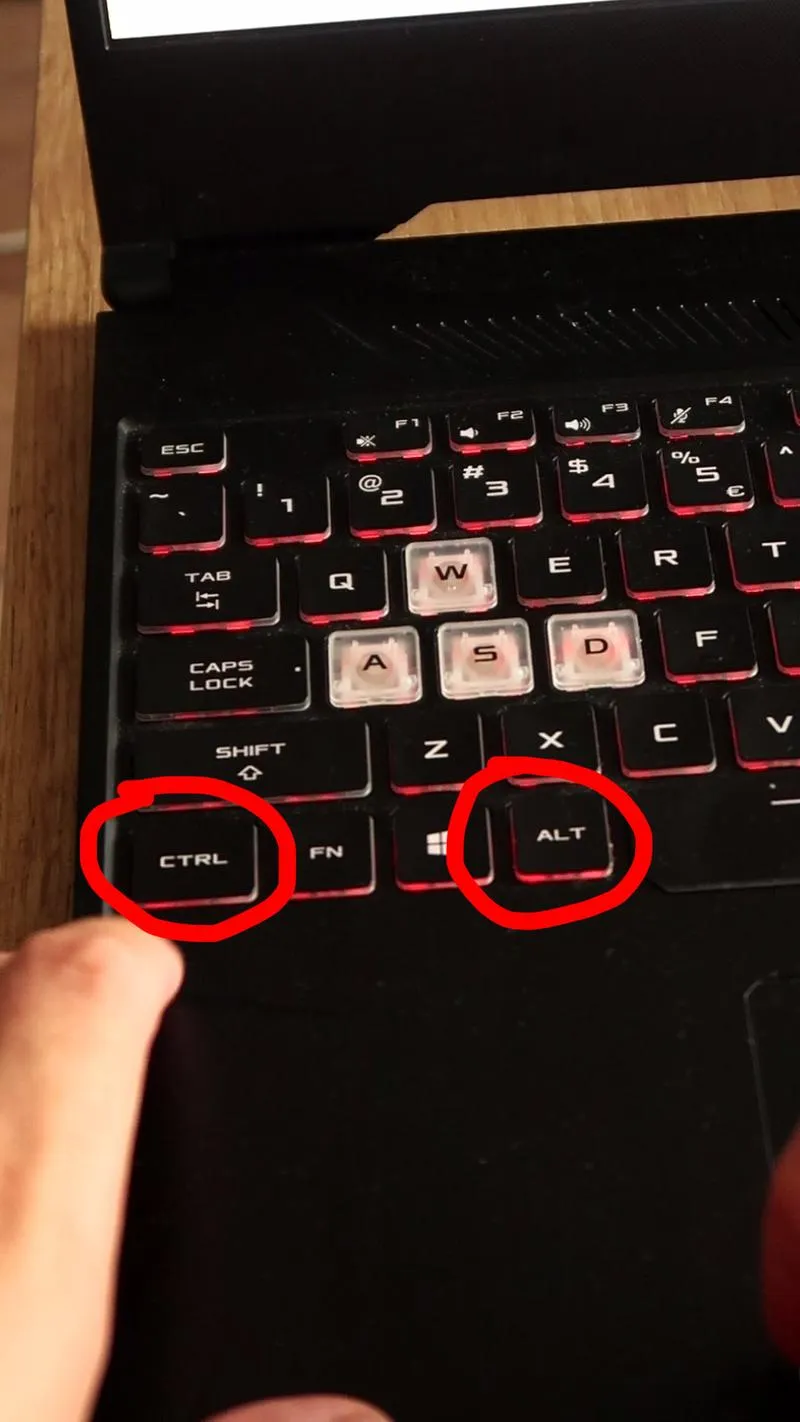
Resetowanie laptopa do ustawień fabrycznych bez usuwania danych stanowi genialne rozwiązanie, które może uratować nasz komputer przed wieloma problemami. Często zauważamy, że nasz sprzęt działa wolniej, a różne błędy pojawiają się na porządku dziennym. W takich sytuacjach zresetowanie systemu do ustawień fabrycznych daje szansę na przywrócenie pierwotnej wydajności bez obaw o utratę cennych danych, ponieważ pozwala zachować nasze pliki osobiste, jednocześnie usuwając niechciane aplikacje i błędy.
Resetowanie laptopa poprawia jego wydajność
Co więcej, resetowanie do ustawień fabrycznych stanowi doskonałą okazję do pozbycia się wszelkiego rodzaju złośliwego oprogramowania. W miarę korzystania z laptopa najczęściej instalujemy różne programy, z których niektóre mogą okazać się typowymi „bloatware'ami” – czyli niepotrzebnym oprogramowaniem, które spowalnia nasz system. Jeśli interesują cię podobne zagadnienia to poznaj sprawdzone metody na bezproblemowe podłączenie dekodera do laptopa. Przeprowadzenie resetu przywraca czystość systemu operacyjnego oraz jego poprzednią szybkość, dlatego jeśli kiedykolwiek miałeś do czynienia z komputerem, który działał wolniej niż zwykle, zresetowanie do ustawień fabrycznych okazywało się strzałem w dziesiątkę.
Możliwość przywrócenia wcześniejszych ustawień i aplikacji
Resetując laptopa, zyskujemy także możliwość późniejszego przywrócenia ulubionych aplikacji oraz ustawień. Wiele nowoczesnych systemów operacyjnych, takich jak Windows 10, oferuje funkcje, które pozwalają nam zachować nie tylko pliki osobiste, ale także zainstalowane na komputerze aplikacje. Jak już jesteśmy w temacie to sprawdź, jak przyspieszyć działanie systemu Windows 10. To z pewnością przynosi większy komfort oraz oszczędność czasu, ponieważ po resecie nie musimy ponownie szukać i instalować wszystkich programów. Warto więc rozważyć tę opcję, zwłaszcza gdy zależy nam na przywróceniu sprawności naszego sprzętu.
W końcu resetowanie laptopa do ustawień fabrycznych bez usuwania danych zyskuje na popularności, nie tylko wśród zapalonych użytkowników komputerów, ale także wśród osób, które nie są technicznymi ekspertami. Jak już krążymy wokół tego tematu, przeczytaj, jak usunąć Yahoo z Chrome i przywrócić ustawienia przeglądarki. Dzięki prostym i intuicyjnym opcjom resetowania, każdy może łatwo poprawić wydajność swojego laptopa, zachowując jednocześnie cenne dane. Dlatego warto to rozważyć, aby cieszyć się lepszą wydajnością oraz stabilnością swojego sprzętu.
Najczęstsze błędy podczas resetowania laptopa i jak ich uniknąć
Resetowanie laptopa jest często nieuniknionym procesem, który może dotknąć każdego z nas. Niezależnie od przyczyny, takiej jak chęć poprawy działania systemu, usunięcie wirusów czy przywrócenie komputera do pierwotnych ustawień, warto zwrócić uwagę na kilka istotnych kwestii, aby uniknąć najczęstszych błędów. Użytkownicy często napotykają na problem utraty danych. Choć system Windows 10 oferuje opcje umożliwiające resetowanie bez kasowania plików osobistych, wielu ludzi zapomina o wykonaniu kopii zapasowych przed rozpoczęciem procesu. Dlatego zawsze należy przechowywać ważne dokumenty i zdjęcia w bezpiecznym miejscu, takim jak chmura czy zewnętrzny dysk.
Kolejnym poważnym błędem, który łatwo popełnić, jest niewłaściwy wybór metody resetowania. W systemie Windows dostępnych jest kilka opcji, na przykład „Zresetuj ten komputer” oraz korzystanie z pliku ISO. Użytkownicy często decydują się na najprostsze rozwiązania, nie zdając sobie sprawy, że mogą przez to stracić zainstalowane aplikacje oraz sterowniki. Dlatego warto dokładnie przemyśleć, jakie rezultaty chcemy osiągnąć, a następnie wybrać metodę najlepiej dopasowaną do naszych potrzeb. Zachowanie aplikacji może wymagać nieco czasu, ale na pewno oszczędzi nam późniejszego kłopotu z ich ponowną instalacją.
Upewnij się, że masz wszystkie niezbędne informacje i narzędzia
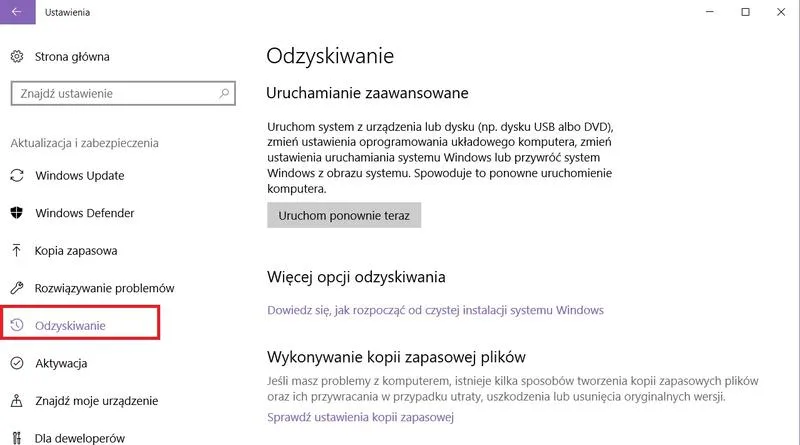
Podczas przygotowań do resetowania laptopa niezwykle istotne staje się dobranie odpowiednich narzędzi. Na przykład mogą być nam potrzebne kody aktywacyjne, zwłaszcza w sytuacji, gdy system operacyjny był wcześniej instalowany. Dla laptopów, które wymagają kluczy w BIOS-ie, warto zapisać je jeszcze przed rozpoczęciem resetu, ponieważ później może być trudno je odzyskać. Ponadto nie zapominajmy o aktualizacji wszystkich sterowników przed przystąpieniem do resetowania — to z pewnością pomoże uniknąć poważnych problemów po zakończeniu całego procesu.
Oto kluczowe informacje, które powinieneś przygotować przed resetowaniem laptopa:
- Kody aktywacyjne systemu operacyjnego
- Klucze BIOS, jeśli są wymagane
- Aktualne sterowniki do wszystkich podzespołów
- Kopie zapasowe ważnych plików i danych
Na koniec, aby cały proces resetu był udany, warto okazać cierpliwość. Czas potrzebny na pełne przywrócenie systemu może znacznie się różnić, w zależności od wydajności komputera oraz ilości danych do przetworzenia. Często zapominamy, że to normalny etap, a nasze zniecierpliwienie może skutkować przerwaniem procesu. Dlatego cierpliwość oraz staranność podczas działania odgrywają kluczową rolę w jego sukcesie, a przemyślane podejście do resetu z pewnością zaowocuje stabilniejszym i bardziej wydajnym laptopem.
| Błąd | Opis | Jak uniknąć |
|---|---|---|
| Utrata danych | Nieodpowiednie przygotowanie przed resetowaniem, co może prowadzić do utraty plików osobistych. | Wykonaj kopię zapasową ważnych dokumentów i zdjęć w chmurze lub na zewnętrznym dysku przed rozpoczęciem procesu. |
| Niewłaściwy wybór metody resetowania | Decyzja o najprostszej metodzie, która może skutkować utratą zainstalowanych aplikacji oraz sterowników. | Dokładnie przemyśl, jakie rezultaty chcesz osiągnąć i wybierz metodę, która najlepiej pasuje do Twoich potrzeb. |
| Brak niezbędnych informacji i narzędzi | Nieprzygotowanie wymaganych kodów aktywacyjnych oraz kluczy BIOS przed resetowaniem. | Zapisz kody aktywacyjne i klucze BIOS jeszcze przed rozpoczęciem resetu. Upewnij się, że masz aktualne sterowniki. |
| Brak cierpliwości | Niecierpliwość podczas procesu resetowania, co może skutkować przerwaniem działania. | Okazuj cierpliwość i bądź staranny w trakcie resetowania. Zdaj sobie sprawę, że czas trwania procesu może być różny. |
Czy wiesz, że niektóre modele laptopów pozwalają na przywrócenie systemu do ustawień fabrycznych przy użyciu specjalnego przycisku lub kombinacji klawiszy, zanim jeszcze załadujesz system operacyjny? To może pomóc w uniknięciu problemów związanych z dostępem do systemu, zwłaszcza jeśli laptop przestał działać poprawnie. Sprawdź instrukcję obsługi swojego urządzenia, aby dowiedzieć się, czy ta opcja jest dostępna!








