

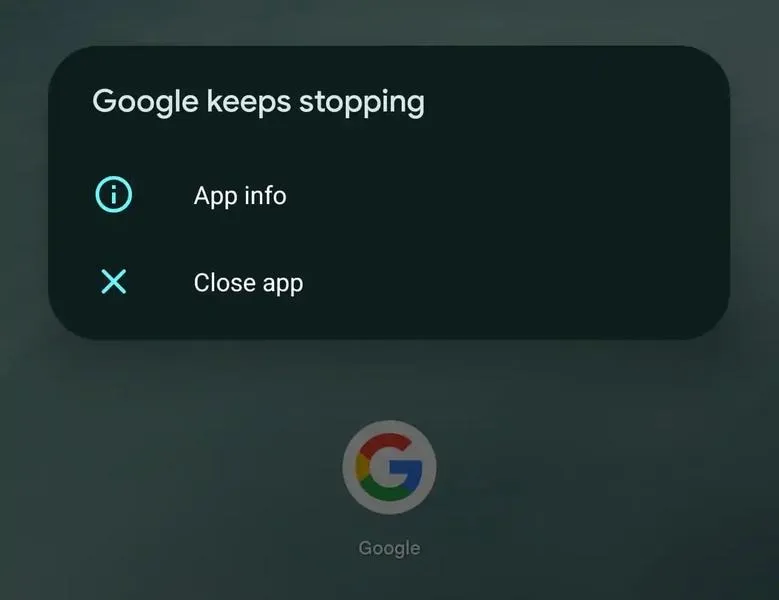
Wielu z nas polega na aplikacjach Google, takich jak Gmail, Google Drive czy Google Maps, aby ułatwić sobie codzienne życie. Niestety, czasami napotykamy różne problemy z połączeniem internetowym, które mogą skutecznie utrudniać korzystanie z tych usług. Jeśli masz chwilę, sprawdź, jak łatwo włączyć kartę sieciową w Windows 7. W moim przypadku zdarzało się to kilka razy, kiedy nagle traciłem dostęp do chmury albo nie mogłem wysłać ważnej wiadomości. Zrozumienie przyczyn takich sytuacji jest kluczowe, ponieważ pozwala szybko reagować i wrócić do normalności. Dlatego w pierwszej kolejności sprawdzam swoje połączenie, co często okazuje się najprostszym krokiem w celu rozwiązania problemu.
Sprawdzanie połączenia to pierwszy krok
Najczęściej to napięcie w sieci wywołuje problemy z aplikacjami Google. Jeśli cię to interesuje to więcej przeczytasz na tej stronie. Statystyki pokazują, że aż 58% użytkowników doświadczają tego typu usterki przynajmniej raz na kilka miesięcy. Gdy korzystam z Wi-Fi, zawsze zaczynam od sprawdzenia, czy router nie wymaga rebootu. Ponadto, zwracam uwagę na siłę sygnału. Czasem wystarczają proste zmiany, takie jak przestawienie się do innego pomieszczenia, aby poprawić jakość sygnału. Co więcej, dobrze jest także upewnić się, że inne urządzenia działają prawidłowo w danej sieci, co może ułatwić diagnozowanie problemu.
Problemy z aplikacjami mogą wynikać z aktualizacji
Kolejnym czynnikiem mogącym powodować problemy z oprogramowaniem są aktualizacje aplikacji. Zdarza się, że po zainstalowaniu nowej wersji aplikacje przestają współpracować z moim telefonem. Jeśli ciekawią cię takie treści, odinstaluj aplikacje łatwo dzięki praktycznym poradom. W takich przypadkach należy sprawdzić, czy rzeczywiście korzystam z najnowszych wersji programów dostępnych w Google Play. Warto zauważyć, że około 30% użytkowników przyznaje, iż nie aktualizuje swoich aplikacji regularnie, co naraża ich na błędy i problemy z kompatybilnością. Gdy zauważam, że problem pojawił się po konkretnej aktualizacji, decyduję się na wyczyszczenie pamięci podręcznej lub ponowną instalację aplikacji. To często skutecznie rozwiązuje kłopot.
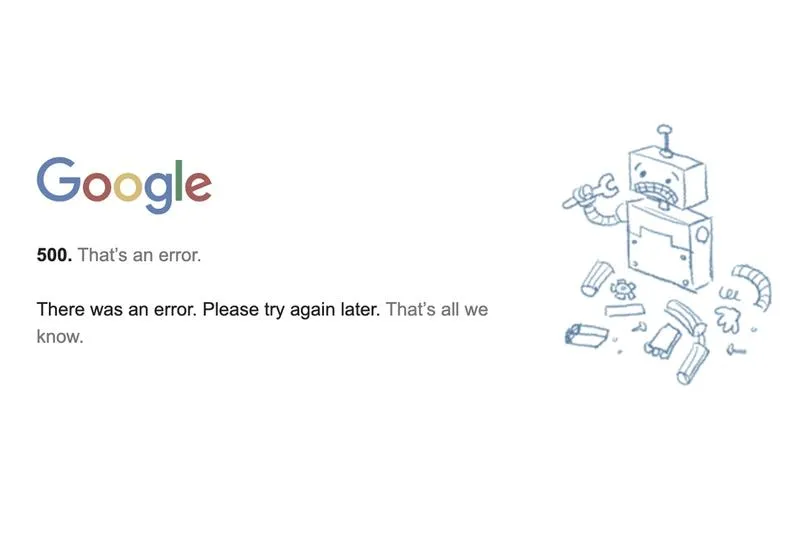
Na koniec warto wspomnieć o zakłóceniach, które mogą negatywnie wpływać na stabilność połączenia. Interferencje sygnału z innych urządzeń, takich jak mikrofalówki czy telewizory, mogą zakłócać działanie Wi-Fi. Pewnego dnia odkryłem, że wystarczyło przesunąć router o kilka centymetrów, aby przywrócić sprawność połączenia. Jak widać, czasem najdrobniejsze zmiany w otoczeniu mogą przynieść znaczącą poprawę. Kluczem do sukcesu jest zrozumienie, co wpływa na nasze połączenia oraz jak szybko zareagować w sytuacji, gdy napotykamy problemy z aplikacjami Google.
Dlaczego aplikacja Google nie działa: najczęstsze przyczyny i rozwiązania
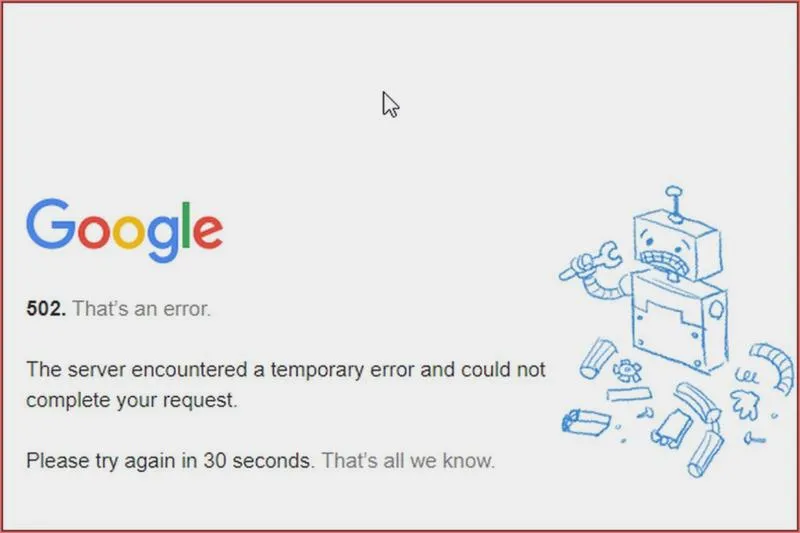
Problemy z działaniem aplikacji Google mogą być bardzo frustrujące, jednak istnieje wiele metod, które mogą pomóc w ich rozwiązaniu. W poniższym artykule przedstawiamy najczęstsze przyczyny, dla których aplikacja Google przestaje działać, oraz konkretne kroki, które warto podjąć, aby przywrócić jej pełną funkcjonalność.
- Problemy z połączeniem internetowym W pierwszej kolejności sprawdź połączenie z internetem, co stanowi podstawowy krok w diagnozowaniu problemów z aplikacją Google. Upewnij się, że Twoje dane komórkowe lub Wi-Fi są aktywne. Jeśli aplikacja przestaje działać, spróbuj na chwilę wyłączyć tryb samolotowy, a następnie włącz ponownie Wi-Fi lub dane mobilne. Takie działanie może pomóc w ustabilizowaniu połączenia. Aby zweryfikować jakość połączenia, skorzystaj z aplikacji do testowania szybkości internetu. Pamiętaj, że minimalne prędkości są niezbędne dla płynnego działania aplikacji, zwłaszcza podczas streamingów czy przeglądania dużych zasobów.
- Problemy z aplikacją Czasami aplikacje działają nieprawidłowo z powodu błędów w oprogramowaniu. Aby rozwiązać ten problem, spróbuj zresetować aplikację Google. Wejdź do ustawień aplikacji, znajdź Google, a następnie wybierz opcję „Wymuś zatrzymanie” i „Wyczyść cache”. Po wykonaniu tej operacji uruchom aplikację ponownie. Dla aplikacji mobilnych warto również sprawdzić dostępność nowej wersji w sklepie z aplikacjami, ponieważ aktualizacje często zawierają poprawki błędów, które mogą przywrócić pełną funkcjonalność aplikacji.
- Niewystarczająca ilość pamięci w urządzeniu Brak wystarczającej ilości pamięci na urządzeniu może uniemożliwiać poprawne działanie aplikacji Google. Dlatego upewnij się, że masz wolne miejsce, usuwając zbędne pliki lub aplikacje, które rzadko wykorzystujesz. Może także pomóc przeniesienie niektórych aplikacji na kartę SD lub archiwizowanie danych. Aby sprawdzić dostępność pamięci, zajrzyj w ustawienia magazynowania urządzenia. W miarę możliwości staraj się również oczyszczać pamięć podręczną powiązanych aplikacji, co z pewnością korzystnie wpłynie na wydajność systemu.
| Przyczyna | Opis | Statystyki | Rozwiązanie |
|---|---|---|---|
| Problemy z połączeniem internetowym | Napięcie w sieci wywołuje problemy z aplikacjami Google. | 58% użytkowników doświadcza problemów przynajmniej raz na kilka miesięcy. | Sprawdzenie routera i siły sygnału, zmiana pomieszczenia. |
| Aktualizacje aplikacji | Nowe wersje aplikacji mogą być niekompatybilne z urządzeniem. | 30% użytkowników nie aktualizuje aplikacji regularnie. | Wyczyszczenie pamięci podręcznej lub ponowna instalacja aplikacji. |
| Zakłócenia sygnału | Interferencje z innymi urządzeniami mogą wpływać na Wi-Fi. | Brak statystyk, ale zakłócenia są powszechne. | Przesunięcie routera, aby poprawić sygnał. |
Dlaczego błędne aktualizacje mogą powodować awarie aplikacji Google
Aktualizacje aplikacji Google odgrywają kluczową rolę w zapewnieniu ich prawidłowego funkcjonowania oraz wprowadzaniu nowych funkcji. Niemniej jednak, czasami błędne aktualizacje prowadzą do poważnych awarii. Na przykład, niektóre wersje aplikacji mogą po wydaniu generować problemy z stabilnością, co najczęściej spowodowane jest niewłaściwym kodem lub niezgodnością z innymi komponentami systemu. W takich sytuacjach użytkownicy muszą zmagać się z opóźnieniami w wprowadzeniu poprawek, co może prowadzić do frustracji, zwłaszcza że z aplikacji Google korzysta coraz większa liczba osób.
Warto w tym kontekście zauważyć, że różnorodność urządzeń, na jakich działają aplikacje Google, znacząco komplikuje proces aktualizacji. Na przykład, różne wersje systemu Android mogą reagować na tę samą aktualizację w odmienny sposób. To z kolei skutkuje sytuacją, w której część użytkowników cieszy się nowymi funkcjami, podczas gdy inni napotykają problemy z działaniem aplikacji. Z danych Google wynika, że aż 25% użytkowników zgłasza problemy po dużych aktualizacjach, co doskonale obrazuje, jak istotne jest przeprowadzanie testów oprogramowania przed jego wydaniem.
Różnorodność urządzeń wpływa na stabilność aplikacji
Co więcej, bez względu na skrupulatność przy przygotowywaniu aktualizacji, nieprzewidziane konflikty mogą czasami wystąpić z innymi aplikacjami lub usługami działającymi na urządzeniu. Problem ten bywa szczególnie dotkliwy dla użytkowników starszych modeli telefonów, na których nowe funkcje często nie działają prawidłowo. Przykładowo, aplikacja YouTube wielokrotnie stawała się problematyczna na starszych telefonach po aktualizacji, co dotyczyło około 15% jej użytkowników. W takich sytuacjach najkorzystniejszym rozwiązaniem okazuje się odinstalowanie aktualizacji i przywrócenie wcześniejszej wersji aplikacji. Skoro już poruszamy ten temat, odkryj podstawy programowania na Androida i rozpocznij swoją przygodę z tworzeniem aplikacji.
I nie można zapominać o regularnym czyszczeniu pamięci podręcznej aplikacji. Przepełniona pamięć może prowadzić do licznych problemów ze stabilnością, a nawet do całkowitego zawieszania się aplikacji. Jak już śledzisz takie zagadnienia, przeczytaj, jak samodzielnie wymienić baterię w AirPods, aby uniknąć problemów. Użytkownicy, którzy nie podejmują tych kroków, narażają się na kłopoty z jej działaniem. Dlatego zawsze warto być na bieżąco z aktualizacjami oraz śledzić najnowsze informacje od Google, aby uniknąć frustracji podczas korzystania z ich aplikacji. Gdy pojawiają się problemy, dobrze przypomnieć, że istnieją fora internetowe oraz pomoc techniczna Google, gdzie można znaleźć porady i rozwiązania związane z występującymi błędami.
Ciekawostką jest, że w przypadku niektórych aktualizacji aplikacji Google, zaledwie 1% użytkowników może korzystać z nowych funkcji przez pierwsze kilka tygodni, podczas gdy reszta musi zmagać się z problemami związanymi z niekompatybilnością lub błędami, co podkreśla wyzwanie związane z dostosowaniem oprogramowania do różnych urządzeń i wersji systemu.
Jak zalogowanie i wylogowanie się wpływa na działanie aplikacji Google
W poniższej liście znajdziesz szczegółowe instrukcje dotyczące tego, jak logowanie i wylogowanie się z aplikacji Google wpływa na jej działanie. Zwłaszcza w kontekście YouTube oraz Android Auto, skupimy się na kluczowych aspektach, które mają znaczenie dla użytkowania tych aplikacji.
- Sprawdzenie statusu logowania: Aby upewnić się, że aplikacja Google działa prawidłowo, zacznij od sprawdzenia swojego statusu logowania. W przypadku YouTube zwróć szczególną uwagę na ikonkę profilu, znajdującą się w prawym dolnym rogu ekranu. Jeżeli widzisz pusty awatar z napisem „Ty”, to znaczy, że nie jesteś zalogowany. Podobnie w Android Auto brak logowania także może prowadzić do problemów z odtwarzaniem multimediów.
- Logowanie do aplikacji Google: Kliknij na pusty awatar lub przycisk „Zaloguj się”, które skierują Cię do procesu logowania. Następnie wprowadź swoje dane i potwierdź je, klikając w link weryfikacyjny, jeśli otrzymasz go na swój adres e-mail. Pamiętaj, aby korzystać z najnowszej wersji aplikacji, co pozwoli uniknąć problemów z niekompatybilnością.
- Wylogowanie z aplikacji Google: W sytuacji, gdy musisz zmienić konto lub zredukować problemy z aplikacją, warto się wylogować. Przejdź do ustawień konta w aplikacji Google, znajdź opcję „Wyloguj się” i następnie ją potwierdź. Po wylogowaniu aplikacje powinny działać sprawniej, a Ty zyskasz możliwość logowania się na inne konto, co często rozwiązuje problemy, na przykład z odtwarzaniem w YouTube.
- Resetowanie aplikacji po wylogowaniu: Jeżeli niektóre funkcje aplikacji nie działają prawidłowo po wylogowaniu, warto spróbować zresetować aplikację. W tym celu zamknij YouTube lub Android Auto i usuń je z menedżera aplikacji. Następnie uruchom aplikację ponownie; często to rozwiązanie eliminuje występujące wcześniej błędy.
- Aktualizacja aplikacji: Upewnij się, że Twoje aplikacje są aktualne. Po wylogowaniu istnieje szansa, że nowa sesja wymaga zainstalowania najnowszych poprawek. Dlatego przejdź do Google Play lub App Store, sprawdź dostępność aktualizacji aplikacji i zainstaluj je. Zaktualizowane aplikacje mają większe szanse na prawidłowe działanie, co znacząco zmniejsza ryzyko napotkania błędów związanych z logowaniem i wylogowaniem.
Wyzwania związane z pamięcią w urządzeniach a działaniem aplikacji Google
W dobie intensywnego korzystania z aplikacji Google, takich jak YouTube czy Android Auto, pojawiające się problemy z pamięcią urządzeń mobilnych mogą znacząco wpływać na ich działanie. Dlatego poniżej przedstawiamy istotne wyzwania związane z pamięcią oraz skuteczne rozwiązania, które pomogą poprawić funkcjonowanie tych aplikacji.
- Niedobór pamięci wewnętrznej: Gdy pamięć w urządzeniu zapełnia się, spowolnienie działania aplikacji oraz ich niestabilność stają się często spotykane. Na przykład w przypadku YouTube aplikacja może nie wczytywać filmów lub kończyć się błędami. Aby temu zapobiec, warto regularnie usuwać niepotrzebne pliki, takie jak stare zdjęcia, aplikacje, które nie są już używane, a także dane z pamięci podręcznej. Co więcej, w przypadku Android Auto brak wystarczającej ilości miejsca na urządzeniu uniemożliwia aktualizacje, co także wpływa na wydajność.
- Aktualizacje aplikacji: Korzystanie z przestarzałych wersji aplikacji Google może prowadzić do licznych problemów w działaniu. Dlatego użytkownicy powinni regularnie sprawdzać dostępność aktualizacji dla aplikacji YouTube oraz Android Auto w odpowiednich sklepach. Warto zauważyć, że nowsze wersje często rozwiązują błędy oraz oferują nowe funkcje, które mogą znacząco poprawić stabilność i wydajność. Również aktualizacja systemu operacyjnego swojego urządzenia pozwala na lepszą zgodność z aplikacjami.
- Problemy z połączeniem sieciowym: Dobre połączenie internetowe odgrywa kluczową rolę w funkcjonowaniu aplikacji Google. Na przykład w przypadku YouTube, błędy mogą wynikać z niskiej prędkości lub braku stabilnego połączenia. Użytkownicy powinni regularnie sprawdzać swoją prędkość Internetu i upewnić się, że korzystają z odpowiedniego połączenia (Wi-Fi lub dane komórkowe). Co więcej, w przypadku Android Auto zakłócenia w połączeniu bezprzewodowym mogą prowadzić do rozłączeń. Osoby korzystające z Android Auto powinny upewnić się, że telefon jest zaktualizowany i, jeśli to możliwe, wyeliminować inne urządzenia Bluetooth, które mogą zakłócać sygnał.
Źródła:
- https://android.com.pl/tech/695102-youtube-nie-dziala-rozwiazanie-problemu/
- https://soundaudiosystem.pl/android-auto-nie-dziala-najczestsze-problemy/
- https://chigee.pl/blogs/poradniki/android-auto-sie-rozlacza-przerywa-polaczenie-porady-i-rozwiazania
Najczęstsze pytania (FAQ)
Jakie są najczęstsze przyczyny problemów z aplikacjami Google?Najczęstsze przyczyny to problemy z połączeniem internetowym, błędne aktualizacje aplikacji oraz interferencje sygnału z innych urządzeń.
Co powinienem zrobić w przypadku problemów z połączeniem internetowym?W pierwszej kolejności sprawdź swoje połączenie z internetem, upewnij się, że twoje dane komórkowe lub Wi-Fi są aktywne, oraz spróbuj zrestartować router, jeśli to konieczne.
Jak aktualizacje aplikacji mogą wpływać na ich działanie?Nowe wersje aplikacji mogą być niekompatybilne z urządzeniami, co prowadzi do błędów i problemów z działaniem. Dlatego ważne jest regularne aktualizowanie aplikacji.
Co zrobić, gdy aplikacje Google przestają działać z powodu błędów oprogramowania?Możesz spróbować zresetować aplikację, wymuszając jej zatrzymanie i czyszcząc pamięć podręczną, a także sprawdzić, czy dostępna jest nowsza wersja w sklepie z aplikacjami.
Jakie kroki można podjąć, aby poprawić działanie aplikacji Google na urządzeniu?Aby poprawić działanie aplikacji, upewnij się, że masz wystarczająco dużo wolnej pamięci na urządzeniu, regularnie aktualizuj aplikacje oraz dbaj o stabilne połączenie internetowe.





