Sprawdzanie wersji Google Play na moim urządzeniu to wiedza, która czasami okazuje się przydatna. Zdarza się, że aplikacje nie funkcjonują poprawnie, co może wynikać z nieaktualnej wersji sklepu. Na szczęście, proces ten jest bardzo prosty i nie zajmuje dużo czasu. Wystarczy wykonać kilka kroków, a ja z przyjemnością podzielę się z tym, jak to zrobić.
- Sprawdzanie wersji Google Play jest kluczowe dla poprawnego działania aplikacji.
- Utrzymywanie aplikacji w najnowszej wersji poprawia doświadczenie użytkownika i zwiększa bezpieczeństwo urządzenia.
- Stabilne połączenie internetowe jest niezbędne do prawidłowej aktualizacji aplikacji.
- Ręczna aktualizacja aplikacji możliwa jest poprzez Google Play w sekcji dotyczącej zarządzania aplikacjami.
- Czyszczenie pamięci podręcznej Google Play może rozwiązać problemy z aktualizacjami.
- Wystarczająca ilość wolnego miejsca na urządzeniu jest konieczna do przeprowadzenia aktualizacji.
- Automatyczne aktualizacje aplikacji pomagają w unikaniu problemów związanych z ręcznym sprawdzaniem aktualizacji.
- Regularne tworzenie kopii zapasowych danych chroni przed utratą informacji podczas aktualizacji.
- Weryfikacja źródła aktualizacji i analizy wersji zapewniają bezpieczeństwo przed złośliwym oprogramowaniem.
- Monitorowanie procesów aktualizacji pozwoli na szybką identyfikację ewentualnych problemów.
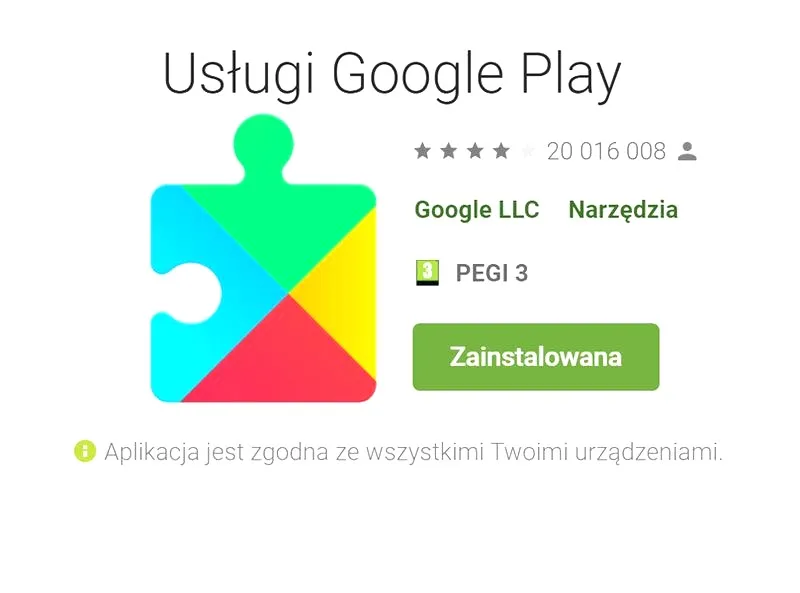
Na początku otwieram aplikację Google Play na swoim smartfonie. To moje pierwsze miejsce, od którego zaczynam. Gdy już mam otwarte okno sklepu, zjeżdżam w dół strony do sekcji „Ustawienia”, znajdującej się w menu bocznym. W tej sekcji odkrywam różne informacje o aplikacji, w tym wersję, którą aktualnie posiadam. Jestem pewny, że ten krok nikomu nie sprawi większych trudności.
Wersja Google Play jest łatwa do sprawdzenia
W tym momencie mogę zobaczyć wersję Google Play zainstalowaną na moim urządzeniu. Jeśli okaże się, że jest to starsza wersja niż ta dostępna w Internecie, mogę zaktualizować aplikację, co często rozwiązuje problemy z pobieraniem lub instalowaniem aplikacji. Tak na marginesie, przeczytaj, jak bezpiecznie usunąć IG i nie stracić danych. Ta informacja jest niezwykle przydatna, zwłaszcza gdy napotykam różne techniczne trudności. Utrzymywanie aplikacji w najnowszej wersji otwiera drogę do lepszego doświadczenia z korzystania z telefonu.

Na koniec należy pamiętać, że regularne aktualizacje to nie tylko nowe funkcje, ale także poprawki bezpieczeństwa. Dzięki nim moje urządzenie działa sprawniej i jest mniej narażone na różne zagrożenia. Dlatego zachęcam każdego do sprawdzania wersji Google Play i, jeśli zajdzie taka potrzeba, do dokonywania aktualizacji, by w pełni cieszyć się możliwościami, jakie oferuje ta aplikacja.
Skuteczne metody na aktualizację Google Play oraz rozwiązanie problemów z aplikacjami
W poniższej liście przedstawiamy kilka kluczowych sposobów, które umożliwią Ci skuteczną aktualizację Google Play, a także pomogą unikać problemów z aplikacjami. Każdy z punktów dokładnie opisano, abyś mógł łatwiej je wdrożyć w praktyce.
- Sprawdź połączenie internetowe: Upewnij się, że Twoje połączenie internetowe jest stabilne i szybkie. Zarówno Wi-Fi, jak i dane mobilne mogą wpłynąć na proces aktualizacji oraz działanie aplikacji. Aby zweryfikować jakość połączenia, otwórz przeglądarkę i sprawdź, czy inne strony ładują się poprawnie. W ten sposób zyskasz pewność, że problem nie tkwi w sieci.
- Aktualizuj aplikacje ręcznie: Otwórz aplikację Google Play na swoim urządzeniu i kliknij ikonę swojego profilu, która znajduje się w prawym górnym rogu. Następnie wybierz "Zarządzaj aplikacjami i urządzeniem". W sekcji "Dostępne aktualizacje" znajdziesz aplikacje wymagające aktualizacji. Możesz kliknąć "Aktualizuj wszystko" lub zdecydować się na aktualizację konkretnych aplikacji indywidualnie.
- Wyczyść pamięć podręczną Google Play: W przypadku napotkania problemów z aktualizacją lub działaniem aplikacji, warto spróbować wyczyścić pamięć podręczną Google Play. Przejdź do "Ustawienia", a następnie do "Aplikacje", aby znaleźć "Sklep Google Play". Kliknij w "Pamięć" i wybierz opcję "Wyczyść pamięć podręczną". To działanie może pomóc w rozwiązaniu problemów z aktualizacjami.
- Sprawdź dostępność miejsca: Upewnij się, że na Twoim urządzeniu znajduje się wystarczająca ilość wolnego miejsca, aby pobrać aktualizacje. Możesz to zweryfikować w "Ustawieniach", następnie w sekcji "Pamięć". W razie potrzeby, zwolnij miejsce, usuwając niepotrzebne pliki lub aplikacje, co ułatwi proces aktualizacji.
- Ustaw automatyczne aktualizacje: Jeśli chcesz uniknąć ręcznego sprawdzania aktualizacji w przyszłości, rozważ włączenie automatycznych aktualizacji aplikacji. W Google Play kliknij ikonę swojego profilu, następnie wybierz "Ustawienia" i przejdź do "Preferencje automatycznych aktualizacji". Wybierz opcję najlepiej odpowiadającą Twoim preferencjom, dzięki czemu aktualizacje będą odbywać się automatycznie.
| Krok | Opis |
|---|---|
| 1 | Otwórz aplikację Google Play na swoim smartfonie. |
| 2 | Przewiń w dół strony do sekcji „Ustawienia” w menu bocznym. |
| 3 | Sprawdź wersję Google Play, którą aktualnie posiadasz. |
| 4 | Jeśli jest to starsza wersja, zaktualizuj aplikację, aby rozwiązać problemy z pobieraniem lub instalowaniem aplikacji. |
| 5 | Regularnie sprawdzaj wersję Google Play i aktualizuj, by cieszyć się lepszym doświadczeniem i bezpieczeństwem. |
Najczęstsze problemy z aktualizacjami aplikacji i jak je rozwiązać
Aktualizacje aplikacji stanowią temat, który mogłabym zgłębiać godzinami. Każdy z nas zapewne doświadczył przynajmniej raz frustration związanej z długimi czasami pobierania lub problemami z instalacją. Aplikacje, które wcześniej działały bez zarzutu, nagle stają się nieosiągalne, co jest niezwykle irytujące. Często zastanawiam się, dlaczego takie sytuacje mają miejsce. Czy to może wina mojego urządzenia, czy jednak problem dotyczy samej aplikacji? Zazwyczaj okazuje się, że przyczyną są problemy z połączeniem internetowym lub ograniczona pamięć, co staje się istnym koszmarem, zwłaszcza gdy pragnę zobaczyć nową funkcję w moim ulubionym programie.
Bez wątpienia innym nieprzyjemnym zjawiskiem staje się sytuacja, gdy aktualizacja sprawia, że aplikacja działa gorzej niż wcześniej. Czasami deweloperzy, chcąc wprowadzić nowe funkcje, nieświadomie psują działanie starszych wersji. To naprawdę frustrujące doświadczenie! W takich przypadkach moim zdaniem najlepiej sprawdzić, czy inni użytkownicy również zgłaszają podobne problemy. Wiele informacji można znaleźć na forach oraz w mediach społecznościowych, gdzie inni dzielą się swoimi doświadczeniami. Czasami wystarczy poczekać na kolejną aktualizację, która wyeliminuje błędy.
Wysoka frustracja użytkowników związana z błędnymi aktualizacjami

Innym problemem, który mnie irytuje, staje się brak kompatybilności aktualizacji z moim urządzeniem. Gdy moja ulubiona aplikacja wprowadza nową wersję, a ja nie mogę jej zainstalować, czuję się jak dziecko wykluczone z zabawy. Najczęściej pomaga sprawdzenie wymagań systemowych lub, w skrajnych przypadkach, konieczność aktualizacji całego systemu operacyjnego. Warto także rozważyć, czy naprawdę potrzebuję najnowszej wersji danej aplikacji, czy może lepiej pozostać przy tej, która działa. Czasami prostota ograniczeń może okazać się najlepszym rozwiązaniem.

Gdy już uporam się z problemami, które mogą wystąpić podczas aktualizacji, przynajmniej mam świadomość, jak ich unikać w przyszłości. Kluczem staje się regularne sprawdzanie i zarządzanie aplikacjami na moim urządzeniu. Utrzymywanie porządku oraz pamiętanie, że nie wszystko, co nowe, jest lepsze, to zasady, których staram się przestrzegać. Dzięki temu mogę cieszyć się korzystaniem z aplikacji bez niepotrzebnych zmartwień i frustracji, co pozostaje najważniejsze.
Czy wiesz, że wiele problemów z aktualizacjami aplikacji można rozwiązać poprzez czyszczenie pamięci podręcznej Sklepu Google Play? Regularne opróżnianie pamięci podręcznej tej aplikacji może zwiększyć jej wydajność i pomóc w usunięciu drobnych błędów, co często ułatwia proces aktualizacji.
Rola pamięci podręcznej w aktualizacji Google Play
Jako osoba, która regularnie korzysta z Google Play, dostrzegam, jak istotną rolę pełni pamięć podręczna w czasie aktualizacji aplikacji. Pamięć podręczna, będąca miejscem przechowywania danych tymczasowych, wspiera aplikacje w ich codziennym funkcjonowaniu. Jeśli ciekawi cię ten temat to wyłącz aplikacje startowe, aby przyspieszyć działanie Windows 10. Dzięki temu cieszymy się szybkim dostępem oraz płynnością działania aplikacji. Kiedy więc decyduję się na aktualizację, zrozumienie wpływu pamięci podręcznej na ten proces staje się dla mnie kluczowe.
Gdy przeprowadzam aktualizację aplikacji, dostrzegam, że pamięć podręczna ma ogromne znaczenie. W momencie, kiedy połowa procesu aktualizacji jest już za mną, często zauważam znikające problemy, takie jak błędy czy opóźnienia. Dzieje się tak w wyniku tego, że pamięć podręczna przechowuje niektóre elementy, co pozwala na znacznie szybsze wgrywanie nowych wersji aplikacji. To oznacza, że zintegrowane dane z poprzednich wersji minimalizują potrzebę ponownego pobierania już zainstalowanych plików.
Aktualizacje w Google Play korzystają z pamięci podręcznej
Co więcej, pamięć podręczna nie tylko przyspiesza proces aktualizacji, ale również pozwala oszczędzać dane. Gdy aplikacje przechodzą przez aktualizację, zwykle przestępują do porządkowania i zastępowania starych plików nowymi. Właśnie w tym krytycznym momencie pamięć podręczna odgrywa kluczową rolę, ponieważ dzięki niej aplikacje nie muszą za każdym razem ściągać tych samych danych z internetu. To prowadzi nie tylko do mniejszego zużycia pakietu danych, ale również do oszczędności czasu, co w dzisiejszym zabieganym świecie ma niezwykle duże znaczenie.
Na koniec warto pamiętać, iż regularne czyszczenie pamięci podręcznej może przynieść wiele korzyści, zwłaszcza gdy zaczynam dostrzegać problemy z działaniem moich aplikacji. Czasami zbyt wiele danych tymczasowych sprawia, że aktualizacje stają się mniej efektywne. Dlatego ważne jest, aby od czasu do czasu „przewietrzyć” pamięć podręczną, co umożliwi sprawne funkcjonowanie aplikacji, które tak sobie cenię. Zatem doceniajmy ją, ponieważ dobrze zarządzana pamięć podręczna stanowi klucz do sukcesu wielu aktualizacji!
Ciekawostką jest to, że regularne czyszczenie pamięci podręcznej nie tylko poprawia wydajność aplikacji, ale może także pomóc w rozwiązywaniu problemów z ich działaniem, takich jak zawieszanie się czy błędy, które mogą pojawiać się po aktualizacji.
Bezpieczeństwo aktualizacji: jak unikać złośliwego oprogramowania
W poniższej liście znajdziesz kluczowe kroki, które pomogą Ci zapewnić bezpieczeństwo podczas aktualizacji oprogramowania oraz unikać złośliwego oprogramowania. Każdy punkt zawiera szczegółowe informacje, które umożliwią skuteczną ochronę Twoich urządzeń.
- Regularne tworzenie kopii zapasowych danych
Zanim rozpoczniesz aktualizację jakiegokolwiek oprogramowania, najpierw upewnij się, że wykonałeś kopię zapasową wszystkich ważnych danych. Możesz tego dokonać, korzystając z chmury lub zapisując pliki na lokalnym dysku zewnętrznym. W sytuacji, gdy aktualizacja wywoła jakiekolwiek problemy, będziesz w stanie łatwo przywrócić dane do wcześniejszego stanu.
- Weryfikacja źródła aktualizacji
Zawsze upewniaj się, że aktualizujesz oprogramowanie, korzystając z zaufanego źródła. Sprawdź, czy dostawca oprogramowania umieścił plik aktualizacyjny na swojej oficjalnej stronie internetowej lub wewnętrznym systemie aktualizacji. Unikaj pobierania aktualizacji z nieznanych stron internetowych, ponieważ mogą one zawierać złośliwe oprogramowanie.
- Analiza wersji aktualizacyjnych
Zanim podejmiesz decyzję o aktualizacji, warto zapoznać się z informacjami na temat najnowszych wersji oprogramowania. Sprawdź notatki dotyczące wersji, aby dowiedzieć się, jakie zmiany zostały wprowadzone oraz które poprawki błędów dodano. Ta analiza pomoże Ci ocenić, czy dany patch rozwiązuje znane problemy lub wprowadza potencjalne ryzyko.
- Przeprowadzenie skanowania antywirusowego
Przed aktualizacją powinieneś uruchomić pełne skanowanie systemu przy użyciu programu antywirusowego. Upewnij się, że oprogramowanie jest zaktualizowane i gotowe do działania. To skanowanie pomoże wyeliminować ewentualne złośliwe oprogramowanie, które mogłoby zakłócić proces aktualizacji lub zainfekować system.
- Monitorowanie procesów aktualizacji
Podczas aktualizacji oprogramowania dokładnie obserwuj przebieg tego procesu. Zwracaj uwagę na wszelkie nietypowe komunikaty lub nieoczekiwane zachowanie programu. W razie jakichkolwiek nieprawidłowości przerwij aktualizację i przeprowadź dalsze analizy, aby zidentyfikować problem.
Pytania i odpowiedzi
Jak sprawdzić wersję Google Play na swoim urządzeniu?Aby sprawdzić wersję Google Play, otwórz aplikację Google Play na swoim smartfonie, a następnie przewiń do sekcji „Ustawienia” w menu bocznym. W tej sekcji znajdziesz informacje o aktualnie posiadanej wersji aplikacji.
Dlaczego ważne jest, aby utrzymywać Google Play w najnowszej wersji?Utrzymywanie Google Play w najnowszej wersji pozwala rozwiązywać problemy z pobieraniem i instalowaniem aplikacji. Regularne aktualizacje nie tylko wprowadzają nowe funkcje, ale także poprawki bezpieczeństwa, co przekłada się na sprawniejsze działanie urządzenia.
Jakie kroki podjąć, jeśli napotkam problemy z aktualizacją aplikacji?W przypadku problemów z aktualizacją warto spróbować wyczyścić pamięć podręczną Google Play oraz upewnić się, że na urządzeniu jest wystarczająca ilość wolnego miejsca. Dobre połączenie internetowe oraz ręczne aktualizowanie aplikacji również mogą pomóc w rozwiązaniu tej sytuacji.
Jakie jest znaczenie pamięci podręcznej podczas aktualizacji Google Play?Pamięć podręczna odgrywa kluczową rolę w przyspieszaniu procesu aktualizacji aplikacji oraz ograniczaniu zużycia danych. Dzięki zintegrowanym danym, aplikacje mogą szybciej wgrywać nowe wersje bez potrzeby ponownego pobierania tych samych plików.
Jak zapewnić bezpieczeństwo podczas aktualizacji oprogramowania?Aby zapewnić bezpieczeństwo podczas aktualizacji, warto regularnie tworzyć kopie zapasowe danych oraz weryfikować źródło aktualizacji. Dodatkowo, przed aktualizacją dobrze jest przeprowadzić skanowanie antywirusowe oraz monitorować przebieg procesu aktualizacji, aby zidentyfikować potencjalne problemy.