

Odinstalowanie aplikacji na smartfonie może wydawać się skomplikowane, ale w rzeczywistości proces ten jest szybki i łatwy, niezależnie od tego, czy korzystasz z Androida, czy z iPhone'a. Gdy tylko zdecydujesz, które aplikacje są zbędne, czas na konkretne działania. Zacznijmy od Androida! Najprościej usuniesz aplikację, przytrzymując jej ikonę, a następnie wybierając opcję „Odinstaluj” z pojawiającego się menu. Alternatywnie, możesz przejść do Ustawień, odnaleźć sekcję Aplikacje, wybrać program, który chcesz usunąć, i skorzystać z opcji odinstalowania. Jak już tu jesteś, odzyskaj sprawność swojego laptopa dzięki prostemu resetowi. To naprawdę dziecinnie proste!
Poza tym warto pamiętać, że nie wszystkie aplikacje są proste do usunięcia. Czasami na telefonach znajdziesz programy preinstalowane przez producenta, zwane bloatware, które w tradycyjny sposób usunąć się nie da. Odwiedź inny wpis, w którym pojawił się podobny wątek. W takich sytuacjach uzyskasz możliwość skorzystania z opcji „Wyłącz”, co skutkuje ukryciem danej aplikacji oraz zatrzymaniem jej działania w tle. Wystarczy, że wejdziesz do Ustawień > Aplikacje i znajdziesz tę, której nie chcesz widzieć. Po wybraniu „Wyłącz” program zniknie z Twojego pola widzenia!
Odinstalowanie aplikacji na iPhonie odbywa się w równie prosty sposób
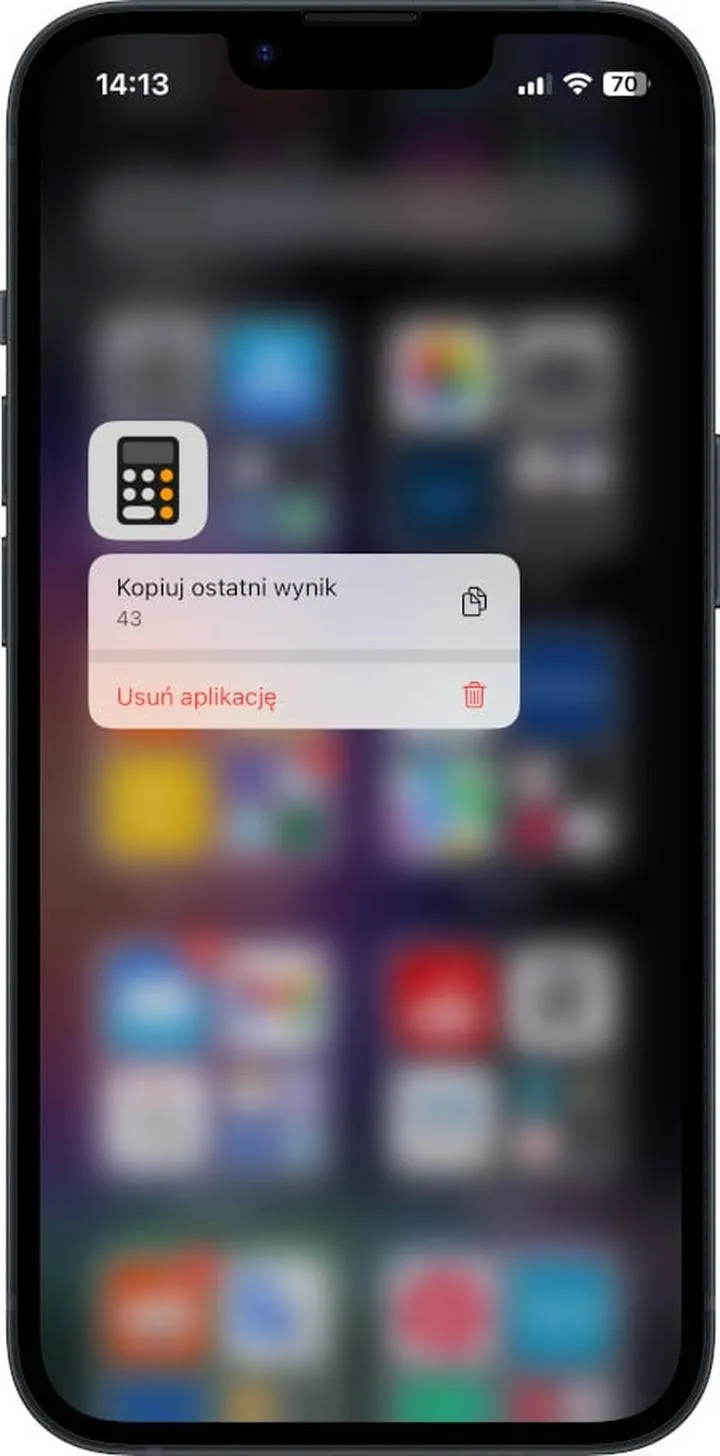
Przejdźmy teraz do użytkowników iPhone'a. W tym przypadku również proces usunięcia aplikacji okazuje się prosty i szybki. Najpierw znajdź ikonę aplikacji na ekranie głównym i przytrzymaj ją. Po chwili wszystkie ikony zaczną drżeć, a obok każdej z nich ujrzysz znak minus. Wybierz „Usuń aplikację”, aby całkowicie ją usunąć, lub skorzystaj z opcji „Usuń z ekranu początkowego”, jeśli chcesz tylko ukryć ikonę. Jak już zahaczamy o ten temat, odkryj innowacyjne funkcje aplikacji do licznika PGE. To bardzo przydatna funkcja, zwłaszcza gdy mamy programy, które czasami chciałbyś mieć pod ręką, ale nie używasz ich na co dzień.
Jeśli chcesz, możliwe jest także skorzystanie z opcji „Offload”, która umożliwia usunięcie aplikacji bez utraty danych. Więcej znajdziesz w tym miejscu. To doskonałe rozwiązanie, szczególnie gdy nie używasz jakiejś aplikacji, a równocześnie pragniesz zachować zapisane ustawienia i dane. Wystarczy, że przejdziesz do Ustawień > Ogólne > Pamięć iPhone’a, znajdziesz aplikację, którą chcesz odciążyć, i potwierdzisz. To naprawdę proste, a jednocześnie pozwala zaoszczędzić miejsce na Twoim urządzeniu, nie tracąc niczego istotnego!
Praktyczny przewodnik po odinstalowywaniu aplikacji na telefonie

Czy masz już dość zbędnych aplikacji na swoim smartfonie? Bez obaw! W tym artykule znajdziesz szczegółowy przewodnik, który w prosty sposób pomoże Ci usunąć niechciane programy, zarówno na systemie Android, jak i iOS. Oto kluczowe informacje oraz kroki, które warto znać!
- Rozpoznaj typ aplikacji: Zanim przystąpisz do odinstalowywania, zrozum różnicę między aplikacjami użytkownika a systemowymi. Aplikacje użytkownika to te, które samodzielnie zainstalowałeś, takie jak różnorodne gry czy programy społecznościowe. Natomiast aplikacje systemowe, zwane bloatware, są preinstalowane przez producenta. Chociaż często nie da się ich łatwo usunąć, możesz je zazwyczaj wyłączyć, co pozwoli zaoszczędzić zasoby i uporządkować telefon.
- Sprawdzenie użycia aplikacji: Przed podjęciem decyzji o odinstalowaniu, warto dokładnie przeanalizować, które z aplikacji używasz rzadko. Na Androidzie możesz to zrobić, przechodząc do Ustawień, a następnie do sekcji Czas ekranu lub Baterii, gdzie znajdziesz statystyki użycia aplikacji. W przypadku iPhona wystarczy, że wejdź w Ustawienia > Ogólne > Pamięć iPhone’a. Tam zobaczysz listę aplikacji z datą ich ostatniego użycia. Takie informacje ułatwią Ci decyzję, co usunąć.
- Usuwanie aplikacji na Androidzie: Aby odinstalować aplikację użytkownika na Androidzie, przejdź do ekranu głównego lub szuflady aplikacji, znajdź ikonę danego programu i przytrzymaj ją. Wtedy pojawi się menu kontekstowe, z którego wybierzesz opcję "Odinstaluj". Alternatywnie możesz przejść do Ustawień > Aplikacje, znaleźć aplikację na liście i kliknąć "Odinstaluj". Jeśli chcesz usunąć aplikację systemową, której nie możesz odinstalować, wybierz opcję "Wyłącz" w Ustawieniach > Aplikacje.
- Odinstalowanie aplikacji na iPhonie: Na urządzeniu z systemem iOS, aby usunąć aplikację, wystarczy przytrzymać ikonę na ekranie głównym. Ikony zaczną "drżeć", a obok nich pojawi się znak minus. Wybierz "Usuń aplikację", a po potwierdzeniu program zniknie z Twojego telefonu. Jeśli nie chcesz jej całkowicie usuwać, masz możliwość jej ukrycia – wystarczy, że wybierzesz "Usuń z ekranu początkowego", co pozwoli Ci zachować dane aplikacji w pamięci urządzenia.
- Funkcja Offload na iPhonie: iOS oferuje również praktyczną funkcję "Offload Unused Apps", która umożliwia odciążenie aplikacji, co oznacza, że możesz ją usunąć, jednak dane pozostaną zachowane. Dzięki temu zwolnisz miejsce w pamięci urządzenia, a po ponownym zainstalowaniu aplikacja odzyska dostęp do swoich danych. Możesz aktywować tę funkcję automatycznie dla rzadko używanych aplikacji, przechodząc do Ustawień > Ogólne > Pamięć iPhone’a.
Stosując powyższe porady, z łatwością uporządkujesz swój smartfon i odzyskasz cenną przestrzeń, co pozwoli Ci na lepsze wykorzystanie urządzenia. Regularne sprawdzanie aplikacji oraz ich odinstalowywanie nie tylko polepszy wydajność telefonu, ale również przyczyni się do zachowania porządku na Twoim urządzeniu.
| Platforma | Metoda odinstalowania | Szczegóły |
|---|---|---|
| Android | Przytrzymanie ikony aplikacji | Wybierz opcję „Odinstaluj” z pojawiającego się menu. |
| Android | Ustawienia > Aplikacje | Wybierz program, a następnie skorzystaj z opcji odinstalowania. |
| Android | Bloatware | Skorzystaj z opcji „Wyłącz” w Ustawieniach > Aplikacje, aby ukryć program. |
| iPhone | Przytrzymanie ikony aplikacji | Po chwili wybierz „Usuń aplikację” lub „Usuń z ekranu początkowego”. |
| iPhone | Offload aplikacji | Przejdź do Ustawień > Ogólne > Pamięć iPhone’a, aby usunąć aplikację bez utraty danych. |
Różnice między aplikacjami użytkownika a systemowymi: Co możesz usunąć?
W dzisiejszych czasach telefony obfitują w aplikacje, które potrafią zajmować ogromne ilości miejsca. Nim zdecyduję się na usunięcie jakiegokolwiek programu, warto najpierw określić, co te aplikacje dla mnie oznaczają. Można wyróżnić aplikacje użytkownika, które samodzielnie pobrałem z rynku, oraz aplikacje systemowe, które już fabrycznie zainstalowano na moim urządzeniu. Zazwyczaj pierwsze z nich łatwo usuwam, ponieważ nie wpływają one na działanie systemu. Mówiąc krótko, jeżeli nie korzystam z danej aplikacji lub nawet o niej zapomniałem, to zdecydowanie warto ją skasować, co na pewno zwolni mi trochę miejsca w pamięci.
W przypadku aplikacji systemowych, które przybyły z telefonem, sytuacja jest nieco bardziej złożona. Niektóre z tych programów są kluczowe dla prawidłowego działania urządzenia, a ich usunięcie może powodować różne problemy. Na szczęście w większości przypadków mogę je po prostu wyłączyć, co sprawia, że program przestaje działać w tle i zajmować moją pamięć, ale wciąż pozostaje dostępny w razie potrzeby. Czasami zdarza się, że da się ukryć niektóre fabryczne aplikacje, co znacząco poprawia przejrzystość mojego menu.
Jak sprawdzić, które aplikacje są zapomniane?
Zanim przystąpię do generalnych porządków, przydatne jest wiedzieć, które aplikacje w rzeczywistości nie są mi potrzebne. Na Androidzie można bardzo łatwo sprawdzić statystyki użycia – wystarczy, że udam się do Ustawień, by zobaczyć, ile czasu spędzam w konkretnej aplikacji. Gdy zauważam, że jeden z programów praktycznie nigdy nie był uruchamiany, to wyraźny znak, że czas go usunąć. Natomiast na iPhonie wystarczy przejść do sekcji pamięci, aby sprawdzić, które aplikacje leżą odłogiem. Co więcej, można nawet skorzystać z opcji Offload, umożliwiającej usunięcie aplikacji, z jednoczesnym zachowaniem jej danych na wypadek, gdybym chciał do niej wrócić w przyszłości.
Należy jednak pamiętać, że usunięcie aplikacji to nie tylko kwestia porządku – to także znakomita okazja, aby poprawić wydajność urządzenia. Każda niepotrzebna aplikacja może spowalniać działanie telefonu, a nawet zużywać energię w tle. Regularne przeglądanie oraz pozbywanie się zbędnych programów okazuje się niezwykle korzystne. Ostatecznie, dobrze jest raz na jakiś czas przeprowadzić taki przegląd, by móc cieszyć się sprawnie działającym telefonem – a przy okazji zrobić miejsce na nowe, ciekawe aplikacje! Jeżeli masz chwilę, wyłącz zbędne aplikacje przy starcie systemu Windows 10.
Jak znajdować nieużywane aplikacje i zwiększyć wydajność telefonu?
W poniższej liście znajdziesz szczegółowe kroki, które pomogą Ci znaleźć nieużywane aplikacje oraz odkryć sposoby na zwiększenie wydajności telefonu. Postępując zgodnie z tymi wskazówkami, z powodzeniem uporządkujesz swój smartfon oraz poprawisz jego działanie.
- Sprawdzenie statystyk użycia aplikacji (Android)
Aby rozpocząć, przejdź do Ustawienia, a następnie wybierz Czas ekranu lub Dobrostan cyfrowy. Tam znajdziesz lista aplikacji oraz informacje o czasie ich używania. Aplikacje, których użycie wynosi zero lub które uruchamiasz rzadko, mogą być dobrym kandydatem do usunięcia. Alternatywnie, aby wyświetlić programy, które nie były używane od dłuższego czasu, wejdź w Ustawienia > Aplikacje > Nieużywane aplikacje. - Sprawdzenie pamięci na iPhonie
Otwórz Ustawienia, a następnie wybierz Ogólne i Pamięć iPhone'a. W tym miejscu znajdziesz listę aplikacji z datą ich ostatniego użycia. Aplikacje, które zostały oznaczone jako "Nigdy nieużywane", mogą być doskonałymi kandydatami do usunięcia. Dodatkowo, możesz włączyć funkcję Odciąż nieużywane aplikacje, co automatycznie usunie rzadko używane aplikacje, a jednocześnie zachowa ich dane. - Odinstalowywanie aplikacji użytkownika
Na Androidzie, aby usunąć aplikację, przytrzymaj jej ikonę na ekranie głównym lub w szufladzie aplikacji, a następnie wybierz z menu opcję Odinstaluj. Natomiast na iPhone'ie wystarczy przytrzymać ikonę i następnie wybrać Usuń aplikację. Warto również wiedzieć, że na iPhone'ie możesz ukryć aplikację z ekranu głównego, co pozwoli Ci ją zachować bez zajmowania miejsca na pulpicie. - Wyłączanie aplikacji systemowych (Android)
Jeśli nie masz możliwości odinstalowania danej aplikacji, otwórz Ustawienia > Aplikacje. Następnie znajdź odpowiednią aplikację i wybierz opcję Wyłącz. Potwierdź ostrzeżenie, które informuje, że ta czynność może wpływać na inne funkcje systemowe. Po wykonaniu tej operacji aplikacja zostanie ukryta i przestanie działać w tle, co przyczyni się do zwiększenia wydajności. - Monitorowanie zużycia baterii i danych
Aby to zrobić, wejdź w Ustawienia > Bateria lub Transfer danych. Sprawdź aplikacje, które zużywają dużo energii lub danych w tle. Aplikacje, które nie były używane, a mimo to działają w tle, powinny zostać usunięte, aby poprawić wydajność i oszczędności zasobów.
Alternatywne metody zarządzania aplikacjami: Offload i wyłączanie bez odinstalowania
Od lat nasze smartfony wypełniają różnorodne aplikacje, które z pewnością dostarczają nam wiele funkcji. Jednakże, czasami te programy przestają spełniać oczekiwania lub po prostu o nich zapominamy. Dlatego warto zadać sobie pytanie: co zrobić z tymi zbędnymi aplikacjami? Istnieją różnorodne alternatywne metody zarządzania, jak offload, czyli odciążanie aplikacji oraz możliwość wyłączania ich bez konieczności odinstalowywania. Dzięki tym metodom możemy zaoszczędzić cenne miejsce jednocześnie zachowując ważne dane, a wszystko to bez marnowania godzin na ręczne usuwanie każdej aplikacji z osobna!
Odciążanie aplikacji, nazywane offload, działa jak magiczna różdżka dla iPhone’a. Co więcej, w ostatnich latach Apple wprowadziło automatyczną funkcję, która sugeruje usunięcie rzadko używanych aplikacji, przy jednoczesnym zachowaniu ich danych. Dzięki temu nie musimy martwić się o utratę zapisów w grach czy konfiguracji aplikacji. To naprawdę genialne rozwiązanie dla zapominalskich, którzy pragną utrzymać porządek w swoich telefonach, ale nie chcą ryzykować utraty cennych informacji.
Wyłączanie aplikacji zamiast ich usuwania to sprytne rozwiązanie
Warto zauważyć, że nie tylko iPhone oferuje ciekawe metody zarządzania aplikacjami. Użytkownicy Androida także mają możliwość wyłączania aplikacji systemowych, także znanych jako bloatware, które często okazują się zbędne, a mimo to mogą zużywać zasoby telefonu w tle. Taka opcja daje nam szansę na ukrycie aplikacji zajmujących miejsce bez ich całkowitego usuwania. Proces ten polega na zatrzymaniu działających procesów oraz przywróceniu aplikacji do jej pierwotnej wersji. Stanowi to idealne rozwiązanie dla tych, którzy pragną, aby ich urządzenie działało sprawnie, nie usuwając przy tym wszystkiego z telefonu.
Ofensywne podejście do zarządzania przestrzenią na telefonie, poprzez alternatywne metody, zapewnia większą swobodę korzystania z urządzenia. Dzięki wyłączaniu aplikacji lub ich odciążaniu możemy nie tylko oszczędzać miejsce, ale również poprawiać wydajność naszego smartfona. Co też ważne, wiele z tych funkcji działa automatycznie, co w znacznym stopniu ułatwia nasze życie. Z tego powodu, jeśli jeszcze nie miałeś okazji wypróbować tych rozwiązań, zdecydowanie warto to zmienić i przekonać się, ile możesz zyskać bez zbędnego odinstalowywania!
Pytania i odpowiedzi
Jak można odinstalować aplikację na telefonie z systemem Android?Aby odinstalować aplikację na Androidzie, możesz przytrzymać jej ikonę na ekranie głównym lub w szufladzie aplikacji, a następnie wybrać opcję „Odinstaluj” z menu kontekstowego. Alternatywnie, możesz również przejść do Ustawień, odnaleźć sekcję Aplikacje, wybrać program do usunięcia i kliknąć „Odinstaluj”.
Co zrobić w przypadku aplikacji systemowych, których nie można odinstalować na Androidzie?W przypadku aplikacji systemowych, które są preinstalowane przez producenta, możesz skorzystać z opcji „Wyłącz”. Dzięki temu aplikacja zostanie ukryta oraz przestanie działać w tle, co pozwoli zaoszczędzić zasoby i uporządkować telefony.
Jakie są kroki do usunięcia aplikacji na iPhonie?Aby usunąć aplikację na iPhonie, znajdź jej ikonę na ekranie głównym, przytrzymaj ją, aż ikony zaczną drżeć, a następnie wybierz znak minus obok aplikacji. Możesz również zdecydować się na opcję „Usuń aplikację” albo „Usuń z ekranu początkowego”, jeśli chcesz tylko ukryć jej ikonę.
Czym jest funkcja "Offload" na iPhonie i jak z niej skorzystać?Funkcja "Offload" na iPhonie pozwala na usunięcie aplikacji bez straty zapisanych danych. Aby ją aktywować, przejdź do Ustawień, wybierz Ogólne, a następnie Pamięć iPhone’a, gdzie możesz znaleźć aplikację do odciążenia i potwierdzić swoją decyzję.
Jak skutecznie sprawdzić, które aplikacje nie są używane na telefonie?Możesz sprawdzić użycie aplikacji na Androidzie, odwiedzając Ustawienia i sekcję Czas ekranu lub Baterii, aby zobaczyć statystyki użycia. Na iPhonie wystarczy wejść w Ustawienia, Ogólne i Pamięć iPhone’a, gdzie znajdziesz listę aplikacji zawierającą daty ich ostatniego użycia, co ułatwi decyzję o usunięciu niepotrzebnych programów.





