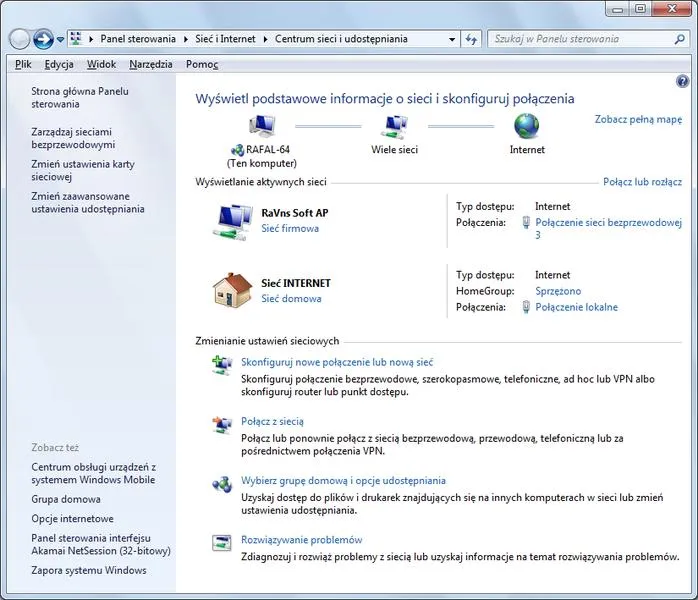
Kiedy potrzebuję włączyć kartę sieciową w systemie Windows 7, zwykle zaczynam od kliknięcia ikony „Start”, którą znajdę w lewym dolnym rogu ekranu. Następnie przechodzę do „Panelu sterowania”, gdzie szybko zlokalizuję sekcję „Centrum sieci i udostępniania”. To miejsce pozwala mi zarządzać wszystkimi ustawieniami sieciowymi, które są niezbędne, aby moje połączenie internetowe działało bez zarzutu.
- Rozpocznij od otwarcia Panelu sterowania i zlokalizowania Centrum sieci i udostępniania.
- Wybierz „Zmień ustawienia karty” i kliknij prawym przyciskiem myszy na kartę sieciową, aby ją włączyć, jeśli jest wyłączona.
- Upewnij się, że ustawienia IP są poprawne, wybierając „Protokół internetowy w wersji 4 (TCP/IPv4)” w właściwościach karty.
- Przeprowadź diagnostykę połączeń sieciowych w Centrum sieci i udostępniania, aby znaleźć i rozwiązać problemy.
- Rozważ zresetowanie routera w przypadku problemów z połączeniem lub słabym sygnałem Wi-Fi.
- Zadbaj o bezpieczeństwo sieci, zmieniając hasło i stosując nowoczesne systemy szyfrowania.
- Regularnie aktualizuj sterowniki karty sieciowej, aby poprawić stabilność połączenia.
- Sprawdź ustawienia karty sieciowej oraz wyłącz zbędne usługi w systemie, aby poprawić jakość połączenia.
- Dbaj o odpowiednią lokalizację routera i zmieniaj kanał Wi-Fi, aby uniknąć zakłóceń.
Po dotarciu do Centrum sieci i udostępniania klikam na „Zmień ustawienia karty”, która znajduje się po lewej stronie. W tym momencie widzę listę wszystkich dostępnych kart sieciowych. Zazwyczaj dostrzegam swoją kartę, która może być oznaczona jako „Ethernet” albo „Wi-Fi”. Jeśli napotykam problem z połączeniem, może to oznaczać, że karta jest wyłączona. Wystarczy, że kliknę na nią prawym przyciskiem myszy, a następnie wybiorę opcję „Włącz”. Proste i efektywne rozwiązanie!
Jak łatwo włączyć kartę sieciową w Windows 7
Po włączeniu karty sieciowej dobrze jest odczekać chwilę, aby system nawiązał połączenie z siecią. Zazwyczaj wyświetli mi się powiadomienie, które informuje, że połączenie zostało przywrócone. Zawsze zwracam uwagę na ikonę sieci w zasobniku systemowym — jej zmiana na bardziej optymistyczną oznacza, że jestem online. Jeśli jednak po chwili nie mogę znaleźć internetu, czasem wystarczy zresetować router lub zweryfikować ustawienia IP, ale o tym opowiem innym razem!
Włączenie karty sieciowej to kluczowy krok w zapewnieniu stabilnego połączenia internetowego. Dzięki tym prostym krokom można szybko rozwiązać problemy z łącznością.
Jak włączyć kartę sieciową i rozwiązać problemy z połączeniem w systemie Windows 7
W poniższej liście przedstawiam szczegółowe kroki, które pomogą Ci skutecznie włączyć kartę sieciową w systemie Windows 7 oraz rozwiązać ewentualne problemy z połączeniem z internetem. Opisując każdy etap, starałem się uczynić go jasnym i przystępnym, abyś mógł łatwo poradzić sobie z napotkanymi trudnościami.
- Sprawdzenie stanu karty sieciowej
- Na początku otwórz Panel sterowania i następnie wybierz System i zabezpieczenia.
- Później kliknij na System, a następnie wybierz Menadżer urządzeń z lewego menu.
- Rozwiń sekcję Adaptery sieciowe i zlokalizuj swoją kartę sieciową.
- Upewnij się, że obok nazwy karty nie znajduje się żaden znak ostrzegawczy, na przykład żółty trójkąt.
- Włączenie karty sieciowej
- Jeżeli karta jest wyłączona, kliknij prawym przyciskiem myszy na jej nazwę i wybierz Włącz.
- Poczekaj chwilę, aż system aktywuje kartę. Zobaczysz powiadomienie, gdy operacja się powiedzie.
- Ustawienia adresu IP
- Wracając do Panelu sterowania, wybierz Centrum sieci i udostępniania.
- Kliknij Zmiana ustawień karty po lewej stronie ekranu.
- Znajdź swoją kartę sieciową, kliknij na nią prawym przyciskiem myszy i wybierz Właściwości.
- Następnie wybierz Protokół internetowy w wersji 4 (TCP/IPv4) i kliknij Właściwości.
- Upewnij się również, że opcja Uzyskaj adres IP automatycznie jest zaznaczona. Zatwierdź zmiany, klikając OK.
- Diagnostyka połączeń sieciowych
- Wracając do Centrum sieci i udostępniania, na samym dole kliknij Rozwiązywanie problemów.
- Następnie wybierz Diagnostyka karty sieciowej i poczekaj, aż system przeprowadzi test.
- Postępuj zgodnie z instrukcjami wyświetlonymi na ekranie, aby rozwiązać wykryte problemy.
Najczęstsze problemy z połączeniem i ich rozwiązania
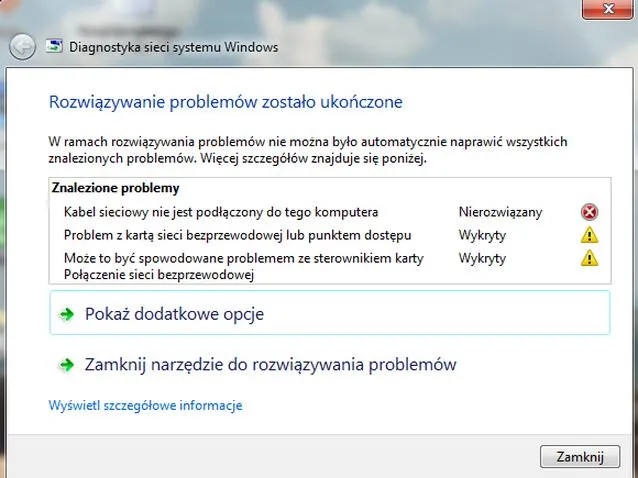
Każdy z nas, czyż nie, zmagał się przynajmniej raz w życiu z problemami związanymi z połączeniem? To zdecydowanie frustrujące uczucie, gdy próbuję połączyć się z Internetem, a dostęp do sieci staje się bardziej skomplikowany niż zrozumienie niektórych przepisów kulinarnych. Wiele razy za taką sytuację odpowiada zwykłe przeciążenie łącza, które zazwyczaj zdarza się w godzinach szczytu. W takich momentach warto rozważyć zresetowanie routera, ponieważ ten prosty krok często przynosi ulgę w walce z opóźnieniami oraz zrywającymi się połączeniami.
Podobnie, często napotykam problem ze słabym sygnałem Wi-Fi, co potrafi być bardzo irytujące. Przeszukując różne zakątki domu, czuję się jak archeolog, który próbuje odnaleźć idealne miejsce z najsilniejszym sygnałem. Jak więc temu zaradzić? Warto rozważyć inwestycję w repeater sygnału, który znacznie poprawi jego zasięg. Alternatywnie, można spróbować przestawić router w centralne miejsce mieszkania, co ułatwi dotarcie sygnału do każdego kąta. Dlatego odpowiednia lokalizacja sprzętu stanie się kluczem do sukcesu w tej kwestii.
Ważne aspekty dotyczące zabezpieczeń sieciowych
Nie sposób zaniedbać bezpieczeństwa naszej sieci. Często zdarzają się przypadki, że nieuprawnione osoby zyskują dostęp do naszego Wi-Fi, co znacząco obniża prędkość i bezpieczeństwo połączenia. W takiej sytuacji warto rozważyć zmianę hasła dostępu oraz upewnić się, że sieć jest odpowiednio zabezpieczona. Używanie silnych haseł oraz nowoczesnych systemów szyfrowania, takich jak WPA3, stanowi doskonały sposób na ochronę przed niepożądanymi gośćmi. Czasami nawet najmniejszy krok potrafi znacząco poprawić komfort korzystania z Internetu.
Każdy krok w kierunku poprawy naszej sieci to inwestycja w komfort i bezpieczeństwo. Odpowiednie rozwiązania mogą znacznie wpłynąć na jakość naszego codziennego użytkowania Internetu.
Na koniec warto pamiętać o regularnych aktualizacjach oprogramowania routera. Taki krok ma ogromne znaczenie dla stabilności naszego połączenia. Dostawcy internetu często publikują łatki, które naprawiają różnorodne błędy, a my, jako użytkownicy, powinniśmy zadbać o to, aby być na bieżąco. Dzięki temu nasze połączenie stanie się nie tylko szybsze, ale także bezpieczniejsze. W końcu, w erze cyfryzacji nie ma nic ważniejszego niż pewność, że nasza sieć działa sprawnie!
Ciekawostką jest, że w przypadku problemów z połączeniem, około 90% użytkowników nie zdaje sobie sprawy, że proste ponowne uruchomienie komputera lub urządzenia mobilnego może rozwiązać wiele problemów związanych z siecią, przywracając ustawienia i eliminując potencjalne błędy w oprogramowaniu.
Jak zaktualizować sterowniki karty sieciowej w Windows 7
Aktualizacja sterowników karty sieciowej w Windows 7 nie jest tak skomplikowana, jak może się wydawać. Zwykle stanowi kluczowy krok, który umożliwia poprawne działanie naszego połączenia internetowego. Przede wszystkim, zanim rozpoczniemy jakiekolwiek działania, warto upewnić się, że mamy stabilne połączenie z Internetem, ponieważ z pewnością nie chcemy, aby praca została przerwana przez zrywanie łączności.
Na początek otwieram Menedżera urządzeń. W tym celu klikam prawym przyciskiem myszy na „Mój komputer” i wybieram „Zarządzaj”. Następnie, korzystając z menu po lewej stronie, wybieram „Menedżer urządzeń”. Kiedy już to zrobię, wyszukuję „Karty sieciowe” na liście rozwijanej i klikam na tę kategorię. Wówczas wyświetlą mi się wszystkie zainstalowane sterowniki kart sieciowych. Teraz wystarczy, że kliknę prawym przyciskiem myszy na mojej karcie sieciowej i wybiorę opcję „Zaktualizuj sterownik”.
Automatyczna aktualizacja sterownika - najprostsza metoda
System Windows 7 zaproponuje mi kilka opcji, a ja postaram się skorzystać z automatycznego wyszukiwania. Wybieram „Szukaj automatycznie zaktualizowanego oprogramowania sterownika”, a moje urządzenie zaczyna skanować dostępne aktualizacje. Jeśli znajdzie nowszą wersję, system pobierze i zainstaluje ją za mnie. To naprawdę prosta procedura, która czasem nie wymaga nawet dodatkowego wysiłku z mojej strony. W przeciwnym razie, jeśli nic nie zostanie znalezione, zawsze mogę odwiedzić stronę producenta karty sieciowej, aby ręcznie pobrać i zainstalować najnowszy sterownik.
Gdy proces aktualizacji zakończy się, warto zrestartować komputer, aby wdrożyć wszystkie zmiany. To chwila cierpliwości, ale często opłaca się, ponieważ nowy sterownik może znacząco poprawić stabilność i szybkość połączenia. Po uruchomieniu komputera sprawdzam, czy wszystko działa jak należy. Dzięki temu mogę cieszyć się lepszym dostępem do Internetu bez zbędnych zakłóceń!
| Etap | Opis |
|---|---|
| 1 | Upewnij się, że masz stabilne połączenie z Internetem. |
| 2 | Otwórz Menedżera urządzeń klikając prawym przyciskiem myszy na „Mój komputer” i wybierając „Zarządzaj”. |
| 3 | Wybierz „Menedżer urządzeń” z menu po lewej stronie. |
| 4 | Znajdź kategorię „Karty sieciowe” i kliknij na nią. |
| 5 | Kliknij prawym przyciskiem myszy na karcie sieciowej i wybierz „Zaktualizuj sterownik”. |
| 6 | Wybierz „Szukaj automatycznie zaktualizowanego oprogramowania sterownika”. |
| 7 | System pobierze i zainstaluje nowszą wersję, jeśli zostanie znaleziona. |
| 8 | W przypadku braku aktualizacji odwiedź stronę producenta w celu ręcznej instalacji. |
| 9 | Po zakończeniu aktualizacji zrestartuj komputer, aby wdrożyć zmiany. |
| 10 | Sprawdź, czy połączenie działa poprawnie po uruchomieniu komputera. |
Czy wiesz, że nieaktualne sterowniki karty sieciowej mogą być przyczyną spadku prędkości internetu nawet o 50%? Dlatego regularna aktualizacja sterowników to klucz do optymalizacji połączenia!
Porady dotyczące optymalizacji połączenia internetowego w Windows 7
Oto kilka przydatnych wskazówek, które pomogą Ci zoptymalizować połączenie internetowe w systemie Windows 7. Dzięki tym wskazówkom poprawisz stabilność oraz prędkość swojego internetu, co z pewnością zwiększy komfort korzystania z sieci.
- Sprawdzenie ustawień karty sieciowej: Na początku upewnij się, że Twoja karta sieciowa została poprawnie skonfigurowana. W tym celu przejdź do Panelu sterowania, a następnie kliknij na „Centrum sieci i udostępniania”. Kolejnym krokiem będzie wybór opcji „Zmień ustawienia karty”. Kliknij prawym przyciskiem myszy na swoją kartę sieciową, a potem wybierz „Właściwości”. Z listy protokołów wybierz „Internet Protocol Version 4 (TCP/IPv4)” i kliknij „Właściwości”. Musisz zdecydować, czy preferujesz korzystanie z dynamicznego IP, czy może wolisz ustawić statyczny adres IP oraz DNS. Dobrze skonfigurowane ustawienia znacząco wpłyną na poprawę wydajności.
- Wyłączenie usług, które nie są potrzebne: Zastanów się nad tym, że wiele usług w systemie Windows 7 działa w tle, co może wpływać na spowolnienie połączenia. Aby je wyłączyć, wpisz „msconfig” w menu Start i dokładnie przejdź do zakładki „Usługi”. Następnie odznacz te usługi, które uznasz za niepotrzebne, takie jak „Windows Search” czy „Superfetch”. Pamiętaj, aby nie wyłączać kluczowych usług systemowych, ponieważ eliminacja zbędnych może znacząco poprawić prędkość Twojego połączenia.
- Aktualizacja sterowników karty sieciowej: Zainstalowanie najnowszych sterowników do karty sieciowej może znacząco zwiększyć jakość połączenia. Aby to zrealizować, przejdź do „Zarządzanie urządzeniami” z menu Start, znajdź swoją kartę sieciową, a następnie kliknij prawym przyciskiem myszy i wybierz „Aktualizuj sterownik”. Wybierz opcję automatycznego wyszukiwania, a Windows znajdzie i zainstaluje najnowsze oprogramowanie, co z pewnością przyniesie korzyści.
- Zarządzanie połączeniem Wi-Fi: Jeżeli korzystasz z sieci bezprzewodowej, pamiętaj, aby znajdować się blisko routera oraz upewnić się, że nie ma przeszkód, takich jak ściany, które mogą wpływać negatywnie na jakość sygnału. Możesz także zmienić kanał Wi-Fi w ustawieniach routera, co pomoże uniknąć zakłóceń od innych sieci. Instalacja narzędzi do analizy sygnału Wi-Fi pozwoli Ci wybrać najmniej obciążony kanał, co może znacznie poprawić jakość połączenia.