Od zawsze miałem swoje preferencje dotyczące wyszukiwania w Internecie i przez długi czas korzystałem z Google, które było moją domyślną wyszukiwarką. Jednak w pewnym momencie zaszły zmiany, a Yahoo niespodziewanie stało się moim nowym wyborem do poszukiwań. Przyznam, że w początkowej fazie byłem zszokowany tym nieoczekiwanym zwrotem akcji, ale z biegiem czasu dostrzegłem kilka powodów, dla których Yahoo okazało się interesującą alternatywą.
W pierwszej kolejności zauważyłem, że Yahoo oferuje wiele funkcji przyciągających moją uwagę. Chociaż ich wyszukiwarka jest mniej popularna niż Google, potrafi zaskoczyć różnorodnością wyników. Dodatkowo, Yahoo odpowiada na moje zapytania w sposób bardziej zwięzły, co pozwala mi szybko znaleźć to, czego szukam. Oprócz tego często korzystam z sekcji z wiadomościami, która jest bardzo dobrze zorganizowana i przynosi mi najnowsze informacje z różnych dziedzin.
Yahoo jako alternatywa dla Google stało się moim codziennym wyborem
Nie sposób nie zauważyć, że coś przyciąga mnie do Yahoo. Może to ich bardziej intuicyjny interfejs, a może po prostu przyzwyczajenie do różnych opcji wyszukiwania. Gdy przeglądam stronę główną Yahoo, często natrafiam na ciekawe artykuły i informacje, które wciągają mnie na dłużej. Co najważniejsze, korzystając z tej wyszukiwarki, miałem okazję odkrywać nowe treści, których w Google z pewnością bym nie dostrzegł.
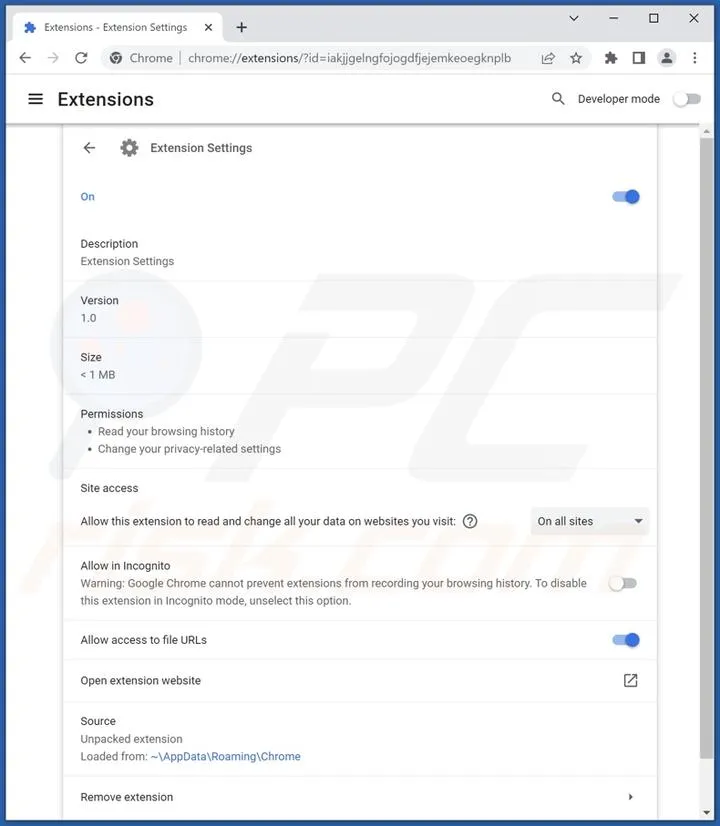
Z pewnością zdaję sobie sprawę ze wszystkich potencjalnych zagrożeń, jakie niesie użytkowanie Yahoo, takich jak ryzyko zainstalowania niechcianych dodatków. Dlatego postanowiłem zachować czujność i regularnie sprawdzać ustawienia przeglądarki, aby upewnić się, że wszystko działa prawidłowo. Taki ostrożny sposób działania pozwolił mi cieszyć się nowym stylem wyszukiwania, nie obawiając się o złośliwe oprogramowanie. Choć Yahoo nie jest doskonałe, dla mnie sprawdziło się jako godna zaufania wyszukiwarka!
Krok po kroku: Jak usunąć Yahoo Search z Google Chrome?
Jeśli kiedykolwiek otworzyłeś Google Chrome tylko po to, by przypadkowo trafić na stronę Yahoo Search, z pewnością wiesz, jak bardzo może to frustrować. Zwykle taka sytuacja ma miejsce podczas nieświadomej instalacji oprogramowania, gdy akceptujesz zmiany bez przeczytania warunków. Nie martw się! W tym artykule przeprowadzę Cię krok po kroku przez proces usuwania Yahoo Search z Google Chrome, abyś mógł znów korzystać z ulubionej wyszukiwarki, którą jest Google.

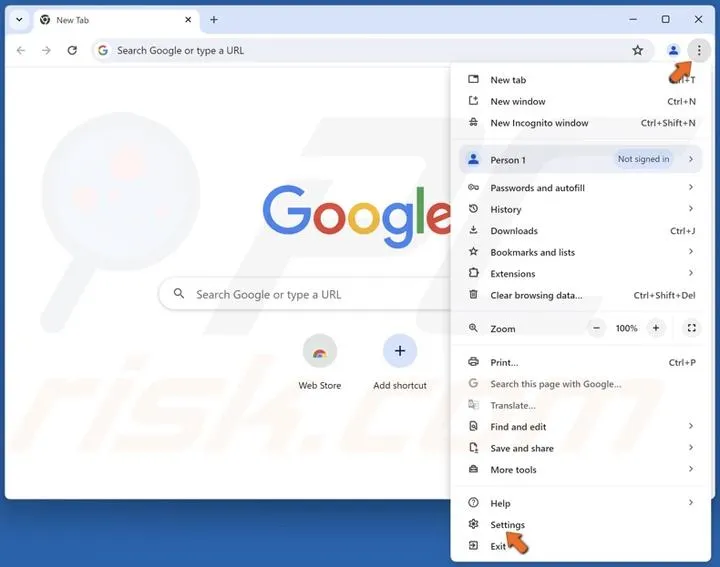
Aby rozpocząć, uruchom Chrome i kliknij na trzy pionowe kropki w prawym górnym rogu, gdzie następnie wybierzesz opcję "Ustawienia". Dalej przewiń w dół, aż dotrzesz do sekcji "Wyszukiwarka", a w niej z opcją "Zarządzaj wyszukiwarkami". Prawdopodobnie odkryjesz, że Yahoo funkcjonuje jako domyślna wyszukiwarka. Nie panikuj! W tym momencie wystarczy, że wybierzesz Google jako domyślną, a po kliknięciu na Yahoo dasz mu "Usuń z listy". To ekspresowy sposób na pozbycie się tego niechcianego gościa!
Resetowanie Chrome jako alternatywne rozwiązanie dla usunięcia Yahoo
Jeśli po wykonaniu powyższych kroków problem nadal się utrzymuje, warto rozważyć
zresetowanie ustawień Google Chrome do wartości domyślnych
. Wbrew obawom, to prosta czynność! Wystarczy, że wrócisz do podstawowych ustawień, co skutecznie uwolni Cię od wszelkich modyfikacji wprowadzonych przez Yahoo. Aby to zrealizować, przejdź do "Ustawień", następnie do sekcji "Zaawansowane", a potem wybierz "Resetowanie komputera i czyszczenie danych". Tam kliknij "Przywróć ustawienia do wartości domyślnych" i potwierdź swoje zamiary. Nie zapomnij, że Twoje zakładki oraz zapisane hasła pozostaną nienaruszone!
Na zakończenie warto również sprawdzić, czy Yahoo nie zainstalowało się jako oprogramowanie w systemie. Otwórz "Panel sterowania", przejdź do "Programy i funkcje" i poszukaj Yahoo! Jeżeli uda Ci się je znaleźć, kliknij na nie prawym przyciskiem myszy i wybierz "Odinstaluj". Dzięki tym prostym krokom skutecznie pozbędziesz się Yahoo Search i przywrócisz pełną kontrolę nad swoją przeglądarką. Pamiętaj, aby uważać podczas instalacji oprogramowania w przyszłości, by unikać podobnych sytuacji.
Poniżej znajdziesz kroki, które możesz wykonać, aby usunąć Yahoo z Google Chrome:
- Uruchom Google Chrome i kliknij na trzy pionowe kropki w prawym górnym rogu.
- Wybierz opcję "Ustawienia" i przewiń do sekcji "Wyszukiwarka".
- Kliknij "Zarządzaj wyszukiwarkami" i wybierz Google jako domyślną wyszukiwarkę.
- Kliknij na Yahoo i wybierz "Usuń z listy".
- Zresetuj ustawienia Google Chrome, jeśli problem się utrzymuje.
- Sprawdź "Panel sterowania", aby upewnić się, że Yahoo nie jest zainstalowane jako oprogramowanie.
Jakie zagrożenia wiążą się z obecnością Yahoo w przeglądarce?
Obecność Yahoo w popularnych przeglądarkach internetowych, takich jak Google Chrome, może prowadzić do wielu nieprzyjemnych niespodzianek. Często po uruchomieniu przeglądarki, zamiast naszej ulubionej wyszukiwarki, na przykład Google, witryna automatycznie kieruje nas do Yahoo Search. Taka sytuacja zwykle wynika z przypadkowego zainstalowania niechcianego oprogramowania, które zmienia nasze domyślne ustawienia przeglądarki bez naszej zgody. Bez wątpienia, to może być irytujące i frustrujące, a dodatkowo obniża komfort surfowania po internecie.
Co gorsza, Yahoo Search nie tylko denerwuje, ale także staje się potencjalnym zagrożeniem dla naszej prywatności. Wiele razy byłem świadkiem, jak użytkownicy skarżą się na wirusy, które zmieniają ustawienia przeglądarki, a przyczyną tych problemów były pobrane programy dołączone do darmowego oprogramowania. Dlatego warto dokładnie czytać warunki instalacji, ponieważ nieświadome kliknięcie "Dalej" może zakończyć się poważnymi problemami.
Wirusy związane z Yahoo Search
Warto też zauważyć istnienie tzw. "Yahoo redirect virus", który działa jak pożeracz aktywności w sieci. Ten wirus nie tylko przekierowuje nas na strony Yahoo, ale także zbiera nasze dane oraz śledzi aktywność w Internecie. Dodatkowo, takie działania mogą być związane z adware, które wyświetla niechciane reklamy oraz infiltruje inne elementy przeglądarki. Dlatego, gdy dostrzegam jakiekolwiek nieprawidłowości w działaniu mojej przeglądarki, niezwłocznie zlecę kompleksowe skanowanie komputera w poszukiwaniu potencjalnych zagrożeń.
Aby zapobiec powrotowi Yahoo Search czy innych niepożądanych dodatków, warto regularnie zmieniać hasła, korzystać z zaufanych programów antywirusowych oraz aktualizować przeglądarkę do najnowszej wersji. Ponadto, dobrze jest unikać podejrzanych linków oraz usuwać programy, które nie są już potrzebne. Uważam, że klucz do bezpiecznego surfowania w sieci leży w stałej ostrożności oraz świadomej kontroli nad tym, co instalujemy na swoim komputerze.
Jak skutecznie przywrócić domyślne ustawienia w Google Chrome?
Jeśli nagle zauważyłeś, że Twoja przeglądarka Google Chrome wyświetla Yahoo Search zamiast ulubionego Google, to nie warto myśleć o tym jako o niemiłej niespodziance. Taka sytuacja często pojawia się w rezultacie nieświadomego zainstalowania oprogramowania, które zmienia ustawienia przeglądarki. Dzieje się tak zazwyczaj podczas instalacji darmowych programów, które mogą zawierać dodatkowe narzędzia, w tym Yahoo Toolbar. Na szczęście przywrócenie domyślnych ustawień to prosty proces, dzięki któremu w kilka chwil znowu będziesz mógł cieszyć się ulubioną wyszukiwarką.
Rozpocznij od otwarcia Google Chrome, a następnie przejdź do „Ustawienia”. W prawym górnym rogu kliknij ikonę trzech kropek i wybierz „Ustawienia”. Następnie przewiń w dół, aż natrafisz na sekcję „Wyszukiwarka”, a potem kliknij „Zarządzaj wyszukiwarkami”. Jeśli Yahoo znajduje się na liście jako domyślna wyszukiwarka, wybierz Google i kliknij „Ustaw jako domyślną”. Na koniec usuwasz Yahoo z listy, aby całkowicie się go pozbyć.
Resetowanie ustawień Google Chrome pomoże w rozwiązaniu problemu
Jeśli zmiana domyślnej wyszukiwarki nie przynosi oczekiwanych rezultatów, warto rozważyć reset ustawień Chrome. Aby to zrobić, znowu przejdź do Ustawień, ale tym razem przewiń w dół do sekcji „Zaawansowane”. Znajdź sekcję „Resetowanie komputera i czyszczenie danych”, a następnie kliknij „Przywróć ustawienia do wartości domyślnych” i potwierdź wybór. To działanie przywróci wszystkie ustawienia do stanu fabrycznego, usuwając wszystkie niechciane zmiany, w tym cookies oraz rozszerzenia związane z Yahoo.
- Resetowanie przeglądarki przywróci wszystkie ustawienia do wartości domyślnych.
- Usunięte zostaną niechciane cookies.
- Wszystkie rozszerzenia, które mogą być związane z Yahoo, zostaną wyeliminowane.
Pamiętaj, że resetowanie Chrome nie wpłynie na zapisane zakładki ani hasła, więc nie musisz martwić się o utratę ważnych informacji. Po przywróceniu ustawień domyślnych warto także przyjrzeć się zainstalowanym programom i rozszerzeniom, eliminując te, które mogą wpływać na funkcjonalność przeglądarki. Regularne przeprowadzanie takiego czyszczenia zminimalizuje ryzyko ponownego pojawienia się Yahoo w Twojej przeglądarce. Wykonując te proste kroki, możesz cieszyć się płynnością przeglądania w Google Chrome bez irytujących przeszkód!
| Krok | Opis |
|---|---|
| 1 | Otwórz Google Chrome i przejdź do „Ustawienia” (kliknij ikonę trzech kropek w prawym górnym rogu). |
| 2 | Przewiń w dół do sekcji „Wyszukiwarka” i kliknij „Zarządzaj wyszukiwarkami”. |
| 3 | Jeśli Yahoo jest domyślną wyszukiwarką, wybierz Google i kliknij „Ustaw jako domyślną”. |
| 4 | Usuń Yahoo z listy wyszukiwarek, aby całkowicie się go pozbyć. |
| 5 | Aby zresetować ustawienia, przejdź do sekcji „Zaawansowane” w Ustawieniach. |
| 6 | Znajdź „Resetowanie komputera i czyszczenie danych” i kliknij „Przywróć ustawienia do wartości domyślnych”. |
| 7 | Potwierdź wybór, aby przywrócić wszystkie ustawienia do stanu fabrycznego. |
Pytania i odpowiedzi
Jakie są kroki do usunięcia Yahoo Search z Google Chrome?
Aby usunąć Yahoo Search, należy otworzyć Google Chrome, przejść do Ustawień, a następnie do sekcji "Wyszukiwarka" i kliknąć "Zarządzaj wyszukiwarkami". Wybierz Google jako domyślną wyszukiwarkę, a następnie usuń Yahoo z listy.
Co zrobić, jeśli problem z Yahoo nadal występuje po usunięciu?
Jeśli problem nadal występuje, warto zresetować ustawienia Google Chrome do wartości domyślnych. W tym celu przejdź do sekcji "Zaawansowane" w Ustawieniach i wybierz "Resetowanie komputera i czyszczenie danych", a następnie potwierdź wybór.
Czy resetowanie Chrome wpłynie na moje zapisane zakładki i hasła?
Nie musisz się obawiać o utratę zapisanych zakładek ani haseł, ponieważ resetowanie Chrome nie wpływa na te dane. Wszystkie zapisane informacje pozostaną nienaruszone.
Jakie zagrożenia mogą wiązać się z obecnością Yahoo w przeglądarce?
Obecność Yahoo może prowadzić do nieprzyjemnych niespodzianek, takich jak przypadkowe zmiany ustawień przeglądarki lub wirusy, które śledzą aktywność w sieci. Może to znacząco obniżyć komfort korzystania z internetu.
Jak można zapobiec ponownemu pojawieniu się Yahoo w przeglądarce?
Aby zapobiec ponownemu pojawieniu się Yahoo, warto regularnie zmieniać hasła, korzystać z zaufanych programów antywirusowych oraz unikać podejrzanych linków. Dobrą praktyką jest również systematyczne usuwanie niepotrzebnych programów i rozszerzeń.