Myśląc o różnicach między GPT a MBR, natychmiast dostrzegam kluczowe aspekty, które wpływają na zarządzanie dyskami twardymi. MBR, czyli Master Boot Record, to starszy standard, który ma ograniczenia, w tym możliwość obsługi tylko czterech partycji głównych na dysku oraz problemy z dyskami o pojemności większej niż 2 TB. Przeczytaj inny wpis, w którym też była o tym mowa. To staje się szczególnie istotne, gdy korzystasz z nowoczesnych systemów operacyjnych i dużych dysków twardych, ponieważ MBR może okazać się niewystarczający w takich sytuacjach.
W przeciwieństwie do tego, GPT, czyli GUID Partition Table, otwiera nowe możliwości. Dzięki stylowi partycji GPT można tworzyć niemal nieograniczoną liczbę partycji oraz obsługiwać dyski o pojemności przekraczającej 2 TB. Co ważne, w przeciwieństwie do MBR, GPT oferuje lepsze zabezpieczenia oraz większą odporność na błędy związane z sektorem startowym. Zajrzyj do tego wpisu żeby zgłębić temat. To pozwala uniknąć wielu problemów z dostępnością danych, co jest niezwykle cenne w przypadku krytycznych aplikacji czy podczas przechowywania istotnych informacji.
GPT oferuje większe możliwości niż MBR
Należy pamiętać, że proces przejścia z MBR na GPT może być bardziej złożony, niż się wydaje. W przypadku dokonania konwersji trzeba mieć na uwadze, że wiąże się to z usunięciem wszystkich danych z dysku, dlatego warto wykonać kopię zapasową przed jakimikolwiek działaniami. Dodatkowo, aby w pełni wykorzystać możliwości GPT, warto upewnić się, że komputer obsługuje UEFI. UEFI zastępuje tradycyjny BIOS i projektuje się z myślą o przezwyciężaniu ograniczeń MBR.
Znając różnice między tymi dwoma stylami partycji, zyskuję klarowność, że wybór odpowiedniego formatu ma kluczowe znaczenie dla wydajności i bezpieczeństwa systemu. Dla nowoczesnych użytkowników, zwłaszcza tych pracujących z zaawansowanymi aplikacjami lub korzystających z dużych dysków, GPT wydaje się najlepszym rozwiązaniem. MBR może jeszcze oferować pewną swobodę w obsłudze starszych systemów, jednak z każdym rokiem staje się coraz bardziej przestarzały. Dlatego warto dokładnie przemyśleć decyzję o wyborze formatu, aby uniknąć nieprzyjemnych niespodzianek w przyszłości.
Dysk GPT – co warto wiedzieć i jak go wykorzystać w praktyce
W poniższej liście przedstawiamy kluczowe kroki dotyczące dysków GPT, ich konwersji oraz konfiguracji. Te informacje pomogą Ci podczas instalacji i zarządzania systemem operacyjnym na nowoczesnych komputerach, dzięki czemu skutecznie wykorzystasz dyski GPT w codziennym użytkowaniu.
- Przygotowanie przed konwersją – Zanim zdecydujesz się na konwersję dysku z MBR na GPT, upewnij się, że wszystkie ważne dane zabezpieczono. Przeprowadzenie konwersji za pomocą polecenia diskpart wiąże się z usunięciem partycji, co prowadzi do utraty danych. Oto, jak możesz to zrobić:
- Wykonaj kopię zapasową wszystkich istotnych plików.
- Uruchom wiersz poleceń jako administrator i wpisz
diskpart, aby otworzyć narzędzie. - Sprawdź dostępne dyski poleceniem
list disk, aby wybrać odpowiedni dysk.
- Konwersja z MBR na GPT za pomocą Diskpart – Jeżeli dysk nie zawiera partycji, możesz przystąpić do konwersji. Po wybraniu właściwego dysku w diskpart, zastosuj następujące komendy:
clean– usuń wszystkie dane oraz partycje.convert gpt– zmień styl partycji na GPT.- Zakończ polecenie, wpisując
exit.
- Zmiana ustawień UEFI i BIOS – Aby zainstalować system operacyjny na dysku z partycją GPT, skonfiguruj odpowiednie ustawienia w BIOS/UEFI. Zrób to, wykonując następujące kroki:
- Uruchom komputer i wejdź do menu BIOS/UEFI, zazwyczaj naciskając klawisze F2, Del lub Esc.
- Wyszukaj sekcję dotyczącą ustawień rozruchu i upewnij się, że tryb UEFI jest włączony.
- Zapisz zmiany, a następnie uruchom ponownie komputer.
- Wyłączenie Secure Boot, jeśli to konieczne – Podczas instalacji systemu Secure Boot może zablokować uruchamianie niepodpisanego oprogramowania. Jeśli napotkasz trudności, wyłącz tę funkcję, wykonując poniższe kroki:
- Wejdź do ustawień BIOS/UEFI i znajdź sekcję Secure Boot.
- Ustaw opcję Secure Boot na „Disabled” i zapisz zmiany.
- Po zakończeniu instalacji systemu możesz ponownie włączyć Secure Boot.
Wybór odpowiedniego formatu partycji jest kluczowy dla przyszłości systemu. Zrozumienie różnic między MBR a GPT może pomóc w uniknięciu problemów związanych z zarządzaniem danymi.
Jak konwertować dysk GPT na MBR?
Jeśli kiedykolwiek zastanawiałeś się, jak zmienić dysk z GPT na MBR, to dobrze trafiłeś. Chociaż cały proces może wydawać się skomplikowany, odpowiednie informacje oraz kroki, które wykonasz, pozwolą Ci zrealizować to zadanie bez większego problemu. Warto jednak pamiętać, że w trakcie konwersji stracisz wszystkie dane zapisane na dysku, dlatego najlepiej na początku zrobić kopię zapasową. Kiedy upewnisz się, że najważniejsze pliki są bezpieczne, możemy przejść do szczegółów.
Najpierw uruchom wiersz poleceń z uprawnieniami administratora, a następnie wpisz komendę diskpart, co umożliwi otwarcie narzędzia do zarządzania dyskami. Następnie zidentyfikuj dysk, który chcesz skonwertować, używając komend list disk oraz select disk X (gdzie X to numer Twojego dysku). Zwróć szczególną uwagę na to, aby wybrać odpowiedni dysk. Po wykonaniu tego kroku, zastosuj polecenie clean, które usunie wszystkie partycje, a tym samym również dane.
Wykonywanie konwersji dysku z GPT na MBR
Gdy już zastosujesz komendę clean, przystąp do właściwej konwersji. Wpisz polecenie convert mbr i potwierdź. Proces ten powinien odbyć się szybko i bez żadnych trudności. Po jego pomyślnym zakończeniu możesz tworzyć nowe partycje na przekształconym dysku zgodnie z własnymi potrzebami. Pamiętaj również, aby dostosować ustawienia BIOS/UEFI, aby nowy dysk działał właściwie, zwłaszcza w kontekście trybu rozruchu.
Zmiana formatu dysku z GPT na MBR to zadanie, które wymaga staranności. Nie zapomnij o wykonaniu kopii zapasowej, aby chronić swoje dane przed utratą podczas konwersji.
Tak oto, korzystając z kilku komend i odpowiednich kroków, można zmienić styl partycji na swoim dysku. Istotne jest jednak, aby zachować ostrożność, wykonując kopię zapasową i mając świadome podejście do tego procesu; każda pomyłka może prowadzić do utraty danych. Nie ma jednak powodu do stresu! Z odrobiną cierpliwości i precyzji konwersja z GPT na MBR stanie się łatwym zadaniem. Jeśli interesuje cię ten temat to sprawdź, jakie są aktualne ceny korzystania z gpt 4.
Poniżej znajdziesz kluczowe kroki, które należy wykonać, aby przeprowadzić konwersję:
- Uruchom wiersz poleceń jako administrator.
- Wpisz polecenie diskpart.
- Użyj list disk, aby zidentyfikować dyski.
- Wybierz dysk za pomocą select disk X.
- Zastosuj polecenie clean.
- Wpisz polecenie convert mbr.
| Krok | Opis |
|---|---|
| 1 | Uruchom wiersz poleceń jako administrator. |
| 2 | Wpisz polecenie diskpart. |
| 3 | Użyj list disk, aby zidentyfikować dyski. |
| 4 | Wybierz dysk za pomocą select disk X. |
| 5 | Zastosuj polecenie clean. |
| 6 | Wpisz polecenie convert mbr. |
Ciekawostką jest to, że dyski GPT (GUID Partition Table) obsługują większe pojemności niż dyski MBR (Master Boot Record); GPT pozwala na dyski o pojemności do 9.4 ZB (zetabajtów), podczas gdy MBR jest ograniczony do 2 TB. To oznacza, że konwersja z GPT na MBR może ograniczyć możliwości przechowywania danych, co warto wziąć pod uwagę, planując wykorzystanie dysku.
Zalety partycjonowania dysków w stylu GPT
Partycjonowanie dysków w stylu GPT (GUID Partition Table) przynosi liczne korzyści, które znacząco ułatwiają zarządzanie danymi na nowoczesnych komputerach. Przede wszystkim jeden z największych atutów GPT to możliwość obsługi dysków o dużych pojemnościach. Taki aspekt staje się niezwykle istotny w erze, gdy standardowe pojemności dysków twardych znacznie wzrastają. Dzięki temu mogę bezproblemowo przechowywać ogromne ilości danych, nie martwiąc się przy tym o ograniczenia narzucane przez starszy format MBR. Co więcej, nie ma potrzeby obawiać się o limit czterech partycji, ponieważ GPT pozwala na stworzenie niemal nieograniczonej ich liczby. Taki stan rzeczy oferuje większą elastyczność w organizacji przestrzeni dyskowej.
Następną zaletą stylu GPT stanowi jego odporność na błędy związane z sektorem rozruchowym. W przypadku awarii komputerów starszych generacji z MBR utrata danych często okazywała się nieunikniona. Wprowadzenie systemu GPT znacząco redukuje to ryzyko, a więc czyni go bardziej bezpieczną opcją. Dodatkowo, GPT korzysta z zaawansowanej technologii UEFI, co przyspiesza uruchamianie komputerów oraz zapewnia lepsze zabezpieczenia przed nieautoryzowanym dostępem do systemu operacyjnego.
GPT oferuje lepszą ochronę danych i szybkie uruchamianie systemu
Warto także podkreślić możliwość pracy z większą ilością partycji, co stanowi ogromny atut dla osób preferujących segregowanie danych według różnych kryteriów. W efekcie mogę utworzyć osobne partycje na pliki robocze, multimedia czy kopie zapasowe, co znacznie upraszcza późniejsze zarządzanie danymi. Co istotne, GPT umożliwia korzystanie z dysków o pojemności przekraczającej dwa terabajty, co w obecnych czasach, gdy archiwizujemy coraz więcej danych – od zdjęć po filmy wysokiej rozdzielczości – jest absolutnie niezbędne.
Stosowanie GPT to krok w stronę nowoczesności. Pozwala na efektywne zarządzanie danymi oraz zwiększa poziom bezpieczeństwa systemu.
Podsumowując, wybór partycjonowania dysków w stylu GPT to decyzja, która przynosi wiele korzyści, szczególnie dla użytkowników nowoczesnych systemów operacyjnych. Jego liczne zalety, takie jak zwiększona pojemność, elastyczność w zarządzaniu partycjami oraz lepsza ochrona danych, czynią go idealnym rozwiązaniem dla każdego, kto pragnie w pełni wykorzystać potencjał swojego sprzętu komputerowego. Dzięki zastosowaniu GPT moje doświadczenia z użytkowaniem dysku stały się zdecydowanie przyjemniejsze oraz bardziej wydajne. Jeżeli lubisz tę tematykę, sprawdź, jakie są różnice między MBR a GPT.
Ciekawostką jest, że GPT, w przeciwieństwie do MBR, przechowuje wiele kopii tabeli partycji na dysku, co zwiększa odporność na uszkodzenia i pozwala na łatwiejsze odzyskiwanie danych w przypadku awarii.
Typowe problemy z instalacją systemu na dysku GPT
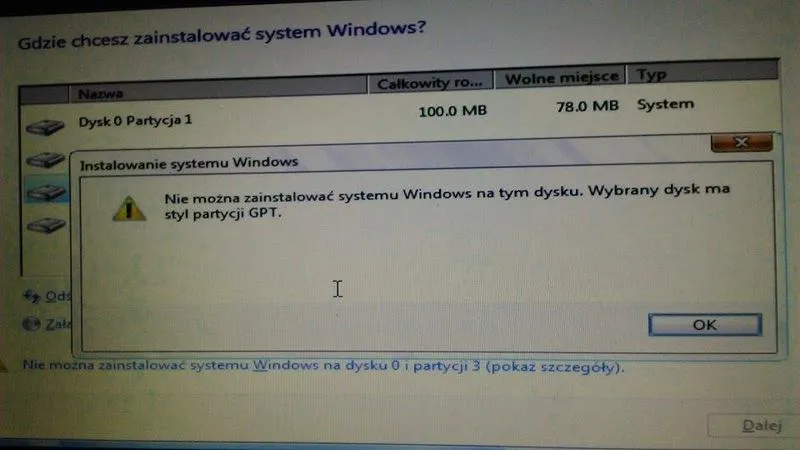
Instalacja systemu na dysku GPT wydaje się z pozoru prostym zadaniem, ale w miarę postępowania krok po kroku można natknąć się na różne pułapki, które przysporzą nam zmartwień. Skoro już zahaczamy o ten temat, odkryj, jak GPT rewolucjonizuje badania krwi. Pierwszym typowym problemem, na który można natrafić, jest komunikat o błędzie, informujący, że system nie może zostać zainstalowany na wybranym dysku z powodu stylu partycji GPT. Ta sytuacja bywa frustrująca, zwłaszcza gdy jesteśmy pewni, że wszystko zostało wcześniej przygotowane poprawnie. Dodatkowo brak kompatybilności z UEFI może znacząco utrudniać instalację. Warto dodać, że Google nie zawsze pomoże, gdy błąd wystąpi w najmniej spodziewanym momencie!
Innym problemem, który napotkałem, są zawirowania związane z ilością partycji. Okazuje się, że gdy na dysku znajduje się zbyt wiele partycji, niektóre z nich mogą po prostu wypadnąć z obiegu. Taka sytuacja prowadzi do zaskakujących komunikatów błędów. Czasami zastanawiałem się, czy lepiej byłoby na początku zredukować liczbę partycji, aby uniknąć dalszych komplikacji. Zastrzyk stresu, związany z napotkaniem problemów z partycjami, staje się odczuwalny, zwłaszcza gdy mamy przed sobą stos zdjęć z wakacji do odzyskania.
Ustawienia UEFI jako klucz do sukcesu
Ważnym krokiem, dotyczących instalacji, są odpowiednie ustawienia UEFI, które warto świadomie dostosować. W niektórych starszych komputerach BIOS nie obsługuje UEFI, co sprawia, że nasz instalator Windows nie rozpozna dysku GPT. W związku z tym konieczne staje się włączenie trybu UEFI przed rozpoczęciem instalacji. Kilkukrotnie zdarzyło mi się, że dopiero po zabawie w BIOSie udało mi się sprawić, iż system rozpoznał dysk, a później wszystko przebiegało gładko jak po maśle. To stanowi przestrogę, by nie lekceważyć tego istotnego szczegółu.
Na koniec warto zwrócić uwagę, że wyłączenie funkcji Secure Boot także może okazać się kluczem do sukcesu. Choć ta opcja jest przydatna do ochrony, czasami staje się zbyt restrykcyjna i uniemożliwia instalację. Mimo że bardzo się martwiłem, gdy dotarłem do tego momentu, wystarczyło kilka kliknięć w odpowiednich ustawieniach, aby kontynuować instalację bez przeszkód. Ostatecznie, rozwiązując typowe problemy związane z instalacją systemu na dysku GPT, można być pewnym, że kluczem okaże się cierpliwość, staranne przygotowanie oraz odrobina przeszukiwania świata technologii i nowych rozwiązań.
Oto najważniejsze kwestie związane z ustawieniami UEFI, które warto zwrócić uwagę podczas instalacji:
- Włączenie trybu UEFI w BIOSie.
- Sprawdzenie, czy dysk jest odpowiednio sformatowany do GPT.
- Wyłączenie funkcji Secure Boot, jeśli jest to potrzebne.
- Weryfikacja, czy BIOS obsługuje UEFI w przypadku starszych komputerów.
Czy wiesz, że w przypadku problemów z instalacją systemu na dysku GPT, korzystniejsze może być użycie nośnika instalacyjnego w formacie USB zamiast DVD? Nośniki USB często oferują lepszą obsługę UEFI i eliminują problemy związane z odczytem starszych napędów optycznych.