

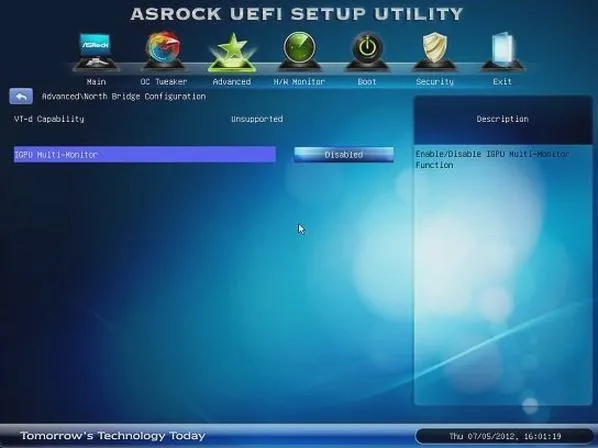
Myśląc o systemach uruchamiania komputerów, dostrzegam wyraźne różnice między UEFI a Legacy BIOS, które naprawdę przyciągają moją uwagę. UEFI, czyli Unified Extensible Firmware Interface, stanowi nowoczesną alternatywę dla tradycyjnego BIOS-u. Jedną z kluczowych różnic pozostaje zdolność do obsługi większych dysków twardych – UEFI z powodzeniem zarządza dyskami o pojemności nawet 9,4 zettabajta, podczas gdy Legacy BIOS musi się ograniczać do 2,2 terabajta. To ma ogromne znaczenie, szczególnie w kontekście nowych technologii oraz rosnących wymagań systemowych. Co więcej, dla użytkowników Windows 10 korzyści płynące z UEFI nie kończą się jedynie na pojemności dysków.
Warto również zwrócić uwagę na różnice w szybkości uruchamiania systemu. UEFI zazwyczaj umożliwia znacznie szybsze bootowanie niż Legacy, co w szczególności odczuwamy, pracując na nowoczesnych komputerach. Czas uruchamiania może się skrócić aż o 30%-40%, co w ciągu dnia przekłada się na kilka zaoszczędzonych sekund. Ta pozornie niewielka różnica ma duże znaczenie dla osób, które żyją w ciągłym biegu; każde przyspieszenie staje się istotne. Kto zatem powiedział, że nie warto rozpocząć dnia od szybkiego ładowania systemu?
UEFI zwiększa bezpieczeństwo systemu Windows 10
Przechodząc do kolejnego istotnego aspektu, bezpieczeństwo związane z UEFI zyskuje na znaczeniu. Ta nowoczesna technologia wprowadza takie funkcje jak Secure Boot, które skutecznie chronią system przed nieautoryzowanym oprogramowaniem. W związku z tym, każda osoba, która decyduje się na instalację Windows 10 na komputerze wspieranym przez UEFI, zyskuje dodatkową warstwę ochrony. Secure Boot blokuje możliwość uruchamiania niepodpisanego lub złośliwego oprogramowania podczas startu systemu, co z pewnością podnosi nasze poczucie bezpieczeństwa w sieci. W dzisiejszym świecie, w którym ataki hakerskie stają się coraz bardziej powszechne, takie zabezpieczenia są naprawdę nieocenione.
Podsumowując, wybór między UEFI a Legacy BIOS ma znaczący wpływ na wiele aspektów korzystania z Windows 10. UEFI nie tylko oferuje lepszą obsługę dysków oraz szybsze uruchamianie, ale także znacząco podnosi poziom bezpieczeństwa. W obliczu rosnących wymagań technologicznych oraz zagrożeń w sieci, coraz więcej użytkowników decyduje się na nowoczesne rozwiązania, które przynoszą znacznie więcej korzyści niż ich starsze odpowiedniki. Ostatecznie, kto nie chciałby korzystać z technologii, która działa szybciej i zapewnia lepszą ochronę?
UEFI czy Legacy w Windows 10: przewodnik po wyborze najlepszego rozwiązania
Wybór pomiędzy UEFI a Legacy w systemie Windows 10 ma ogromne znaczenie dla wydajności oraz bezpieczeństwa Twojego komputera. Aby ułatwić Ten proces, przygotowaliśmy listę kroków, które pozwolą Ci podjąć świadomą decyzję, a jednocześnie uniknąć zbędnych problemów.
-
Sprawdzenie kompatybilności sprzętu
Na początek upewnij się, że Twój komputer wspiera UEFI. W większości przypadków nowoczesne płyty główne, wydane od roku 2010-2011, mają tę funkcjonalność. Dokładnie sprawdź specyfikację swojego urządzenia, zwracając szczególną uwagę na model płyty głównej oraz wersję BIOS/UEFI.
-
Analiza potrzeb użytkownika
Warto się zastanowić nad swoimi wymaganiami. Jeśli korzystasz z nowoczesnych rozwiązań, takich jak Secure Boot albo planujesz wykorzystać dyski większe niż 2 TB, zdecydowanie lepszym wyborem będzie UEFI. Natomiast Legacy zadziała dobrze w przypadku starszego oprogramowania, które nie współpracuje z UEFI.
-
Przygotowanie nośnika instalacyjnego
Podczas tworzenia nośnika instalacyjnego systemu Windows 10, nie zapominaj o wyborze odpowiedniej opcji partycjonowania. Dla UEFI zaleca się używanie GPT (GUID Partition Table), natomiast dla Legacy wybierz MBR (Master Boot Record). Upewnij się, że nośnik dobrze sformatowany i skonfigurowany przed rozpoczęciem instalacji.
-
Zmiana ustawień BIOS/UEFI
Pojedź teraz do BIOS/UEFI uruchamiając komputer. Tam poszukaj ustawień związanych z trybem rozruchu (Boot Mode) i przestaw je na UEFI lub Legacy, w zależności od tego, co wybrałeś. Jeśli decydujesz się na UEFI, pamiętaj, aby włączyć Secure Boot, ponieważ zapewnia to lepszą ochronę. Nie zapomnij zapisać zmian przed opuszczeniem ustawień.
-
Instalacja systemu
Rozpocznij instalację systemu Windows 10, ściśle postępując zgodnie z instrukcjami wyświetlanymi na ekranie. Wybierz odpowiednią partycję, zgodną z wybranym trybem rozruchu. W przypadku UEFI powinieneś zauważyć dodatkowe opcje związane z partycją EFI. Bądź czujny na wszelkie błędy instalacji, które mogą sugerować źle skonfigurowany tryb rozruchu.
Jak przygotować system Windows 10 do przeniesienia z UEFI na Legacy?
Przygotowanie systemu Windows 10 do przeniesienia z trybu UEFI na Legacy wymaga uwagi, ale spokojnie, wszystko da się zrobić! Na początek sprawdzimy, czy dysk systemowy ma format GPT, ponieważ UEFI potrzebuje właśnie takiej struktury partycji. Z kolei tryb Legacy boot (znany również jako BIOS) współpracuje z MBR. Jeśli odkryjemy, że nasz dysk posiada format GPT, będziemy musieli go przekształcić na MBR. Dlatego solidnie się do tego zadania przygotuj. Zanim jednak rozpoczniemy jakiekolwiek operacje, pamiętajmy o wykonaniu kopii zapasowej wszystkich ważnych plików – w końcu nigdy nie wiadomo, co może pójść nie tak!
Gdy już zabezpieczymy nasze dane, pora na konwersję dysku. Możemy wykorzystać wbudowane narzędzie Diskpart lub skorzystać z programów zewnętrznych, takich jak EaseUS Partition Master. Osobiście wybrałem Diskpart, więc uruchamiam okno wiersza poleceń jako administrator. Kluczowe polecenia, które będziemy musieli wprowadzić, to: najpierw „diskpart”, potem „list disk”, aby zobaczyć listę naszych dysków, a następnie „select disk X”, gdzie X to numer wybranego dysku. Na końcu wpisujemy „clean” – to polecenie całkowicie usunie dane, dlatego wcześniej należy wykonać odpowiednią kopię! Cały proces zajmie dosłownie kilka minut.
Zmiana ustawień BIOS-u na Legacy boot
Teraz przechodzimy do BIOS-u, aby ustawić tryb bootowania na Legacy. Wchodzimy w jego ustawienia, do których zazwyczaj dotrzemy, naciskając klawisz „Delete” lub „F2” podczas uruchamiania komputera. Szukamy zakładki dotyczącej bootowania, gdzie zmieniamy tryb z UEFI na Legacy. Pamiętajmy, aby zapisać wszystkie zmiany przed opuszczeniem BIOS-u. Po tej modyfikacji możemy przystąpić do instalacji systemu operacyjnego na przekształconym dysku MBR. Oto moment, na który czekaliśmy! Wystarczy, że włożymy płytę lub USB z instalatorem Windows 10 i będziemy postępować zgodnie z instrukcjami instalacyjnymi. Komputer powinien uruchomić się z nowego trybu bez większych problemów!
Teraz, kiedy system Windows 10 działa w trybie Legacy, warto zająć się aktualizacjami i sterownikami, aby wszystko działało sprawnie. Przechodzimy do ustawień i sprawdzamy, czy dostępne są nowe aktualizacje. Dzięki temu nasz komputer będzie działał szybciej i bezpieczniej. Choć przeskok z UEFI na Legacy może wydawać się skomplikowany, z odpowiednim przygotowaniem i odrobiną cierpliwości możemy z powodzeniem przenieść nasz system do nowego trybu. Ważne, aby nie zrażać się trudnościami i zawsze być na bieżąco z wszystkimi kluczowymi krokami.
Zmiana trybu rozruchu z UEFI na Legacy to proces, który wymaga przemyślanej strategii. Przestrzeganie wszystkich kroków zapewni bezproblemowe przejście do nowego systemu.
| Krok | Opis |
|---|---|
| 1. Sprawdzenie formatu dysku | Upewnij się, czy dysk systemowy ma format GPT (dla UEFI) czy MBR (dla Legacy). |
| 2. Wykonanie kopii zapasowej | Zrób kopię zapasową wszystkich ważnych plików przed rozpoczęciem dalszych operacji. |
| 3. Konwersja dysku | Skorzystaj z narzędzia Diskpart lub programu EaseUS Partition Master, aby konwertować dysk z GPT na MBR. |
| 4. Ustawienia BIOS-u | Wejdź do BIOS-u i zmień tryb bootowania z UEFI na Legacy, zapisując zmiany. |
| 5. Instalacja systemu | Włóż płytę lub USB z instalatorem Windows 10 i postępuj zgodnie z instrukcjami instalacyjnymi. |
| 6. Aktualizacja systemu | Sprawdź dostępność aktualizacji i sterowników, aby zapewnić sprawne działanie systemu. |
Bezpieczeństwo w systemach UEFI i Legacy: Co powinieneś wiedzieć?
W poniższej liście omówione zostały kluczowe aspekty bezpieczeństwa w systemach UEFI oraz Legacy. Każdy punkt jest szczegółowo opisany, co umożliwia lepsze zrozumienie zagadnień związanych z zabezpieczeniami tych dwóch architektur uruchamiania.
- Bezpieczeństwo UEFI: UEFI (Unified Extensible Firmware Interface) oferuje szereg udoskonaleń w porównaniu do tradycyjnych systemów BIOS. Dzięki systemowi UEFI użytkownicy mogą weryfikować podpisy cyfrowe, co pozwala na ładowanie tylko zaufanego oprogramowania podczas startu systemu. Taki mechanizm znacząco minimalizuje ryzyko pojawienia się złośliwego oprogramowania uruchamianego przed zaladowaniem systemu operacyjnego.
- Secure Boot: Funkcja *Secure Boot* stanowi jedną z najważniejszych części bezpieczeństwa w UEFI. Umożliwia ona ładowanie jedynie podpisanych i zatwierdzonych aplikacji oraz sterowników. Dzięki temu ataki, takie jak rootkity, które mogą próbować modyfikować proces uruchamiania, stają się znacznie trudniejsze do zrealizowania.
- Izolacja środowisk: UEFI umożliwia wykonywanie kodu w *izolowanych środowiskach*, co w znaczący sposób zwiększa bezpieczeństwo procesów uruchamiania. W efekcie, nawet jeśli jakiś element systemu zostanie zaatakowany, atakujący napotyka ograniczone możliwości działania na pozostałe części systemu.
- Bezpieczeństwo Legacy BIOS: W przypadku starszych systemów korzystających z Legacy BIOS, zauważalnie mniej rozwinięte bezpieczeństwo staje się problemem. BIOS nie oferuje wbudowanej funkcji weryfikacji podpisów, co sprawia, że systemy te są bardziej podatne na ataki. Dlatego ważne jest podjęcie odpowiednich działań, aby zabezpieczyć system operacyjny oraz stosować dodatkowe środki ochrony. Regularne aktualizacje oraz oprogramowanie antywirusowe mogą pomóc w minimalizacji ryzyka.
Zalety i wady UEFI oraz Legacy w kontekście wydajności Windows 10
UEFI oraz Legacy to dwa różne podejścia do uruchamiania systemów operacyjnych, w tym Windows 10. Oba te systemy charakteryzują się swoimi unikalnymi zaletami i wadami. Przede wszystkim, UEFI, czyli Unified Extensible Firmware Interface, przynosi szereg usprawnień w porównaniu do starszego systemu Legacy BIOS. Na przykład, UEFI pozwala na uruchamianie z dysków twardych o pojemności większej niż 2 TB, co ma kluczowe znaczenie w dzisiejszych czasach, kiedy to różnorodne aplikacje oraz gry wymagają coraz więcej miejsca. Dodatkowo, UEFI obsługuje bardziej złożone systemy plików, takie jak FAT32, co sprawia, że staje się on bardziej elastyczny. Osobiście uważam, że to znacząca przewaga, zwłaszcza gdy korzystam z nowoczesnych dysków SSD, które znacznie poprawiają wydajność systemu.
Równocześnie, Legacy BIOS pozostaje wciąż opcją dla tych, którzy cenią sobie prostotę oraz kompatybilność. Warto zaznaczyć, że działa on na praktycznie każdym komputerze, niezależnie od daty produkcji. Dzięki temu użytkownicy zyskują większą swobodę w wykorzystywaniu starszego sprzętu, co często ma kluczowe znaczenie dla osób zmieniających systemy operacyjne. Niemniej jednak, Legacy nie oferuje dostępu do nowoczesnych funkcji zabezpieczeń dostępnych w UEFI, co może być istotne dla zaawansowanych użytkowników, takich jak programiści czy osoby pracujące w branży IT.
Wydajność UEFI w porównaniu do Legacy znacząco wyróżnia się na korzyść nowoczesnego rozwiązania
Wydajność systemu Windows 10 ściśle wiąże się z typem firmware’u, z którego korzystamy. UEFI zazwyczaj uruchamia system znacznie szybciej, co w kontekście Windows 10 oznacza czas bootowania mniejszy niż 10 sekund, w przeciwieństwie do 30-40 sekund w przypadku Legacy. Taka różnica nie jest bez znaczenia, zwłaszcza dla osób, które często włączają i wyłączają komputer. UEFI zapewnia również szybsze ładowanie systemu, dzięki technologii Secure Boot, co wpływa korzystnie na wydajność aplikacji i gier. Osobiście dostrzegłem poprawę w czasach ładowania moich ulubionych tytułów, co czyni doświadczenie gamingowe zdecydowanie bardziej przyjemnym.
Na koniec, warto zwrócić uwagę na aspekt bezpieczeństwa. UEFI przystosowuje się dużo lepiej do ochrony przed zagrożeniami, takimi jak złośliwe oprogramowanie, dlatego korzystanie z Windows 10 w trybie UEFI staje się bardziej bezpieczne. Dodatkowe funkcje zabezpieczeń, takie jak podpisywanie oprogramowania oraz większa kontrola nad uruchamianiem aplikacji, chronią skutecznie przed niepożądanym oprogramowaniem i atakami. Choć dla niektórych Legacy BIOS może być symbolem prostoty, UEFI sprawia, że czuję, że korzystam z nowoczesnych technologii, które odpowiadają wymaganiom współczesnych czasów. Wybór odpowiedniego systemu zależy oczywiście od indywidualnych potrzeb, jednak dla mnie UEFI to zdecydowany faworyt.
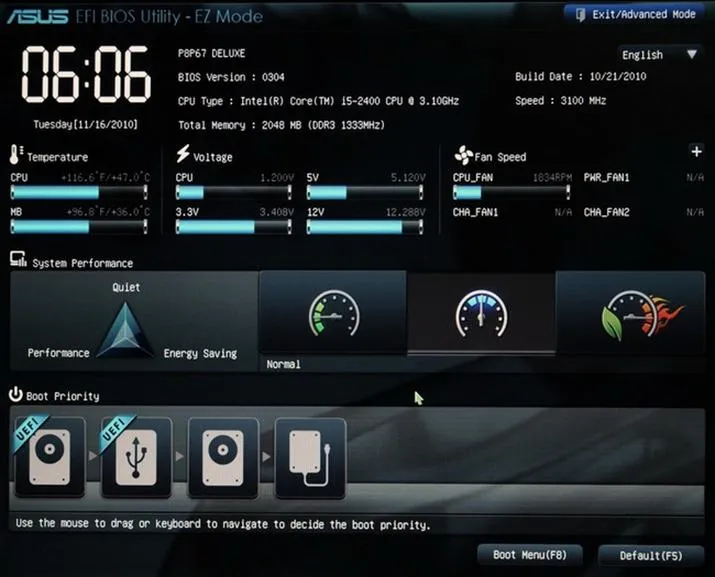
Ciekawostką jest to, że UEFI umożliwia korzystanie z różnych rozmiarów czcionek i graficznych interfejsów, co nie tylko uczynia proces uruchamiania bardziej estetycznym, ale także znacznie ułatwia nawigację w ustawieniach firmware’u w porównaniu do tradycyjnego, tekstowego interfejsu Legacy BIOS.







