

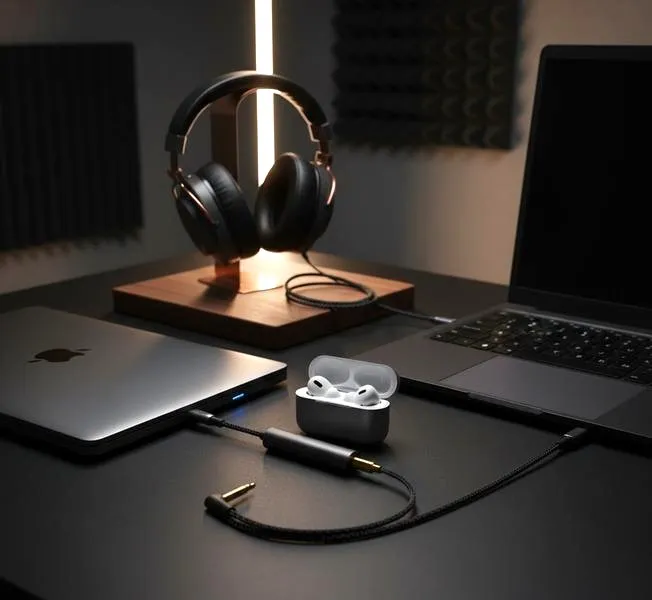
Podłączenie AirPods do komputera z systemem Windows może wydawać się skomplikowane, ale w rzeczywistości jest to dość proste pod warunkiem, że znamy podstawowe wymagania. Przede wszystkim upewnij się, że twój komputer posiada Bluetooth. Większość nowoczesnych laptopów wyposażona jest w tę funkcję, natomiast starsze modele mogą potrzebować zewnętrznego adaptera Bluetooth, aby móc korzystać z technologii bezprzewodowej. Przed rozpoczęciem parowania dobrze jest sprawdzić, czy Bluetooth jest włączony w ustawieniach systemowych.
Kompatybilność AirPods z systemem Windows
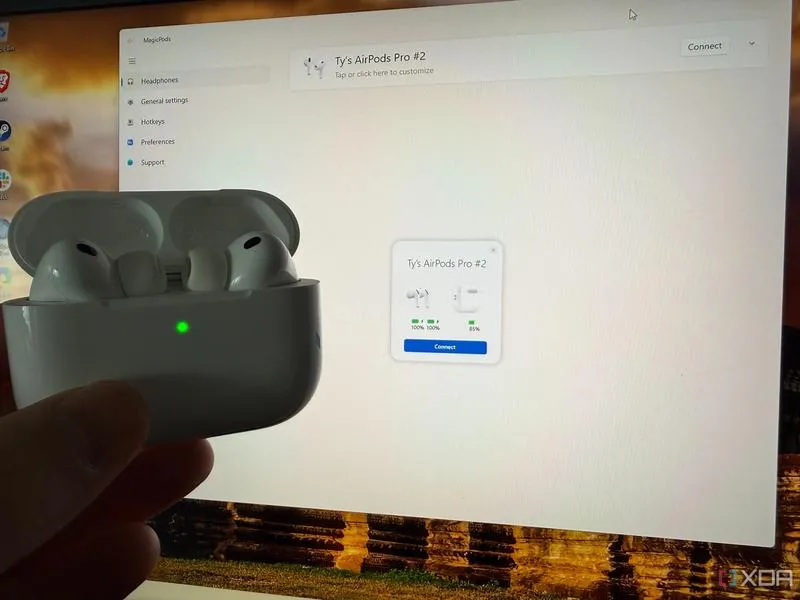
Gdy upewnisz się, że Bluetooth działa, przejdź do kolejnego kroku, czyli przygotowania swoich AirPods. Najważniejsze jest, aby znajdowały się one w etui ładującym. Otwórz etui, a następnie przytrzymaj przycisk z tyłu, aż dioda LED zacznie migać. To sygnalizuje, że AirPods są w trybie parowania i gotowe do połączenia z twoim laptopem. Aby kontynuować, otwórz ustawienia Bluetooth w systemie Windows i wyszukaj dostępne urządzenia. Skoro już zahaczyliśmy o ten temat to sprawdź skuteczne metody na zwiększenie wydajności urządzenia. W ten sposób możesz rozpocząć parowanie!
Jak połączyć AirPods z komputerem
Po zlokalizowaniu AirPods w liście dostępnych urządzeń wybierz je i kliknij przycisk „Połącz”. Po chwili twoje słuchawki powinny być gotowe do użycia! Dźwięk powinien teraz przesyłać się bezprzewodowo, co pozwoli ci cieszyć się ulubioną muzyką lub filmami. Niezapominaj o tym, że możesz również dostosować poziom głośności w ustawieniach audio systemu Windows, aby uzyskać optymalne wrażenia. Jeżeli napotkasz jakiekolwiek trudności, sprawdź sterowniki Bluetooth lub zrestartuj oba urządzenia, aby zapewnić stabilne połączenie.
| Wymaganie | Opis |
|---|---|
| Bluetooth | Komputer musi być wyposażony w Bluetooth. Nowoczesne laptopy zazwyczaj mają tę funkcję, starsze modele mogą wymagać zewnętrznego adaptera. |
| Włączenie Bluetooth | Upewnij się, że Bluetooth jest włączony w ustawieniach systemowych przed zaczęciem parowania. |
| AirPods w etui | AirPods muszą znajdować się w etui ładującym, które należy otworzyć. |
| Tryb parowania | Przytrzymaj przycisk z tyłu etui, aż dioda LED zacznie migać, co sygnalizuje, że AirPods są gotowe do parowania. |
Jak skutecznie połączyć AirPods z komputerem z systemem Windows
W tej instrukcji przedstawiam szczegółowe kroki, które pomogą Ci bezproblemowo podłączyć AirPods do komputera działającego na systemie Windows. Skupimy się na kluczowych elementach procesu parowania, aby zapewnić Ci jak najprostsze doświadczenie.
- Sprawdzenie kompatybilności urządzenia
Na początku upewnij się, że Twój komputer z systemem Windows jest wyposażony w funkcję Bluetooth. Sprawdź, czy Bluetooth jest włączony oraz czy posiadasz najnowsze sterowniki. W tym celu przejdź do menedżera urządzeń w systemie i zlokalizuj sekcję "Bluetooth".
- Przygotowanie AirPods do parowania
Aby przygotować AirPods do parowania, włóż je do etui, a następnie otwórz wieczko. Przytrzymaj przycisk znajdujący się z tyłu etui przez około 5 sekund. W momencie, gdy wskaźnik LED zacznie migać na biało, oznacza to, że słuchawki są gotowe do łączenia w trybie parowania.
- Łączenie AirPods z komputerem
Na komputerze kliknij ikonę Bluetooth w pasku zadań lub przejdź do "Ustawień", a następnie do "Urządzenia" i "Bluetooth i inne urządzenia". Włącz Bluetooth, jeżeli jeszcze tego nie zrobiłeś. Następnie wybierz opcję "Dodaj urządzenie Bluetooth". Zobaczysz listę dostępnych urządzeń, gdzie musisz wybrać swoje AirPods i kliknąć "Połącz".
- Potwierdzenie połączenia
Gdy AirPods pomyślnie się połączą, na ekranie wyświetli się informacja potwierdzająca nawiązanie połączenia. Dodatkowo, być może usłyszysz dźwięk potwierdzenia w słuchawkach. Na tym etapie warto zakończyć konfigurację audio na chwilę, aby upewnić się, że dźwięk poprawnie przesyła się przez AirPods.
Krok po kroku: Jak sparować AirPods z laptopem z systemem Windows
Parowanie moich AirPods z laptopem działającym na systemie Windows może wydawać się skomplikowane, ale w rzeczywistości jest to dość prosty proces. Zaczynam od upewnienia się, że słuchawki znajdują się w trybie parowania. Aby to osiągnąć, wyjmuję je z etui i naciskam przycisk na tylnej stronie etui, czekając, aż białe światło zacznie migać. Dopiero teraz przechodzę do laptopa, gdzie rozpoczynam przygodę z ustawieniami Bluetooth.
Na moim laptopie klikam na ikonę "Start", a następnie wybieram "Ustawienia". W tej sekcji znajduję zakładkę "Urządzenia", a następnie klikam na "Bluetooth i inne urządzenia". Włączam Bluetooth, jeśli akurat nie jest aktywowany. To kluczowy krok, ponieważ bez tego mój laptop nie znajdzie słuchawek. Kiedy Bluetooth zaczyna działać, wybieram opcję "Dodaj urządzenie Bluetooth lub inne" i czekam, aż moje AirPods pojawią się na liście urządzeń. Gdy w końcu się pojawią, wystarczy, że kliknę na nie, a wtedy laptop bez problemu rozpoczyna proces parowania.
Proces parowania jest prosty i szybki
Po zakończeniu parowania dostaję powiadomienie informujące, że moje AirPods są gotowe do użycia. Teraz mogę cieszyć się każdym ulubionym utworem czy podcastem prosto z laptopa, nie martwiąc się o zbędne kable. Ważne jest, aby pamiętać, że dla utrzymania stabilnego połączenia muszę pozostawać w zasięgu Bluetooth, co zazwyczaj wynosi do około 10 metrów. Mnie to w zupełności wystarcza, a różnica w jakości dźwięku naprawdę potrafi zaskoczyć!
Od teraz parowanie AirPods z różnymi urządzeniami będzie dla mnie czystą przyjemnością. Dzięki prostocie tego procesu mogę szybko przełączać się między komputerem a telefonem.
Na koniec, jeśli kiedykolwiek zapragnę połączyć swoje AirPods z innym urządzeniem, mogę to zrobić w prosty sposób. Wystarczy, że wyłączę Bluetooth w laptopie i powtórzę proces parowania. Dzięki temu mogę korzystać ze słuchawek w różnych miejscach, na komputerze, telefonie czy tablecie. Parowanie AirPods z laptopem z systemem Windows stało się dziecinnie proste, co pozwala mi na odkrywanie nowych możliwości muzycznych, bez względu na to, gdzie właśnie jestem! Jeśli temat cię interesuje, zapoznaj się z metodami wyłączenia automatycznej naprawy w Windows 10.
Ciekawostka: AirPods mogą również automatycznie przełączać się między urządzeniami Apple, co jest możliwe dzięki ekosystemowi Apple, ale użytkownicy Windows muszą pamiętać, aby ręcznie przełączać się między urządzeniami, co jest kluczowe dla ich funkcjonalności.
Rozwiązywanie problemów z połączeniem AirPods i Windows
Ostatnio postanowiłem wykorzystać swoje AirPods do pracy na laptopie z systemem Windows, ponieważ wydawało mi się, że będzie to bułka z masłem. Słuchawki bezprzewodowe zapewniają wygodę, a Apple gwarantuje wsparcie dla różnych urządzeń. Ku mojemu zaskoczeniu natrafiłem na kilka problemów z połączeniem, które sprawiły, że chwilami czułem się jak w technologicznej pułapce. Okazuje się, że czasami proste rzeczy, takie jak słuchawki, mogą przekształcić się w nie lada wyzwanie.
Na początku podjąłem klasyczne podejście, włączając tryb parowania w moich AirPods. Następnie próbowałem dodać je do listy urządzeń Bluetooth w systemie Windows. Jak już jesteśmy w temacie to sprawdź, jak łatwo zweryfikować sterowniki w Windows. Niestety, pech chciał, że laptop nie dostrzegał ich, a gdy już się łączył, dźwięk nie płynął. Zaczynałem zastanawiać się, czy Apple naprawdę dobrze wspiera urządzenia z innymi systemami operacyjnymi. Jak mówią, co za dużo, to niezdrowo i miałem poczucie, że nadmiernie kombinuję.
Rozwiązywanie najczęstszych problemów z połączeniem AirPods i Windows
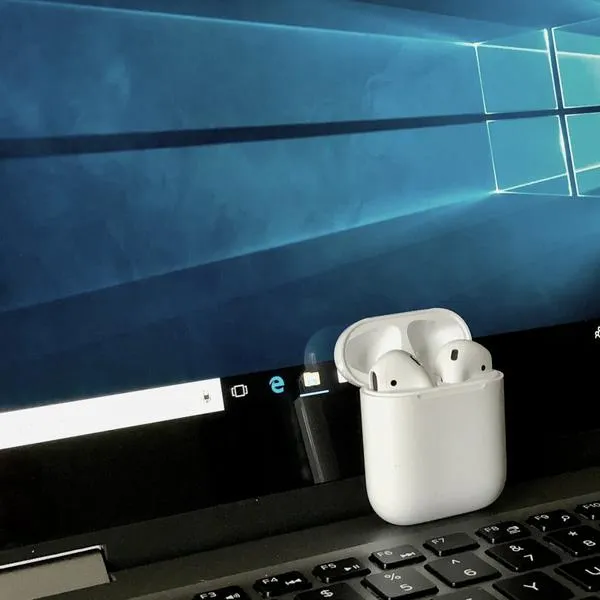
Jednak po chwili namysłu oraz przejrzeniu internetu znalazłem kilka skutecznych wskazówek, które mogą pomóc. Po pierwsze, warto upewnić się, że wszystkie sterowniki Bluetooth są aktualne. Czasem wystarczy zainstalować kilka aktualizacji, aby problemy z połączeniem zniknęły. Dodatkowo, zalecam zrestartowanie AirPods, ponieważ to również często pomaga w nawiązaniu stabilnego połączenia. W końcu podłączenie tych słuchawek do Windows może być jedynie kwestią dobrego nastroju oraz odrobiny cierpliwości!
Ciekawostką jest, że AirPods mogą działać jako zestaw głośnomówiący w systemie Windows, jednak funkcje sterowania dotykowego oraz automatyczne przełączanie między urządzeniami są dostępne tylko w ekosystemie Apple, co może wpłynąć na ogólne wrażenia użytkownika.
Alternatywne rozwiązania: Jak korzystać z AirPods z innymi urządzeniami
W poniższej liście przedstawiamy alternatywne rozwiązania, które umożliwiają korzystanie z AirPods z różnymi urządzeniami. Chociaż te słuchawki zaprojektowano głównie do współpracy z produktami Apple, istnieje wiele sposobów na ich wykorzystanie z innymi urządzeniami. Poniższe punkty oferują praktyczne wskazówki, które znacząco poprawią użytkowanie.
- Połączenie z urządzeniami Android: Aby sparować AirPods z telefonem lub tabletem działającym na systemie Android, najpierw włącz tryb parowania słuchawek, naciskając przycisk znajdujący się na obudowie. Następnie w ustawieniach Bluetooth swojego urządzenia Android, znajdź i wybierz AirPods z listy dostępnych opcji. Po zakończeniu parowania będziesz mógł korzystać z podstawowych funkcji, takich jak odtwarzanie dźwięku. Warto jednak pamiętać, że niektóre opcje, jak aktywacja Siri, mogą być niedostępne.
- Użycie z komputerami stacjonarnymi: Jeżeli chcesz używać AirPods z komputerem, upewnij się, że urządzenie obsługuje Bluetooth. Po włączeniu Bluetooth w ustawieniach systemowych, wybierz AirPods z listy dostępnych urządzeń. Po sparowaniu dźwięk powinien być przesyłany bez żadnych problemów. Dodatkowo, możesz skonfigurować ustawienia audio, aby dostosować jakość dźwięku do własnych wymagań.
- Podłączenie do konsol gier: Jeżeli planujesz używać AirPods z konsolami gier, musisz wiedzieć, że w przypadku niektórych modeli będzie to wymagało dodatkowego osprzętu, na przykład adaptera Bluetooth. W przypadku konsol, takich jak PlayStation czy Xbox, trzeba mieć na uwadze, że niektóre wersje nie wspierają natywnego połączenia z słuchawkami Bluetooth. Adapter ułatwi sparowanie AirPods z konsolą. Pamiętaj, aby upewnić się, że adapter jest zgodny z twoją konsolą, aby uniknąć problemów z jakością dźwięku.





