

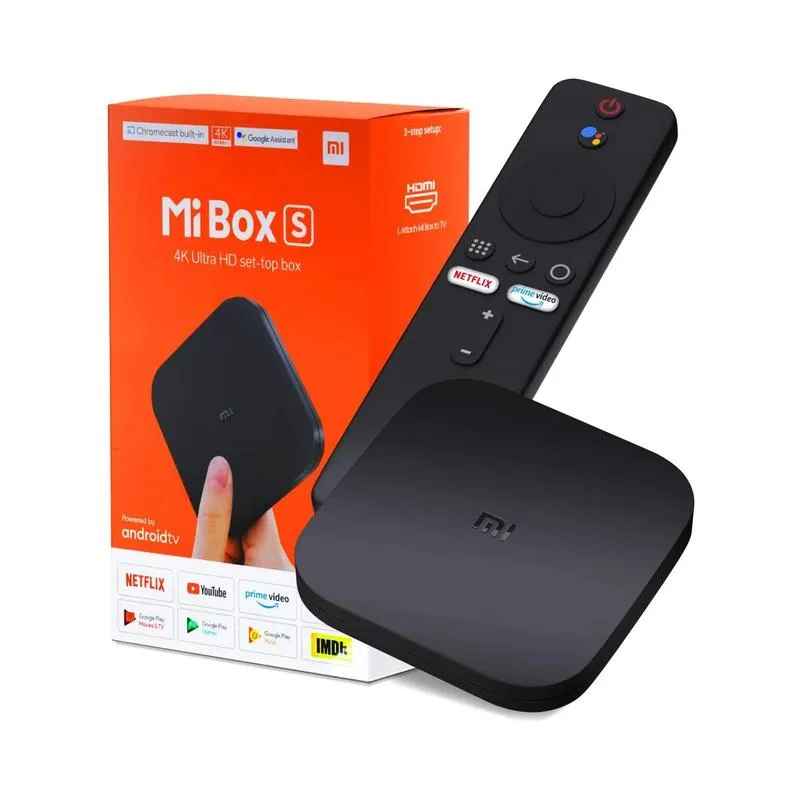
Instalacja przeglądarki na Mi Box nie musi być skomplikowanym zadaniem. W rzeczywistości, jeśli mamy dobrą instrukcję, zrealizowanie tego kroku stanie się naprawdę łatwe. Na początek warto upewnić się, że nasz Mi Box jest podłączony do sieci Wi-Fi. To istotny krok, ponieważ dostęp do internetu pozwoli nam pobrać przeglądarkę. Gdy już zweryfikujemy, że wszystko działa prawidłowo, możemy przystąpić do następnego etapu.
Teraz otwieramy menu aplikacji, skąd przechodzimy do Sklepu Play. W wyszukiwarce wpisujemy nazwę przeglądarki, którą chcemy zainstalować, na przykład “Firefox” lub “Google Chrome”. Po zlokalizowaniu aplikacji klikamy przycisk „Zainstaluj”. Cały proces trwa tylko moment, a nasza nowa przeglądarka szybko stanie się gotowa do użycia. Zazwyczaj instalacja odbywa się błyskawicznie i bezproblemowo, więc na pewno nie będziemy musieli długo czekać!
Instalacja przeglądarki przebiega szybko i sprawnie
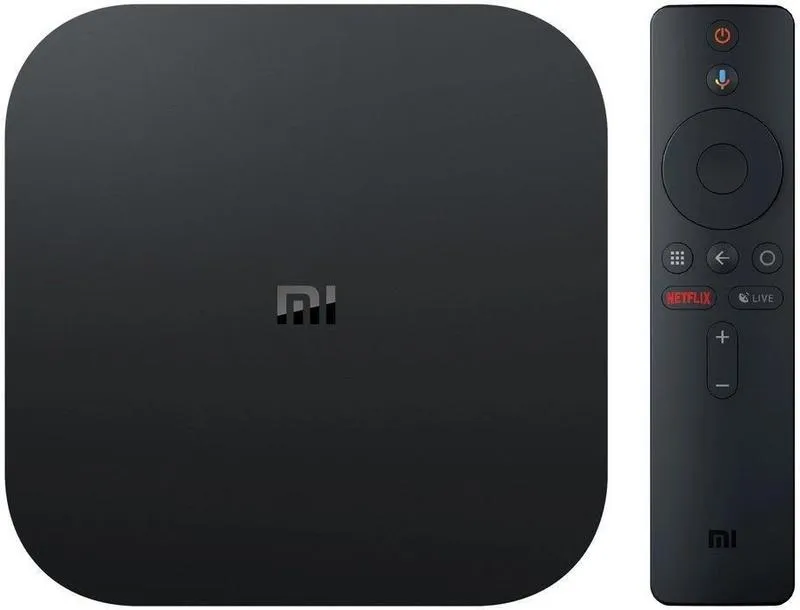
Kiedy proces instalacji zakończy się, wracamy do menu głównego Mi Boxa, gdzie pojawi się nowa aplikacja. Wystarczy teraz kliknąć ikonę przeglądarki, aby ją uruchomić. W zależności od wybranej aplikacji, może być konieczne zalogowanie się na nasze konto lub skonfigurowanie kilku preferencji, ale to zaledwie drobne formalności. Tak oto możemy zacząć przeglądać internet w wygodny sposób, korzystając z funkcji naszego Mi Boxa!
Pamiętajmy, że dostępność różnych przeglądarek może różnić się w zależności od regionu, ale w większości przypadków nie napotkamy na żadne problemy. Jeśli zdecydujemy się na popularne opcje, wszystko powinno działać bez zarzutu. Cieszmy się nowymi możliwościami, jakie daje nam internet na telewizorze – odkryjmy świat sieci na dużym ekranie! Kto by pomyślał, że tak prosto można odkryć świat sieci na dużym ekranie?
Jak zainstalować przeglądarkę na Mi Box, aby korzystać z pełnych możliwości?
Poniżej przedstawiamy szczegółowy przewodnik, który pomoże Ci bezproblemowo zainstalować przeglądarkę internetową na urządzeniu Mi Box. Każdy krok opisaliśmy starannie, abyś mógł cieszyć się maksymalnym komfortem podczas korzystania z tej funkcji.
- Sprawdź dostępność aplikacji Najpierw przejdź do sekcji „Google Play Store” na swoim Mi Boxie. Następnie wyszukaj przeglądarkę, którą chcesz zainstalować, na przykład „Google Chrome” lub „Firefox”. Upewnij się również, że aplikacja jest kompatybilna z Twoim urządzeniem, aby uniknąć jakichkolwiek problemów w trakcie instalacji.
- Pobierz i zainstaluj przeglądarkę Po znalezieniu odpowiedniej przeglądarki, kliknij przycisk „Zainstaluj”. Proces pobierania może zająć chwilę; czas ten zależy od prędkości Twojego połączenia internetowego. Czekaj, aż aplikacja w pełni pobierze się i zostanie zainstalowana.
- Uruchom aplikację i skonfiguruj ustawienia Kiedy instalacja dobiegnie końca, uruchom przeglądarkę. Na początku konieczne może być dostosowanie kilku ustawień, takich jak domyślna wyszukiwarka, synchronizacja z kontem Google czy zezwolenia na dostęp do lokalizacji. Uczyń to według własnych preferencji.
- Optymalizuj interfejs użytkownika W zależności od wybranej przeglądarki, możesz mieć możliwość dostosowania układu interfejsu, na przykład poprzez zmianę rozmiaru czcionek czy ustawienie trybu pełnoekranowego. Wykonaj te kroki, aby ułatwić sobie korzystanie z aplikacji na dużym ekranie.
- Testuj działanie przeglądarki Otwórz kilka stron internetowych, aby upewnić się, że wszystko działa poprawnie. Sprawdź, czy przewijanie stron, otwieranie kart czy korzystanie z funkcji wyszukiwania przebiega płynnie. W przypadku wystąpienia jakichkolwiek problemów sprawdź dostępne aktualizacje aplikacji lub ustawienia sieciowe.
Instalacja przeglądarki na Mi Box to klucz do znacznie większych możliwości w korzystaniu z internetu. Dzięki prostym krokom możemy cieszyć się dostępem do ulubionych stron na dużym ekranie. To idealne rozwiązanie dla każdego, kto pragnie lepiej wykorzystać swoje urządzenie.
Najlepsze przeglądarki do zainstalowania na Mi Box
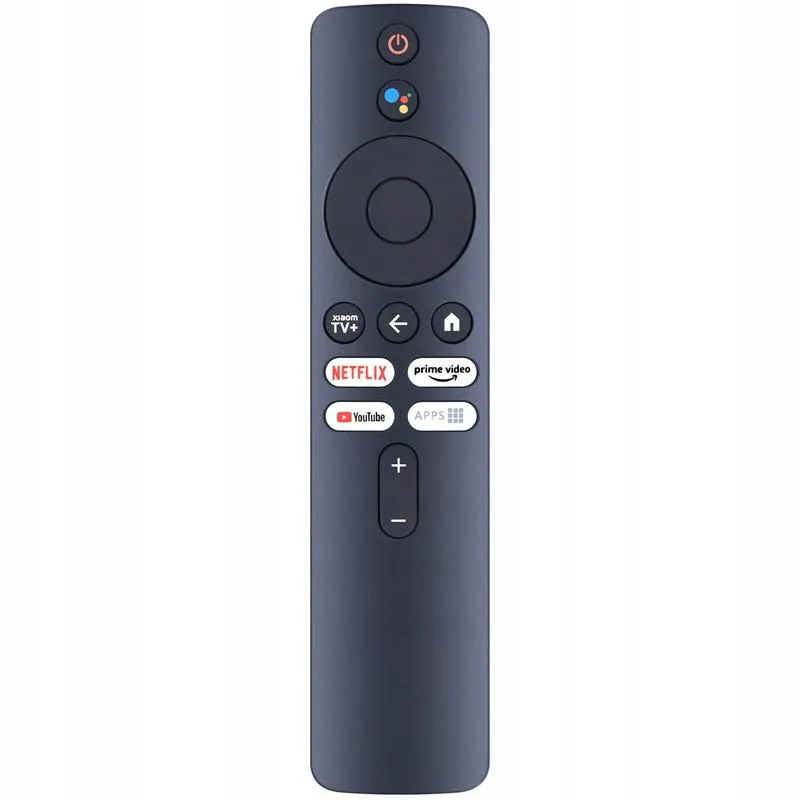
Na początku mojej przygody z Mi Box szybko dostrzegłem, że przeglądarka internetowa odgrywa kluczową rolę w umilaniu korzystania z tego urządzenia. W odróżnieniu od tradycyjnych telewizorów, Mi Box pozwala na wygodne przeglądanie stron internetowych, a odpowiednio dobrana przeglądarka może uczynić to doświadczenie jeszcze lepszym. Osobiście gorąco polecam przeglądarkę Google Chrome, znaną ze swojej szybkości oraz niezawodności. Przyjazny interfejs sprawia, że korzystanie z niej to czysta przyjemność, a synchronizacja z naszymi urządzeniami gwarantuje, że wszystkie zakładki oraz ulubione strony zawsze znajdują się pod ręką.
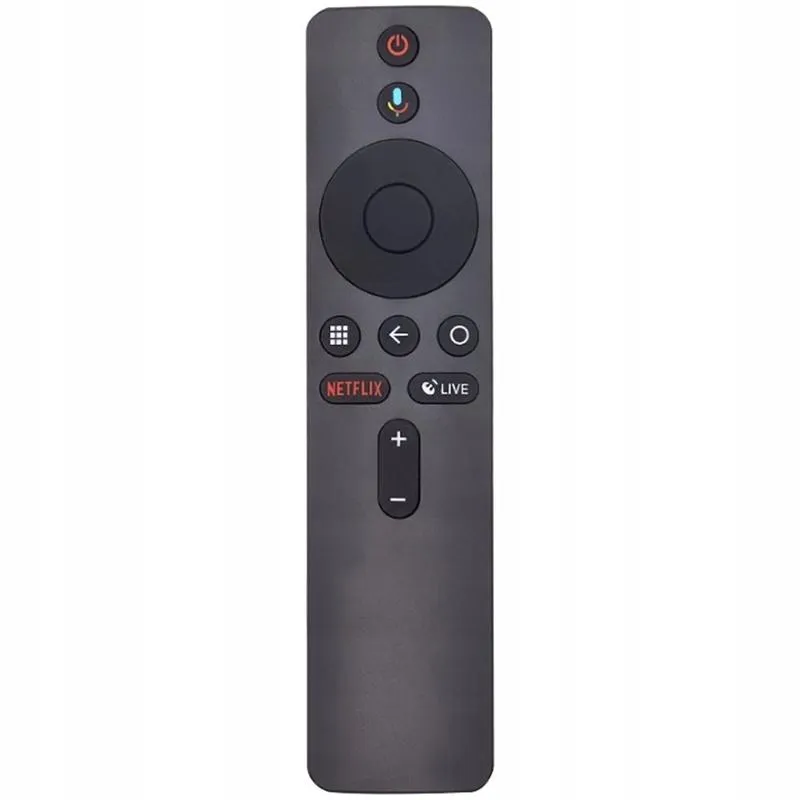
Przeglądarka Firefox to kolejna znakomita opcja, wyróżniająca się elastycznością oraz szerokimi możliwościami dostosowania. Użytkownicy wysoko cenią tę przeglądarkę za wyjątkowe kroki w zakresie bezpieczeństwa oraz prywatności, co w dzisiejszych czasach ma ogromne znaczenie podczas korzystania z internetu. Dzięki licznym dodatkom oraz inteligentnym funkcjom, Firefox potrafi zaspokoić potrzeby nawet najbardziej wymagających internautów. Co więcej, doskonale funkcjonuje na Mi Box, gwarantując szybką i płynna nawigację po stronach.
Microsoft Edge jako solidna alternatywa dla Mi Box
Na zakończenie, warto zwrócić uwagę na Microsoft Edge, który zdobył popularność w ostatnich latach. Dzięki mocnemu silnikowi Chromium oraz innowacyjnym funkcjom, takim jak czytelny tryb czy opcja "Zbieranie", ta przeglądarka staje się coraz bardziej interesująca. Edge świetnie współpracuje z Mi Box, oferując niesamowicie przyjemne doświadczenie przeglądania internetu. Nie tylko zapewnia wygodę, ale także umożliwia integrację z innymi usługami Microsoftu, co stanowi dodatkowy atut dla zwolenników tej firmy. Wybierając idealną przeglądarkę dla Mi Box, warto przemyśleć, które cechy są dla nas priorytetowe, ponieważ każda z wymienionych opcji ma coś wartościowego do zaoferowania.
Ciekawostką jest to, że przeglądarki takie jak Google Chrome i Firefox oferują synchronizację kart i zakładek nie tylko na różnych urządzeniach, ale również umożliwiają kontynuowanie przeglądania tam, gdzie przerwaliśmy, co ułatwia korzystanie z Mi Box jako centrum multimedialnego.
Rozwiązywanie problemów z instalacją przeglądarki na Mi Box
Instalacja przeglądarki na Mi Box może wydawać się prostym zadaniem, jednak czasem napotykamy na problemy, które potrafią nas zaskoczyć. Na jednym z moich urządzeń również stoczyłem małą batalię podczas instalacji alternatywnej przeglądarki. Dlatego postanowiłem podzielić się kilkoma krokami, które pomogły mi pokonać te trudności. Przede wszystkim upewnij się, że Mi Box znajduje się w sieci internetowej. Bez solidnego połączenia nawet najlepiej przemyślane plany mogą zawieść.
Gdy już masz pewność co do działania internetu, wskazane jest, aby sprawdzić, czy Twoje urządzenie Mi Box dysponuje najnowszą wersją oprogramowania. Często starsze wersje mogą przyczyniać się do problemów związanych z instalacją aplikacji. Jeśli interesują cię takie tematy to sprawdź, jakie są prawdziwe zarobki radców prawnych po aplikacji. W moim przypadku wystarczyło zaktualizować system, aby uzyskać dostęp do przeglądarki, której poszukiwałem. Choć wydawało się, że to drobna rzecz, to efekty okazały się znaczące!
Aktualizacja oprogramowania poprawia funkcjonalność
Później, gdy uporaliśmy się z aktualizacją, kolejnym krokiem stało się pobranie przeglądarki z zaufanego źródła - w moim przypadku skorzystałem z Google Play. Jak już schodzimy na ten temat to sprawdź skuteczne metody ochrony prywatności w telefonie. Ważne jest, aby instalować aplikacje wyłącznie z oficjalnych źródeł, ponieważ pozwoli to uniknąć wirusów i innych nieprzyjemności. Po zainstalowaniu przeglądarki pojawiły się jednak nowe wyzwania związane z konfiguracją, ale to już temat na osobną opowieść!
Jeśli mimo wszystko napotykasz na trudności, warto zajrzeć na fora internetowe, gdzie użytkownicy dzielą się swoimi doświadczeniami. Kilka razy miałem sytuacje, w których to właśnie na forach znalazłem rozwiązania kusiły prostotą. Rozwiązywanie problemów z Mi Box potrafi być frustrujące, jednak pamiętaj, że każda przeszkoda jest tylko chwilowa. A gdy posiadasz działającą przeglądarkę, możliwości otwierają się na szeroką skalę!
| Krok | Opis |
|---|---|
| 1 | Upewnij się, że Mi Box znajduje się w sieci internetowej. |
| 2 | Sprawdź, czy urządzenie ma najnowszą wersję oprogramowania. |
| 3 | Zaktualizuj system, jeśli jest to konieczne. |
| 4 | Pobierz przeglądarkę z zaufanego źródła (np. Google Play). |
| 5 | Instaluj aplikacje wyłącznie z oficjalnych źródeł. |
| 6 | W przypadku problemów, zajrzyj na fora internetowe. |
Ciekawostką jest, że niektóre przeglądarki są zoptymalizowane specjalnie pod kątem urządzeń z systemem Android TV, co może znacznie poprawić wydajność oraz jakość surfowania po internecie na Mi Box.
Jak skonfigurować przeglądarkę na Mi Box dla optymalnej wydajności
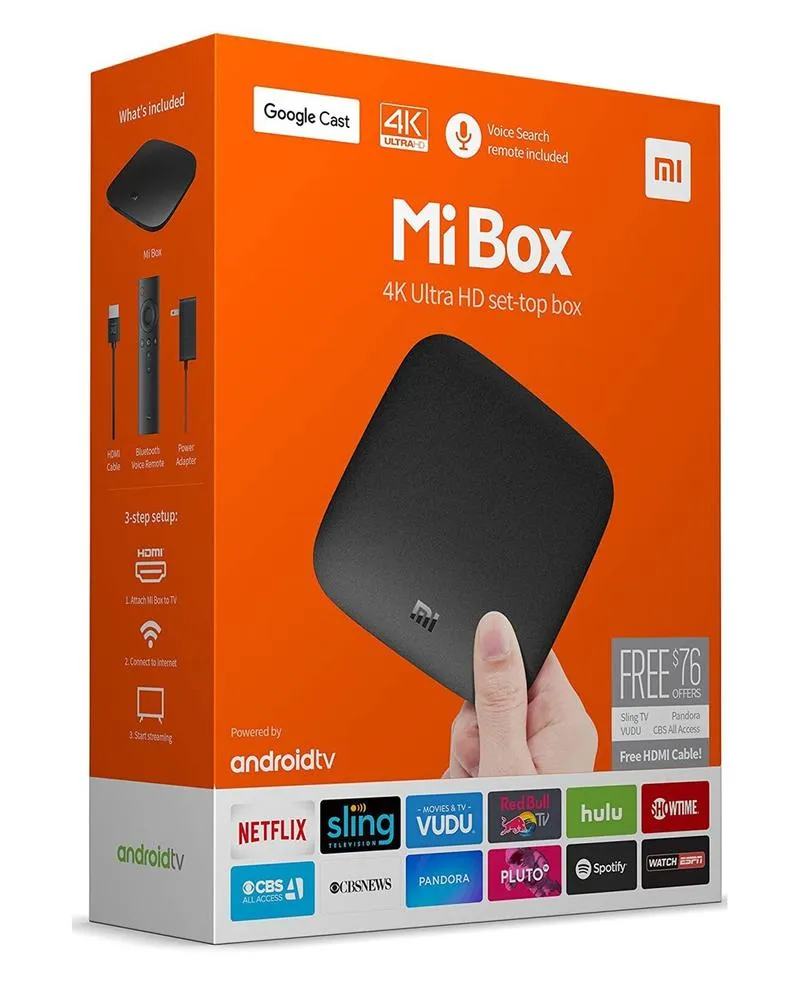
W poniższej liście znajdziesz szczegółowe wskazówki, które pomogą Ci skonfigurować przeglądarkę na Mi Box, aby osiągnąć optymalną wydajność. Każdy punkt dostarcza istotnych informacji, co ułatwi Ci korzystanie z urządzenia.
- Wybór odpowiedniej przeglądarki: Zainstaluj przeglądarkę, która najlepiej spełnia Twoje potrzeby. Popularne opcje obejmują Google Chrome, Firefox oraz DuckDuckGo. Upewnij się, że wybrana przeglądarka działa optymalnie w środowisku Android TV, co zapewni płynne działanie i łatwy dostęp do wszystkich funkcji.
- Aktualizacja przeglądarki: Regularnie sprawdzaj dostępność aktualizacji dla zainstalowanej przeglądarki. Aktualizacje z reguły poprawiają wydajność, zwiększają bezpieczeństwo oraz wprowadzają nowe funkcje. Aby to zrobić, wejdź do Google Play Store, znajdź swoją przeglądarkę i zaktualizuj ją, jeśli pojawi się nowa wersja.
- Ustawienia prywatności i wydajności: Przejdź do ustawień przeglądarki, aby dostosować opcje dotyczące prywatności. Wyłącz funkcje, które nie są Ci potrzebne, jak śledzenie, aby zwiększyć wydajność. Dodatkowo rozważ włączenie opcji przyspieszających działanie przeglądarki, takich jak kompresja danych, co znacznie przyspieszy ładowanie stron.
- Usuwanie pamięci podręcznej i danych: Regularnie dokonuj czyszczenia pamięci podręcznej przeglądarki, aby zapobiegać jej spowolnieniu. W ustawieniach znajdziesz opcję do usunięcia pamięci podręcznej i danych. Dzięki temu przeglądarka będzie działać szybciej i efektywniej, a Ty unikniesz problemów związanych z nadmiarem danych.
- Dodawanie rozszerzeń: Wykorzystywanie rozszerzeń zwiększających funkcjonalność przeglądarki może poprawić komfort korzystania z niej. Sprawdź, czy Twoja przeglądarka obsługuje dodatki, a następnie zainstaluj te, które uważasz za przydatne, takie jak blokery reklam czy menedżery haseł. Pamiętaj jednak, aby nie przesadzić z ich ilością, ponieważ może to negatywnie wpłynąć na wydajność.
Pytania i odpowiedzi
Jak upewnić się, że Mi Box jest gotowy do instalacji przeglądarki?Aby upewnić się, że Mi Box jest gotowy do instalacji przeglądarki, należy sprawdzić, czy urządzenie jest podłączone do sieci Wi-Fi. Stabilne połączenie internetowe pozwoli na pobranie aplikacji z Google Play Store.
Jak zainstalować przeglądarkę na Mi Boxie?Aby zainstalować przeglądarkę, otwórz menu aplikacji, przejdź do Sklepu Play i wyszukaj interesującą Cię przeglądarkę, na przykład Google Chrome lub Firefox. Po znalezieniu odpowiedniej aplikacji kliknij „Zainstaluj” i poczekaj na zakończenie procesu.
Co zrobić po zakończeniu instalacji przeglądarki?Po zakończeniu instalacji przeglądarki wróć do menu głównego Mi Boxa, gdzie znajdziesz nową ikonę aplikacji. Kliknij ją, aby uruchomić przeglądarkę, a następnie dostosuj ustawienia zgodnie z własnymi preferencjami, jeśli to konieczne.
Jakie problemy mogą wystąpić podczas instalacji przeglądarki na Mi Box?Podczas instalacji przeglądarki na Mi Box mogą wystąpić problemy z połączeniem internetowym lub przestarzałą wersją oprogramowania. W takich przypadkach zaleca się aktualizację systemu oraz upewnienie się, że urządzenie jest cały czas połączone z internetem.
Jakie przeglądarki są polecane do zainstalowania na Mi Box?Warto rozważyć instalację przeglądarek takich jak Google Chrome, Firefox oraz Microsoft Edge, które oferują różne funkcje, szybkość i niezawodność. Wybór odpowiedniej przeglądarki zależy od Twoich indywidualnych potrzeb i preferencji korzystania z internetu.





