

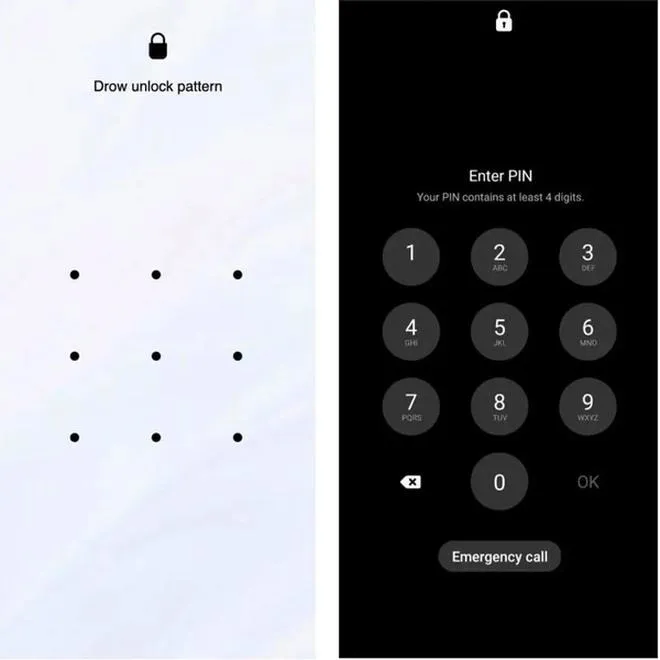
W codziennej pracy na komputerze często zachodzi potrzeba szybkiego zablokowania ekranu. Najczęściej wynika to z sytuacji, w której ktoś wchodzi do pokoju, a ja nie chcę, aby widział moje pliki lub otwarte aplikacje. Na szczęście Windows oferuje kilka prostych sposobów na zrobienie tego w mgnieniu oka. Osobiście najczęściej decyduję się na kombinację klawiszy, ponieważ to najefektywniejsza metoda. Wystarczy, że naciśniesz klawisz z logo Windows oraz literę L, aby szybko zablokować ekran. Proste, prawda?
Kiedy w mojej pracy pojawia się potrzeba zablokowania ekranu, warto również skorzystać z opcji dostępnej w menu Start. W tym przypadku wystarczy kliknąć na ikonę Start, a następnie wybrać opcję "Zablokuj". To doskonałe rozwiązanie, zwłaszcza gdy akurat korzystam z myszki i nie chcę kombinować z klawiaturą. Takie podejście okazuje się nadzwyczaj wygodne, gdy pracuję w różnych aplikacjach i potrzebuję na chwilę zatrzymać wszystko.
Szybkie zablokowanie ekranu za pomocą skrótu w pasku zadań
Aby jeszcze szybciej zablokować ekran, korzystam z funkcji skrótu na pasku zadań. Możliwość dodania ikony blokady ekranu do paska zadań znacznie ułatwia mi dostęp do tej opcji. W tym celu wystarczy prawym przyciskiem myszy kliknąć na pasku zadań i wybrać „Paski narzędzi”, a następnie dodać odpowiednią funkcję. Dzięki temu zawsze mam ją pod ręką i nie muszę sięgać ani do klawiatury, ani do menu. Takie udogodnienie zdecydowanie oszczędza mój czas.
Na koniec warto również wspomnieć o ustawieniach zasilania, które umożliwiają skonfigurowanie komputera tak, aby automatycznie blokował ekran po krótkim czasie nieaktywności. To niesamowicie przydatne, kiedy zapominam ręcznie zablokować komputer. Dzięki temu mogę być pewny, że moje dane są dobrze zabezpieczone. Choć wydaje się to być małym krokiem, dla mnie to naprawdę ogromne ułatwienie w codziennym korzystaniu z urządzenia!
Szybkie metody blokowania ekranu w systemie Windows dla lepszego bezpieczeństwa
W poniższej liście przedstawiam kilka prostych i skutecznych sposobów, które pozwolą Ci zablokować ekran w systemie Windows. Dzięki tym rozwiązaniom skutecznie zabezpieczysz swoje dane przed nieautoryzowanym dostępem, co ma szczególne znaczenie w publicznych miejscach lub w biurze.
- Użycie skrótu klawiaturowego: Najłatwiejszym sposobem na zablokowanie ekranu jest skorzystanie ze skrótu klawiaturowego. Wystarczy, że jednocześnie wciśniesz klawisze Windows + L. To działanie natychmiast zablokuje Twój ekran, a następnie będziesz musiał podać hasło lub wykorzystać inną metodę weryfikacji, aby ponownie uzyskać dostęp do systemu.
- Ustawienie wygaszacza ekranu z hasłem: Aby zwiększyć bezpieczeństwo, warto skonfigurować wygaszacz ekranu, który automatycznie zablokuje ekran po określonym czasie bezczynności. Aby to zrobić, przejdź do Ustawienia > Personalizacja > Wygaszacz ekranu i wybierz swój preferowany wygaszacz. Włącz opcję Wymagaj hasła po wznowieniu, co zapewni, że dostęp do komputera będzie możliwy tylko po podaniu hasła.
- Dodanie widżetu "Zablokuj komputer" na pasek zadań: Możesz również dodać skrót do zablokowania komputera na pasku zadań, co ułatwi dostęp. W tym celu kliknij prawym przyciskiem myszy na pulpicie, wybierz Nowy > Skrót i wprowadź polecenie rundll32.exe user32.dll,LockWorkStation. Następnie nadaj nazwę swojemu skrótowi i przeciągnij go na pasek zadań. Dzięki temu, zaledwie jednym kliknięciem zablokujesz ekran.
| Metoda | Opis |
|---|---|
| Kombinacja klawiszy | Naciśnij klawisz z logo Windows oraz literę L, aby szybko zablokować ekran. |
| Menu Start | Kliknij na ikonę Start, a następnie wybierz opcję "Zablokuj". |
| Skrót w pasku zadań | Prawym przyciskiem myszy kliknij na pasku zadań, wybierz „Paski narzędzi” i dodaj ikonę blokady ekranu. |
| Automatyczne blokowanie | Skonfiguruj ustawienia zasilania, aby komputer blokował ekran po krótkim czasie nieaktywności. |
Zalety zablokowania ekranu dla ochrony prywatności
W dzisiejszych czasach, kiedy nasze życie skupia się niemal w całości wokół małego ekranu telefonu, zablokowanie tego ekranu staje się kluczowym elementem ochrony prywatności. Każdy z nas przechowuje w swoich smartfonach mnóstwo osobistych informacji – od prywatnych wiadomości przez zdjęcia, aż po dane finansowe. Blokada ekranu działa jak tarcza, która skutecznie chroni nas przed niepożądanym dostępem. Jak już schodzimy na ten temat, zwiększ jasność ekranu swojego laptopa Acer dla lepszego komfortu pracy. Zdaję sobie sprawę, że czasami irytuje nas odblokowywanie telefonu, lecz z perspektywy bezpieczeństwa warto sięgać po tę prostą metodę.
Blokada ekranu chroni nasze wrażliwe dane
Gdy zatrzymamy się na chwilę, aby zastanowić się, co tak naprawdę kryje się za hasłami i rysunkami na ekranie, dostrzegamy małą, ale istotną różnicę w naszym odczuciu względem tych urządzeń. Nie możemy zaprzeczyć, że kiedy telefon zostanie zgubiony lub skradziony, blokada ekranu zniechęci potencjalnego złodzieja do przeglądania naszych danych. Przy odpowiednim podejściu, funkcje takie jak biometryczne odblokowywanie zapewniają nam inteligentne zabezpieczenie, które łączy wygodę z bezpieczeństwem.
Wielowarstwowa ochrona to nasza codzienność
Co więcej, zablokowany ekran sprawia, że w sytuacjach publicznych czujemy się o wiele bardziej komfortowo. Pamiętam, jak często byłem w zatłoczonych miejscach, gdzie ktoś bez wahania mógł z ciekawości zajrzeć mi przez ramię. Dzięki aktywnej blokadzie zawsze mogę być spokojny o swoje prywatne konwersacje oraz plany, które znajdują się w wiadomościach. To zdecydowanie podnosi moją pewność siebie i pozwala mi w pełni skoncentrować się na otoczeniu, a nie na obawach przed przypadkowymi spojrzeniami.
Dbając o naszą prywatność, inwestujemy w spokojniejsze życie w dobie technologii. Zablokowany ekran to pierwszy krok do świadomego korzystania z urządzeń mobilnych.
Ostatecznie, zablokowanie ekranu to nie tylko kwestia bezpieczeństwa, ale także styl życia, który promuje dbałość o prywatność oraz umiejętność odpoczynku od technologii. Wprowadzając tę prostą zmianę w moich codziennych nawykach, poczułem, że moja relacja z telefonem stała się bardziej świadoma. Dzięki temu mogę cieszyć się tym, co naprawdę istotne, bez obaw, że ktoś przypadkiem wkroczy w moją osobistą przestrzeń.
Ciekawostka: Zgodnie z badaniami, 50% użytkowników smartfonów przyznaje, że kiedykolwiek zostali ofiarą kradzieży danych lub sprzętu, co podkreśla znaczenie blokady ekranu jako kluczowego elementu ochrony prywatności i wrażliwych informacji.
Jak ustawić skróty klawiaturowe do zablokowania ekranu
W codziennym użytkowaniu komputera często potrzebuję szybko zablokować ekran. Niezależnie od tego, czy jestem w pracy, czy w domu, zdarza się, że pragnę uniemożliwić innym dostęp do moich danych. W takich chwilach najwygodniej korzystam ze skrótu klawiaturowego, który pozwala mi błyskawicznie zablokować ekran. Dzięki temu zyskuję pewność, że moje informacje pozostają chronione, gdy na chwilę się oddalam.
Na szczęście ustawienie takiego skrótu nie nastręcza żadnych trudności. W systemie Windows wystarczy otworzyć ustawienia, przejść do sekcji "Klawiatura", a następnie dopasować odpowiednią kombinację klawiszy. Osobiście wybrałem taką, która najlepiej pasuje do moich przyzwyczajeń. W rezultacie, wystarczy jedno naciśnięcie, aby zablokować ekran.
Wygodne skróty klawiaturowe zwiększają bezpieczeństwo
Jeśli korzystam z systemu macOS, również mogę łatwo skonfigurować skrót klawiaturowy do blokady ekranu. Wystarczy, że wejdę w preferencje systemowe i wybiorę sekcję "Klawiatura". Tam można dodać własny skrót lub skorzystać z istniejących opcji. Czasem najprostsze rozwiązania okazują się najlepsze, a ja cenię tę prostotę w dążeniu do większego bezpieczeństwa. Teraz, gdy zamierzam odejść od komputera, kilka kliknięć wystarczy, aby upewnić się, że moje dane pozostają prywatne.
Bezpieczeństwo w sieci to nie tylko kwestia hasła, ale także umiejętności szybkiego reagowania. Pamiętaj, że kilka sekund może zadecydować o prywatności Twoich informacji.
Na koniec warto podkreślić, że dobrym rozwiązaniem jest zapamiętanie tych skrótów, aby móc z nich korzystać szybko i bez zastanowienia. Jeśli w pracy często odchodzę od biurka, nie chcę, aby ktoś miał dostęp do mojego ekranu; takie skróty działają jak podświadome zabezpieczenie. Klawiatura stała się moją nową tarczą, a ja czuję się spokojniejszy, wiedząc, że w każdej chwili mogę zablokować ekran w mgnieniu oka.
Czy wiesz, że w systemie Windows istnieje domyślny skrót do zablokowania ekranu? Wystarczy wcisnąć klawisze Windows + L, aby natychmiast zablokować komputer. To szybkie i wygodne rozwiązanie, które nie wymaga żadnej dodatkowej konfiguracji!
Dobre praktyki bezpieczeństwa po zablokowaniu ekranu
W poniższej liście przedstawiamy kluczowe praktyki bezpieczeństwa, które każdy użytkownik powinien stosować po zablokowaniu ekranu swojego urządzenia. Każdy punkt zawiera szczegółowe czynności, które znacząco przyczynią się do zapewnienia maksymalnego bezpieczeństwa Twoich danych oraz całego systemu.
- Ustaw silne hasło lub PIN: Wybierz trudne do odgadnięcia hasło lub kod PIN. Unikaj prostych kombinacji, takich jak daty urodzenia czy sekwencje liczb. Dąż do użycia co najmniej 8-12 znaków, które powinny zawierać litery, cyfry i symbole. Regularna zmiana hasła dodatkowo zwiększy Twoje bezpieczeństwo.
- Włącz uwierzytelnianie dwuskładnikowe: Aktywacja tej funkcji to świetny sposób na dodanie dodatkowej warstwy bezpieczeństwa. Po każdym zablokowaniu ekranu, przy każdej próbie logowania będziesz musiał podać kod, który jest wysyłany na zaufane urządzenie lub aplikację. Upewnij się, że masz łatwy dostęp do wybranej metody weryfikacji.
- Regularnie aktualizuj oprogramowanie: Dbaj o to, aby zarówno system operacyjny, jak i wszystkie aplikacje były zawsze aktualizowane. Włącz automatyczne aktualizacje, co zapewni, że będziesz mieć zainstalowane najnowsze poprawki bezpieczeństwa chroniące przed nowymi zagrożeniami.
- Zarządzaj dostępem do aplikacji: Po zablokowaniu ekranu, sprawdź, które aplikacje mają dostęp do Twoich danych osobowych. Ogranicz dostęp do informacji, takich jak lokalizacja czy konta bankowe, wyłącznie do aplikacji, którym naprawdę ufasz. Regularne przeglądanie uprawnień aplikacji i ich zmienianie w razie potrzeby to kluczowe działania.
- Monitoruj aktywność swojego urządzenia: Zainstaluj odpowiednie oprogramowanie zabezpieczające, które umożliwi Ci śledzenie wszelkich podejrzanych działań na Twoim urządzeniu. Ustaw powiadomienia, aby od razu informować się o nietypowej aktywności lub próbach dostępu do Twojego konta. Pamiętaj, aby wykonać tę czynność po każdej próbie zablokowania ekranu.







