Włączenie ekranu dotykowego w laptopie Acer z systemem Windows to prosty proces, który odbywa się w kilku krokach. Co nieco w tym temacie napisaliśmy w tym artykule. Po pierwsze, upewnij się, że laptop jest włączony, a system operacyjny zainstalowany. Jeśli korzystasz z najnowszej wersji Windows, ekran dotykowy prawdopodobnie działa. W przeciwnym razie, jeśli go wcześniej wyłączyłeś, czas na zmianę. Zaloguj się na swoje konto Microsoft, aby rozpocząć.
- Upewnij się, że laptop jest włączony i system operacyjny jest zainstalowany.
- Sprawdź ustawienia urządzenia w sekcji „Urządzenia” w Ustawieniach systemowych.
- Skorzystaj z Menedżera urządzeń, aby włączyć ekran dotykowy i zaktualizować sterowniki.
- W przypadku problemów, rozważ ponowne uruchomienie laptopa po zmianach w ustawieniach.
- Odśwież kalibrację ekranu dotykowego poprzez „Tablet PC Settings” w Panelu sterowania.
- Przetestuj ekran dotykowy za pomocą aplikacji „Zbadaj Touch” oraz różnych gestów dotykowych.
- W razie problemów skontaktuj się z pomocą techniczną Acer lub odwiedź ich stronę wsparcia.
Sprawdzenie ustawień urządzenia
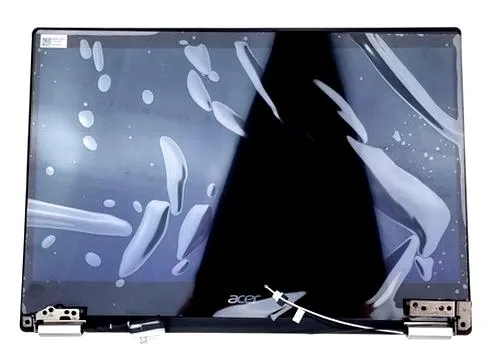
Aby aktywować ekran dotykowy, najpierw przejdź do Ustawień systemowych. Najłatwiej zrobisz to, klikając ikonę zębatki w menu Start lub używając skrótu klawiszowego Windows + I. Następnie wybierz kategorię „Urządzenia”, a z zakładki po lewej stronie wybierz „Ekran”. Jeśli ciekawi cię ten temat to odkryj skuteczne sposoby na przywrócenie systemu w Acer. Tutaj powinna pojawić się lista dostępnych urządzeń. Upewnij się, że ekran dotykowy jest wymieniony, co oznacza jego rozpoznanie przez system. Gdy to potwierdzisz, przejdź do kolejnego kroku.
Włączenie ekranu dotykowego z menedżera urządzeń
Kiedy ekran dotykowy nie działa, warto sprawdzić jego status w Menedżerze urządzeń. Aby to zrobić, kliknij prawym przyciskiem myszy na przycisk Start i wybierz „Menedżer urządzeń”. Skoro zgłębiasz tę tematykę, sprawdź, które środowisko programistyczne będzie lepsze na start. Następnie zlokalizuj sekcję „Urządzenia interfejsu użytkownika”. Znajdziesz tam kategorię z ekranem dotykowym. Kliknij na nią prawym przyciskiem i wybierz „Włącz”. Czasami aktualizacja sterowników również może pomóc; możesz to zrobić z poziomu Menedżera urządzeń, wybierając „Aktualizuj sterownik”. Po wykonaniu tych kroków ekran dotykowy powinien zacząć działać bez problemu.
Niekiedy konieczne staje się ponowne uruchomienie laptopa, aby zmiany zaczęły obowiązywać. Gdy już to zrobisz, sprawdź, czy ekran dotykowy funkcjonuje. Jeżeli problem nadal występuje, warto odwiedzić stronę wsparcia technicznego Acer lub skontaktować się z nimi, co może dostarczyć Ci dodatkowej pomocy. Pamiętaj, że wiele laptopów Acer obsługuje różne gesty dotykowe, które ułatwiają korzystanie z systemu. Warto je poznać, ponieważ czasami najlepsze rozwiązanie kryje się w prostych ustawieniach!
Jak skonfigurować ekran dotykowy w laptopie Acer, aby działał bez problemów?
W poniższej liście przedstawiamy szczegółowe kroki, które pomogą Ci włączyć ekran dotykowy w laptopie Acer. Dzięki tym wskazówkom zapewnisz płynne działanie swojego ekranu oraz unikniesz potencjalnych problemów związanych z jego funkcjonowaniem.
- Sprawdź, czy ekran dotykowy jest obsługiwany: Na początku upewnij się, że Twój model laptopa Acer rzeczywiście obsługuje ekran dotykowy. Możesz to zrobić na przykład, przeszukując dokumentację urządzenia lub odwiedzając stronę internetową producenta. Poza tym warto zweryfikować specyfikację techniczną, aby sprawdzić, czy ekran dotykowy widnieje jako jedna z funkcji.
- Aktualizuj sterowniki: Następnie przejdź do Menedżera urządzeń, klikając prawym przyciskiem myszy na ikonę Start i wybierając „Menedżer urządzeń”. Znajdź kategorię „Urządzenia interfejsu użytkownika” i kliknij, aby ją rozwinąć. Wśród pozycji poszukaj „Ekran dotykowy HID”. Kliknij prawym przyciskiem na tej pozycji i wybierz „Zaktualizuj sterownik”. Po tym zdecyduj się na „Wyszukaj automatycznie zaktualizowane oprogramowanie sterownika”. System Windows przeprowadzi skanowanie i zainstaluje najnowsze sterowniki, gdy tylko będą dostępne.
- Włącz ekran dotykowy w ustawieniach systemowych: Kolejny krok to przejście do „Ustawienia” za pomocą ikony koła zębatego w menu Start. Następnie wybierz „Urządzenia” i przejdź do zakładki „Stylus i inne urządzenia”. W sekcji „Urządzenia dotykowe” upewnij się, że przełącznik dotyczący ekranu dotykowego jest ustawiony na „Włącz”. Jeżeli go nie widzisz, sprawdź, czy sterowniki zostały poprawnie zainstalowane.
- Skalibruj ekran dotykowy: Otwórz Panel sterowania i wybierz zakładkę „Tablet PC Settings” (Ustawienia tabletu PC). W sekcji „Ekran” kliknij przycisk „Kalibruj”. Następnie postępuj zgodnie z instrukcjami na ekranie, aby prawidłowo skalibrować ekran dotykowy, co z pewnością wpłynie na poprawne rozpoznawanie dotyków.
- Przeprowadź test ekranu dotykowego: Ostatnim krokiem będzie zainstalowanie lub uruchomienie aplikacji „Zbadaj Touch” (Touch Feedback) z Windows, aby przetestować działanie ekranu dotykowego. Dodatkowo możesz wypróbować różne gesty, aby upewnić się, że ekran działa płynnie i reaguje na dotyk w zamierzony sposób.
Kroki do wyłączenia ekranu dotykowego w laptopie Acer
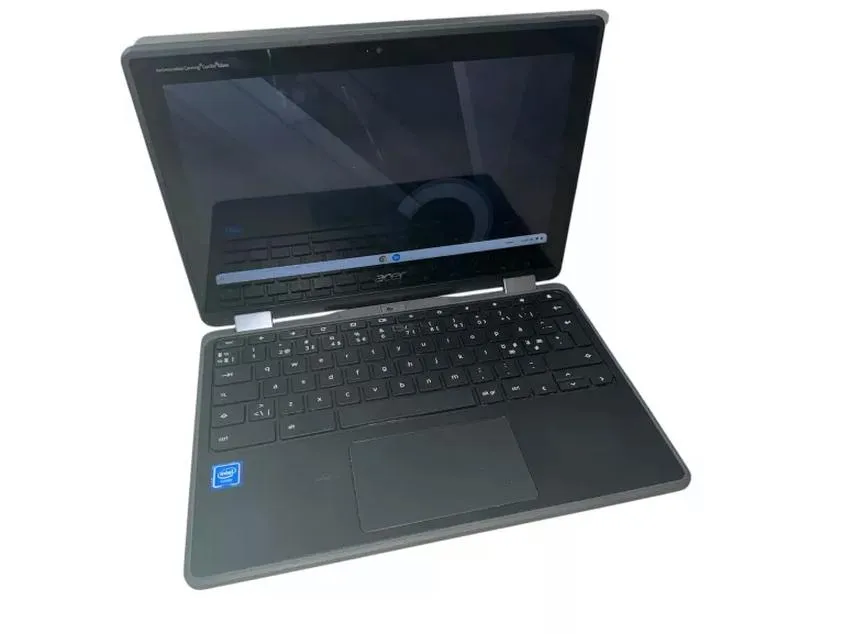
Choć ekrany dotykowe w laptopach oferują niezwykłą funkcjonalność, czasami przynoszą również pewne niedogodności. Osobiście często wolę mieć pełną kontrolę nad moim laptopem Acer, bez konieczności korzystania z dotykowego wyświetlacza. Dlatego postanowiłem odkryć sposób na wyłączenie ekranu dotykowego i teraz z przyjemnością podzielę się tym z Wami. Cały proces jest naprawdę prosty oraz nie wymaga żadnych zaawansowanych umiejętności technicznych. Dzięki temu zaoszczędzimy sobie niepotrzebnych nerwów, a laptop będzie działał dokładnie tak, jak tego życzymy.
Aby efektywnie wyłączyć ekran dotykowy, zaczynamy od kliknięcia na ikonę "Start" w lewym dolnym rogu pulpitu. Następnie wybieramy zakładkę "Ustawienia", a potem przechodzimy do "System". W zakładce "Informacje o systemie" znajdziemy opcję o nazwie "Menadżer urządzeń". Gdy już się tam dostaniemy, przeszukujemy listę urządzeń, aż napotkamy sekcję "Urządzenia interfejsu użytkownika". W tej kategorii poszukujemy podgrupy zatytułowanej "Urządzenie zgodne z interfejsem dotykowym HID". Klikamy prawym przyciskiem myszy i wybieramy opcję "Wyłącz urządzenie". A to wszystko! Nasz ekran dotykowy stanie się w ten sposób nieaktywny.
Łatwe wyłączanie ekranu dotykowego w laptopach Acer
Może zastanawiasz się, co należy zrobić, gdy ponownie zechcesz włączyć ekran dotykowy. Nic prostszego! Wystarczy powtórzyć wcześniejszy proces, ale zamiast opcji "Wyłącz urządzenie" wybierasz "Włącz urządzenie". Dobrze jest wiedzieć, że do tej procedury nie potrzebujemy połączenia z kontem Microsoft, co czyni całość jeszcze prostszą, szczególnie jeśli korzystamy z lokalnego konta. Warto także dodać, że choć ekrany dotykowe stanowią świetny dodatek, czasami mogą przypadkowo uruchamiać niepożądane funkcje.
Na zakończenie warto podkreślić, że wyłączenie ekranu dotykowego może przyczynić się do zwiększenia wydajności Waszego laptopa. Choć efekty nie są zazwyczaj drastyczne, w sytuacjach, gdy korzystamy z aplikacji wymagających dużej mocy obliczeniowej, każda poprawka może okazać się na wagę złota. Biorąc pod uwagę, że nowe modele laptopów Acer mogą mieć różne ustawienia, dobrze jest również regularnie sprawdzać aktualizacje sterowników. Dzięki temu nasz laptop będzie działał sprawnie, a my będziemy mogli cieszyć się komfortem pracy w idealnych warunkach.
| Krok | Opis |
|---|---|
| 1 | Kliknij ikonę "Start" w lewym dolnym rogu pulpitu. |
| 2 | Wybierz zakładkę "Ustawienia". |
| 3 | Przejdź do "System". |
| 4 | W zakładce "Informacje o systemie" znajdź "Menadżer urządzeń". |
| 5 | Przeszukaj listę urządzeń w sekcji "Urządzenia interfejsu użytkownika". |
| 6 | Znajdź podgrupę "Urządzenie zgodne z interfejsem dotykowym HID". |
| 7 | Kliknij prawym przyciskiem myszy i wybierz "Wyłącz urządzenie". |
| 8 | Aby włączyć ekran dotykowy, powtórz proces i wybierz "Włącz urządzenie". |
Ciekawostka: Nie wszystkie laptopy Acer mają ekran dotykowy, więc przed próbą wyłączenia tej funkcji warto upewnić się, że Twój model rzeczywiście ją posiada, aby uniknąć zbędnych frustracji.
Zarządzanie kontem Microsoft a działanie ekranu dotykowego w laptopie Acer
Współczesne laptopy, w tym mój Acer, oferują wiele funkcji, które znacznie ułatwiają codzienną pracę. Jedną z najważniejszych funkcji jest ekran dotykowy, który sprawia, że interakcja z systemem Windows staje się zdecydowanie bardziej intuicyjna. Aby w pełni wykorzystać te możliwości, warto najpierw zadbać o zarządzanie naszym kontem Microsoft. Logowanie się na to konto otwiera przed nami drzwi do różnorodnych opcji, takich jak synchronizacja ustawień oraz aplikacji, co zapewnia łatwy dostęp do dokumentów i pozostałych plików, niezależnie od tego, na którym urządzeniu się logujemy.
Dlaczego zakładanie konta Microsoft jest kluczowe dla pełni możliwości?
Dzięki posiadaniu konta Microsoft zyskuję dostęp do wielu przydatnych narzędzi, które znacząco podnoszą komfort korzystania z mojego laptopa. Wystarczy kilka kliknięć, aby założyć nowe konto, a po zalogowaniu mogę bez problemu korzystać z OneDrive do przechowywania plików, Outlooka do zarządzania pocztą e-mail czy Microsoft Store, gdzie pobieram różnorodne aplikacje. W kontekście roku 2026, wiele osób nadal korzysta z tabletów oraz laptopów z ekranem dotykowym, a moje osobiste doświadczenia jednoznacznie pokazują, jak wygodne jest używanie gestów zamiast ciągłego sięgania po touchpad czy myszkę.
Ekran dotykowy w laptopie Acer zapewnia wyjątkową wygodę
Ekran dotykowy w moim Aczerze działa płynnie, co sprawia, że użytkowanie systemu Windows staje się prawdziwą przyjemnością. Przeczytaj inny post, w którym pojawił się podobny wątek. Co więcej, jego czułość na dotyk jest naprawdę wysoka – ledwie lekkie muśnięcie palcem wystarcza, aby błyskawicznie przejść do ulubionych aplikacji. Odkryłem, że z łatwością przeglądam zdjęcia, przeskakuję między zakładkami w przeglądarce, a nawet rysuję bezpośrednio w odpowiednich aplikacjach. Dodatkowo, system Windows oferuje wygodne zarządzanie funkcją włączania i wyłączania ekranu dotykowego – wystarczy wykonać kilka kroków w ustawieniach, co pozwala mi dostosować sposób korzystania z laptopa do moich indywidualnych potrzeb.
Wykorzystanie nowoczesnych technologii niewątpliwie wpływa na jakość życia. Laptopy z ekranem dotykowym oraz dostęp do chmury sprawiają, że nasze codzienne zadania stają się szybsze i bardziej intuicyjne.
W sumie, połączenie konta Microsoft z dotykowym ekranem w laptopie Acer zdecydowanie podwyższa jakość mojej codziennej pracy. Jeśli lubisz tę tematykę to odkryj koszty wymiany matrycy w laptopie Acer. Możliwość szybkiego dostępu do różnorodnych zasobów oraz elastyczność działania są dla mnie niezastąpione. Wybierając tego rodzaju sprzęt, każdy może odkryć, jak wiele korzyści niesie ze sobą nowoczesna technologia, która w znaczący sposób zmienia nasze nawyki na lepsze i bardziej efektywne.
Ciekawostką jest to, że posiadanie konta Microsoft umożliwia łatwe aktualizacje oprogramowania oraz sterowników, co jest kluczowe dla optymalnego działania ekranu dotykowego. Użytkownicy mogą korzystać z najnowszych poprawek i ulepszeń, co często przekłada się na poprawę czułości i stabilności interfejsu dotykowego.
Najczęstsze problemy z ekranem dotykowym w laptopach Acer i ich rozwiązania
Poniżej znajduje się lista najczęstszych problemów z ekranem dotykowym w laptopach Acer, a także ich możliwe rozwiązania. Problemy te mogą pojawić się z różnych powodów, na przykład z winy błędów systemowych, nieodpowiednich ustawień lub uszkodzeń sprzętowych. W każdym punkcie dokładnie opisano dany problem, aby skutecznie pomóc w jego identyfikacji i naprawie.
- Problemy z rozpoznawaniem dotyków: Czasami użytkownicy zauważają, że ekran dotykowy przestaje reagować na dotyk. Taka sytuacja może wynikać z błędów w sterownikach lub aktualizacji systemu operacyjnego. Aby rozwiązać ten problem, należy zalogować się na swoje konto Microsoft, a następnie upewnić się, że wszystkie sterowniki są aktualne. Rekomenduje się również odinstalowanie i ponowne zainstalowanie sterownika ekranu dotykowego za pomocą Menedżera urządzeń.
- Ekstremalne reakcje ekranu dotykowego: Niekiedy użytkownicy skarżą się, że ekran dotykowy reaguje w sposób nieprzewidywalny, przykład przyczyniając się do sytuacji, w której urządzenie uznaje, że palec dotyka jego powierzchni, mimo że tak nie jest. Tego rodzaju problemy mogą wynikać z zanieczyszczeń na ekranie lub niewłaściwego ustawienia kalibracji. Zanim podejmiesz dalsze kroki, warto najpierw dokładnie wyczyścić ekran za pomocą miękkiej ściereczki. Jeśli problemy nadal się pojawiają, pomocne może być przeprowadzenie kalibracji ekranu dotykowego w ustawieniach systemowych.
- Wyłączony ekran dotykowy: W przypadkach, gdy ekran dotykowy nie działa, warto sprawdzić, czy funkcja ta nie została przypadkowo wyłączona w ustawieniach systemowych. Aby to zrobić, przejdź do sekcji "Ustawienia", następnie "Urządzenia" i wybierz "Ekran dotykowy", aby upewnić się, że funkcja jest włączona. W niektórych sytuacjach może zajść potrzeba ponownego uruchomienia laptopa, aby zmiany mogły w pełni zaistnieć.
Najczęstsze pytania (FAQ)
Jak włączyć ekran dotykowy w laptopie Acer?Aby włączyć ekran dotykowy, należy przejść do Ustawień systemowych, wybrać kategorię „Urządzenia”, a następnie zakładkę „Ekran”, upewniając się, że ekran dotykowy jest wymieniony i włączony.
Co zrobić, jeśli ekran dotykowy nie działa po jego włączeniu?W takim przypadku warto sprawdzić status ekranu dotykowego w Menedżerze urządzeń i upewnić się, że jest włączony. Możesz także spróbować zaktualizować sterowniki w Menedżerze urządzeń.
Czy konieczne jest ponowne uruchomienie laptopa po włączeniu ekranu dotykowego?Tak, w niektórych przypadkach po włączeniu ekranu dotykowego konieczne może być ponowne uruchomienie laptopa, aby zmiany zaczęły obowiązywać.
Jak skalibrować ekran dotykowy w laptopie Acer?Aby skalibrować ekran dotykowy, otwórz Panel sterowania, wybierz zakładkę „Tablet PC Settings” i kliknij przycisk „Kalibruj”, a następnie postępuj zgodnie z instrukcjami na ekranie.
Gdzie znaleźć pomoc w przypadku problemów z ekranem dotykowym laptopa Acer?W razie problemów warto odwiedzić stronę wsparcia technicznego Acer lub skontaktować się z nimi, aby uzyskać dodatkową pomoc.