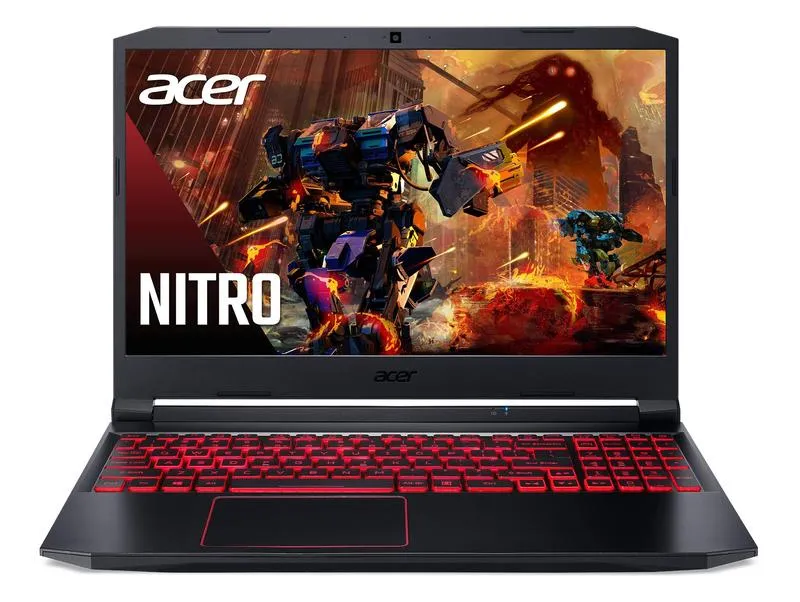
Kiedy rozpoczynam korzystanie z laptopa Acer, jedną z pierwszych rzeczy, jakie wykonuję, jest sprawdzenie ustawień Bluetooth. W końcu dzięki tej technologii mogę łączyć się z różnorodnymi akcesoriami, takimi jak słuchawki, głośniki czy myszki bezprzewodowe. Ponadto, aby uprościć sobie ten proces, przypominam sobie, że w laptopach Acer z systemem Windows 11 dostęp do ustawień Bluetooth zazwyczaj uzyskuję przez ikonę z ustawieniami w menu Start. Jeśli zgłębiasz tę tematykę, odkryj, jak łatwo przywrócić komputer do ustawień fabrycznych bez utraty danych. To właśnie tam mogę zarządzać wszystkimi połączeniami bezprzewodowymi oraz dostosować je według swoich potrzeb.
- Sprawdź, czy Bluetooth jest włączony w systemie operacyjnym, korzystając z ustawień w menu Start.
- Włącz Bluetooth za pomocą klawisza funkcyjnego na klawiaturze.
- Jeśli Bluetooth nie działa, zainstaluj lub zaktualizuj sterowniki poprzez Menadżera urządzeń.
- Aktualizacje sterowników poprawiają wydajność i stabilność połączeń Bluetooth.
- Regularnie przeglądaj ustawienia prywatności, aby zabezpieczyć urządzenia przed nieznanym dostępem.
- W przypadku problemów z parowaniem upewnij się, że urządzenia są wykrywalne.
- Rozważ alternatywne metody włączania Bluetooth, takie jak użycie Menedżera urządzeń lub linii poleceń.
Po wejściu do sekcji Bluetooth zauważam, że aktywacja tej funkcji przebiega nadzwyczaj sprawnie. Wystarczy przesunąć suwak w prawo, aby uruchomić Bluetooth, co zajmuje zaledwie kilka sekund. Laptopach Acer zazwyczaj mam również możliwość przeszukiwania dostępnych urządzeń oraz ich parowania. Często korzystam z tej opcji, ponieważ nawiązywanie połączenia z nowym głośnikiem, który właśnie kupiłem, jest bardzo łatwe - wystarczy go wybrać i kliknąć „Połącz.”
Bluetooth w laptopach Acer działa szybko i bezproblemowo
Następnie, często wykonuję krok polegający na sprawdzaniu zaktualizowanych sterowników Bluetooth. Nowe aktualizacje mogą znacznie poprawić wydajność oraz stabilność połączeń, co ma szczególne znaczenie, gdy potrzebuję niezawodnego połączenia podczas pracy czy rozrywki. Zazwyczaj odwiedzam stronę producenta, gdzie znaleźć można najnowsze wersje sterowników, a następnie stosuję się do prostych instrukcji, aby zainstalować je na moim sprzęcie. Na przykład w 2026 roku Acer ogłosił aktualizację, która znacząco poprawia jakość połączeń audio - zdecydowanie warto skorzystać z tej opcji!
Na koniec, pamiętam o bezpieczeństwie podczas korzystania z Bluetooth. Regularnie przeglądam ustawienia prywatności, aby upewnić się, że moje urządzenia nie są widoczne dla nieznanych sprzętów. Jeśli ciekawią cię takie treści to przeczytaj, jak łatwo przywrócić system w Acer. W laptopach Acer mogę dostosować te ustawienia w sekcji „Prywatność”, co daje mi poczucie większej kontroli nad urządzeniem. Dzięki tym kilku krokom mogę cieszyć się prostymi i funkcjonalnymi połączeniami Bluetooth, bez zbędnych zmartwień!
Jak łatwo włączyć Bluetooth w laptopie Acer – szczegółowa instrukcja
W poniższej liście znajdziesz konkretne kroki, które pomogą Ci włączyć funkcję Bluetooth w laptopie Acer w łatwy sposób. Postępuj zgodnie z zamieszczonymi instrukcjami, aby cieszyć się prawidłowym działaniem tej technologii.
- Sprawdź, czy Bluetooth jest włączony w systemie operacyjnym: Najpierw otwórz Ustawienia systemu, klikając ikonę Start. Następnie wybierz Ustawienia, co zazwyczaj można zrobić, klikając ikonę zębatki. Potem przejdź do Urządzenia i kliknij na zakładkę Bluetooth i inne urządzenia. Upewnij się, że przełącznik w sekcji Bluetooth znajduje się w pozycji włączonej.
- Włącz Bluetooth za pomocą skrótu klawiszowego: W większości laptopów Acer znajdziesz specjalny klawisz funkcyjny, który umożliwia szybkie włączenie lub wyłączenie Bluetooth. Zlokalizuj klawisz Fn w dolnej części klawiatury, a następnie naciśnij go w połączeniu z klawiszem, na którym widnieje ikona Bluetooth (często ten klawisz to F2 lub F3). W ten sposób powinieneś aktywować funkcję Bluetooth.
- Zainstaluj lub zaktualizuj sterowniki Bluetooth: Jeśli mimo prób Bluetooth nie działa, konieczne może być zaktualizowanie sterowników. Otwórz Menadżera urządzeń, klikając prawym przyciskiem myszy ikonę Start, a następnie wybierając opcję Menadżer urządzeń. Rozwiń sekcję Bluetooth, kliknij prawym przyciskiem myszy na odpowiedniej pozycji urządzeń Bluetooth i wybierz Aktualizuj sterownik. Dalsze kroki podążaj zgodnie z instrukcjami, które pojawią się na ekranie, aby zainstalować najnowsze sterowniki.
Bluetooth to nie tylko wygoda, ale także możliwość bezpiecznego i wygodnego łączenia się z różnymi urządzeniami. Z odpowiednimi ustawieniami i aktualizacjami, korzystanie z tej technologii staje się jeszcze przyjemniejsze.
| Krok | Opis |
|---|---|
| Sprawdzenie ustawień Bluetooth | Uzyskanie dostępu do ustawień przez ikonę w menu Start w systemie Windows 11. |
| Aktywacja Bluetooth | Przesunięcie suwaka w prawo, aby uruchomić Bluetooth, co zajmuje kilka sekund. |
| Łączenie z urządzeniami | Wybór dostępnego urządzenia i kliknięcie „Połącz” w celu nawiązania połączenia. |
| Sprawdzenie sterowników Bluetooth | Aktualizacja sterowników na stronie producenta, co poprawia wydajność i stabilność połączeń. |
| Ustawienia prywatności | Regularne przeglądanie ustawień w sekcji „Prywatność” w celu zabezpieczenia urządzeń przed nieznanymi sprzętami. |
Najczęstsze problemy z bluetooth i jak je rozwiązać
W poniższej liście przedstawiamy najczęstsze problemy związane z technologią Bluetooth oraz skuteczne metody ich rozwiązania. W każdym punkcie znajdziesz szczegółowe informacje, które pomogą ci radzić sobie z trudnościami.
- Problemy z parowaniem urządzeń
Wiele urządzeń Bluetooth wymaga parowania przed nawiązaniem połączenia. Jeśli masz trudności, najpierw upewnij się, że oba urządzenia znajdują się w trybie wykrywalnym. Ponadto, warto usunąć zapisane urządzenia z historii parowania, a następnie spróbować połączyć się ponownie.
- Zakłócenia sygnału
Urządzenia Bluetooth często doświadczają zakłóceń od elektroniki, takiej jak mikrofalówki czy routery Wi-Fi. Aby zmniejszyć te problemy, zalecamy zbliżenie się do urządzenia docelowego i ograniczenie przeszkód pomiędzy nimi, takich jak ściany lub inne obiekty.
- Niska jakość dźwięku
Kiedy dźwięk przesyłany przez Bluetooth jest niskiej jakości lub przerywany, warto zaktualizować oprogramowanie urządzenia. Dodatkowo, upewnij się, że urządzenie audio jest naładowane, ponieważ niska bateria może negatywnie wpływać na jakość połączenia.
- Brak widoczności urządzenia
Jeśli twoje urządzenie Bluetooth nie jest widoczne dla innych, przyczyną może być wyłączona funkcja wykrywalności. Sprawdź ustawienia Bluetooth w swoim urządzeniu i upewnij się, że jest ono dostępne dla innych. W przypadku dalszych trudności, rozważ zrestartowanie obu urządzeń.
Aktualizacja sterowników jako klucz do poprawnego działania bluetooth
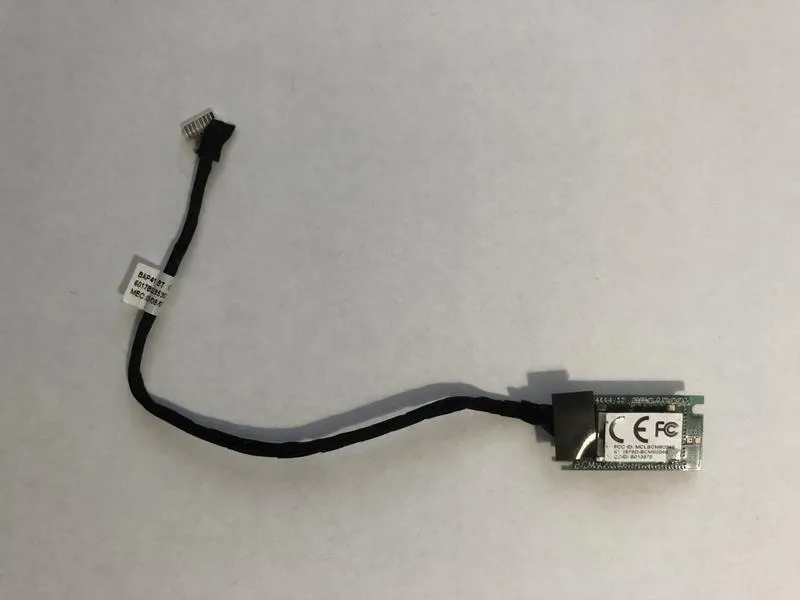
Jako miłośnik technologii zawsze stawiam na sprawny przesył danych bez kabli, a bluetooth uznaję za zdecydowany numer jeden. Cieszę się, że dzisiaj mamy możliwość korzystania z tej technologii w milionach urządzeń – od słuchawek, przez smartfony, po domowe głośniki. Pewnego dnia, gdy chciałem połączyć moje słuchawki bezprzewodowe z laptopem, napotkałem kuriozalny problem; połączenie nie chciało się nawiązać. Po dłuższej chwili zabawy z ustawieniami zrozumiałem, że może brakować mi aktualnych sterowników.
Regularna aktualizacja sterowników okazuje się kluczowa dla stabilności działania bluetooth. W 2026 roku technologie rozwijają się w zawrotnym tempie. Producenci sprzętu oraz systemów operacyjnych wydają nowe aktualizacje z prędkością nawet kilku tygodni. Właściwe sterowniki umożliwiają nie tylko nawiązywanie szybkiego połączenia, ale także eliminują wiele problemów związanych z jakością dźwięku. Przyznam, że odkąd zaczynam na bieżąco sprawdzać dostępność nowych aktualizacji, znacznie poprawił się komfort użytkowania urządzeń bluetooth.
Utrzymanie sterowników w aktualności zapewnia lepsze połączenia bluetooth
Nie zdawałem sobie sprawy, że ignorowanie aktualizacji prowadzi do różnorodnych problemów – od sporadycznych przerw w dźwięku, aż po całkowitą niemożność połączenia z urządzeniami. Co więcej, w 2026 roku, według badań, aż 70% użytkowników borykało się z podobnymi trudnościami, co skłania do refleksji. Dlatego postanowiłem stworzyć prosty harmonogram, według którego raz w miesiącu przeszukuję strony producentów swoich urządzeń, aby znaleźć najnowsze sterowniki. Okazało się to strzałem w dziesiątkę, a moje doświadczenie z bluetooth stało się znacznie przyjemniejsze.
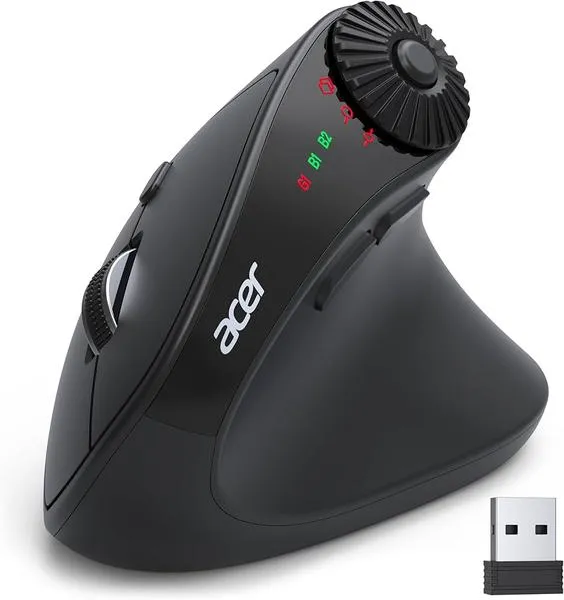
Na koniec ważne jest, aby podkreślić, że aktualizacja sterowników to nie tylko kwestia wygody, ale również bezpieczeństwa. Jeżeli masz chwilę, sprawdź proste sposoby na aktualizację sterowników dźwięku. W dobie cyberzagrożeń wiele zabezpieczeń opiera się na aktualnych sterownikach, co zapewnia nieprzerwaną i bezpieczną komunikację między urządzeniami. Pamiętajmy, że to małe kroki w kierunku utrzymania technologii w dobrym stanie mogą przynieść ogromne korzyści. Dlatego warto znaleźć chwilę na regularne aktualizacje – zarówno dla siebie, jak i dla naszego ukochanego sprzętu.
Czy wiesz, że wiele problemów z połączeniami bluetooth może być spowodowanych niekompatybilnością wersji protokołów? Regularne aktualizacje sterowników nie tylko poprawiają stabilność połączenia, ale także zapewniają dostęp do najnowszych funkcji i poprawek bezpieczeństwa, co może znacząco wpłynąć na jakość dźwięku oraz szybkość transferu danych.
Alternatywne metody włączania bluetooth w systemie Windows
W dzisiejszych czasach wiele osób aktywnie korzysta z technologii Bluetooth, a jej włączenie w systemie Windows wydaje się zadaniem prostym. Skoro o tym mówimy, sprawdź, jak łatwo weryfikować sterowniki w Windows. Zazwyczaj wystarcza kliknąć ikonę w zasobniku systemowym. Jednak co zrobić, gdy ta metoda nie przynosi rezultatu? W moim doświadczeniu zdarzały się sytuacje, kiedy ikona po prostu znikała, co zmuszało mnie do szukania alternatywnych dróg, aby połączyć się z moimi ulubionymi urządzeniami. Czasami, choć standardowa procedura wydaje się intuicyjna, warto poszukać innych opcji, zwłaszcza gdy się spieszymy, a czas działa na naszą niekorzyść.
Jednym z najprostszych rozwiązań, które odkryłem w takich sytuacjach, jest wykorzystanie ustawień systemowych. Wystarczy nacisnąć klawisz Windows, wpisać „Ustawienia”, a następnie wybrać sekcję „Urządzenia”, gdzie w zakładce „Bluetooth i inne urządzenia” mamy możliwość uruchomienia Bluetooth, po prostu klikając odpowiedni przełącznik. Może to wydawać się oczywiste, ale dla mnie stało się naprawdę pomocne, ponieważ mogę od razu zobaczyć wszystkie podłączone urządzenia oraz ewentualnie dodać nowe.
Włącz Bluetooth za pomocą Menedżera urządzeń
Kolejnym sposobem, który znacznie ułatwia życie, jest skorzystanie z Menedżera urządzeń. Warto jednak pamiętać, że to narzędzie może wyglądać nieco inaczej w zależności od wersji systemu Windows. Na przykład, w 2026 roku zazwyczaj znajdziemy je, klikając prawym przyciskiem myszy na logo Start, a następnie wybierając odpowiednią opcję. W Menedżerze urządzeń możemy zlokalizować kategorię „Bluetooth”. Jeśli nasza karta Bluetooth nie pojawia się na liście, możemy spróbować ją uruchomić ręcznie lub zaktualizować sterowniki. Czasami wystarczy po prostu szybki restart, aby Bluetooth znów działał poprawnie.
Na koniec warto wspomnieć o bardziej zaawansowanej metodzie, która może przyciągnąć uwagę bardziej doświadczonych użytkowników. Możliwość skorzystania z linii poleceń staje się ciekawą alternatywą. Aby to zrobić, wystarczy otworzyć „Wiersz polecenia” jako administrator i wpisać polecenie „net start bthserv”, co uruchomi usługę Bluetooth. Choć ta metoda wymaga nieco więcej wiedzy, postrzegam ją jako tajną broń w sytuacjach awaryjnych, gdy proste metody zawiodą. Dzięki tym różnym opcjom, czuję się znacznie pewniej w zarządzaniu urządzeniami Bluetooth w moim laptopie. Coś dla zainteresowanych tą tematyką: sprawdź, jak szybko zlokalizować bluetooth w laptopie. Powinniśmy eksperymentować, aby znaleźć to, co działa najlepiej dla nas!