Jeśli podczas uruchamiania swojego laptopa natrafiasz na błąd "No Bootable Device Found", nie musisz się przejmować – nie jesteś w tym problemie sam! Choć sytuacja może wydawać się poważna, często posiada prostsze rozwiązania. Po pierwsze, warto sprawdzić fizyczne połączenie dysku twardego lub SSD. Bardzo często zdarza się, że kable odłączają się lub ulegają uszkodzeniu. Jeśli masz odrobinę zacięcia do techniki, otwórz obudowę laptopa, aby upewnić się, że kable SATA są prawidłowo podłączone do płyty głównej oraz dysku. Pamiętaj także, aby przed rozpoczęciem pracy wyłączyć laptopa i odłączyć zasilanie!
- Sprawdź fizyczne połączenie dysku twardego lub SSD, aby upewnić się, że kable są prawidłowo podłączone.
- Wejdź do BIOS/UEFI, naciskając klawisz F2, F10 lub Del podczas uruchamiania laptopa.
- Ustaw dysk jako pierwsze urządzenie w kolejności rozruchu w menu BIOS/UEFI.
- Rozważ reinstalację systemu operacyjnego korzystając z bootowalnego pendrive'a, jeśli poprzednie kroki nie przyniosły rezultatu.
- Regularnie sprawdzaj stan dysku za pomocą narzędzi diagnostycznych, takich jak CrystalDiskInfo, aby unikać przyszłych problemów.
- W razie potrzeby, napraw MBR lub rozważ wymianę dysku jako ostateczność.
Sprawdzenie ustawień BIOS jako kluczowy krok
Gdy wszystko wygląda na poprawnie podłączone, kolejnym krokiem powinno być sprawdzenie ustawień BIOS. Czasem to, co wydaje się prostą sprawą, może uratować nas przed wieloma przyszłymi problemami. Włącz zatem laptopa i naciśnij odpowiedni klawisz, aby wejść do BIOS (zazwyczaj jest to F2, F10 lub Del – w zależności od modelu). Upewnij się koniecznie, że twój dysk jest ustawiony jako pierwsze urządzenie w kolejności rozruchu. Zapisz zmiany, a następnie spróbuj ponownie uruchomić komputer. Jeśli błąd wciąż się pojawia, nie wpadaj w panikę, ponieważ mamy jeszcze kilka asów w rękawie!
Reinstalacja systemu operacyjnego może być rozwiązaniem
Jeśli już sprawdzisz fizyczne połączenia oraz ustawienia BIOS, a laptop nadal nie wykazuje oznak życia, warto rozważyć reinstalację systemu operacyjnego. Najpierw jednak przygotuj nośnik instalacyjny, korzystając z narzędzia Windows Media Creation Tool. Zainstaluj ten program na innym komputerze, stwórz bootowalnego pendrive’a i podłącz go do swojego laptopa. Uruchom laptop z pendrive’a, a następnie postępuj zgodnie z instrukcjami na ekranie, aby naprawić główny rekord rozruchowy lub nawet przeinstalować system, jeśli zajdzie taka konieczność. Nie zapomnij wcześniej zgrać ważnych danych, aby uniknąć ich utraty!
Znaczenie BIOS/UEFI w przywracaniu systemu w Acer
BIOS oraz UEFI stanowią dwa kluczowe elementy, które odgrywają ogromną rolę w procesie przywracania systemu w laptopach Acer. Te programy układowe zarządzają sprzętem komputerowym podczas uruchamiania i konfiguracji systemu operacyjnego. Gdy napotykam problemy z uruchamianiem, takie jak błąd „No Bootable Device Found”, w pierwszej kolejności sprawdzam ustawienia BIOS lub UEFI. Dzięki tym programom mam możliwość szybkiej zmiany kolejności bootowania, a także upewnienia się, że system operacyjny ma dostęp do odpowiednich urządzeń startowych.
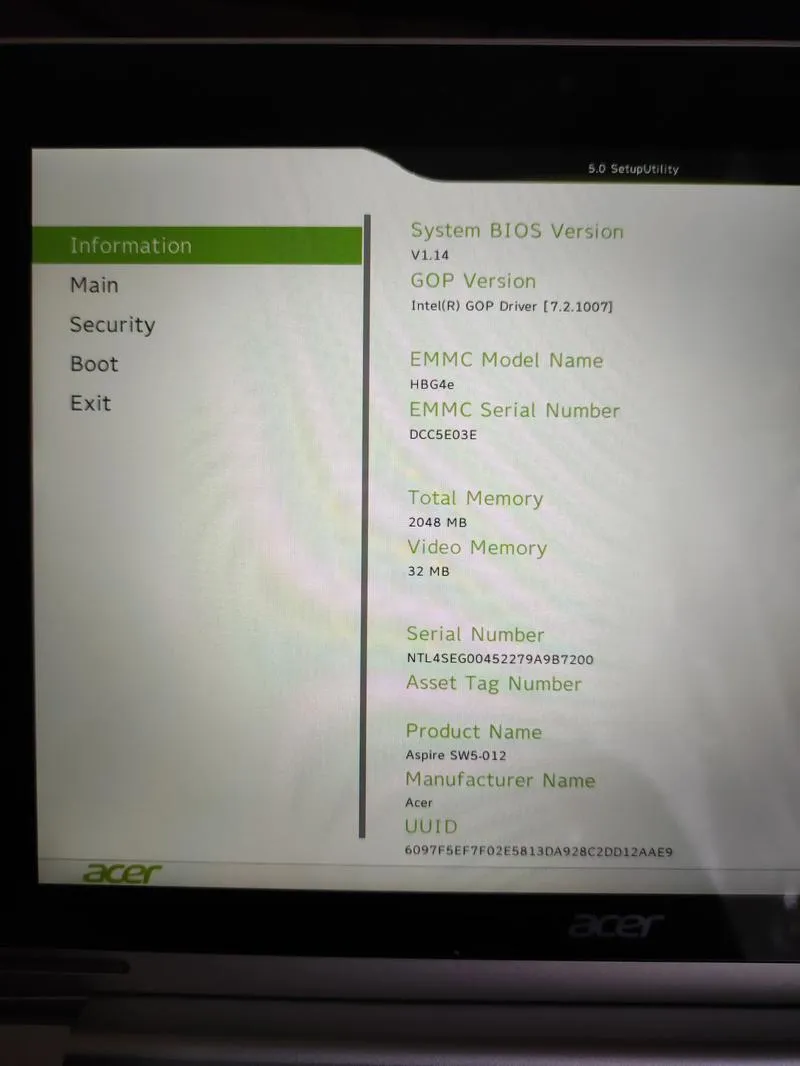
Rozwiązując problemy, warto wiedzieć, że BIOS i UEFI różnią się interfejsami, jednak ich zasady działania pozostają podobne. W przypadku mojego laptopa Acer najczęściej muszę nacisnąć klawisz F2 lub Del tuż po włączeniu urządzenia, by uzyskać dostęp do odpowiedniego menu. W tym miejscu mogę nie tylko sprawdzić, czy system wykrywa dysk twardy lub SSD, ale również aktywować funkcje, takie jak Secure Boot, które mogą wpływać na proces uruchamiania systemu. Ustawienie dysku jako pierwszego urządzenia w kolejności bootowania oszczędza mi wielu kłopotów.
Sprawdzanie ustawień BIOS/UEFI to kluczowy krok w procesie naprawy
Nie da się ukryć, że zagłębianie się w BIOS/UEFI zdaje się być skomplikowane, lecz stosowanie prostych kroków, które sprawdziły się w moim przypadku, znacząco ułatwia sytuację. Po upewnieniu się, że dysk jest prawidłowo podłączony i wykrywany przez system, przystępuję do konfiguracji w BIOSie, aby sprawdzić, czy zainstalowany system operacyjny jest odpowiednio ustawiony do uruchomienia. W razie problemów mogę również skorzystać z nośnika instalacyjnego systemu Windows w celu naprawy struktury rozruchowej, co daje mi pewność, że podążam właściwą drogą, aby przywrócić laptopa do życia.
Poniżej przedstawiam kluczowe kroki, które warto wykonać podczas sprawdzania ustawień BIOS/UEFI:
- Upewnij się, że dysk jest poprawnie podłączony i wykrywany przez system.
- Naciśnij klawisz F2 lub Del tuż po włączeniu laptopa, aby uzyskać dostęp do BIOS/UEFI.
- Sprawdź kolejność bootowania i ustaw dysk jako pierwsze urządzenie.
- Aktywuj funkcje takie jak Secure Boot, jeśli jest to konieczne.
- Rozważ użycie nośnika instalacyjnego systemu Windows do naprawy struktury rozruchowej w razie problemów.
Podsumowując, BIOS oraz UEFI stanowią niezbędne narzędzia w procesie przywracania systemu w laptopach Acer. Zrozumienie ich roli oraz umiejętność efektywnego posługiwania się nimi pozwala mi na szybką diagnozę i skuteczne rozwiązywanie problemów, co w rezultacie oszczędza czas i nerwy. Każda interakcja z tymi układami zwiększa moją pewność, że laptop działa sprawnie, a wszelkie potencjalne problemy są pod kontrolą, co pozwala mi skupić się na tym, co najważniejsze – na pracy oraz przyjemności z użytkowania mojego urządzenia.
Jak stworzyć bootowalnego pendrive'a dla instalacji systemu Windows
Stworzenie bootowalnego pendrive'a do instalacji systemu Windows to proces, który, mimo że może budzić obawy, wcale nie jest skomplikowany. Z własnego doświadczenia mogę zapewnić, że pierwszym krokiem jest pobranie odpowiedniego narzędzia – Media Creation Tool z oficjalnej strony Microsoft. Ten program znacząco ułatwi nam zadanie stworzenia nośnika instalacyjnego. Po zakończeniu pobierania uruchamiamy aplikację, akceptujemy regulamin i wybieramy opcję utworzenia nośnika instalacyjnego przystosowanego dla innego komputera. Warto również pamiętać, że pendrive powinien mieć przynajmniej 8 GB wolnego miejsca, aby pomieścić wszystkie niezbędne pliki.
Gdy już mamy gotowy pendrive, kolejnym krokiem jest wybranie odpowiedniego nośnika startowego w BIOS-ie. Aby dostać się do BIOS-u, przy uruchamianiu komputera zazwyczaj należy wcisnąć klawisze takie jak F2, F12 lub Delete – wszystko zależy od modelu sprzętu. Następnie w BIOS-ie przechodzimy do sekcji Boot i ustawiamy pendrive jako pierwsze urządzenie rozruchowe. Niezwykle ważne staje się zapisanie zmian przed opuszczeniem BIOS-u. W przeciwnym razie komputer ponownie uruchomi się z dysku twardego, zamiast z nowego nośnika.
Aby utworzyć bootowalnego pendrive'a, konieczne jest pobranie odpowiedniego narzędzia
Kiedy komputer wystartuje z pendrive'a, zobaczymy ekran instalacji Windows. Teraz możemy przystąpić do instalacji systemu. Jeśli napotkamy jakieś błędy, takie jak "brak bootowalnych urządzeń", należy sprawdzić, czy pendrive jest poprawnie podłączony oraz czy właściwe pliki zostały na nim zapisane. Upewnijmy się, że korzystamy wyłącznie z zaufanych źródeł do pobrania systemu. Czasami błędnie nagrany pendrive może prowadzić do problemów, dlatego po zakończeniu procesu instalacji warto sprawdzić, czy wszystko działa prawidłowo.
Podsumowując, tworzenie bootowalnego pendrive'a do instalacji systemu Windows wymaga jedynie kilku prostych kroków. Kluczowym elementem utrzymania powodzenia jest ostrożność podczas pobierania plików oraz ustawiania BIOS-u. Dzięki temu, w sytuacji konieczności reinstalacji systemu, cały proces stanie się znacznie prostszy i szybszy. Osobiście uważam, że warto opanować tę umiejętność, ponieważ w kryzysowych sytuacjach może uratować naszą komputerową sytuację życiową!
Sprawdzanie stanu dysku: Kiedy wymiana staje się konieczna?
Sprawdzanie stanu dysku to temat, który z pewnością zainteresuje każdego, kto miał do czynienia z problemami komputerowymi. Ostatnio, gdy mój laptop przestał uruchamiać system i na ekranie pojawił się komunikat informujący, że nie znaleziono urządzenia do rozruchu, zrozumiałem, że nadszedł czas na szczegółową diagnozę stanu dysku. Zamiast panikować, postanowiłem najpierw sprawdzić, co może być nie tak z moim sprzętem. Objawy takie jak błędy uruchamiania sugerują jedno – dysk twardy wymaga dokładnej analizy.
Regularne sprawdzanie stanu dysku zapobiega frustracji
Jak więc wygląda ta procedura w praktyce? Pierwszym krokiem, który warto wykonać, jest fizyczne sprawdzenie, czy dysk jest poprawnie podłączony. Zdarza się, że kabel od dysku przesunie się o milimetry. W przypadku komputerów stacjonarnych to zadanie wydaje się proste, natomiast w laptopach ostrożność jest niezbędna, aby nie uszkodzić delikatnych elementów. Jeżeli dysk jest poprawnie podłączony, sprawdzam ustawienia BIOS, aby upewnić się, że dysk ustawiony jest jako główne urządzenie rozruchowe.
Te kilka minut poświęconych na sprawdzenie ustawień może zaoszczędzić wiele godzin frustracji związanej z próbami uruchomienia systemu.
Wymiana dysku następuje w ostatniej kolejności
Jeżeli sprawdzenie kabli i ustawień BIOS nie przynosi żadnych efektów, czas przystąpić do bardziej zaawansowanych kroków. Używam narzędzi diagnostycznych takich jak CrystalDiskInfo, aby ocenić stan dysku. Praktyka pokazuje, że regularne kontrole stanu dysku pozwalają na wcześniejsze wykrycie problemów, co z kolei daje szansę na uniknięcie całkowitej awarii. Czasami kilka prostych ruchów wystarczy, aby naprawić MBR (główny rekord rozruchowy) i przywrócić system do życia. Takie działania można wykonać przy pomocy kilku poleceń w wierszu poleceń, mając dostęp do nośnika instalacyjnego.
Jeżeli wszystkie te kroki nie przynoszą oczekiwanego rezultatu, warto rozważyć wymianę dysku. Niemniej jednak, zanim podejmę taką decyzję, zawsze staram się maksymalnie wykorzystać istniejący sprzęt. Moje doświadczenie nauczyło mnie, że wiele problemów da się rozwiązać bez konieczności wydawania pieniędzy na nowy dysk. Z drugiej strony, nie warto czekać na całkowitą awarię, aby zainwestować w nowy sprzęt. Ostatecznie, drobne monitorowanie stanu dysku oraz jego regularna konserwacja mogą znacznie zwiększyć jego żywotność i zapobiec przyszłym problemom.
Poniżej przedstawiam kilka kroków, które warto podjąć w celu analizy stanu dysku:
- Sprawdzenie fizycznego połączenia dysku.
- Weryfikacja ustawień BIOS, aby upewnić się, że dysk jest ustawiony jako urządzenie rozruchowe.
- Użycie narzędzi diagnostycznych, takich jak CrystalDiskInfo.
- Naprawa MBR, jeśli to konieczne.
| Krok | Opis |
|---|---|
| Sprawdzenie fizycznego połączenia dysku | Upewnij się, że kabel dysku jest prawidłowo podłączony. |
| Weryfikacja ustawień BIOS | Sprawdź, czy dysk jest ustawiony jako główne urządzenie rozruchowe. |
| Użycie narzędzi diagnostycznych | Skorzystaj z narzędzi, takich jak CrystalDiskInfo, aby ocenić stan dysku. |
| Naprawa MBR | W razie potrzeby, napraw MBR (główny rekord rozruchowy) za pomocą poleceń w wierszu poleceń. |