Włączenie mikrofonu w laptopie Acer może wydawać się skomplikowane, jednak w rzeczywistości zadanie to jest dość proste. Nierzadko zdarza się, że mikrofon nagle przestaje działać podczas rozmów online, nagrywania dźwięku lub korzystania z aplikacji do wideokonferencji. Dlatego zanim zaczniesz szukać pomocy technicznej lub obawiać się uszkodzenia sprzętu, warto sprawdzić kilka rzeczy, które mogą przywrócić mikrofon do życia. Naprawdę wystarczy kilka kliknięć w odpowiednich ustawieniach systemowych, aby rozwiązać ten problem.
Aby włączyć mikrofon, na początek przejdź do Ustawień. W systemach Windows 10 i Windows 11 wystarczy, że wybierzesz: Start → Ustawienia → System → Dźwięk. Następnie przewiń do sekcji „Wejście”, gdzie znajdziesz listę dostępnych urządzeń. Upewnij się, że wybierasz właściwy mikrofon — na przykład „Wbudowany mikrofon”. Często zdarza się, że poziom głośności jest ustawiony na 0, co może być najprostsza przyczyna problemu. Dodatkowo, jeśli coś nie działa, kliknij „Rozwiązywanie problemów”, aby system próbował samodzielnie znaleźć przyczynę.
Ważne ustawienia prywatności mikrofonu

W przypadku laptopów Acer, szczególnie istotne staje się sprawdzenie ustawień prywatności związanych z mikrofonem. W Windows 10 przejdź do: Start → Ustawienia → Prywatność → Mikrofon. A skoro o tym mówimy to sprawdź, które środowisko programistyczne jest lepsze na start. Tam koniecznie włącz opcję „Zezwalaj aplikacjom na dostęp do mikrofonu”, a następnie przewiń w dół, aby upewnić się, że konkretne aplikacje, które planujesz używać — takie jak Zoom czy Skype — mają przydzielony dostęp do mikrofonu. W Windows 11 proces wygląda podobnie: wybierz Start → Ustawienia → Prywatność i bezpieczeństwo → Mikrofon i upewnij się, że dostęp jest aktywowany.
Ważne jest, aby zrozumieć, że prawidłowe ustawienia mikrofonu mogą znacząco poprawić jakość komunikacji online.
Jeśli po wykonaniu wszystkich tych kroków mikrofon wciąż nie działa, warto rzucić okiem do Menedżera urządzeń. Być może konieczna się stanie aktualizacja sterowników. Uzyskasz do tego dostęp, klikając prawym przyciskiem myszy na ikonę Start i wybierając „Menedżer urządzeń”. Przejdź do sekcji „Wejścia i wyjścia audio” i sprawdź, czy Twój mikrofon jest widoczny i aktywny. Często drobne problemy z oprogramowaniem mogą przeszkadzać w pełnym korzystaniu z funkcji mikrofonu, dlatego dobrze jest mieć to na uwadze. Dzięki tym prostym krokom szybko przywrócisz swój mikrofon do działania, co niewątpliwie ułatwi Twoją codzienną komunikację online.
Jak aktywować mikrofon w laptopie Acer? Proste sposoby i porady
W niniejszym artykule przedstawiamy szczegółowe kroki, które pomogą Ci w aktywowaniu mikrofonu w laptopie Acer. Często napotykane problemy z mikrofonem pojawiają się z powodu błędnych ustawień lub przypadkowego wyłączenia, dlatego warto znać kilka prostych sposobów, które umożliwią jego ponowne uruchomienie.
- Sprawdzenie klawiszy funkcyjnych: Zlokalizuj klawisz funkcyjny odpowiedzialny za mikrofon; najczęściej znajduje się on w górnej części klawiatury. W laptopach Acer klawisz Fn + F4, Fn + F8 lub inny z ikoną mikrofonu często pełni tę funkcję. Przytrzymaj klawisz Fn, a następnie naciśnij właściwy klawisz, aby aktywować mikrofon. Upewnij się, że dioda LED (jeśli występuje) sygnalizująca status mikrofonu zmienia kolor na zielony.
- Ustawienia systemowe w Windows: Kliknij na ikonę Start, a następnie wybierz "Ustawienia". Przejdź do sekcji "System" oraz "Dźwięk". W sekcji "Wejście" upewnij się, że to "Wbudowany mikrofon" jest wybrany jako źródło wejścia. Sprawdź, czy poziom głośności mikrofonu nie jest ustawiony na 0, a także rozważ użycie opcji "Rozwiązywanie problemów", aby system mógł automatycznie wykryć ewentualne problemy.
- Ustawienia prywatności: Jeśli korzystasz z systemu Windows 10 lub 11, koniecznie sprawdź, czy aplikacje mają dostęp do mikrofonu. Dla Windows 10 przejdź do "Ustawienia" → "Prywatność" → "Mikrofon" i włącz opcję "Zezwalaj aplikacjom na dostęp do mikrofonu". Z kolei w Windows 11 znajdziesz to w "Ustawienia" → "Prywatność i bezpieczeństwo" → "Mikrofon". Upewnij się, że dostęp do mikrofonu dla wszystkich aplikacji, z których korzystasz, został włączony.
- Menedżer urządzeń: Jeżeli mikrofon wciąż nie działa, otwórz Menedżera urządzeń, klikając prawym przyciskiem myszy na ikonie Start i wybierając "Menedżer urządzeń". Rozwiń sekcję "Wejścia i wyjścia audio" oraz sprawdź, czy mikrofon jest widoczny i aktywowany. Możesz także rozważyć aktualizację sterownika urządzenia, klikając prawym przyciskiem myszy na mikrofonie i wybierając "Aktualizuj sterownik".
Rozwiązywanie problemów z mikrofonem w laptopie Acer
W niniejszej liście znajdziesz kluczowe kroki oraz przydatne wskazówki, które pomogą w rozwiązywaniu problemów z mikrofonem w laptopie Acer. Dokładne przeanalizowanie każdego punktu pozwoli na szybkie znalezienie rozwiązania oraz przywrócenie funkcjonalności mikrofonu.
- Sprawdzenie klawiszy funkcyjnych - Wiele laptopów, w tym modele marki Acer, pozwala na włączanie oraz wyłączanie mikrofonu za pomocą klawiszy funkcyjnych. Zazwyczaj klawisz z ikoną przekreślonego mikrofonu odpowiada za tę funkcję. Należy przytrzymać klawisz Fn i jednocześnie wcisnąć odpowiedni klawisz funkcyjny, którym mogą być np. F4, F8 lub F10. Zapoznanie się z dokumentacją modelu jest istotne dla znajomości właściwego skrótu.
- Sprawdzenie ustawień dźwięku w Windows - W celu włączenia mikrofonu należy przejść do ustawień systemu. W przypadku Windows 10 lub 11, można to zrobić, wybierając: Start → Ustawienia → System → Dźwięk. W sekcji „Wejście” upewnij się, że wybrane jest urządzenie „Wbudowany mikrofon” oraz że poziom głośności nie jest ustawiony na 0. Warto również skorzystać z opcji „Rozwiązywanie problemów”, aby uzyskać dostęp do narzędzi diagnostycznych systemu.
- Ustawienia prywatności - Możliwość dostępu do mikrofonu może być zablokowana przez ustawienia prywatności. Ważne jest, aby sprawdzić, czy aplikacje takie jak Zoom, Skype czy Teams mają odpowiednie uprawnienia. Dla Windows 10 ścieżka wygląda następująco: Start → Ustawienia → Prywatność → Mikrofon, podczas gdy w Windows 11 jest to: Start → Ustawienia → Prywatność i bezpieczeństwo → Mikrofon. Upewnij się, że opcja „Zezwalaj aplikacjom na dostęp do mikrofonu” jest włączona.
- Aktualizacja sterowników - Jeżeli mikrofon wciąż nie działa, warto zajrzeć do Menedżera urządzeń, aby upewnić się, że sterownik mikrofonu jest aktywowany oraz zaktualizowany. Możesz to zrobić, klikając prawym przyciskiem myszy na „Mój komputer” oraz wybierając „Zarządzaj”. Następnie przeszukaj „Menedżera urządzeń”, a później „Wejścia i wyjścia audio”, aby sprawdzić status mikrofonu.
- Testowanie mikrofonu - Aby upewnić się, że mikrofon działa poprawnie, warto skorzystać z aplikacji „Dyktafon” lub sprawdzić animację wykrywania głosu w ustawieniach dźwięku. Jeśli nie dochodzi do nagrywania dźwięku, oznacza to, że mikrofon mógł zostać wyciszony lub występuje inny problem techniczny. W takim przypadku istnieje możliwość ponownego skorzystania z opcji „Rozwiąż problemy” w ustawieniach dźwięku.
Skróty klawiszowe do włączania mikrofonu w laptopach Acer
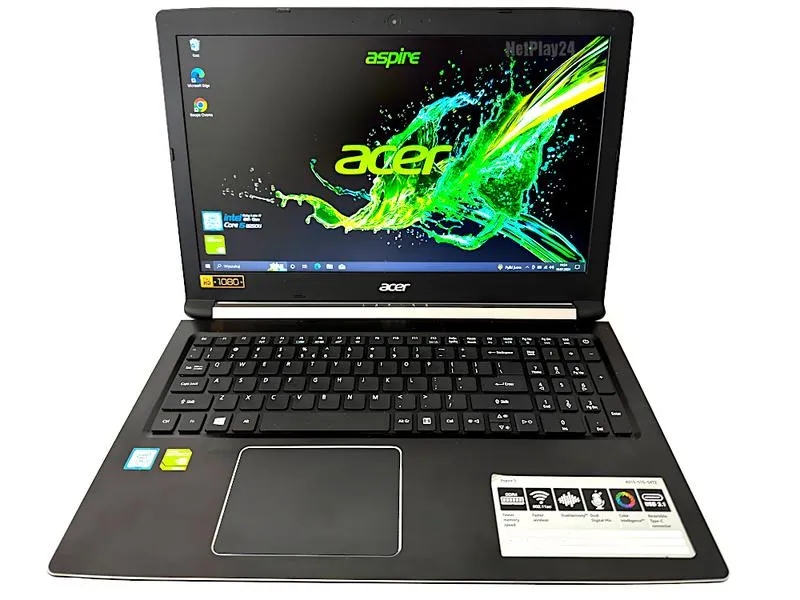
Jeśli posiadasz laptopa Acer i zastanawiasz się, jak włączyć mikrofon, trafiłeś idealnie! Z mojego doświadczenia wynika, że problem z mikrofonem często wynika z przypadkowego jego wyłączenia przy użyciu skrótów klawiszowych. Zdarza się, że niechcący naciskamy odpowiedni klawisz funkcyjny, co później prowadzi do frustracji, gdy podczas wideokonferencji lub nagrywania dźwięku nie słychać naszego głosu. Zazwyczaj jednak wystarczy jedno proste połączenie klawiszy, aby przywrócić mikrofon do życia!
W laptopach Acer zazwyczaj aktywujesz mikrofon, korzystając z kombinacji klawiszy Fn oraz F4, F8 lub F10, ale pamiętaj, że konkretna kombinacja może się różnić w zależności od modelu. Klawisz odpowiedzialny za mikrofon często posiada ikonę mikrofonu, dlatego warto na to zwrócić uwagę. Przydaje się również sprawdzenie dokumentacji lub symboli na klawiszach, jeśli masz wątpliwości. Takie szybkie działania mogą uchronić przed godzinami frustracji związanej z cichym mikrofonem.
Aktywacja wbudowanego mikrofonu w laptopie Acer jest szybka i prosta
Jeżeli nie preferujesz używania skrótów klawiszowych, masz także możliwość aktywacji mikrofonu poprzez systemowe ustawienia. To zrobisz w kilku prostych krokach. Wejdź w menu Start, następnie wybierz Ustawienia, potem System, a na końcu Dźwięk. W sekcji Wejście znajdziesz opcję wbudowanego mikrofonu oraz sprawdzisz poziom głośności. Gdy wszystko wydaje się być w porządku, ale mikrofon nadal nie działa, warto skorzystać z opcji „Rozwiązywanie problemów”, która może podpowiedzieć, co jest źródłem kłopotu. Dzięki temu upewnisz się, że wszystkie aplikacje, z których korzystasz, mają odpowiednie uprawnienia do używania mikrofonu.
Na koniec pamiętaj, że czasem problem może wynikać z prostszej przyczyny, takiej jak wyciszenie mikrofonu w aplikacji, z której korzystasz, lub brak aktualizacji sterownika. Regularne sprawdzanie tych ustawień to klucz do prawidłowego funkcjonowania mikrofonu. Dzięki temu, podczas kolejnej rozmowy na Teamsie czy Zoomie, unikniesz nieprzyjemnych sytuacji związanych z niewyraźnym dźwiękiem lub jego brakiem. To niewielka, ale niezwykle przydatna wiedza, zwłaszcza w intensywnych czasach pracy zdalnej!
Ciekawostką jest to, że w niektórych modelach laptopów Acer, kombinacja klawiszy do włączania mikrofonu może być włączona również przez przytrzymanie klawisza Fn oraz naciśnięcie spacji, co nie jest standardem, ale warto to sprawdzić u siebie, aby uniknąć sytuacji z wyciszonym mikrofonem.
Ustawienia prywatności a dostęp do mikrofonu w laptopie Acer
Użytkownicy laptopów Acer, tacy jak ja, często poszukują informacji na temat ustawień prywatności, zwłaszcza dotyczących dostępu do mikrofonu. Zdarzyło Ci się kiedyś, że pragnąłeś coś nagrać, a mikrofon nagle przestał działać? To może być frustrujące, ale zanim sięgniesz po pomoc techniczną, warto przejść przez kilka podstawowych kroków, aby przywrócić sprawność tego kluczowego elementu. W wielu sytuacjach problem wynika właśnie z ustawień prywatności w systemie.
W laptopach Acer, niezależnie od tego, czy korzystasz z Windows 10 czy 11, łatwo sprawdzisz i skonfigurujesz dostęp do mikrofonu. Dla Windows 10 ścieżka dotyczy: Start → Ustawienia → Prywatność → Mikrofon. Wystarczy, że włączysz opcję „Zezwól aplikacjom na dostęp do mikrofonu” i sprawdzisz, które aplikacje już mają ten dostęp. Jeśli interesuje cię ta tematyka to odkryj ukryte aplikacje na swoim telefonie. Podobne kroki wykonasz w Windows 11, wchodząc do Ustawienia → Prywatność i bezpieczeństwo → Mikrofon, co umożliwia analogiczną konfigurację.
Dostęp do mikrofonu wymaga właściwych ustawień
Oprócz sprawdzenia ustawień prywatności, warto również pamiętać, że czasami mikrofon może być wyciszony przy użyciu klawiszy funkcyjnych na klawiaturze. Możesz z łatwością natrafić na kombinację Fn + F4 lub Fn + F8, która pozwala aktywować lub dezaktywować mikrofon. Dodatkowo, ręczne sprawdzenie poziomu głośności urządzenia może rozwiązać problem z nagrywaniem dźwięku. Warto wiedzieć, że różne modele laptopów Acer mogą mieć rozmaite oznaczenia funkcji na klawiszach, więc dobrze jest mieć pod ręką instrukcję swojego sprzętu.
Na koniec, gdy mikrofon nadal nie działa, skorzystaj z narzędzia diagnostycznego Windows. Aby to zrobić, wejdź w Ustawienia → System → Dźwięk, a następnie kliknij „Rozwiązywanie problemów”. W 2026 roku wiele osób wciąż zmaga się z problemami technicznymi związanymi z mikrofonami, jednak wiedza na temat dostępu do ustawień i ich konfiguracji znacząco ułatwia korzystanie z laptopa. Jeżeli zgłębiasz tę tematykę to odwiedź artykuł, aby dowiedzieć się, jak przywrócić laptopa Acer do ustawień fabrycznych bez ryzyka utraty danych. Znalezienie odpowiednich ustawień to klucz do udanych rozmów online, nagrywania oraz wielu innych zastosowań, które wymagają dobrej jakości dźwięku.
| Krok | System | Ścieżka | Opis |
|---|---|---|---|
| 1 | Windows 10 | Start → Ustawienia → Prywatność → Mikrofon | Włącz opcję „Zezwól aplikacjom na dostęp do mikrofonu” i sprawdź aplikacje z dostępem. |
| 2 | Windows 11 | Ustawienia → Prywatność i bezpieczeństwo → Mikrofon | Podobnie jak w Windows 10, skonfiguruj dostęp do mikrofonu. |
| 3 | wszystkie | - | Sprawdź klawisze funkcyjne (np. Fn + F4 lub Fn + F8) do aktywacji/dezaktywacji mikrofonu. |
| 4 | wszystkie | Ustawienia → System → Dźwięk | Skorzystaj z narzędzia diagnostycznego Windows – kliknij „Rozwiązywanie problemów”. |
Ciekawostką jest to, że w niektórych modelach laptopów Acer można znaleźć fizyczny przycisk do wyciszenia mikrofonu, co zapewnia szybki sposób na zarządzanie dostępem do dźwięku, a jednocześnie zwiększa poziom prywatności użytkownika.
Źródła:
- https://rtvpromocje.pl/komputery-i-internet/jak-wlaczyc-mikrofon-w-laptopie-skrot-ustawienia-porady/