

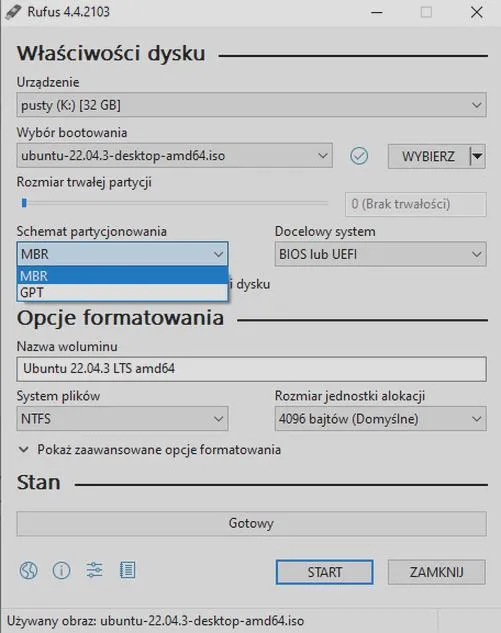
Jako użytkownik komputerów często muszę przygotować bootowalne pendrive'y, dlatego Rufus zawsze przychodzi mi z pomocą. To narzędzie okaże się naprawdę łatwe w obsłudze, a co za tym idzie, zaoszczędzi mi mnóstwo czasu. Proces zaczynam od prostego wyboru podłączonego pendrive'a oraz wskazania pliku ISO, który pragnę zainstalować. Czuję, że Rufus automatycznie dostosowuje ustawienia, co eliminuję konieczność zgłębiania skomplikowanych opcji, a to ogromny plus dla użytkowników, którzy nie znają się na partycjonowaniu dysków.
W Rufusie bardzo doceniam elastyczność w zakresie schematów partycjonowania. Możliwość łatwego dopasowania do mojego komputera, niezależnie od tego, czy mam starszy BIOS, czy nowsze UEFI, daje mi dużą swobodę. Wybierając pomiędzy MBR a GPT, zyskuję pewność, że tworzony pendrive będzie działał bezproblemowo na moim urządzeniu. Co więcej, przełączanie na system plików NTFS, ważne przy większych plikach, sprawia, że Rufus staje się moim pierwszym wyborem.
Rufus umożliwia szybkie i proste tworzenie bootowalnych pendrive'ów
Dodatkowo cały proces przebiega jak z płatka. Po wgraniu obrazu systemu Rufus oferuje mi szybką konfigurację oraz uruchomienie nagrywania. Wystarczy kilka kliknięć, potwierdzenie ostrzeżenia o utracie danych, a potem mogę obserwować, jak zielony pasek postępu zbliża się do końca. W zaledwie kilka minut tworzę gotowy bootowalny pendrive, co znacznie ułatwia mi życie. Z pełnym przekonaniem polegę na nim, gdy szybko potrzebuję przeprowadzić instalację systemu operacyjnego lub naprawić pechową maszynę.
Rufus to narzędzie, które stało się nieocenionym wsparciem dla każdego, kto potrzebuje szybko i skutecznie przygotować bootowalny nośnik. Jego prostota i szybkość naprawdę robią wrażenie.
Bez wątpienia Rufus wykonuje dla mnie ogromną robotę w zakresie tworzenia bootowalnych nośników. Dzięki jego prostocie, elastyczności oraz szybkości udało mi się zaoszczędzić czas oraz uniknąć wielu problemów. Dlatego teraz, kiedy muszę zainstalować nowy system na komputerze, Rufus zawsze czeka na mnie jako niezawodny sojusznik w tej podróży.
Wybór formatu bootowalnego pendrive'a: GPT czy MBR?
W niniejszym artykule przyjrzymy się kluczowym aspektom, które pomogą Ci zdecydować, czy lepszym rozwiązaniem dla Twojego bootowalnego pendrive'a będzie format GPT, czy MBR. Dzięki poniższej liście zyskasz pełniejszy wgląd w różnice pomiędzy tymi formatami oraz znajdziesz wskazówki dotyczące przygotowania pendrive'a przy użyciu programu Rufus.
- Format GPT (GUID Partition Table)
- Ten format umożliwia stworzenie większej liczby partycji – aż do 128 partycji bez konieczności używania rozszerzonej partycji.
- Wspiera większe dyski twarde, przekraczające 2 TB, co staje się istotne w kontekście nowoczesnych systemów operacyjnych.
- W przypadku użycia UEFI, format ten zapewnia szybszy czas uruchamiania oraz bezpieczniejsze środowisko, dzięki funkcji Secure Boot, która zapobiega uruchamianiu nieautoryzowanego oprogramowania.
- Format MBR (Master Boot Record)
- Jest to relatywnie starszy format, który pozwala na obsługę do 4 partycji podstawowych bądź 3 partycji podstawowych i 1 rozszerzonej.
- Ponadto, format MBR ogranicza maksymalną pojemność dysków do 2 TB, co może być niewystarczające dla użytkowników większych dysków twardych.
- Warto zauważyć, że MBR nadaje się idealnie do starszych systemów i BIOS-u, które nie obsługują nowoczesnych funkcji UEFI.
- Użycie programu Rufus do tworzenia bootowalnego pendrive'a
- Na początku uruchom program Rufus i wybierz swój pendrive z dostępnej listy.
- Następnie w sekcji Wybór bootowania wskaż odpowiedni obraz ISO. Upewnij się również, że plik pasuje do systemu operacyjnego, który planujesz zainstalować.
- W sekcji Schemat partycjonowania wybierz GPT, jeśli korzystasz z UEFI; w przeciwnym razie postaw na MBR, jeżeli pracujesz z BIOS-em lub Legacy.
- Wybierz system plików NTFS, co zaleca się w przypadku większych plików, które nie są obsługiwane przez FAT32.
- Na końcu rozpocznij proces tworzenia bootowalnego pendrive'a, akceptując ostrzeżenie o utracie danych. Powinieneś poczekać, aż proces się zakończy, co zazwyczaj zajmuje kilka minut.
Różnice między formatami GPT a MBR – co musisz wiedzieć?
Różnice między formatami GPT (GUID Partition Table) a MBR (Master Boot Record) wydają się na pierwszy rzut oka drobne, jednak dla użytkowników komputerów mają one ogromne znaczenie. MBR to starszy format, który istnieje od lat 80-tych, i związane z nim ograniczenia stają się szybko dostrzegalne. Przykładowo, MBR obsługuje maksymalnie cztery partycje główne oraz nie pozwala na tworzenie dysków większych niż 2 TB. Z kolei GPT, nowoczesne rozwiązanie, oferuje znacznie więcej partycji i umożliwia korzystanie z dysków o pojemności sięgającej nawet 9.4 ZB. To prawdziwa rewolucja dla zapalonych geeków komputerowych!
Myśląc o przejściu z MBR na GPT, warto zwrócić uwagę na szereg ważnych kryteriów, które należy spełnić. Na przykład, aby uruchomić system z GPT, potrzebne jest wsparcie dla UEFI (Unified Extensible Firmware Interface). UEFI, jako najnowszy standard, zastępuje starszy BIOS, co znacząco usprawnia proces uruchamiania komputera. W przypadku nowych komputerów z dużym prawdopodobieństwem macie do czynienia z UEFI, co znacznie ułatwia przeskok na GPT. Jeżeli masz czas i chęci, przeczytaj, jakie korzyści płyną z chat gpt premium. Takie przejście przypomina przesiadkę z lokomotywy na nowoczesny, szybki pociąg, którego odjazdu nie sposób się doczekać!
GPT jako nowoczesne rozwiązanie z lepszymi możliwościami

Kolejnym kluczowym aspektem jest bezpieczeństwo danych. GPT wprowadza mechanizm CRC32, który efektywnie wykrywa i naprawia błędy w strukturze danych. MBR, natomiast, nie posiada żadnych zabezpieczeń, co czyni go bardziej podatnym na różne uszkodzenia. Jeśli interesują cię podobne zagadnienia to zapoznaj się z różnicami między systemami ssd mbr i gpt. Osobiście, myśląc o zabezpieczaniu danych, zawsze preferuję mieć pewność, że moje pliki są chronione nowoczesnymi metodami. Dostrzeganie tych różnic staje się jeszcze jaśniejsze, gdy rozwijamy temat postępu technologicznego. Obecnie rośnie liczba użytkowników, którzy potrzebują potężnych narzędzi, a GPT doskonale wpisuje się w wymagania współczesnych komputerów.
Podsumowując, wybór pomiędzy GPT a MBR wpływa na to, jak codziennie korzystasz ze swojego komputera. Jeśli planujesz instalację nowego systemu operacyjnego, warto zastanowić się nad swoimi realnymi potrzebami oraz tym, co przyniesie lepsze doświadczenia w użytkowaniu. Dzięki GPT możesz uczynić przyszłość technologii bardziej bezproblemową i lepiej dostosowaną do Twoich indywidualnych oczekiwań. Pamiętaj, że zmiana formatu to nie tylko kwestia odnowy, ale także szansa na maksymalne wykorzystanie możliwości nowoczesnego sprzętu.
| Cecha | MBR (Master Boot Record) | GPT (GUID Partition Table) |
|---|---|---|
| Data powstania | Lata 80-te | Nowoczesne rozwiązanie |
| Maksymalna liczba partycji | 4 partycje główne | Więcej niż 128 partycji |
| Maksymalna pojemność dysku | 2 TB | Nawet 9.4 ZB |
| Wsparcie dla UEFI | Brak | Tak |
| Mechanizm zabezpieczeń danych | Brak | CRC32 - wykrywanie i naprawa błędów |
| Potencjalne uszkodzenia | Większe ryzyko | Mniejsze ryzyko |
| Wygoda użytkowania | Ogólnie ograniczona | Lepsze doświadczenia |
Ciekawostką jest, że mimo przewagi formatu GPT, wiele starszych systemów operacyjnych, takich jak Windows XP, nie obsługuje tego formatu, co powoduje, że użytkownicy wciąż muszą korzystać z MBR w celu zapewnienia kompatybilności.
Jakie ustawienia wybrać podczas tworzenia bootowalnego pendrive'a?
W poniższej liście znajdziesz szczegółowy opis ustawień, które należy wybrać podczas tworzenia bootowalnego pendrive'a za pomocą programu Rufus. Staram się uwzględnić kluczowe aspekty, które pomogą Ci w poprawnym skonfigurowaniu urządzenia do rozruchu.
- Wybór pendrive'a: Gdy uruchomisz program Rufus, w górnej części okna dostrzeżesz rozwijaną listę. Wybierz swój pendrive, upewniając się, że dysk, który zamierzasz użyć, jest rzeczywiście tym odpowiednim. Pamiętaj, że wszystkie dane przechowywane na tym pendrive zostaną skasowane, więc warto wcześniej zrobić kopię zapasową.
- Wybór opcji bootowania: Z listy "Wybór bootowania" wybierz opcję "Obraz dysku lub ISO płyty". Następnie kliknij przycisk "Wybierz", aby odszukać plik ISO, który planujesz wykorzystać do stworzenia bootowalnego pendrive'a. Upewnij się, że wybrany plik jest poprawny i nieuszkodzony, co pozwoli Ci uniknąć problemów podczas instalacji systemu.
- Schemat partycjonowania: W tej kwestii kluczowe będzie dostosowanie opcji do ustawień Twojego komputera. Jeżeli korzystasz ze starszego BIOS lub UEFI działającego w trybie Legacy, wybierz "MBR" (Master Boot Record). Natomiast w przypadku nowoczesnego systemu UEFI, najlepiej postawić na "GPT" (GUID Partition Table). Zrozumienie, którą opcję wybrać, ma ogromne znaczenie dla powodzenia rozruchu z pendrive'a.
- System plików: Decyzja dotycząca systemu plików, który chcesz użyć, również wymaga uwagi. Zaleca się wybranie NTFS, ponieważ obsługuje większe pliki (ponad 4GB), co jest istotne przy pracy z wieloma plikami ISO. Warto unikać FAT32, ponieważ jest on przestarzały i ma ograniczenia dotyczące rozmiaru plików, co może stanowić problem w nowoczesnych instalacjach.
- Rozpoczęcie tworzenia pendrive'a: Po skonfigurowaniu wszystkich opcji, kliknij przycisk "START" umieszczony w dolnej części okna. Program poinformuje Cię, że pendrive zostanie sformatowany, a wszystkie dane na nim zostaną utracone. Dokładnie przeczytaj ostrzeżenie, a następnie potwierdź swoje działanie, klikając "OK". Proces formatowania i tworzenia bootowalnego pendrive'a może trochę potrwać, a na pasku postępu zobaczysz aktualny stan operacji.
- Zmiana kolejności bootowania: Po zakończeniu tego procesu, musisz dostosować ustawienia BIOS/UEFI, aby komputer mógł uruchomić się z pendrive'a. Wejdź do ustawień BIOS lub UEFI i zmień kolejność bootowania, ustawiając pendrive jako pierwszy w kolejności. Po zapisaniu zmian, uruchom komputer ponownie, aby rozpocząć instalację systemu z pendrive'a.
Kiedy wybrać GPT, a kiedy MBR - poradnik dla użytkowników BIOS i UEFI
Decydując się na wybór między GPT (GUID Partition Table) a MBR (Master Boot Record), warto uwzględnić kilka kluczowych aspektów. Z mojego doświadczenia wynika, że MBR, jako starsze rozwiązanie, sprawdza się głównie w starszych systemach, zwłaszcza gdy używamy BIOS. W rzeczywistości jest to format partycji obsługujący do czterech partycji podstawowych, który idealnie nadaje się do prostszych konfiguracji, gdzie nie planujemy wykorzystania dużych dysków. A skoro jesteśmy przy tym temacie to odkryj, jak efektywnie zarządzać stylem partycji w GPT. MBR może być wystarczający, gdy nasz komputer nie wymaga nowoczesnych rozwiązań, a my nie zamierzamy korzystać z nowszego sprzętu.
Przechodząc do drugiego rozwiązania, GPT z pewnością stanowi lepszy wybór w przypadku nowoczesnych komputerów, szczególnie tych pracujących pod kontrolą UEFI. Takie podejście pozwala na obsługę znacznie większych dysków oraz większej liczby partycji, co czyni GPT bardziej elastycznym i przyszłościowym. Gdy planuję instalację systemu operacyjnego na dysku o pojemności większej niż 2 TB, GPT staje się koniecznością. Osobiście korzystam z GPT w swoim nowym komputerze, ponieważ doceniam wygodę i możliwości, jakie to rozwiązanie oferuje.
Wybór GPT zamiast MBR na nowoczesnych komputerach
Nie możemy zapomnieć, że korzyści związane z GPT sięgają poza obszar partycji. W kontekście UEFI pojawiają się dodatkowe funkcje, takie jak szybkie uruchamianie systemu oraz wsparcie dla szyfrowania dysku. UEFI współpracuje lepiej z nowoczesnymi systemami operacyjnymi, co oznacza, że możemy liczyć na stabilniejszą pracę oraz lepszą wydajność naszych komputerów. Zatem, gdy instaluję nowe oprogramowanie lub system, zawsze upewniam się, że wybieram odpowiednie ustawienia, aby wszystko działało bez zarzutów.
Na koniec warto pamiętać, że konwersja z MBR na GPT (lub odwrotnie) to zadanie, którego nie możemy traktować lekko. Gdy zdecydujemy się na taką zmianę, musimy być świadomi, że może to wiązać się z utratą danych. Dlatego zawsze zalecam, aby przed przystąpieniem do takich działań wykonać kopię zapasową. W moim przypadku taka ostrożność już nie raz uratowała mnie przed dużymi problemami, dlatego warto z góry przygotować się na wszelkie okoliczności!
Ciekawostką jest, że format GPT umożliwia tworzenie do 128 partycji na jednej jednostce dyskowej, podczas gdy w MBR maksymalna liczba partycji podstawowych wynosi tylko cztery. To sprawia, że GPT jest znacznie bardziej elastycznym rozwiązaniem dla skomplikowanych konfiguracji dyskowych.





