

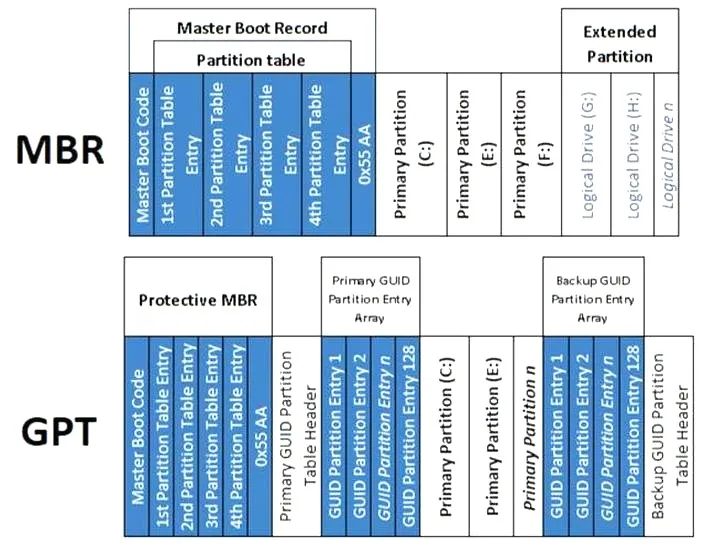
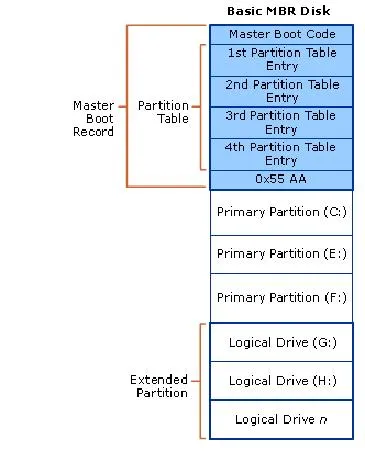
W dzisiejszych czasach odkrywanie możliwości nowych technologii staje się nieodłączną częścią naszego życia, a zwłaszcza w kontekście komputerów. Warto zatem zrozumieć istotne pojęcia, takie jak MBR i GPT. Zacznijmy od MBR, czyli Master Boot Record. To starsza technologia, która zadebiutowała w latach 80. XX wieku. W przypadku MBR system działa poprzez zapisanie informacji o partycjach w pierwszym sektorze dysku, co oznacza, że posiada swoje ograniczenia. Dla zainteresowanych: sprawdź, ile miejsca zajmuje Windows 10 na twoim dysku. Przede wszystkim obsługuje jedynie cztery partycje podstawowe oraz dyski o maksymalnej pojemności 2 TB. Z tego powodu, dla wielu sytuacji, takich jak instalacja starszego systemu operacyjnego, MBR nadal może okazać się wystarczające.
- MBR (Master Boot Record) to starszy standard partycjonowania, obsługujący maksymalnie cztery partycje podstawowe oraz dyski do 2 TB.
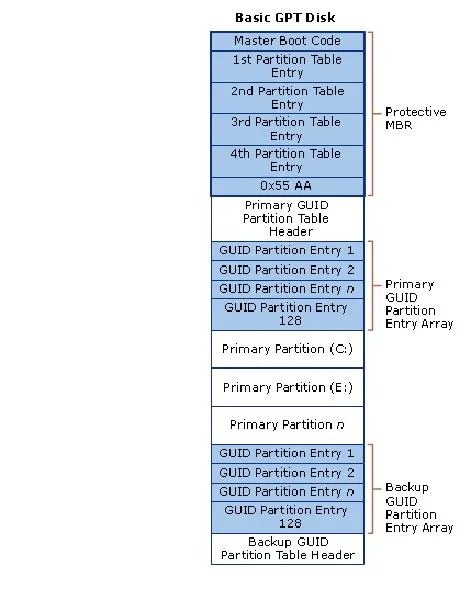
- GPT (GUID Partition Table) to nowoczesny standard, który umożliwia tworzenie nieograniczonej liczby partycji oraz obsługę dysków powyżej 2 TB.
- MBR jest lepiej kompatybilny ze starszym sprzętem i systemami operacyjnymi, podczas gdy GPT oferuje wydajność dzięki UEFI i szybszemu procesowi uruchamiania.
- Wybór między MBR a GPT powinien być dostosowany do rozmiaru dysku, potrzeb partycjonowania oraz kompatybilności sprzętowej.
- GPT zapewnia lepsze bezpieczeństwo dzięki funkcjom nadmiarowości i kopiom zapasowym nagłówków partycji, co zwiększa odporność na uszkodzenia.
- Podczas konwersji dysku z MBR na GPT ważne jest stworzenie kopii zapasowej danych oraz sprawdzenie kompatybilności sprzętowej.
- Przy instalacji Windows 10 należy pamiętać o dopasowaniu typu partycji do posiadanego sprzętu i systemu, co zapobiegnie problemom przy uruchamianiu.
Warto jednak zwrócić uwagę na GPT, czyli GUID Partition Table, który stanowi nowoczesny standard, przyciągającym coraz większą uwagę. System ten wywodzi się z inicjatywy UEFI i dostarcza użytkownikom więcej elastyczności oraz nowoczesnych rozwiązań. GPT pozwala na tworzenie teoretycznie nieograniczonej liczby partycji, co sprawia, że idealnie nadaje się dla osób potrzebujących zarządzać większymi dyskami, nawet przewyższającymi 2 TB. Co więcej, GPT oferuje dodatkowe zabezpieczenia, takie jak kopie zapasowe nagłówków tabeli partycji, co znacząco zwiększa bezpieczeństwo danych.
MBR i GPT różnią się w wielu aspektach
Najistotniejsza różnica między MBR a GPT tkwi w sposobie ich wykorzystania przy uruchamianiu systemu operacyjnego. MBR współpracuje z klasycznym systemem BIOS, co sprawia, że w pewnym sensie jest bardziej kompatybilny ze starszym sprzętem. Z drugiej strony, GPT wykonuje swoje funkcje na podstawie nowoczesnego UEFI, które nie tylko przyspiesza proces uruchamiania, ale również okazuje się bardziej zaawansowane pod kątem zarządzania urządzeniami. Tak więc podczas wyboru pomiędzy tymi dwoma standardami warto dokładnie zastanowić się nad posiadanym sprzętem oraz systemem, który planujemy zainstalować.
Wybór między MBR a GPT ma kluczowe znaczenie dla wydajności i bezpieczeństwa systemu. Zrozumienie ich różnic oraz zastosowań pomoże w podjęciu najlepszej decyzji.
Decyzja o wyborze jednego z tych rozwiązań często sprowadza się do konkretnej sytuacji. Dlatego jeśli pracujemy z nowoczesnym sprzętem i planujemy używać większych dysków, GPT z pewnością stanowi lepszą opcję. Natomiast jeżeli dysk ma mniej niż 2 TB i korzystamy z starszego systemu operacyjnego, MBR może okazać się wystarczające. Ostatecznie zrozumienie różnic pomiędzy tymi rozwiązaniami ułatwia podjęcie świadomej decyzji, która przekłada się na komfort użytkowania oraz stabilność systemu.
Jak dokonać wyboru między MBR a GPT dla swojego dysku SSD?
Wybór odpowiedniego stylu partycjonowania dla dysku SSD ma kluczowe znaczenie dla wydajności oraz funkcjonalności twojego systemu. Poniższa lista zawiera kroki, które umożliwią Ci podjęcie świadomej decyzji między MBR a GPT, a także wyjaśni, na co zwrócić szczególną uwagę.
- Określenie rozmiaru dysku: Najpierw sprawdź pojemność swojego dysku SSD. Gdy jego rozmiar wynosi mniej niż 2 TB, rozważ wykorzystanie MBR. Natomiast w przypadku dysków o pojemności 2 TB lub większej, zdecydowanie lepiej sprawdzi się GPT, ponieważ pozwala to wykorzystać pełny potencjał dysku.
- Sprawdzenie kompatybilności sprzętowej: Ustal, czy płyta główna twojego komputera obsługuje UEFI. Jeżeli tak, GPT przynosi szereg korzyści, takich jak większa liczba partycji i szybszy proces rozruchu. W przypadku starszego systemu BIOS, koniecznością może okazać się wybór MBR.
- Analiza potrzeb partycjonowania: Rozważ, ile partycji zamierzasz utworzyć. MBR pozwala na stworzenie maksymalnie czterech partycji podstawowych, co może być niewystarczające, gdy potrzebujesz więcej. W takim przypadku musisz utworzyć partycję rozszerzoną pod MBR. Z kolei GPT umożliwia stworzenie znacznie większej liczby partycji (teoretycznie do 128), co sprawdza się w bardziej skomplikowanych konfiguracjach.
- Rozważenie bezpieczeństwa danych: GPT wprowadza kopie zapasowe głównego nagłówka i wpisów partycji, co znacznie zwiększa odporność na uszkodzenia. Jeśli bezpieczeństwo danych jest dla Ciebie priorytetem, wybór GPT wyda się bardziej korzystnym rozwiązaniem.
- Decyzja na podstawie systemu operacyjnego: Upewnij się, że wybrany styl partycjonowania jest kompatybilny z systemem operacyjnym, którego zamierzasz używać. Na przykład system Windows 10 działa zarówno na MBR, jak i GPT, ale aby uruchomić system z GPT, komputer musi być wyposażony w UEFI.
Dokładnie analizując powyższe czynniki, z łatwością podejmiesz świadomą decyzję między MBR a GPT, co pozytywnie wpłynie na wydajność oraz funkcjonalność twojego dysku SSD. Pamiętaj jednak, że wprowadzenie jakichkolwiek zmian na dysku zawsze powinno poprzedzać stworzeniem kopii zapasowej ważnych danych.
Zalety i wady MBR oraz GPT: Co wybrać na nowy dysk SSD?
Decydując się na nowy dysk SSD, często staję przed dylematem dotyczącym wyboru: czy postawić na MBR (Master Boot Record), czy może na GPT (GUID Partition Table)? Obie metody mają swoje zalety oraz wady, dlatego przemyślany wybór powinien być kluczowy. MBR jako starszy format wywodzi się z czasów wczesnych komputerów. Oferuje on wsparcie dla partycji podstawowych, ale jednocześnie ogranicza ich liczbę do czterech, a maksymalny rozmiar dysku wynosi 2 TB. Z drugiej strony, GPT to nowocześniejszy standard, który umożliwia nieograniczoną liczbę partycji i obsługę dysków o pojemności przekraczającej 2 TB. Jak już zahaczamy o ten temat to odkryj korzyści płynące z chat gpt premium. Warto zauważyć, że główną zaletą GPT jest elastyczność oraz wsparcie dla UEFI, co przyczynia się do szybszego procesu rozruchu.
Nie można jednak zapominać, że MBR ma swoje atuty. Przede wszystkim, sprawdza się on w przypadku starszych systemów operacyjnych oraz sprzętu. Dlatego w sytuacji, gdy korzystasz z telefonów komputerowych, które nie obsługują UEFI, MBR może okazać się bardziej odpowiednim wyborem. Ponadto, ten format działa bez zarzutu na dyskach o pojemności poniżej 2 TB, w takich przypadkach gwarantując stabilną i sprawdzoną funkcjonalność. Jednakże, warto pamiętać o ryzyku utraty danych, ponieważ MBR nie oferuje wsparcia dla kopii zapasowych, jak ma to miejsce w przypadku GPT.
GPT to nowocześniejszy standard z większymi możliwościami
Przechodząc do tematu GPT, mogę z pełnym przekonaniem stwierdzić, że struktura tego formatu zapewnia większe bezpieczeństwo, dzięki funkcji nadmiarowości, która chroni przed uszkodzeniami danych. Na każdym dysku GPT znajduje się kopia zapasowa głównego nagłówka oraz tabeli partycji, co znacząco podnosi jego niezawodność. Pozostając w temacie, odkryj, jak zyskać więcej z partycji w GPT. Co więcej, dyski GPT obsługują wiele partycji bez konieczności tworzenia partycji rozszerzonej, co stanowi wymóg w MBR. W kontekście nowoczesnych systemów operacyjnych, takich jak Windows 10, GPT staje się standardem, a jego wykorzystanie jest zalecane w przypadku nowych instalacji.
Podsumowując, wybór pomiędzy MBR a GPT silnie zależy od twoich potrzeb oraz sprzętu. Gdy planujesz korzystać z dysku o pojemności większej niż 2 TB lub pragniesz cieszyć się szybszym rozruchem, zdecydowanie powinieneś postawić na GPT. Z drugiej strony, jeżeli twój komputer oparty jest na starszej technologii, MBR dostarczy ci wszystko, co jest niezbędne. Zanim podejmiesz decyzję, warto zastanowić się, co jest dla ciebie najważniejsze w codziennej pracy z komputerem.
Ciekawostką jest, że GPT nie tylko obsługuje większe dyski, ale też pozwala na tworzenie aż 128 partycji na jednym dysku bez potrzeby korzystania z partycji rozszerzonej, co znacząco ułatwia zarządzanie danymi.
Jak konwertować dysk z MBR na GPT bez utraty danych?
W poniższej liście znajdziesz kluczowe kroki, które umożliwią skuteczną konwersję dysku z MBR na GPT bez utraty danych. Opiszę zarówno wymagane przygotowania, jak i konkretne działania, które warto podjąć, aby cały proces przebiegł sprawnie.
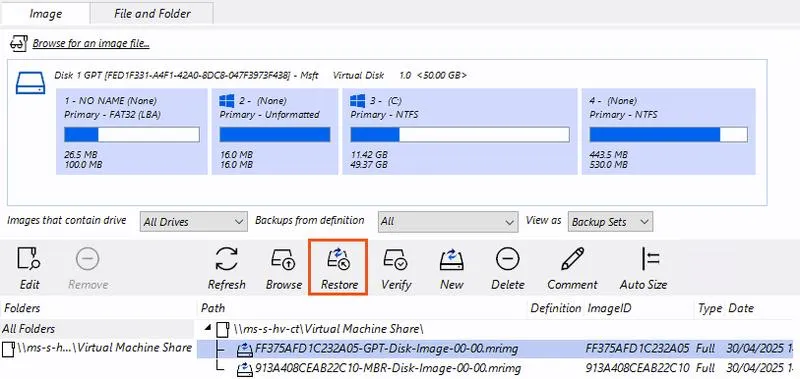
- Wykonaj kopię zapasową danych - Przed przystąpieniem do konwersji zdecydowanie zaleca się, abyś stworzył pełną kopię zapasową wszystkich danych znajdujących się na dysku. Nowoczesne narzędzia do konwersji zazwyczaj nie usuwają danych, jednak pamiętaj, że zawsze istnieje ryzyko ewentualnych problemów, takich jak awaria sprzętu czy oprogramowania. Dlatego lepiej być odpowiednio zabezpieczonym.
- Sprawdź wymagania systemowe i narzędzia - Upewnij się, że twój komputer obsługuje UEFI, ponieważ dyski GPT są z nim zgodne. Aby przeprowadzić konwersję z MBR na GPT, możesz wykorzystać narzędzia takie jak EaseUS Partition Master lub AOMEI Partition Assistant. Zwróć uwagę na to, że darmowe wersje tych programów mogą mieć ograniczenia w funkcjonalności, dlatego czasem warto rozważyć inwestycję w płatną wersję.
- Przygotowanie dysku - Upewnij się, że na dysku znajdują się maksymalnie trzy partycje, co ułatwi pomyślną konwersję. W przypadku posiadania większej liczby partycji, rozważ usunięcie lub połączenie niektórych z nich. Dodatkowo upewnij się, że system operacyjny nie wykonuje działań, które mogą prowadzić do błędu konwersji.
- Przeprowadzenie konwersji - Uruchom wybrane narzędzie do konwersji, a następnie wybierz opcję „MBR => GPT”. Program poprowadzi cię przez cały proces krok po kroku. W większości przypadków konwersja nie wymaga dodatkowych ustawień w BIOS-ie, aczkolwiek po zakończeniu warto dostosować ustawienia UEFI, aby uruchomić system z dysku GPT.
- Weryfikacja i testowanie - Po dokonaniu konwersji uruchom system ponownie, aby upewnić się, że wszystko działa prawidłowo. Sprawdź, czy dane na dysku są dostępne i czy system uruchamia się bez jakichkolwiek problemów. Możesz również zweryfikować typ partycji w „Zarządzaniu dyskami”, aby potwierdzić, że konwersja zakończyła się sukcesem.
MBR a GPT w kontekście instalacji systemu Windows 10
Gdy decyduję się na instalację systemu Windows 10, często zastanawiam się nad wyborem pomiędzy MBR a GPT. MBR, czyli Master Boot Record, to starszy typ partycjonowania, którego historia sięga lat osiemdziesiątych. Mimo że wciąż bywa używany, posiada swoje ograniczenia, na przykład obsługuje maksymalnie cztery partycje podstawowe oraz dyski o pojemności do 2 TB. Z drugiej strony, GPT, czyli GUID Partition Table, to nowszy i bardziej elastyczny standard, który oferuje znacznie większe możliwości, takie jak obsługę dysków przekraczających tę pojemność oraz możliwość tworzenia wielu partycji. Dla mnie wybór pomiędzy tymi dwoma formatami często wiąże się z wykorzystaniem pełni potencjału mojego sprzętu.
Na pewno warto zauważyć, że decyzja dotycząca wyboru opcji zależy od tego, jakim sprzętem dysponuję. Jeżeli mój komputer obsługuje UEFI, w takim przypadku GPT staje się wręcz oczywistym wyborem. UEFI to nowocześniejszy standard, który nie tylko przyspiesza uruchamianie systemu, lecz także zwiększa bezpieczeństwo dzięki funkcjom takim jak bezpieczny rozruch. Z kolei w przypadku starszego sprzętu z BIOS-em, wybór MBR może okazać się jedyną słuszną drogą. To bardzo dobra wiadomość dla posiadaczy starszych komputerów, którzy wciąż chcą korzystać z Windows 10, ale napotykają na ograniczenia sprzętowe.
Instalacja Windows 10 na dysku MBR lub GPT jest możliwa
Czasami wybór pomiędzy MBR a GPT ma kluczowe znaczenie z punktu widzenia instalacji. Jeżeli interesuje cię ta tematyka to sprawdź, jak wybrać najlepszą opcję partycjonowania dla Windows 10 na SSD. Jeśli mam dysk, który przekracza 2 TB, zdecydowanie powinienem sięgnąć po GPT, aby w pełni wykorzystać jego pojemność. Z drugiej strony, dla osób korzystających z mniejszych dysków - czy to z uwagi na ograniczenia sprzętowe, czy po prostu z wyboru - MBR może być wystarczający. Co ciekawe, Windows 10 pozwala na instalację zarówno na dyskach MBR, jak i GPT, w zależności od platformy sprzętowej. Ważne jest jednak, aby pamiętać, że przy próbie instalacji systemu na niewłaściwym typie dysku można napotkać problemy, co staje się frustrujące, gdy z niecierpliwością czeka się na uruchomienie nowego systemu.
Reasumując, wybór pomiędzy MBR a GPT na pewno wpływa na komfort użytkowania systemu Windows 10. Ostateczna decyzja powinna opierać się na dostępności sprzętu, wymaganiach systemowych oraz osobistych preferencjach. Dokumentowanie oraz zrozumienie różnic pomiędzy tymi dwoma formatami mogą pomóc nie tylko w instalacji, ale również w dbałości o system w najlepszym stanie przez dłuższy czas. Dzięki odpowiednim informacjom i zasobom, każdy ma szansę podjąć właściwą decyzję i cieszyć się pełnią możliwości swojego sprzętu.
| Cechy | MBR (Master Boot Record) | GPT (GUID Partition Table) |
|---|---|---|
| Historia | Lata osiemdziesiąte | Nowocześniejszy standard |
| Maksymalna pojemność dysku | 2 TB | Ponad 2 TB |
| Maksymalna liczba partycji | 4 partycje podstawowe | Wiele partycji |
| Obsługa UEFI | Brak | Tak |
| Przyspieszenie uruchamiania systemu | Nie | Tak |
| Bezpieczeństwo | Brak bezpiecznego rozruchu | Funkcja bezpiecznego rozruchu |
| Rozwiązanie dla starszego sprzętu | Tak | Nie |
| Możliwość instalacji Windows 10 | Tak | Tak |
Ciekawostką jest, że GPT nie tylko pozwala na większą pojemność dysków, ale także bardziej odporna jest na błędy, ponieważ przechowuje wiele kopii tablicy partycji, co zwiększa bezpieczeństwo danych w porównaniu do MBR.







