


Rozbudowa RAM-u w laptopie Acer Nitro 5 może znacząco zwiększyć wydajność, jednak warto być ostrożnym, aby nie wpaść w pułapkę niekompatybilnych modułów. Aby uniknąć frustracji, która może wyniknąć z czarnego ekranu czy nieskończonych restartów, zwróć uwagę na kilka kluczowych kwestii. Po pierwsze, pamiętaj o typie pamięci, który potrzebuje Twój laptop. W większości modeli Nitro 5 stosuje się pamięć DDR4 SODIMM, więc mieszanie jej z innymi typami czy generacjami RAM-u, takimi jak DDR5, może zakończyć się niepowodzeniem. W roku 2026, z uwagi na postęp technologiczny, większość laptopów obsługuje standardowo DDR5, dlatego przed zakupem upewnij się, że nowe kości są zgodne ze specyfikacją Twojego urządzenia.
- Rozbudowa RAM-u w Acer Nitro 5 zwiększa wydajność, ale wymaga staranności w doborze.
- Typ pamięci DDR4 SODIMM jest standardem w większości modeli Nitro 5; niekompatybilność z DDR5 może prowadzić do problemów.
- Ważne jest sprawdzenie parametrów RAM, w tym napięcia (1,2 V dla DDR4) i taktowania.
- Poprawne osadzenie pamięci w slocie SODIMM jest kluczowe, aby uniknąć problemów z uruchomieniem laptopa.
- Resetowanie BIOS-u po wymianie RAM może pomóc w rozwiązaniu problemów z uruchamianiem.
- Objawy problemów po rozbudowie RAM obejmują czarny ekran, pętle restartów i brak reakcji na uruchomienie.
- Wybierając pamięć, korzystaj z produktów od renomowanych producentów, aby zapewnić zgodność z urządzeniem.
- Dokładne sprawdzanie kompatybilności pamięci RAM zapobiega frustracjom i niepotrzebnym wydatkom.
Sprawdzenie parametrów RAM-u przed zakupem jest kluczowe
Ważnym krokiem w tej całej procedurze staje się dokładne sprawdzenie parametrów technicznych pamięci RAM, którą planujesz kupić. Oprócz typu pamięci, ważne jest także, aby napięcie odpowiednio wynosiło 1,2 V dla DDR4. W dodatku zwróć uwagę na taktowanie, które musi być zgodne z obsługą płyty głównej laptopa. Możesz wykorzystać aplikacje takie jak CPU-Z, by uzyskać szczegółowe informacje dotyczące obecnie zainstalowanej pamięci, a także zapoznać się z dokumentacją techniczną urządzenia. Przy zamawianiu nowego modułu wybieraj pamięć od sprawdzonych producentów, takich jak Kingston czy Crucial, aby mieć pewność, że będzie pasować do Twojego modelu laptopa.
Poprawne osadzenie RAM-u to podstawa
Bez względu na to, jak drogą i wydajną pamięć RAM wybierzesz, zawsze musisz pamiętać o jej poprawnym osadzeniu w slocie SODIMM. Czasem drobne niedopasowanie w umiejscowieniu kości może uniemożliwić laptopowi przejście procesu POST. Dlatego przed pierwszym uruchomieniem po rozbudowie upewnij się, że pamięć znajduje się w odpowiedniej pozycji – umieść ją w slocie pod kątem 30°, a następnie delikatnie naciśnij, aż boczne zatrzaski się zablokują. Również sprawdź, czy na stykach pamięci nie ma żadnych zanieczyszczeń ani uszkodzeń. Dodatkowo, pamiętaj, że w niektórych laptopach konieczne może być zresetowanie BIOS-u po wymianie kości – to również może pomóc w rozwiązaniu problemów związanych z niekompatybilnością. Jak już poruszamy ten temat, odwiedź artykuł o łatwym podłączeniu Xboxa do laptopa przez HDMI.
Właściwy dobór i montaż pamięci RAM to kluczowe aspekty, które wpływają na wydajność Twojego laptopa. Dbałość o te elementy pozwoli uniknąć wielu problemów i zapewni płynne działanie urządzenia.
Przechodząc przez te wszystkie kroki, unikniesz klasycznych pułapek związanych z rozbudową RAM-u w Acer Nitro 5. To nie tylko dobór odpowiednich parametrów, ale także staranne podejście do instalacji grają kluczową rolę. Pamiętaj, że jakiekolwiek błędy mogą prowadzić do frustracji i niepotrzebnych wydatków. Dlatego bądź cierpliwy, rzetelnie sprawdzaj każdy detal i ciesz się nową mocą swojego laptopa! Jak już zgłębiasz ten temat to przeczytaj, aby dowiedzieć się, który laptop wśród Acer Nitro i Asus TUF jest lepszym wyborem do gier. W roku 2026 odpowiednio dobrana pamięć RAM z pewnością okaże się kluczem do sukcesu zarówno w grach, jak i pracy, więc nie pozwól, aby konkurencja Cię wyprzedziła.
Jak poprawnie dobrać RAM do laptopa Acer Nitro 5, aby uniknąć problemów z uruchamianiem?
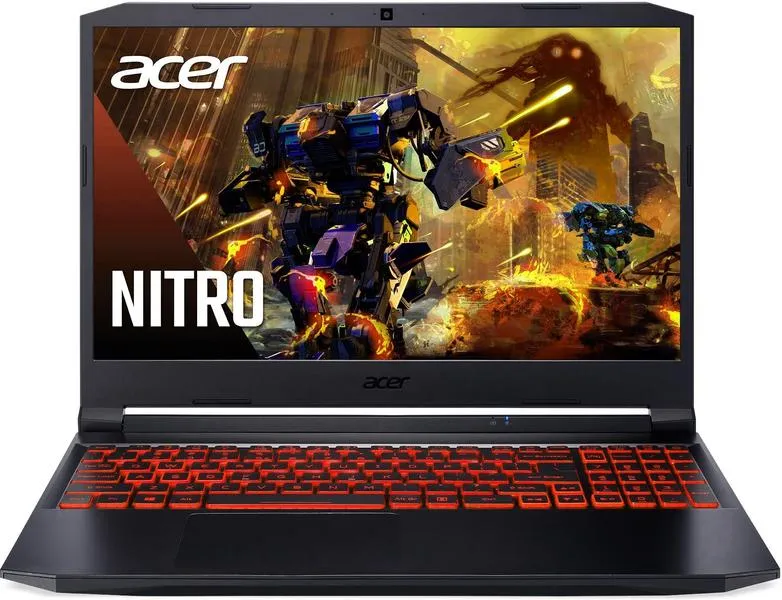
Wybór odpowiedniego modułu RAM do laptopa Acer Nitro 5 odgrywa fundamentalną rolę w minimalizowaniu ryzyka błędów oraz problemów z uruchamianiem po rozbudowie pamięci. Poniżej przedstawiamy przydatne wskazówki, które ułatwią Ci dokonanie właściwego zakupu i instalacji pamięci RAM.
- Sprawdź typ i generację pamięci. Przede wszystkim upewnij się, że wybierasz pamięć typu SODIMM DDR4, która jest kompatybilna z Twoim modelem Acer Nitro 5. Pamiętaj, że niewłaściwy typ RAM może prowadzić do problemów z uruchomieniem laptopa. Dlatego zwracaj uwagę na symbole oraz opisy znajdujące się na etykietach, aby uniknąć pomyłek, które mogą skutkować trudnościami podczas uruchamiania komputera.
- Upewnij się o zgodności napięcia i taktowania. Każda pamięć RAM działa na określonym napięciu; w przypadku DDR4 zazwyczaj wynosi ono 1,2 V. Dlatego zakup RAM o innym napięciu, na przykład 1,35 V, może skutkować problemami z uruchomieniem laptopa. Dodatkowo, zwracaj uwagę na taktowanie pamięci; lepiej zainwestować w moduł o takich samych parametrach, aby zapewnić stabilność pracy.
- Sprawdź poprawność instalacji pamięci w slocie. Podczas instalacji pamięci RAM pamiętaj, aby wsunąć ją w slot pod kątem około 30°. Następnie delikatnie dociśnij, aż zatrzaski się „zamkną”. Pamiętaj, że niewłaściwie osadzony moduł może prowadzić do problemów z uruchomieniem, takich jak czarny ekran czy pętle restartów. Upewnij się, że pamięć osadziła się idealnie, a jej styki są w pełni włożone w gniazdo.
- Sprawdź ustawienia BIOS/UEFI. Po dodaniu nowego modułu RAM warto zresetować ustawienia BIOS do domyślnych, co pomoże uniknąć konfliktów w konfiguracji pamięci. Odłączenie zasilania oraz przytrzymanie przycisku zasilania przez 20-30 sekund mogą pomóc w eliminacji problemów z inicjalizacją pamięci. Czasami aktualizacja BIOS również okaże się pomocna w zgraniu nowego modułu RAM, zwłaszcza gdy nowsze wersje pamięci wymagają dodatkowych poprawek dla pełnej kompatybilności.
Objawy, które mogą wskazywać na problemy z RAM-em w laptopie Acer Nitro 5
W przypadku laptopów Acer Nitro 5 można zauważyć różne problemy związane z pamięcią RAM, które mogą objawiać się na wiele sposobów. Poniżej przedstawiamy kilka kluczowych objawów, które wskazują na możliwe awarie. Dodatkowo, zaproponujemy metody diagnozy oraz sposoby na ich rozwiązanie.
- Brak obrazu przy uruchamianiu: Często zdarza się, że laptop nie uruchamia się poprawnie, co objawia się czarnym ekranem. Warto zwrócić uwagę na dźwięki wentylatorów i inne sygnały, które sugerują, że laptop próbuje się uruchomić. Jeśli ekran nadal pozostaje czarny, skorzystaj z opcji podłączenia zewnętrznego monitora przez HDMI, aby ustalić, czy przyczyną problemu jest wyświetlacz.
- Pętla restartów: Czasami laptop nieustannie się restartuje, co objawia się cyklicznym uruchamianiem bez wyświetlenia logo Acer. W takiej sytuacji warto poczekać 60-90 sekund po każdej próbie włączenia, ponieważ pierwsze uruchomienie po dodaniu pamięci RAM może zająć więcej czasu.
- Problemy z uruchomieniem po rozbudowie RAM: Jeśli po dodaniu nowej kości pamięci laptop nie startuje, może to sygnalizować, że nowy moduł jest niekompatybilny. Sprawdź, czy nowa pamięć jest odpowiedniego typu (DDR4/DDR5) oraz czy została prawidłowo osadzona w slocie. Niedostateczne dociśnięcie kości do końca lub niezgodność w pojemności pamięci mogą prowadzić do problemów z działaniem laptopa.
- Brak reakcji uruchamiającej: Gdy laptop nie reaguje po wciśnięciu przycisku zasilania, spróbuj odłączyć zasilanie i przytrzymać przycisk Power przez około 15 sekund. Taki zabieg często pozwala zresetować kontroler zasilania, co może pomóc przywrócić sprawność po rozbudowie RAM.
- Objawy fizyczne - przegrzanie lub hałas: Obserwuj wszelkie nietypowe dźwięki i sygnały przegrzewania się laptopa. Niekiedy źle zamontowana pamięć powoduje nadmierne obciążenie komponentów, co prowadzi do nieprzewidzianych awarii. Po otwarciu obudowy upewnij się, że wszystkie elementy zostały prawidłowo zmontowane.
Jak prawidłowo zainstalować moduł RAM w Acer Nitro 5, aby uniknąć problemów?
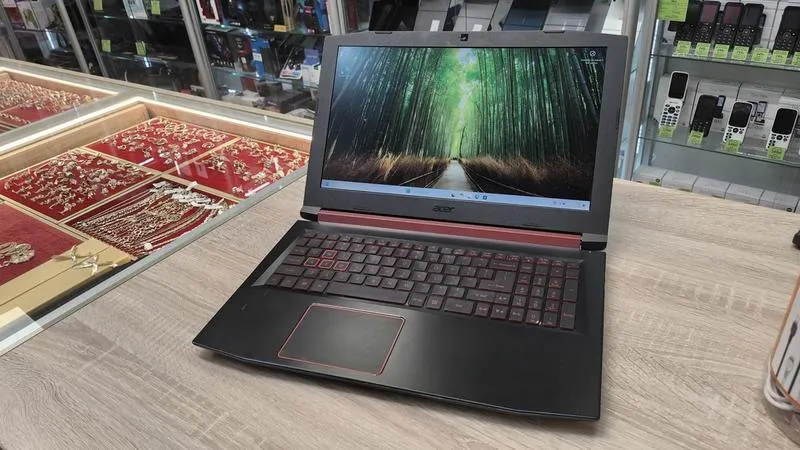
W poniższej liście szczegółowo opisuję proces instalacji modułu RAM w laptopie Acer Nitro 5. Każdy krok starannie przedstawiłem, abyś mógł zminimalizować ryzyko wystąpienia problemów związanych z nieprawidłowym podłączeniem pamięci. Pamiętaj, że istotne jest zwrócenie uwagi na detale, które mogą wpływać na poprawne działanie laptopa po zwiększeniu pamięci RAM.
- Sprawdź kompatybilność modułu RAM Na początku upewnij się, że nowa kość RAM pasuje do twojego modelu Acer Nitro 5. Zbadaj oznaczenia, aby potwierdzić, że to moduł SODIMM, a także zwróć uwagę na wersję DDR (DDR4 lub DDR5), napięcie (1,2 V dla DDR4 i 1,1 V dla DDR5) oraz typ ECC non-ECC. Niewłaściwy rodzaj pamięci może uniemożliwić uruchomienie laptopa.
- Przygotuj laptopa do instalacji Kiedy wyłączysz laptopa i odłączysz zasilanie, odczekaj chwilę, aby pozbyć się resztek energii. Następnie odkręć śruby dolnej pokrywy, zachowując szczególną ostrożność, by nie zgubić śrubek ani nie uszkodzić obudowy. Staraj się robić to w dobrze oświetlonym miejscu, co pozwoli ci dostrzec wszelkie detale obudowy.
- Włóż moduł RAM do slotu SODIMM Umieść kość RAM pod kątem 30° w slotcie SODIMM, upewniając się, że nacięcia w module pasują do wypustek w gnieździe. Dociśnij moduł w dół, aż zatrzaski po bokach „klikną” i stabilnie go zablokują. Dodatkowo, sprawdź, czy moduł jest równomiernie osadzony; jeśli krawędzie styków lekko wystają, to sygnał, że RAM nie został włożony prawidłowo. W razie potrzeby wyjmij i ponownie zamontuj kość RAM.
- Sprawdź pokrywy i kable przy montażu Upewnij się, że podczas montażu nie ma żadnych przewodów, które mogą zostać przyciśnięte przez dolną pokrywę. Przed zamknięciem obudowy spróbuj uruchomić laptopa na chwilę bez pokrywy. Jeśli komputer przejdzie test POST, możliwe, że dolna pokrywa rzeczywiście była źródłem problemu. Podczas montażu zwróć uwagę na różne długości śrub i używaj odpowiednich do miejsc, aby uniknąć zwarcia oraz uszkodzeń mechanicznych.
- Resetowanie BIOS/UEFI Jeżeli laptop nie uruchamia się poprawnie po instalacji nowej pamięci, zresetuj ustawienia BIOS/UEFI. Najpierw odłącz zasilanie, a następnie wyjmij baterię wewnętrzną (jeśli jest dostępna). Przytrzymaj przycisk zasilania przez 20-30 sekund. W razie potrzeby możesz również spróbować resetu przez pinhole, używając cienkiego przedmiotu do naciśnięcia odpowiedniego otworu serwisowego.
Czy reset BIOS-u jest kluczowym krokiem po rozbudowie RAM w Acer Nitro 5?
Po rozbudowie pamięci RAM w moim laptopie Acer Nitro 5, zacząłem głęboko zastanawiać się, czy reset BIOS-u to krok, którego nie można pominąć. W końcu po wymianie modułu pamięci komputer może nie rozpoznać nowej konfiguracji i pozostać "utknięty" na starych ustawieniach. Dosyć często zdarza się, że laptop nie przechodzi testu startowego (POST), co praktycznie uniemożliwia jego uruchomienie. W takiej sytuacji zdecydowanie warto rozważyć kilka prostych czynności, w tym resetowanie BIOS-u, aby przywrócić laptopa do "życia".
Resetowanie BIOS-u stanowi zazwyczaj wyjątkowo prosty proces, który może naprawdę uratować sytuację, jeśli po rozbudowie RAM laptop wykazuje objawy, takie jak czarny ekran czy cykliczne restarty. Często myślimy, że nowa pamięć jest uszkodzona, jednak winowajcą w wielu przypadkach może okazać się utrwalona konfiguracja w BIOS-ie. W moim przypadku po zmianie RAM, wystarczyło odłączyć zasilanie i na chwilę przytrzymać przycisk zasilania. Takie zniknięcie resztek napięcia często daje laptopowi szansę na poprawne rozpoznanie nowego modułu.
Resetowanie BIOS-u skutecznie rozwiązuje problemy po rozbudowie RAM
Nie da się ukryć, że wiele osób ma wątpliwości co do konieczności resetu BIOS-u. Jednak w praktyce bardzo często okazuje się, że ten krok jest kluczowy. Po zainstalowaniu nowej kości pamięci laptop zazwyczaj potrzebuje kilku sekund, aby dostosować jej parametry, zwłaszcza gdy różnią się one od tych, które miała poprzednia pamięć. Mimo że w niektórych przypadkach detaliczna diagnostyka RAM może być wymagana, reset BIOS-u stanowi szybkie rozwiązanie, które w wielu sytuacjach wystarcza, by laptop zaczynał działać poprawnie.
Gdy po resecie BIOS-u moje problemy z uruchomieniem Nitro 5 nie zniknęły, zacząłem się zastanawiać, czy problem nie leży po stronie samego RAM-u. Sprawdzanie zgodności typów pamięci, takich jak DDR4 czy DDR5, jak również upewnienie się, że moduły są właściwie mieszane, może również uchronić mnie przed dalszymi kłopotami. W końcu każdy detal w laptopie ma swoje znaczenie, a poznanie swojego sprzętu sprawia, że staje się on zdecydowanie bardziej przyjazny w użytkowaniu. Reset BIOS-u po rozbudowie RAM to niewielki, ale niezwykle istotny krok, który może zaoszczędzić wiele frustracji.
| Aspekt | Opis |
|---|---|
| Problem po rozbudowie RAM | Komputer może nie rozpoznać nowej konfiguracji i pozostać na starych ustawieniach. |
| Objawy problemów | Czarny ekran, cykliczne restarty, brak możliwości uruchomienia. |
| Znaczenie resetu BIOS-u | Może przywrócić laptopa do "życia" i poprawić rozpoznanie nowego modułu pamięci. |
| Proces resetowania | Odłączenie zasilania i przytrzymanie przycisku zasilania na chwilę. |
| Potrzeba diagnostyki RAM | W niektórych przypadkach może być wymagana, zwłaszcza przy różnych typach pamięci. |
| Znaczenie zgodności pamięci | Sprawdzanie typów pamięci (DDR4, DDR5) oraz ich właściwe mieszanie. |
| Korzyści z resetu BIOS-u | Może zaoszczędzić frustrację i przywrócić poprawne działanie laptopa. |
Ciekawostką jest, że niektóre laptopy, w tym Acer Nitro 5, posiadają funkcję automatycznego wykrywania nowej pamięci RAM, jednak w przypadku niepoprawnej konfiguracji lub różnic w parametrach, reset BIOS-u może okazać się jedynym sposobem na przywrócenie pełnej funkcjonalności urządzenia.
Źródła:
- https://tel-komp.pl/acer-aspire-5-laptop-nie-uruchamia-sie-po-rozbudowie-ram/
Najczęściej zadawane pytania (FAQ)
Jakie są podstawowe kroki, które należy podjąć przed rozbudową RAM-u w Acer Nitro 5?Przed rozbudową RAM-u należy sprawdzić kompatybilność nowego modułu z laptopem, upewnić się o zgodności napięcia i taktowania, a także przygotować laptopa do instalacji, odkręcając dolną pokrywę i odłączając zasilanie.
Co powinno się zrobić, gdy laptop Acer Nitro 5 nie uruchamia się po dodaniu nowej pamięci RAM?W przypadku problemów z uruchomieniem laptopa po rozbudowie RAM warto sprawdzić poprawność osadzenia modułu w slocie, upewnić się o jego kompatybilności oraz zresetować ustawienia BIOS, co może pomóc w rozwiązaniu problemu.
Dlaczego dobór odpowiedniego RAM-u ma tak duże znaczenie w laptopach Acer Nitro 5?Dobór odpowiedniego RAM-u jest kluczowy, ponieważ niewłaściwy typ pamięci lub różne parametry (np. napięcie czy taktowanie) mogą prowadzić do problemów z uruchomieniem laptopa, takich jak czarny ekran czy cykliczne restarty.
Jakie są objawy wskazujące na problemy z pamięcią RAM w laptopie Acer Nitro 5?Objawy mogą obejmować brak obrazu przy uruchamianiu, pętle restartów, brak reakcji po wciśnięciu przycisku zasilania, a także nietypowe dźwięki lub przegrzewanie się laptopa.
Czy reset BIOS-u jest konieczny po rozbudowie RAM-u w Acer Nitro 5?Tak, reset BIOS-u może być kluczowy, ponieważ może przywrócić laptopa do "życia" i poprawić rozpoznanie nowego modułu pamięci, zwłaszcza w przypadku wystąpienia problemów z uruchomieniem po dodaniu RAM-u.








