

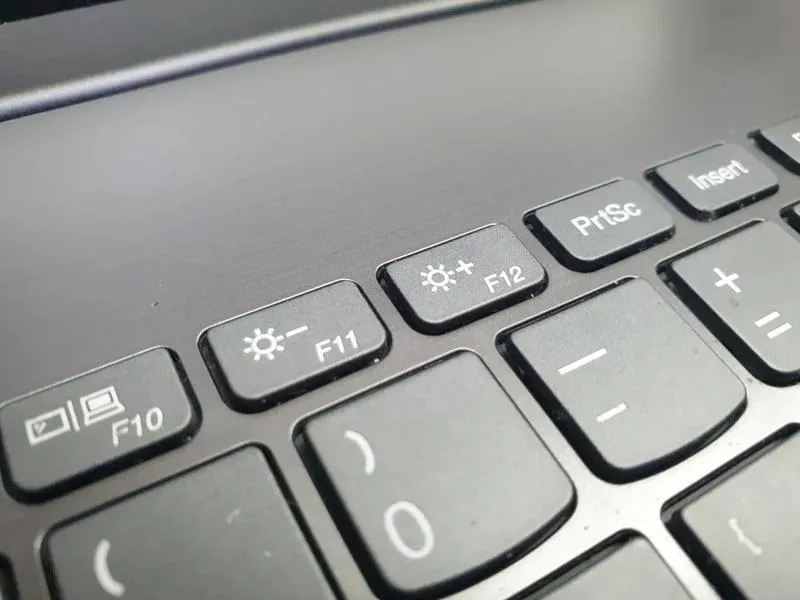
Automatyczne dostosowanie jasności ekranu w laptopach Acer to niezwykle użyteczna funkcjonalność, która znacząco poprawia komfort korzystania z komputera w różnych warunkach oświetleniowych. Osobiście uważam, że ta opcja jest szczególnie pomocna, gdy pracuję w różnych pomieszczeniach, gdzie intensywność światła się zmienia. Włączenie tej funkcji okazuje się proste – wystarczy, że wejdę w ustawienia ekranu, co mogę z łatwością uczynić, klikając prawym przyciskiem myszy na pulpit, a następnie wybierając „Ustawienia ekranu”. Tam szybko odnajduję suwak, który pozwala mi włączyć automatyczną regulację jasności.
Warto pamiętać, że ta funkcja nie tylko zwiększa komfort pracy, ale także wpływa na wydajność baterii. Gdy w pomieszczeniu panuje jasne światło, ekran automatycznie staje się jaśniejszy, co ogranicza zużycie energii. Natomiast w ciemnych miejscach ekran przyciemnia się, oszczędzając tym samym energię. Dodatkowo możliwość manualnego dostosowania jasności za pomocą suwaka obok automatycznego ustawienia pozwala mi znaleźć idealną równowagę między wygodą a oszczędnością energii.
Automatyczne dostosowanie jasności poprawia komfort i wydajność

Gdy pracuję wieczorem, chętnie korzystam z trybu nocnego, który znacząco redukuje emisję niebieskiego światła. To dodatkowo wspomaga mnie w zachowaniu zdrowego rytmu snu, zwłaszcza gdy moje sesje robocze przeciągają się w późne godziny. W połączeniu z automatycznym dostosowaniem jasności, ekran w tych porach dnia staje się cieplejszy i bardziej przyjazny dla oczu. Włączenie tego trybu jest równie proste – wystarczy, że w ustawieniach ekranu znajdę odpowiednią opcję i następnie dostosuję harmonogram jego działania zgodnie z własnymi potrzebami.
Podsumowując, korzystanie z automatycznego dostosowania jasności ekranu w laptopach Acer to fantastyczny sposób na poprawienie jakości pracy oraz zadbanie o zdrowie oczu. Osobiście przekonałem się, że umiejętne korzystanie z tej funkcji pozwala mi maksymalnie wykorzystać możliwości mojego urządzenia, a jednocześnie zminimalizować dolegliwości związane z długotrwałym siedzeniem przed ekranem. Wszyscy użytkownicy laptopów powinni spróbować tej funkcjonalności, aby przekonać się, jak pozytywnie wpływa na ich codzienną pracę.
Ergonomiczne ustawienia monitora: Klucz do komfortowej pracy na laptopie Acer
Pracując na laptopie Acer, zwracam szczególną uwagę na ergonomiczne ustawienia monitora, ponieważ są one kluczowe dla wygody i zdrowia. Odpowiednia wysokość, kąt nachylenia oraz dystans od ekranu naprawdę wpływają na komfort pracy. Gdy ekran znajduje się na optymalnej wysokości, zmniejszam ryzyko bólu karku i pleców, co ma szczególne znaczenie podczas długich godzin spędzonych przed komputerem. Staram się zawsze ustawić monitor tak, aby górna krawędź znajdowała się na poziomie moich oczu, co pozwala mi zachować neutralną postawę ciała oraz zminimalizować napięcia mięśniowe.
Oprócz tego warto również zwrócić uwagę na jasność i kontrast ekranu, ponieważ zbyt jasny lub zbyt ciemny obraz może prowadzić do zmęczenia oczu. Osobiście dostosowuję jasność do natężenia światła w pomieszczeniu. Na szczęście nowoczesne laptopy, takie jak Acer, często oferują funkcję automatycznej regulacji jasności, co znacząco ułatwia zachowanie komfortu podczas pracy. Dodatkowo korzystam z opcji „tryb nocny”, która redukuje emisję niebieskiego światła, co pomaga mi uniknąć zmęczenia wzroku, zwłaszcza w godzinach wieczornych.
Właściwe ustawienie rozdzielczości i częstotliwości odświeżania
Nie można zapomnieć o odpowiednich ustawieniach rozdzielczości oraz częstotliwości odświeżania. Gdy rozdzielczość jest dostosowana do moich potrzeb, jakość obrazu oraz wyrazistość tekstu znacznie się poprawiają. Regularnie sprawdzam zalecane ustawienia dla mojego modelu, aby upewnić się, że wszystko działa jak należy. Oprócz rozdzielczości, ważna jest także częstotliwość odświeżania; wyższa wartość umożliwia płynniejsze wyświetlanie dynamicznych treści, co ma ogromne znaczenie szczególnie podczas pracy z filmami lub grami.
Na koniec, niezmiernie ważne jest ergonomiczne rozmieszczenie elementów roboczych na biurku. Staram się, aby klawiatura i myszka były zawsze w wygodnej odległości, co pozwala mi unikać zbędnych napięć w nadgarstkach. Połączenie wszystkich tych elementów – od ergonomicznych ustawień monitora po odpowiednie urządzenia peryferyjne – znacząco poprawia mój komfort pracy i podnosi efektywność. Warto zainwestować w odpowiednią konfigurację własnego miejsca pracy, ponieważ każdy na tym zyska!
Oto kluczowe elementy, na które należy zwrócić uwagę przy ergonomicznym ustawieniu stanowiska pracy:
- Optymalna wysokość monitora
- Dostosowana jasność ekranu
- Ustawiona odpowiednia rozdzielczość
- Wygodna odległość klawiatury i myszki
- Sprawdzenie częstotliwości odświeżania
Kalibracja jasności i kontrastu: Jak zwiększyć jakość obrazu w laptopie Acer?
Kalibracja jasności i kontrastu stanowi kluczowy element, który wpływa na to, jak dobrze prezentuje się obraz na ekranie mojego laptopa Acer. Zauważyłem, że odpowiednie ustawienia nie tylko poprawiają estetykę, lecz przede wszystkim zwiększają komfort mojej pracy. Zbyt jasny ekran może męczyć oczy, podczas gdy zbyt niski poziom jasności sprawia, że nie dostrzegam wszystkich szczegółów. Dlatego warto poświęcić chwilę, aby dostosować jasność za pomocą ruchomego suwaka w ustawieniach ekranu, odpowiednio do oświetlenia w pomieszczeniu.
Kiedy korzystam z systemu Windows, zauważam, że dostosowanie jasności jest bardzo intuicyjne. Wystarczy, że przejdę do Ustawień, a następnie otworzą się opcje w sekcji Ekran, gdzie mogę włączyć automatyczne dostosowywanie jasności. Dzięki temu mój laptop samodzielnie reguluje ekran w zależności od warunków oświetleniowych. Oczywiście, nawet przy włączonym automatycznym dostosowaniu, mam możliwość manualnego przesuwania suwaka, aby idealnie dopasować jasność do moich indywidualnych preferencji.
Regulacja kontrastu dla lepszej jakości obrazu
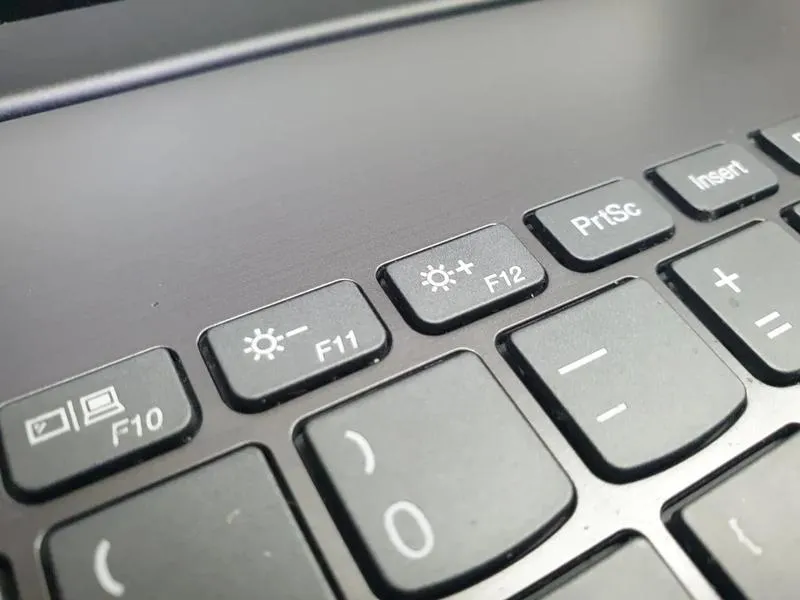
Kontrast to kolejny istotny element, który znacząco wpływa na jakość wyświetlanego obrazu. Kiedy odpowiednio dobieram kontrast, teksty stają się bardziej czytelne, a kolory zyskują wyrazistość. W przypadku mojego laptopa Acer, optymalne ustawienie kontrastu powinno wynosić między 70% a 80% maksymalnej wartości — zapewnia to głębokie czernie i unika prześwietlenia bieli. Warto eksperymentować z tymi ustawieniami, aby znaleźć najlepszy balans między jasnością a kontrastem, co zdecydowanie ułatwia pracę i chroni moje oczy przed zmęczeniem.
Nie zapominam również o ergonomii i zdrowiu podczas korzystania z laptopa. Oprócz właściwych ustawień ekranu, regularne przerwy oraz dostosowywanie kąta nachylenia laptopa pomagają mi unikać bólu karku i zmęczenia oczu. Cała kalibracja, zarówno jasności, jak i kontrastu, przyczynia się do poprawy mojego samopoczucia oraz efektywności pracy. Zdecydowanie warto poświęcić chwilę na te ustawienia, aby w pełni cieszyć się możliwościami, jakie oferuje mój sprzęt.
| Element | Opis | Rekomendacje |
|---|---|---|
| Kalibracja jasności | Kluczowy element wpływający na jakość obrazu i komfort pracy. | Używaj ruchomego suwaka w ustawieniach ekranu, dostosowując jasność do oświetlenia w pomieszczeniu. |
| Automatyczne dostosowanie jasności | Intuicyjna funkcja w systemie Windows. | Włącz automatyczne dostosowywanie w sekcji Ekran oraz manualnie przesuń suwak, aby dopasować jasność. |
| Regulacja kontrastu | Wpływa na czytelność tekstów i wyrazistość kolorów. | Optymalne ustawienie kontrastu powinno wynosić między 70% a 80% maksymalnej wartości. |
| Ergonomia i zdrowie | Właściwe ustawienia ekranu oraz regularne przerwy. | Dostosuj kąt nachylenia laptopa, aby uniknąć bólu karku i zmęczenia oczu. |
Czy wiesz, że niektóre modele laptopów Acer oferują funkcję inVision, która automatycznie dostosowuje jasność i kontrast ekranu w zależności od typu wyświetlanej treści? Ta technologia pozwala na bardziej naturalne oddawanie kolorów i lepszą ochronę oczu podczas długotrwałego korzystania z laptopa.
Dostosowanie rozdzielczości i częstości odświeżania: Co warto wiedzieć przy korzystaniu z laptopa Acer?
Kiedy korzystasz z laptopa Acer, kluczowe aspekty, takie jak dostosowanie rozdzielczości oraz częstości odświeżania ekranu, mają istotny wpływ na komfort pracy oraz jakość obrazu. Przede wszystkim warto zwrócić uwagę na rozdzielczość. Właściwie dobrana rozdzielczość sprawia, że teksty oraz grafiki stają się wyraźniejsze, a detale łatwiejsze do odczytania. W laptopach Acer dostępnych jest wiele opcji, więc dobrze jest eksperymentować z ustawieniami, aby znaleźć te, które najlepiej odpowiadają Twoim preferencjom oraz potrzebom. Ostatecznie chodzi o to, by ekran był dostosowany nie tylko do projektów, nad którymi pracujesz, ale także do warunków oświetleniowych, w których się znajdujesz.
Częstość odświeżania stanowi kolejny ważny element, który wpływa na płynność wyświetlanego obrazu. Wyższa częstość odświeżania zapewnia bardziej stabilny ekran, wolny od migotania, co przejawia się w mniejszym zmęczeniu oczu, zwłaszcza podczas długotrwałej pracy przy komputerze czy relaksu przy filmach lub grach. Dlatego, gdy używasz swojego laptopa Acer, upewnij się, że ustawienia odświeżania odpowiadają Twoim wymaganiom oraz możliwościom sprzętowym.
Istotne aspekty dostosowywania rozdzielczości i częstości odświeżania
Nie zapominaj, że zarówno rozdzielczość, jak i częstość odświeżania można łatwo dostosować w systemowych ustawieniach. Użytkownicy systemu Windows mogą kliknąć prawym przyciskiem myszy na pulpicie i wybrać opcję „Ustawienia ekranu”. W tym miejscu znajdziesz wszystko, co niezbędne do optymalizacji widoku na ekranie. Ponadto pamiętaj o regulacji jasności oraz kontrastu, które powinny harmonijnie współgrać z rozdzielczością i częstością odświeżania, by stworzyć idealne warunki do pracy lub zabawy.
Podsumowując, dostosowanie ustawień rozdzielczości i częstości odświeżania w laptopach Acer otwiera drzwi do maksymalnej satysfakcji z użytkowania. A skoro o tym mówimy, odkryj, jak przywrócić laptopowi fabryczną sprawność bez utraty ważnych danych. Odpowiednio skonfigurowany ekran znacznie ułatwia codzienność, poprawia jakość pracy i powoduje, że korzystanie z laptopa staje się prawdziwą przyjemnością. Gdy tylko znajdziesz chwilę, sprawdź swoje ustawienia — możesz się zdziwić, jak niewielkie zmiany mogą wpłynąć na Twoje doświadczenia z laptopem!
Poniżej przedstawiamy kluczowe informacje dotyczące dostosowywania rozdzielczości i częstości odświeżania:
- Eksperymentowanie z różnymi rozdzielczościami może poprawić jakość obrazu.
- Wyższa częstość odświeżania zmniejsza zmęczenie oczu.
- Regulacja jasności i kontrastu jest ważna dla optymalnych warunków pracy.
- Ustawienia te można łatwo znaleźć w opcjach systemowych.
Źródła:
- https://support.microsoft.com/pl-pl/windows/zmienianie-jasno%C5%9Bci-i-koloru-wy%C5%9Bwietlacza-w-systemie-windows-3f67a2f2-5c65-ceca-778b-5858fc007041
- https://www.morele.net/wiadomosc/ustawienia-monitora-jak-dostosowac-ekran-do-optymalnej-pracy/23488/








