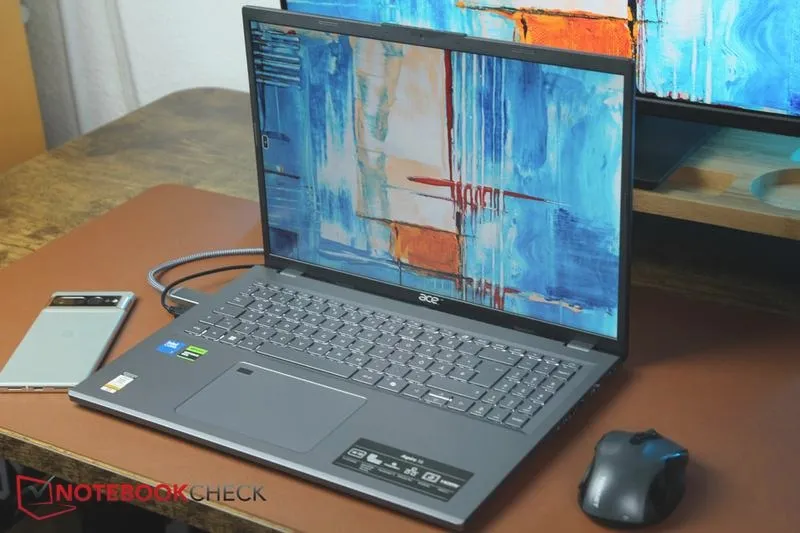

Wpisanie znaku małpy (@) na laptopie wydaje się sprawą prostą, ale w rzeczywistości wymaga uwzględnienia wielu czynników, takich jak układ klawiatury czy system operacyjny. Dla większości laptopów działających na systemie Windows, najłatwiejszym sposobem na uzyskanie znaku @ okazuje się być użycie skrótu klawiszowego AltGr + 2. Dotyczy to szczególnie laptopów renomowanych marek, takich jak HP, Lenovo, Dell czy ASUS, które zazwyczaj wyposażone są w układ polski (programisty). Wystarczy jedynie nacisnąć prawy klawisz Alt oraz cyfrę 2, aby w zaledwie chwilę uzyskać pożądany symbol.

Pomimo tego, niektóre modele laptopów posiadają swoje specyficzne ustawienia. Na przykład, w przypadku klawiatury 'Polski 214', znak @ można otrzymać poprzez kombinację AltGr + Q. Coś dla zainteresowanych tą tematyką: odkryj fascynujący świat alt gpt i zmień swoje doświadczenia z AI. Właśnie dlatego zaleca się, aby sprawdzić, który układ klawiatury mamy aktywowany w systemie, co pomoże uniknąć wszelkich nieporozumień. Zdarza się, że klawiatury różnych producentów różnią się w detalach; na przykład, w laptopach marki Apple wystarczy zastosować kombinację Option (Alt) + 2, aby wygenerować znak małpy. Ważne jest, aby pamiętać, że mimo różnic na klawiszach, metody uzyskania symbolu pozostają w miarę uniwersalne.
Wpisywanie znaku @ na laptopach różnych producentów
Jeżeli korzystasz z laptopa innej marki, różnice w układzie klawiatury mogą wymagać drobnych dostosowań. Na laptopach Acer oraz MSI również można wpisać znak @, używając tej samej kombinacji AltGr + 2, co w modelach Dell czy HP. Alternatywnie, dostępna jest możliwość zastosowania kodu ASCII; w przypadku włączonego NumLock, wystarczy przytrzymać lewy klawisz Alt oraz wpisać 64 na klawiaturze numerycznej, co również przyniesie ten sam rezultat. Jeśli twoja klawiatura nie posiada klawisza numerycznego, laptop często ma wbudowany numpad ukryty pod klawiszem Fn, co stanowi świetną metodę awaryjną, gdy prawy Alt nie działa.
Gdy napotkasz trudności z wpisywaniem znaku @, warto zwrócić uwagę na układ klawiatury w swoim systemie oraz nauczyć się, jak przełączać go przy pomocy skrótów klawiszowych, na przykład Windows + Spacja w systemie Windows czy Control + Spacja w macOS. Skoro o tym mowa to dowiedz się, jak poprawnie weryfikować sterowniki w Windows. W kontekście sesji zdalnych należy upewnić się, że układy klawiatury są zgodne po obu stronach połączenia. Jeśli to nie zadziała, kolejną opcją jest rzutowanie kopii znaku @ z „Mapy znaków” w Windows lub korzystanie z odrębnych ustawień w systemie macOS, gdzie można skonfigurować własny skrót. Tak czy inaczej, uzyskanie znaku małpy jest na wyciągnięcie ręki!
Jak wpisać znak małpy na laptopie: praktyczne metody
W poniższej liście znajdziesz kroki, które pomogą Ci szybko i skutecznie wpisać znak małpy (@) na laptopie, bez względu na wybrany układ klawiatury. Wykorzystanie różnych skrótów klawiszowych oraz sprawdzenie konfiguracji klawiatury stanowią kluczowe elementy, które zaoszczędzą Twój czas i ułatwią codzienną pracę.
- Sprawdź lokalizację układu klawiatury: Na początku upewnij się, że masz aktywowany odpowiedni układ klawiatury. Zazwyczaj w systemie Windows wybierzesz „Polski (programisty)”. Możesz to łatwo zweryfikować, klikając na ikonę języka znajdującą się na pasku zadań lub używając skrótu Windows + Spacja, co pozwoli Ci szybko przełączać się między zainstalowanymi układami.
- Użyj właściwego skrótu klawiszowego: Następnie, korzystając z polskiego układu klawiatury programisty, najłatwiej wpisać znak małpy, przytrzymując klawisz AltGr (prawy Alt) i naciśnięcie klawisza 2. Ta metoda powinna być najszybsza; w większości przypadków uda Ci się wykonać ją w mniej niż sekundę.
- Sprawdź inne kombinacje klawiszowe: Jeśli kombinacja AltGr + 2 nie działa, warto spróbować alternatywnego skrótu, którym może być Ctrl + Alt + 2. W przypadku braku prawego Alt, użyj lewego Alt razem z Ctrl.
- Zmiana układu na Macu: Dla posiadaczy Maca najczęściej wykorzystywanym skrótem do wpisania znaku @ jest kombinacja Option (Alt) + 2. Jeżeli ta metoda nie przynosi efektów, spróbuj użyć kombinacji Option + L, co stosuje się w przypadku rzadziej spotykanego układu „Polski – Pro”.
- Rozwiązywanie problemów z wpisywaniem @: Jeśli żadne z powyższych rozwiązań nie działa, koniecznie sprawdź ustawienia klawiatury. W systemie Windows możesz dodać lub zmienić układ klawiatury, wybierając „Czas i język” w Ustawieniach. Zazwyczaj, zmiana układu rozwiązuje problemy z niedziałającym znakiem @ w ciągu minuty.
- Użyj kodu znaku w nagłych wypadkach: Na koniec, jeśli żadne z powyższych rozwiązań nie okaże się przydatne, możesz wpisać znak @ używając kodu znakowego. W systemie Windows, z aktywowanym numerem klawiszowym, naciśnij lewy Alt, a następnie wpisz 64 na klawiaturze numerycznej, a po wpisaniu puść klawisz Alt.
| Producent | Układ klawiatury | Metoda wpisywania @ |
|---|---|---|
| HP, Lenovo, Dell, ASUS | Polski (programisty) | AltGr + 2 |
| Polski 214 | Polski 214 | AltGr + Q |
| Apple | Brak specyficznego układu | Option (Alt) + 2 |
| Acer, MSI | Standardowy | AltGr + 2 |
| Wszystkie | Przy włączonym NumLock | Alt + 64 (na klawiaturze numerycznej) |
| Wszystkie | Standardowy | Rzutowanie z „Mapy znaków” w Windows lub własny skrót w macOS |
Problemy z wpisywaniem małpy: jak dostosować układ klawiatury

Wiele osób boryka się z problemem wpisywania znaku małpy, czyli @, co często bywa prawdziwym bólem głowy. Kiedyś sam zmagałem się z tym codziennie, zwłaszcza gdy chciałem wysłać ważnego maila, a klawiatura odmawiała posłuszeństwa. Najczęściej błędne ustawienie układu klawiatury kończyło się frustracją. Jeśli masz czas i chęci, zmień podświetlenie swojej klawiatury w prosty sposób. W Polsce najpopularniejszym układem klawiatury jest polski programista, gdzie znak @ wpisuje się kombinacją AltGr + 2. Prosta kombinacja, prawda? A jednak, wciąż sprawia kłopoty!
Problemy często zaczynają się, gdy system operacyjny błędnie rozpoznaje układ klawiatury, co sprawia, że nasze zadania stają się znacznie bardziej skomplikowane. Użytkownicy Maców czy laptopów z innymi układami mogą mieć znacznie trudniej. Na przykład w układzie polski 214 należy użyć kombinacji AltGr + Q, aby wstawić małpkę. Często gubimy się w tych wszelkich ustawieniach, zwłaszcza gdy na klawiszach brakuje wizualnych wskazówek. Dodatkowo, niektóre modele klawiatur, mimo że teoretycznie obsługują odpowiedni układ, mogą nie mieć w ogóle nadrukowanego znaku @, co dodatkowo wprowadza zamęt.
Właściwe ustawienie układu klawiatury pozwala szybko wpisać znak @
Gdy już zorientujemy się, że rzeczywiście problem tkwi w układzie klawiatury, możemy w kilka chwil dokonać zmiany. Na przykład w Windowsie najprościej przełączyć układ używając skrótu Windows + Spacja, co pozwala na szybkie przewijanie dostępnych języków. W wielu przypadkach wystarczy zaledwie kilka kliknięć, aby wszystko wróciło do normy, a taka operacja nie powinna zająć więcej niż minutę. Z kolei w macOS dokonanie zmiany ustawienia także jest proste — wystarczy zajrzeć do Preferencji systemowych i wprowadzić odpowiednie modyfikacje.
Warto także przemyśleć nieco bardziej awaryjny sposób na wstawienie znaku @, jakim jest wykorzystanie klawiatury numerycznej. Przytrzymując lewy Alt i wpisując 64, można uzyskać małpkę, co szczególnie przydaje się w sytuacji, gdy nasza klawiatura ma problemy z prawym AltGr. Te kombinacje mogą uratować nas w kryzysowych momentach, gdy nie potrafimy wpisać kluczowego symbolu — w końcu kto z nas nie chciałby szybko zakończyć pisania e-maili? Warto także zadbać o to, aby na pulpicie nie znaleźć zbędnych układów, ponieważ to również może wprowadzać zamieszanie w codziennym użytkowaniu.
Ciekawostką jest, że znak małpy (@) pierwotnie był używany w radiotelegrafii do oznaczania "w każdej" lub "po każdych", zanim zyskał popularność wśród użytkowników komputerów i sieci e-mail.
Alternatywne sposoby na wstawienie małpy: kody i skróty
W dzisiejszych czasach umiejętność wstawienia znaku małpy, czyli @, stała się nieodzownym elementem naszej codzienności. Niezależnie od tego, czy piszemy e-maile, korzystamy z mediów społecznościowych, czy uczestniczymy w wideokonferencjach, ten znak stanowi tajemny klucz do cyfrowego świata. A jak wpisać ten znak? Sposobów na to mamy naprawdę wiele! Na standardowej polskiej klawiaturze programisty najpopularniejszym skrótem jest AltGr + 2. W większości przypadków to działa jak magia. Po prostu wystarczy przytrzymać prawy Alt i nacisnąć cyfrę 2, a małpa pojawi się na ekranie jak za dotknięciem czarodziejskiej różdżki.
Zastanówmy się jednak, co zrobić, gdy korzystamy z innego układu klawiatury? Na przykład, korzystając z Maca, zmuszeni jesteśmy do skorzystania z kombinacji Option + 2, co również sprawdza się w wielu aplikacjach. Natomiast w przypadku laptopów, które wyposażono w różne regiony klawiatury, takie jak Dell czy Lenovo, zazwyczaj prawy Alt z cyfrą 2 staje się kluczem do uzyskania @. W opcjach „Polski 214” natomiast trzeba użyć AltGr + Q, co może zaskakiwać. W ten sposób zaczynają się naprawdę zabawne przygody z klawiaturą! Różnice w układach klawiatur są znaczne i wymagają od nas odrobiny elastyczności, ale kto by pomyślał, że tak prosta czynność może wywołać tyle radości.
Wiele łatwych sposobów na wstawienie małpy w różnych systemach
Kiedy klasyczne skróty nie spełniają oczekiwań, zawsze warto sięgnąć po alternatywne metody. W systemie Windows można wykorzystać znaną technikę kodu Alt. Tak na marginesie, poznaj kluczowe różnice między GPT a MBR. Przy włączonym NumLock wystarczy przytrzymać lewy Alt i wpisać 64 na klawiaturze numerycznej. To naprawdę działa jak urok! Z kolei w Macu możemy skorzystać z funkcji dostępnej w „Preferencjach klawiatury”, gdzie istnieje możliwość dodania własnego skrótu, który automatycznie zamienia napotkane wyrażenia, na przykład (at) na @. Dzięki temu zapominamy o zgiełku na klawiaturze i mamy możliwość skupić się na pisaniu naszych dzieł.
Na koniec, nie zapominajmy o naszych mobilnych urządzeniach! Na smartfonach znak @ zazwyczaj umiejscowiony jest na klawiaturze symboli, co pozwala na jego wstawienie za pomocą jednego tapnięcia. W przypadku systemu Android często wystarczy przytrzymać kropkę lub literkę A, aby odkryć bogactwo znaków. Analogicznie na iPhonie uzyskujemy dostęp do małpy po dotknięciu przycisku „123” i przeskoczeniu do sekcji symboli. Dzięki tym wszystkim technikom i skrótom możemy szybko poruszać się w cyfrowym świecie, oszczędzając zarówno czas, jak i nerwy. Na koniec warto zauważyć, że @ to nie tylko znak, lecz także symbol naszej nowoczesnej komunikacji.
Ciekawostką jest to, że znak małpy (@) pierwotnie był używany w języku angielskim jako skrót dla słowa "at", a jego popularność wzrosła w latach 70. XX wieku, kiedy to został wprowadzony jako element adresów e-mailowych, stając się nieodłącznym symbolem komunikacji elektronicznej.
Znak @ w aplikacjach mobilnych: jak go szybko używać
W poniższej liście przedstawiamy szczegółowe wskazówki dotyczące szybkiego wpisywania znaku @ w aplikacjach mobilnych oraz na różnych typach klawiatur. Znajdziesz tu najczęściej stosowane metody, które ułatwią Ci wygodne korzystanie z tego znaku w codziennej komunikacji.
- Wpisywanie znaku @ na klawiaturach komputerowych: W systemie Windows, najczęściej stosowaną kombinacją do wpisania znaku @ na polskiej klawiaturze programisty jest AltGr + 2. W przypadku klawiatur maszynistki, używamy AltGr + Q. Na komputerach Mac natomiast wykorzystuje się kombinację Option (Alt) + 2, a w niektórych modelach dobrze działa Option + L, szczególnie przy alternatywnym układzie „Polski – Pro”. Użytkownicy laptopów spotykają się z różnymi układami, co wymaga elastyczności w poszukiwaniach odpowiedniej kombinacji.
- Rozwiązywanie problemów z wpisywaniem znaku @: Jeżeli napotykasz trudności podczas wpisywania znaku @, być może przyczyną jest błędny układ klawiatury. Warto skorzystać z skrótu Windows + Spacja na systemie Windows lub sprawdzić preferencje językowe na macOS. Pamiętaj, aby domyślnie aktywowany był układ „Polski (programisty)” dla Windows. W przypadku problemów z prawym klawiszem Alt, spróbuj użyć kombinacji lewego Alt z Ctrl + 2.
- Wpisywanie znaku @ na urządzeniach mobilnych: Na telefonach z systemem Android, zazwyczaj odnajdziesz znak @, dotykając przycisku ?123, a następnie przełączając na symbole – to zazwyczaj bardzo szybkie i intuicyjne. Na iPhonie wystarczy dotknąć 123, aby zobaczyć go na pierwszym ekranie symboli. Co więcej, na obu systemach można użyć gestu przytrzymania przycisku przełączania, co ułatwi błyskawiczne przejście do znaku @ i z powrotem do liter.
- Ułatwienia w aplikacjach: W przeglądarkach internetowych oraz edytorach tekstowych, wpisywanie znaku @ okazuje się równie proste, jak w przypadku korzystania z komputerów. Warto również zaznaczyć, że wiele aplikacji wspiera autouzupełnianie, co pozwala na szybkie wstawienie adresu e-mail poprzez rozpoczęcie pisania pierwszych liter. Dodatkowo, w aplikacjach takich jak Slack czy Notion, użycie znaku @ aktywuje listę sugerowanych użytkowników do wzmianki, co znacznie przyspiesza komunikację.
Źródła:
- https://netdiag.pl/jak-sie-robi-malpe-na-komputerze-skrot-klawiszowy/