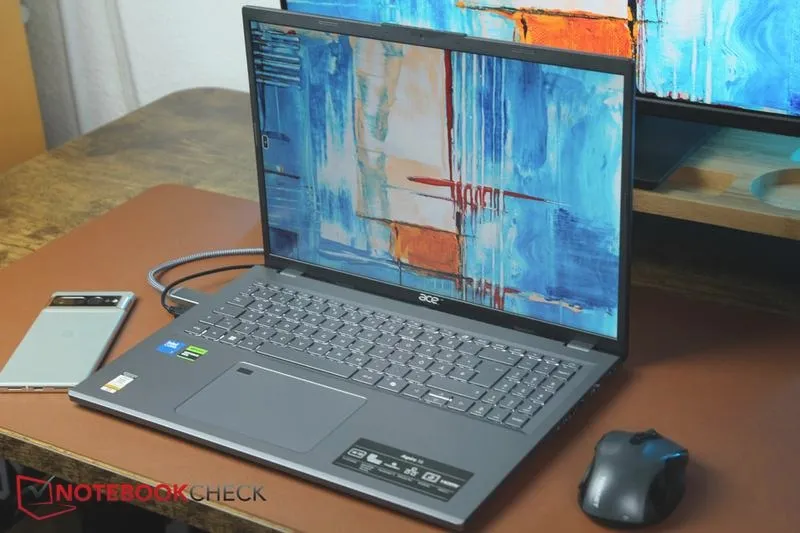
Wykonywanie zrzutów ekranu na laptopie Acer przy użyciu klawisza Print Screen to bardzo prosta czynność, nawet dla osób mniej obeznanych z technologią. Zerknij na inny artykuł, w którym też była o tym mowa. Zrzuty ekranu pełnią funkcję doskonałego narzędzia w codziennej pracy, ponieważ pozwalają na łatwe uchwycenie i udostępnienie treści, które widzimy na ekranie. Niezależnie od tego, czy dokumentujesz błędy, przesyłasz ważne informacje, czy też dzielisz się swoimi wrażeniami z gier, możliwość zrobienia screena okazuje się nieoceniona. Aby rozpocząć, wystarczy upewnić się, że na ekranie znajduje się to, co chcesz uwiecznić, a następnie nacisnąć klawisz "PrtSc", który znajduje się w prawym górnym rogu klawiatury.
- Wykonanie zrzutu ekranu na laptopie Acer jest proste dzięki klawiszowi Print Screen.
- Po naciśnięciu klawisza PrtSc zrzut trafia do schowka, a następnie można go wkleić w programie graficznym.
- Można użyć kombinacji "Fn + PrtSc" lub "Alt + PrtSc" dla uzyskania różnych typów zrzutów ekranowych.
- Alternatywnie, kombinacja "Win + Shift + S" otwiera Narzędzie Wycinanie, pozwalające na zaznaczenie wybranego obszaru ekranu.
- Automatyczny zapis zrzutu ekranu można uzyskać przez naciśnięcie "Win + PrtSc".
- Aby efektywnie zarządzać zrzutami ekranu, warto organizować je w odpowiednich folderach i używać właściwych formatów zapisu.
- Warto również rozważyć korzystanie z zewnętrznych aplikacji jak Greenshot czy ShareX dla bardziej zaawansowanych funkcji edycji i udostępniania.
- Problemy z klawiszem Print Screen mogą być rozwiązane przez użycie Fn lub wybranie zaledwie fragmentu ekranu do uchwycenia.
Po naciśnięciu klawisza Print Screen, obraz kopiujesz do schowka systemowego. Choć sprawa wydaje się prosta, wiele osób nie wie, co zrobić dalej! Otwórz program graficzny, na przykład Paint, Word lub nawet e-mail, a następnie użyj kombinacji "Ctrl + V", aby wkleić swój zrzut ekranu. Zanim zapiszesz go na dysku, koniecznie sprawdź, czy wszystko wygląda tak, jak należy. Dodatkowo, możesz skorzystać z opcji przycinania, aby skupić się na najważniejszych elementach obrazu, co znacznie zwiększy jego czytelność.
Praktyczne porady dotyczące zrzutów ekranu na laptopach Acer
Pamiętaj, że na wielu laptopach, w tym również modelach Acer, klawisz Print Screen działa razem z klawiszem "Fn". Dlatego jeżeli standardowe "PrtSc" nie przynosi oczekiwanych rezultatów, spróbuj użyć kombinacji "Fn + PrtSc". Ta metoda pozwoli na przechwycenie całego ekranu, a wynikowy obraz znajdziesz w schowku, gdzie musisz go wkleić ręcznie. Jeśli zaś chcesz uzyskać zrzut tylko z aktywnego okna, warto skorzystać z kombinacji "Alt + PrtSc". Dzięki niej uchwycisz jedynie to, co jest aktualnie na wierzchu, co sprawi, że ekran bez zbędnych elementów będzie prezentować się znacznie lepiej.
Jeśli poszukujesz innej przydatnej metody, rozważ użycie skrótu "Win + Shift + S", który otworzy Narzędzie Wycinanie. Dzięki temu narzędziu możesz precyzyjnie wybrać obszar ekranu, który chcesz przechwycić. Taka opcja sprawdzi się doskonale, gdy chcesz uchwycić jedynie fragment ekranu, a nie cały obraz. Dodatkowo, jeśli potrzebujesz bardziej zaawansowanych funkcji, przyjdą ci z pomocą aplikacje takie jak Greenshot czy ShareX, które oferują jeszcze więcej możliwości edycji. W taki sposób każdy zrzut ekranu stanie się nie tylko dokumentacją, ale również kreatywnym narzędziem do komunikacji.
Jak efektywnie zrobić zrzut ekranu na laptopie Acer
W poniższej liście znajdziesz szczegółowe instrukcje dotyczące różnych metod robienia zrzutów ekranu na laptopach Acer. W tym artykule dowiesz się, jak wykonać zrzut ekranu przy użyciu klawiatury oraz narzędzi wbudowanych w system operacyjny Windows. Przygotowane wskazówki uwzględniają typowe potrzeby użytkowników, oferując zarówno podstawowe, jak i bardziej zaawansowane metody wykonania zrzutu.
- Przygotowanie ekranu do zrzutu
- Na początku upewnij się, że widoczny na ekranie obraz odpowiada temu, co pragniesz uchwycić. Dodatkowo zamknij wszelkie niepotrzebne okna oraz ukryj wrażliwe dane.
- Użycie klawisza Print Screen (PrtSc)
- Najpierw odnajdź klawisz PrtSc na klawiaturze, który zazwyczaj znajduje się w prawym górnym rogu. W przypadku niektórych modeli laptopów Acer, aby skorzystać z tej funkcji, będziesz musiał wcisnąć kombinację Fn + PrtSc.
- W schowku znajdzie się kopia zrzutu, dlatego następnie otwórz program do edycji obrazów, na przykład Paint.
- Wklej zrzut, korzystając z Ctrl + V, a następnie zapisz plik w preferowanym formacie, takim jak PNG lub JPG.
- Wykonanie zrzutu jednego okna z użyciem Alt + Print Screen
- Pierwszym krokiem jest przejście do okna, które chcesz uchwycić, oraz zapewnienie, że jest ono aktywne.
- Następnie naciśnij kombinację Alt + PrtSc. Dzięki temu skopiujesz tylko aktywne okno do schowka.
- Po tym wklej zrzut w wybranym programie, na przykład Paint, a następnie zapisz go.
- Automatyczny zapis zrzutu ekranu (Win + Print Screen)
- Aby szybko zapisać zrzut jako plik, naciśnij Win + PrtSc. Na chwilę ekran przyciemni się, co będzie oznaczało, że zrzut został wykonany.
- W rezultacie plik zapisze się automatycznie w folderze C:\Users\[Twoja_nazwa_użytkownika]\Obrazy\Zrzuty ekranu. W tym miejscu z łatwością odnajdziesz wszystkie swoje zrzuty.
- Wykorzystanie Narzędzia Wycinanie (Win + Shift + S)
- Naciśnij Win + Shift + S, aby uruchomić Narzędzie Wycinanie. W wyniku tego ekran przyciemni się, a u góry wyświetli się pasek narzędzi z różnymi opcjami wyboru.
- Wybierz metodę (prostokątną, okno, pełny ekran) i zaznacz obszar, który chcesz uchwycić.
- Wybrany zrzut skopiuje się do schowka, a także otrzymasz powiadomienie, które umożliwi edytowanie lub zapisanie zrzutu.
- Użycie Xbox Game Bar do robienia zrzutów ekranu
- Na początku uruchom Xbox Game Bar, naciskając Win + G.
- Następnie kliknij ikonę aparatu w sekcji „Przechwytywanie” lub skorzystaj z skrótu Win + Alt + PrtSc, aby automatycznie zapisać zrzut.
- W rezultacie zrzut zostanie zapisany w folderze C:\Users\[Twoja_nazwa_użytkownika]\Wideo\Przechwycone.
| Krok | Opis |
|---|---|
| 1 | Upewnij się, że na ekranie znajduje się treść, którą chcesz uwiecznić. |
| 2 | Naciśnij klawisz PrtSc w prawym górnym rogu klawiatury. |
| 3 | Otwórz program graficzny, np. Paint, Word lub e-mail. |
| 4 | Wklej zrzut ekranu używając kombinacji Ctrl + V. |
| 5 | Sprawdź, czy obraz wygląda tak, jak chcesz. |
| 6 | Skorzystaj z opcji przycinania, aby poprawić czytelność. |
| 7 | Użyj kombinacji Fn + PrtSc jeśli standardowy klawisz nie działa. |
| 8 | Użyj kombinacji Alt + PrtSc, aby przechwycić tylko aktywne okno. |
| 9 | Rozważ użycie skrótu Win + Shift + S, aby precyzyjnie wybrać obszar ekranu. |
| 10 | Sprawdź aplikacje jak Greenshot lub ShareX dla bardziej zaawansowanych funkcji. |
Porównanie najlepszych metod robienia zrzutów ekranu w systemie Windows 10 i 11
Tworzenie zrzutów ekranu na komputerze z systemem Windows to umiejętność, która w wielu sytuacjach okazuje się bardzo przydatna, od dokumentowania błędów po dzielenie się istotnymi informacjami. W przypadku Windows 10 i 11 mamy do dyspozycji kilka efektywnych metod, które możemy wykorzystywać do wykonywania zrzutów ekranu, a każda z nich posiada swoje unikalne cechy. Jedną z najprostszych i najczęściej używanych metod jest naciśnięcie klawisza Print Screen (PrtSc). W ten sposób pełny ekran skopiuje się do schowka. Pamiętaj jednak, że po tym kroku, aby zapisać zrzut ekranu, trzeba go wkleić do programu graficznego, takiego jak Paint, i zapisać w odpowiednim formacie, na przykład PNG.
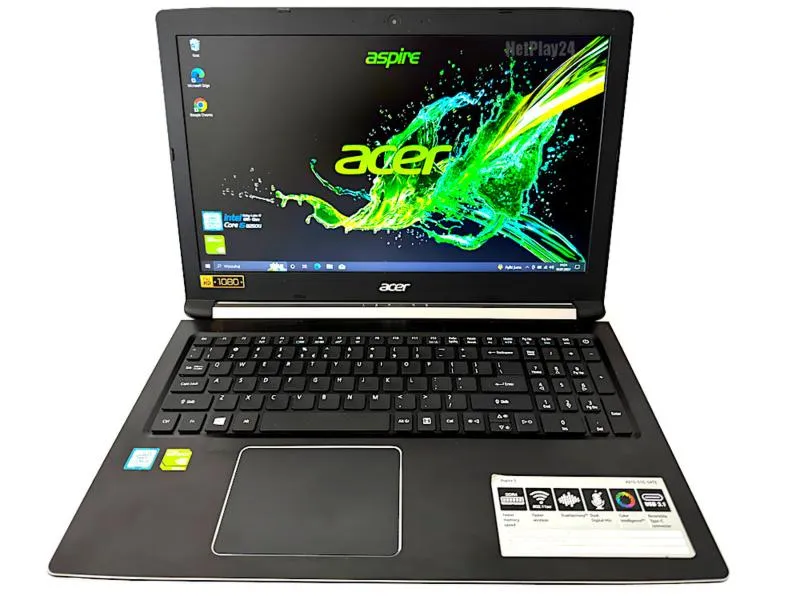
Inną popularną metodą staje się użycie kombinacji klawiszy Alt + PrtSc. Dzięki tej kombinacji możemy skopiować jedynie aktywne okno, co często przydaje się, gdy pracujemy z wieloma aplikacjami jednocześnie i chcemy uchwycić konkretne informacje. Warto również zaznaczyć, że również ta metoda wymaga wklejenia zrzutu do programu graficznego. Oprócz tego Windows 10 i 11 oferują bardziej zaawansowane metody, takie jak Win + Shift + S. Ta kombinacja otwiera narzędzie „Wycinanie”, które pozwala na zaznaczenie konkretnego fragmentu ekranu.
Nowoczesne narzędzia do robienia zrzutów ekranu w Windows 10 i 11
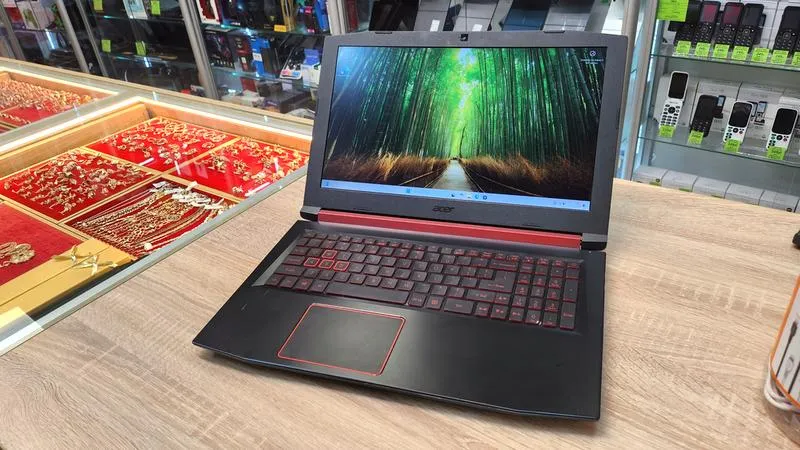
W systemie Windows 11 zagościło Narzędzie Wycinanie, które nie tylko umożliwia tworzenie zrzutów ekranu, ale również ich edytowanie. W porównaniu do starszych wersji, ta aplikacja wyróżnia się intuicyjnością oraz funkcjami takimi jak opóźnienie wykonania zrzutu ekranu i nagrywanie wideo. Użytkownicy Windows 11 mogą korzystać z podglądu zrzutu w powiadomieniach, co znacznie ułatwia edycję oraz zapis zrzutów. Co więcej, każda z metod zapisuje zrzuty w określonym folderze; na przykład zrzuty robione klawiszem Win + PrtSc automatycznie trafiają do folderu „Zrzuty ekranu” w „Obrazach”.
Dla osób, które potrzebują jeszcze więcej funkcji, warto rozważyć korzystanie z zewnętrznych aplikacji, takich jak Greenshot czy ShareX. Te programy oferują zaawansowane możliwości edycji, automatyzację pracy oraz wiele opcji zapisu i udostępniania. Niezależnie od tego, którą metodę wybierzesz, kluczowe staje się dobranie odpowiedniego narzędzia do Twoich potrzeb. Każde z nich ma swoje unikalne zalety, które mogą ułatwić codzienną pracę. Dzięki nim, robienie zrzutów ekranu stanie się szybkie, proste i przyjemne!
Czy wiesz, że w systemach Windows 10 i 11 możesz użyć narzędzia „Wycinanie” do zapisania zrzutu ekranu z opóźnieniem? To oznacza, że możesz ustawić timer, co daje Ci czas na przygotowanie ekranu przed uchwyceniem zrzutu. To bardzo pomocne, gdy chcesz uchwycić interakcje, takie jak rozwijane menu czy inne dynamiczne elementy na ekranie.
Jak edytować i zarządzać zrzutami ekranu na laptopie Acer: praktyczne porady
W poniższej liście znajdziesz różnorodne sposoby edytowania i zarządzania zrzutami ekranu na laptopie Acer. Opisane metody, które skupiają się na systemie Windows, mają na celu maksymalizację efektywności przy tworzeniu i przechowywaniu zrzutów ekranu. Dzięki nim zyskasz cenne umiejętności, które mogą okazać się niezbędne zarówno w codziennej pracy, jak i w edukacji online. Wykorzystując te wskazówki, będziesz mógł nie tylko wykonywać zrzuty ekranu, ale również szybko je edytować i organizować.
- Używanie klawisza Print Screen (PrtSc) - To klasyczna metoda, która pozwala na robienie zrzutów ekranu. Aby uchwycić cały ekran, wystarczy nacisnąć klawisz PrtSc. Obraz skopiowany do schowka wymaga otwarcia programu graficznego, takiego jak Paint, aby wkleić zrzut za pomocą kombinacji Ctrl + V. Pamiętaj jednak, że w przypadku laptopów niektórych marek, w tym Acer, konieczne może być użycie klawisza Fn razem z PrtSc.
- Win + Print Screen - Ta metoda zapisuje zrzut ekranu automatycznie jako plik PNG w folderze „Zrzuty ekranu” w katalogu Obrazy użytkownika. Wybierz tę opcję, gdy potrzebujesz szybko zorganizować wiele zrzutów ekranu bez zbędnych interakcji.
- Win + Shift + S (Narzędzie Wycinanie) - To jedna z najskuteczniejszych metod, często polecana przez użytkowników. Skrót ten uruchamia nakładkę, która pozwala na dokładne wybieranie obszaru ekranu do uchwycenia. Po wykonaniu zrzutu obraz skopiowany do schowka umożliwia natychmiastowe wklejenie i edytowanie. Dodatkowo masz do dyspozycji narzędzia do rysowania i dodawania adnotacji w wbudowanym edytorze.
- Narzędzie Wycinanie - Aplikacja ta oferuje szereg zaawansowanych funkcji, takich jak możliwość ustawienia opóźnienia przed wykonaniem zrzutu. Dzięki niej możesz przechwycić rozwijane menu lub ikony, które mogą zniknąć po chwili. Po wykonaniu zrzutu zyskujesz dostęp do edytora z dodatkowymi funkcjami, takimi jak zmienianie kształtu, dodawanie tekstu, rysowanie oraz przycinanie zbędnych elementów.
- Organizacja i edycja zrzutów ekranu - Po każdym zrzucie warto zadbać o jego odpowiednią organizację. Tworzenie folderów na pulpicie lub w katalogu Obrazy w zależności od tematyki zrzutów z pewnością ułatwi Ci zarządzanie nimi. Upewnij się także, że zapisujesz pliki w odpowiednich formatach (PNG dla lepszej jakości) oraz że usuwasz wszelkie prywatne dane, które mogą być widoczne na ekranie przed udostępnieniem zrzutu.
Zrzuty ekranu na laptopach Acer: najczęstsze problemy i jak je rozwiązać
Robienie zrzutów ekranu na laptopach Acer, podobnie jak na innych urządzeniach, okazuje się niezwykle przydatne. Takie zrzuty umożliwiają nie tylko dokumentowanie błędów, ale także dzielenie się istotnymi informacjami czy tworzenie bardziej zrozumiałych instrukcji obsługi. Istnieje wiele metod pozwalających na szybkie uchwycenie tego, co widzimy na ekranie, jednak nie brakuje również problemów, które mogą nas zaskoczyć. Zrozumienie tych zagadnień znacząco ułatwia życie, dlatego warto przyjrzeć się najczęstszym problemom, które mogą pojawić się podczas wykonywania zrzutów ekranu oraz sposobom ich rozwiązania.
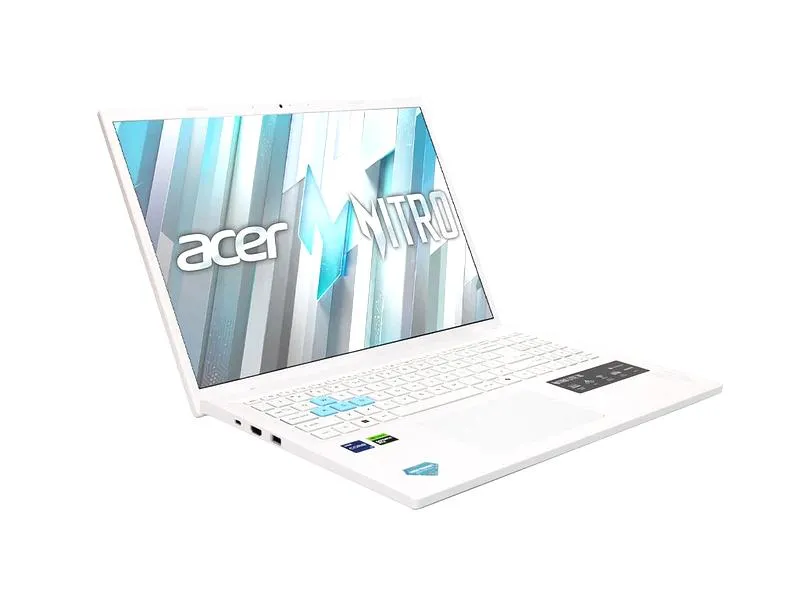
Przede wszystkim jednym z najczęstszych problemów, z jakimi spotkałem się osobiście, jest kłopot z klawiszem Print Screen. Na niektórych laptopach Acer ten klawisz współdzieli funkcję z innym klawiszem, na przykład z klawiszem Fn. W takiej sytuacji, aby poprawnie wykonać zrzut ekranu, należy nacisnąć kombinację Fn + PrtSc. Jeśli korzystam z dwóch monitorów, co się dzieje? Print Screen przechwytuje obraz z obu ekranów, co często prowadzi do nieporządku w wynikowym zrzucie. Jak już śledzisz takie zagadnienia to odkryj, jak łatwo znaleźć zrzuty ekranu w Windows 10. Aby uniknąć zbędnych elementów, warto zatem użyć opcji Win + Shift + S i wybrać dokładnie to, co chcę uchwycić.
Użycie narzędzi do wycinania kluczem do sukcesu
Przechodząc do najlepszych metod, należy zwrócić uwagę na korzystanie z Narzędzia Wycinania (Snipping Tool) w systemach Windows. Dzięki zastosowaniu skrótu Win + Shift + S mogę w łatwy sposób wybrać dowolny obszar ekranu. Ten sposób daje mi pełną kontrolę nad tym, co chcę uchwycić. Taka metoda sprawia, że zrzuty stają się znacznie precyzyjniejsze, a w razie potrzeby edytowanie ich również nie stanowi problemu. Po wykonaniu zrzutu od razu otrzymuję miniaturę w powiadomieniach, co pozwala mi szybko wprowadzić poprawki, takie jak dodawanie tekstu czy podkreślanie kluczowych fragmentów.
Pomimo że wbudowane narzędzia w systemie Windows są wyjątkowo pomocne, warto również rozważyć korzystanie z zewnętrznych programów, takich jak ShareX czy Lightshot. To szczególnie istotne, jeśli regularnie wykonuję wiele zrzutów ekranu. Narzędzia te oferują znacznie więcej funkcji, takich jak szybkie udostępnianie zrzutów przez link czy automatyzacja procesu zapisu. Dzięki nim zyskuję więcej możliwości, w tym możliwość zapisania zrzutów z edycją i pomijaniem niepotrzebnych elementów. Kluczem do skutecznego robienia zrzutów ekranu pozostaje znajomość różnych metod i narzędzi, które można dostosować do indywidualnych potrzeb.
Czy wiesz, że na laptopach Acer z systemem Windows 10 i nowszym, po naciśnięciu klawisza Print Screen, zrzut ekranu jest automatycznie zapisywany w folderze "Obrazy" w podfolderze "Zrzuty ekranu"? To ułatwia dostęp do wykonanych ekranów bez potrzeby ich ręcznego wklejania i zapisywania!
Źródła:
- https://kluczesoft.pl/jak-zrobic-zrzut-ekranu-na-komputerze-windows.htm
- https://simplybuy.pl/blogs/news/jak-zrobic-zrzut-ekranu-poradnik-na-laptopie-komputerze-i-telefonie