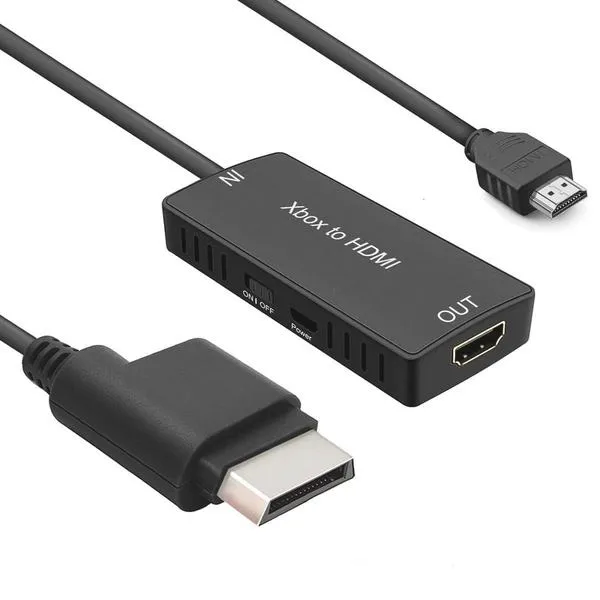
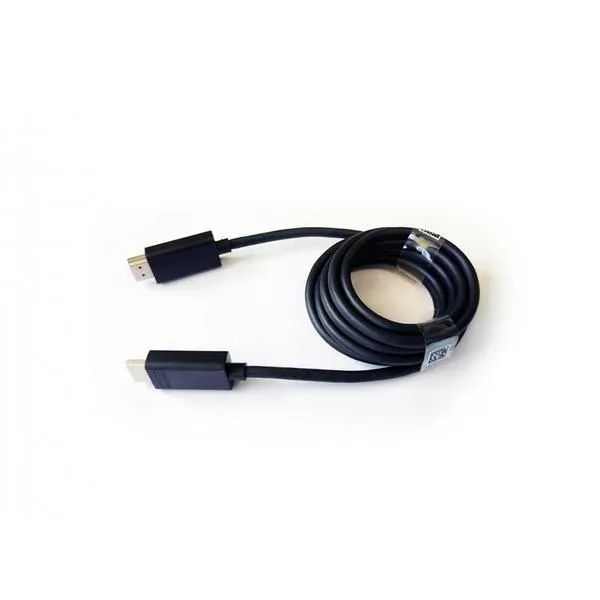
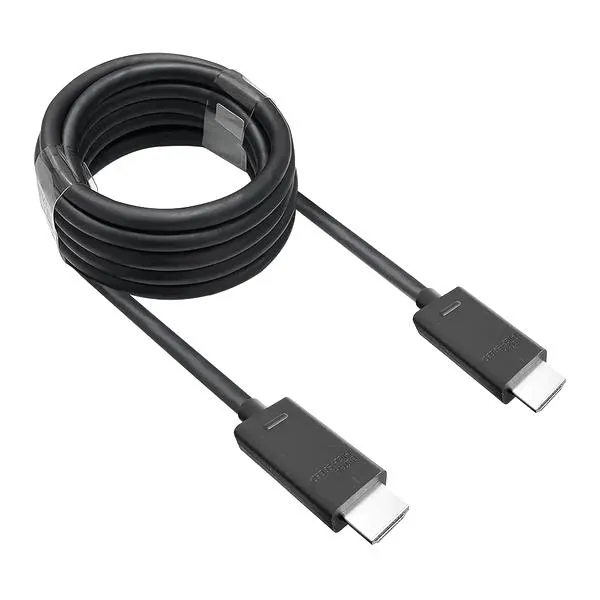
Podłączenie Xboxa do laptopa za pomocą kabla HDMI wydaje się na pierwszy rzut oka skomplikowane, jednak w rzeczywistości jest to proces niesamowicie prosty. Przede wszystkim potrzebujesz odpowiednich kabli. Upewnij się, że posiadasz kabel HDMI, który umożliwi połączenie konsoli z laptopem. Następnie sprawdź, czy twój laptop dysponuje portem HDMI; większość nowoczesnych modeli go ma, dlatego warto to zweryfikować przed rozpoczęciem działania.
- Sprawdź, czy zarówno laptop, jak i Xbox mają porty HDMI.
- Podłącz kabel HDMI do konsoli Xbox i laptopa.
- Skonfiguruj źródło sygnału na laptopie, przechodząc do ustawień wyświetlania.
- Wybierz tryb wyświetlania, np. 'Rozszerz' lub 'Duplikuj', za pomocą kombinacji klawiszy Windows + P.
- Ustaw odpowiednie urządzenia audio, aby dźwięk z Xboxa był słyszalny na laptopie.
- Przetestuj połączenie, uruchamiając grę na Xboxie.
Wybór odpowiedniego kabla HDMI jest kluczowy
Gdy masz już kabel w ręku, przejdź do właściwego podłączenia. Najpierw włącz zarówno konsolę Xbox, jak i laptopa. Następnie podłącz jeden koniec kabla HDMI do portu HDMI w Xboxie, a drugi do laptopa. Upewnij się, że oba końce kabla są mocno wpięte. Po tym kroku przejdź do ustawień swojego laptopa, aby skonfigurować źródło sygnału. Skoro zgłębiasz tę tematykę, odwiedź artykuł, aby dowiedzieć się, jak bezpiecznie przywrócić laptop do ustawień fabrycznych. W zależności od systemu operacyjnego, może zajść potrzeba przełączenia na zewnętrzny wyświetlacz.
Krok do zmiany ustawień ekranu na laptopie
Po zakończeniu podłączania, przychodzi czas na konfigurację ustawień ekranu. W przypadku laptopów z systemem Windows, możesz to zrobić, wciskając klawisz Windows + P, co otworzy menu wyboru sposobu wyświetlania. Wybierz opcję ‘Rozszerz’ lub ‘Duplikuj’, aby obraz z Xboxa naświetlił się na ekranie laptopa. A skoro o tym mowa, sprawdź, który laptop lepiej sprawdzi się w grach. Jeśli wszystko przebiegło zgodnie z planem, powinieneś dostrzec obraz ze swojej konsoli. Teraz możesz cieszyć się graniem na większym ekranie!
Graj bez przeszkód i ciesz się rozgrywką
I to wszystko! Teraz, gdy już podłączyłeś Xboxa do laptopa, możesz cieszyć się swoimi ulubionymi grami w wygodny sposób. Jeżeli szukasz podobnych treści to przeczytaj, jak łatwo podłączyć dekoder do laptopa без problemów z obrazem. Niezależnie od tego, czy grasz samodzielnie, czy ze znajomymi, komfort wynikający z takiego połączenia sprawi, że każda sesja gamingowa przyniesie jeszcze więcej radości. Choć na początku może wydawać się to skomplikowane, każdy krok można łatwo zrealizować. Teraz, gdy już wszystko masz gotowe, czas na rozgrywkę – powodzenia!
Jak bezproblemowo połączyć Xboxa z laptopem przez HDMI i uniknąć problemów z ustawieniem
W tym artykule przedstawimy szczegółową listę kroków, które umożliwią Ci łatwe podłączenie Xboxa do laptopa za pomocą kabla HDMI. W każdym punkcie zawrzemy istotne informacje, które znacząco ułatwią konfigurację i zapewnią, że połączenie będzie działać bez zarzutu.
- Sprawdzenie portów HDMI w laptopie i Xboxie: Na początku upewnij się, że zarówno Twój laptop, jak i Xbox wyposażone są w porty HDMI. Zazwyczaj Xbox One i Xbox Series X mają port HDMI OUT, podczas gdy laptop powinien dysponować portem HDMI IN. Warto pamiętać, że większość laptopów posiada port HDMI OUT, co umożliwia przesyłanie obrazu do zewnętrznego monitora, ale nie pozwala odbierać sygnału z konsoli.
- Podłączenie kabla HDMI: Następnie podłącz jeden koniec kabla HDMI do portu HDMI OUT w Xboxie, a drugi koniec do laptopa. Wykonuj tę czynność ostrożnie, aby nie uszkodzić portów. Jeśli Twój laptop nie obsługuje HDMI IN, konieczne będzie skorzystanie z zewnętrznego urządzenia przechwytującego, które umożliwi odbiór sygnału z Xboxa.
- Zmiana ustawień wyświetlania na laptopie: Po podłączeniu urządzeń przejdź do ustawień wyświetlania swojego laptopa. Możesz to zrobić, klikając prawym przyciskiem myszy na pulpicie i wybierając „Ustawienia wyświetlania”. Następnie kliknij „Wykryj”, aby laptop zidentyfikował nowe źródło sygnału. Wybierz odpowiedni tryb wyświetlania, na przykład duplikację lub rozszerzenie, w zależności od Twoich preferencji.
- Ustawienie dźwięku: Aby dźwięk z Xboxa odtwarzany był na laptopie, przejdź do ustawień dźwięku. W systemie Windows kliknij ikonę głośnika w pasku zadań, a następnie wybierz „Urządzenia do odtwarzania”. Upewnij się, że wybierasz właściwy sprzęt audio, aby móc usłyszeć dźwięk z Xboxa.
- Testowanie połączenia: Na koniec uruchom grę lub aplikację na konsoli Xbox, aby upewnić się, że obraz i dźwięk wyświetlają się prawidłowo na laptopie. Jeśli napotkasz jakiekolwiek problemy, spróbuj ponownie zresetować połączenie lub sprawdzić ustawienia wizualne i dźwiękowe.
| Krok | Opis |
|---|---|
| 1 | Sprawdź, czy masz kabel HDMI i czy laptop posiada port HDMI. |
| 2 | Włącz konsolę Xbox i laptopa. |
| 3 | Podłącz jeden koniec kabla HDMI do Xboxa, a drugi do laptopa, upewniając się, że są mocno wpięte. |
| 4 | Przejdź do ustawień laptopa, aby skonfigurować źródło sygnału na zewnętrzny wyświetlacz. |
| 5 | Wciśnij klawisz Windows + P i wybierz opcję 'Rozszerz' lub 'Duplikuj'. |
| 6 | Sprawdź, czy obraz z Xboxa jest widoczny na ekranie laptopa i ciesz się grą. |
Rozwiązywanie problemów: najczęstsze trudności przy łączeniu Xboxa z laptopem
Gdy postanowiłem połączyć swojego Xboxa z laptopem, wydało mi się, że to będzie bułka z masłem. W końcu, podłączenie dwóch urządzeń powinno być proste. Zaskoczyło mnie jednak, że kilka trudności pojawi się na mojej drodze. Pierwsza z nich dotyczyła lokalnej sieci. Upewniłem się, że zarówno laptop, jak i konsola korzystają z tej samej sieci Wi-Fi, ale wkrótce odkryłem, że sygnał czasami bywa niewystarczający lub przerywany, co prowadziło do lagowania podczas grania.
Następny problem, z którym musiałem zmierzyć się, odnosił się do ustawień firewalla. Mimo że byłem pewien, iż wszystko zostało dobrze skonfigurowane, nagle zapora sieciowa zaczęła blokować połączenia między moim Xboxem a laptopem. W efekcie spędziłem nieco czasu na przeszukiwaniu wszystkich ustawień, aby znaleźć odpowiednie opcje, które pozwoliłyby obu urządzeniom na komunikację. Choć nie chciałem powtarzać tego procesu, wiedziałem, że takie sytuacje pojawiają się często wśród graczy.
Właściwe ustawienia mogą załatwić wiele problemów
Dzięki kolejnej przeszkodzie odkryłem, że muszę aktywować opcję przesyłania strumieniowego. Mimo że wydawało mi się, iż skonfigurowałem wszystko poprawnie, przez dłuższy czas nie mogłem zobaczyć swojego Xboxa na laptopie. Po rozmowie z przyjaciółmi okazało się, że powinienem ręcznie włączyć przesyłanie strumieniowe w ustawieniach konsoli. To odkrycie przyniosło mi ulgę i pozwoliło zaoszczędzić wiele frustracji. W końcu, po wprowadzeniu wszystkich niezbędnych poprawek, połączenie zaczęło działać jak należy, a ja mogłem cieszyć się ulubionymi grami w zupełnie nowy sposób.
Pomimo kilku potknięć podczas łączenia Xboxa z laptopem, warto było zmierzyć się z tymi trudnościami. Zrozumiałem, jak istotne jest prawidłowe ustawienie opcji oraz wybór właściwej sieci. Dzięki temu zyskałem nowe doświadczenie i umiejętności, które z pewnością przydadzą mi się w przyszłości. Nic nie sprawia większej satysfakcji niż pokonywanie technologicznych wyzwań!
Ciekawostka: Wiele osób nie zdaje sobie sprawy, że do skutecznego przesyłania strumieniowego z Xboxa na laptopa może być potrzebna aktualizacja zarówno systemu operacyjnego laptopa, jak i oprogramowania konsoli, co znacząco wpływa na jakość połączenia i doświadczenia z gry.
Ustawienia w Windows: konfiguracja obrazu i dźwięku podczas podłączania Xboxa
Kiedy w końcu podjąłem decyzję o podłączeniu mojego Xboxa do laptopa z systemem Windows, ogarnęło mnie ogromne podekscytowanie. Dzięki temu mogłem cieszyć się grami w znacznie lepszej jakości oraz zobaczyć, jak działają wszystkie ustawienia obrazu i dźwięku w jednym miejscu. Po podłączeniu konsoli otworzyła się przede mną nowa przestrzeń – wystarczyło przejść przez kilka prostych kroków, aby skonfigurować wszystko według moich preferencji.
Pierwszym krokiem, który zrealizowałem, było dostosowanie ustawień obrazu. W systemie Windows dostępna jest mnóstwo opcji, które pomagają w optymalizacji jakości wyświetlania. Wszedłem w sekcję „Ustawienia”, a następnie wybrałem „System”. Tam znalazłem dział dotyczący „Ekranu”, który umożliwił mi dostęp do różnych parametrów, takich jak rozdzielczość, odświeżanie czy kolory. Cały proces był wyjątkowo intuicyjny – mógłbym spędzić godziny, bawiąc się tymi ustawieniami, aby znaleźć idealne wartości dla mojej gry.
Optymalne ustawienia audio poprawiają wrażenia z gry
Równolegle z konfiguracją obrazu zająłem się także dźwiękiem. Wybór odpowiednich opcji audio ma kluczowe znaczenie, aby w pełni cieszyć się doznaniami związanymi z grami. Ponownie wybrałem zakładkę „Dźwięk” w „Ustawieniach”. Tam miałem możliwość skonfigurowania wszystkich urządzeń wyjściowych, takich jak głośniki czy słuchawki. Odkryłem także opcje dotyczące przestrzennego dźwięku, co pozwoliło mi poczuć się, jakbym znajdował się w samym centrum akcji. Te małe poprawki naprawdę mogły znacząco zwiększyć moje doświadczenia z gry!
Oczywiście, na koniec pamiętałem, aby zapisać wszystkie wprowadzone zmiany przed rozpoczęciem grania. Po kilku minutach miałem już skonfigurowany obraz i dźwięk, gotowy do zanurzenia się w wirtualnym świecie. Warto poświęcić chwilę na dostosowanie ustawień, ponieważ efekty zdecydowanie potrafią być niesamowite. Jak już zahaczyliśmy o ten temat, odwiedź artykuł, aby poznać skuteczne metody usunięcia Yahoo z Chrome. Teraz mogłem grać z pełną przyjemnością, ciesząc się każdym detalem gry, zarówno wizualnym, jak i akustycznym.
Ciekawostka: W przypadku korzystania z technologii HDR (High Dynamic Range) w grach, upewnij się, że zarówno twój laptop, jak i Xbox obsługują tę funkcję, aby uzyskać lepsze odwzorowanie kolorów oraz głębszy kontrast, co znacznie poprawia wrażenia wizualne.
Alternatywy dla HDMI: inne metody łączenia Xboxa z laptopem
W poniższej liście znajdziesz alternatywy dla HDMI, które umożliwiają połączenie Xboxa z laptopem. Każda metoda została starannie opisana, abyś z łatwością mógł zrozumieć, jak z nich skorzystać.
-
Streaming przez aplikację Xbox
Aby skutecznie wykorzystać tę metodę, najpierw zainstaluj aplikację Xbox na swoim laptopie. Upewnij się, że zarówno Xbox, jak i laptop korzystają z tej samej sieci Wi-Fi. Po uruchomieniu aplikacji, zaloguj się na swoje konto Xbox. Następnie w bocznym menu wybierz opcję „Połączenie”, a potem wskaż swoją konsolę. Gdy połączenie nawiąże się pomyślnie, będziesz mógł strumieniować gry bezpośrednio na laptopa.
-
Wyjście audio przez Bluetooth
Jeżeli chcesz przesłać dźwięk z Xboxa do laptopa, rozważ skorzystanie z połączenia Bluetooth. Upewnij się, że zarówno Xbox, jak i laptop obsługują Bluetooth. Włącz Bluetooth w obu urządzeniach i sparuj je. Pamiętaj, że ta metoda nie przesyła obrazu, dlatego dobrze jest połączyć ją z inną metodą wizualizacji.
-
Użycie karty przechwytywania
Jeśli interesuje Cię wysoka jakość obrazu, warto zainwestować w kartę przechwytywania. Takie urządzenie pozwala na podłączenie Xboxa do laptopa przez port USB. Po podłączeniu zainstaluj odpowiednie oprogramowanie do przechwytywania i wybierz tę kartę jako źródło obrazu. Dzięki tej metodzie nagrasz oraz przekażesz rozgrywkę na żywo z minimalnym opóźnieniem.