

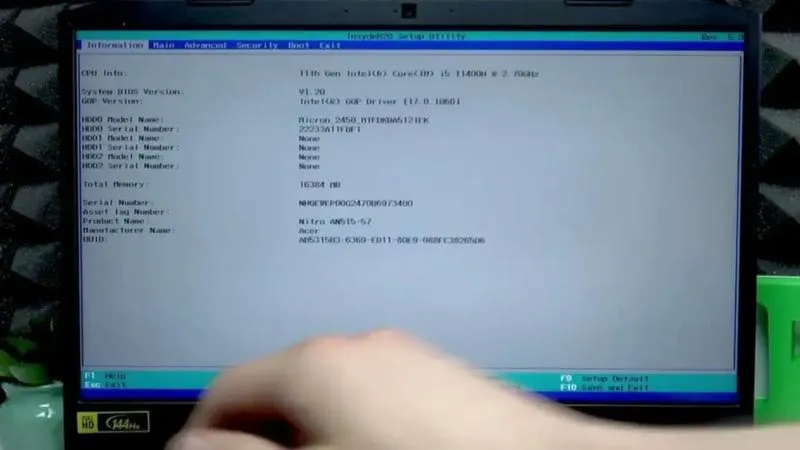
BIOS oraz UEFI stanowią dwa kluczowe elementy, które gwarantują prawidłowe działanie laptopów Acer. BIOS, znany jako Basic Input/Output System, pełni rolę podstawowego programu na płycie głównej, pośrednicząc pomiędzy sprzętem a systemem operacyjnym. Jego głównym zadaniem jest inicjowanie podzespołów laptopa oraz przeprowadzanie testów diagnostycznych zaraz po włączeniu, co określamy jako POST (Power-On Self-Test). W urządzeniach Acer BIOS znajduje się w pamięci nieulotnej, co oznacza, że wiąże się z podstawową konfiguracją sprzętu oraz jego działaniem.
W dzisiejszych czasach użytkownicy laptopów Acer coraz chętniej sięgają po UEFI, które stanowi rozwinięcie klasycznego BIOS-u. UEFI (Unified Extensible Firmware Interface) oferuje nowocześniejszy i bardziej intuicyjny interfejs graficzny, a także szereg zaawansowanych opcji konfiguracyjnych. Dzięki UEFI możliwe jest zarządzanie dyskami o pojemności większej niż 2 TB, co w przypadku tradycyjnego BIOS-u nie było osiągalne. Ponadto UEFI zapewnia lepsze zabezpieczenia, takie jak funkcja Secure Boot, chroniąca system przed złośliwym oprogramowaniem już na etapie rozruchu.
Jak wejść do BIOS-u i UEFI w laptopach Acer
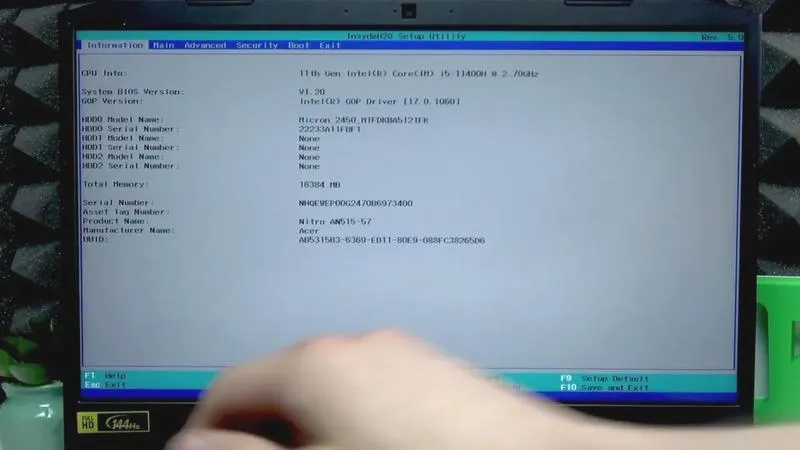
Wejście do BIOS-u w laptopach Acer można zrealizować w prosty sposób, aczkolwiek wymaga to pewnej precyzji. Właściwy moment stanowi klucz – najlepiej nacisnąć klawisz F2 zaraz po uruchomieniu laptopa, w chwili, gdy pojawia się logo Acer. Alternatywne klawisze, takie jak Delete czy F10, mogą również okazać się skuteczne w zależności od modelu. Przy wyłączonej funkcji szybkiego uruchamiania sugeruje się skorzystanie z opcji dostępnych w systemie Windows, przechodząc przez "Ustawienia > Aktualizacje i zabezpieczenia > Odzyskiwanie". Taki sposób dostępu staje się szczególnie pomocny, gdy tradycyjne metody okazują się nieskuteczne.
Zarządzanie BIOS-em i UEFI to istotna część utrzymania laptopa w dobrym stanie. Umożliwia to nie tylko dostosowanie ustawień, ale również zwiększenie bezpieczeństwa systemu.
Nie zapominaj, że zarządzanie ustawieniami BIOS-u i UEFI to nie tylko dostęp do konfiguracji sprzętowych, ale także możliwość optymalizacji wydajności oraz bezpieczeństwa Twojego laptopa. W BIOS-ie możesz na przykład ustawić priorytety bootowania, zarządzać pamięcią RAM oraz ustawiać hasła, by zabezpieczyć urządzenie. Warto również pamiętać, że w przypadku wprowadzenia zbyt wielu zmian w BIOS-ie, które mogą wpłynąć na stabilność systemu, zawsze istnieje możliwość przywrócenia ustawień fabrycznych. Jak już poruszamy ten temat to odkryj, jak łatwo przywrócić komputer do ustawień fabrycznych bez utraty danych. Ta opcja, chociaż bardzo użyteczna, wymaga ostrożności, aby nie stracić cennych, niestandardowych ustawień.
Jak skutecznie wejść w BIOS w laptopie Acer – sprawdzone metody
Aby wejść w BIOS w laptopach Acer, ważne jest, aby poznać kilka kluczowych kroków, które umożliwią użytkownikom skonfigurowanie ustawień sprzętowych lub rozwiązanie problemów systemowych. Poniżej znajdziesz szczegółowe instrukcje, które znacząco ułatwią Ci to zadanie.
-
Przygotowanie laptopa do uruchomienia BIOS-u:
Najpierw upewnij się, że laptop jest całkowicie wyłączony. Powinieneś dążyć do pełnego zgaśnięcia urządzenia, a nie do włączenia trybu uśpienia. Wyłącz komputer, przytrzymując przycisk zasilania przez kilka sekund, aż zgaśnie całkowicie.
-
Uruchomienie laptopa i naciśnięcie klawisza dostępu:
W momencie włączenia laptopa natychmiast rozpocznij wielokrotne naciskanie klawisza F2. Ważne, aby robić to w regularnych odstępach, co około pół sekundy. Kontynuuj tę czynność, aż na ekranie pojawi się interfejs BIOS-u. Jeżeli naciśnięcie klawisza F2 nie przyniesie rezultatu, spróbuj również klawiszy Delete lub F10, ponieważ różne modele laptopów mogą wymagać różnych kombinacji.
-
Wyłączenie funkcji szybkiego uruchamiania (Fast Boot):
W sytuacji, gdy napotkasz problemy z dostępem do BIOS-u, szczególnie gdy laptop ładowany jest bardzo szybko, powinieneś rozważyć tymczasowe wyłączenie opcji szybkiego uruchamiania w systemie Windows. W tym celu wejdź do Ustawienia, a następnie wybierz System, Zasilanie i uśpienie, przejdź do Dodatkowych ustawień zasilania, gdzie wybierzesz działanie przycisków zasilania. Na koniec odznacz opcję „Włącz szybkie uruchamianie”. Po tym kroku spróbuj ponownie wejść do BIOS-u, używając klawisza F2.
-
Użycie opcji odzyskiwania Windows:
Jeżeli tradycyjne metody nie przyniosły efektu, masz możliwość uzyskania dostępu do BIOS-u za pośrednictwem systemu Windows. Otwórz menu Start, następnie kliknij Ustawienia (symbol zębatki) i przejdź do sekcji Aktualizacje i zabezpieczenia, a następnie do Odzyskiwania. W sekcji Uruchamianie zaawansowane kliknij Uruchom ponownie teraz. Po restarcie narzędzia wybierz Rozwiązywanie problemów, później Opcje zaawansowane, a następnie Ustawienia oprogramowania UEFI. Kliknij Uruchom ponownie, aby udać się do BIOS-u.
Jak szybko i skutecznie uzyskać dostęp do BIOS-u w różnych modelach Acer

Aby uzyskać dostęp do BIOS-u w laptopach Acer, warto znać kilka kluczowych kroków, które zdecydowanie ułatwiają ten proces. Najczęściej klawiszem do wejścia w BIOS okazuje się F2, dlatego tuż po włączeniu laptopa, gdy ukazuje się logo Acer, warto szybko nacisnąć ten klawisz. Należy pamiętać, aby zrobić to w odpowiednim momencie, ponieważ okno na dostęp do BIOS-u jest wyjątkowo krótkie. Jeśli F2 nie zadziała, warto spróbować innych klawiszy, takich jak Delete czy F10, które mogą działać w niektórych modelach.
W przypadku laptopów wyposażonych w kompaktową klawiaturę, użytkownicy mogą potrzebować użyć kombinacji Fn+F2, co może okazać się kluczowe. Dodatkowo dla osób korzystających z systemu Windows, które napotykają trudności z wejściem do BIOS-u, możliwe jest zalogowanie się przez Ustawienia systemowe. Wystarczy przejść do sekcji „Odzyskiwanie” w Ustawieniach i wybrać opcje zaawansowanego uruchamiania, co jest szczególnie pomocne, gdy funkcja szybkiego uruchamiania w Windows blokuje dostęp do BIOS-u. Skoro już tu trafiłeś, odkryj, jak zyskać pełny dostęp do ukrytych aplikacji w swoim telefonie.
Specyfikacja różnych modeli Acer wpływa na dostęp do BIOS-u
Różne modele laptopów Acer oferują odmiennie skonfigurowane sposoby dostępu do BIOS-u. Na przykład w serii Acer Aspire E1-571 najczęściej używa się klawisza F2, lecz również Delete nie należy lekceważyć. Z kolei w modelach gamingowych dostęp do BIOS-u również realizuje się przy pomocy F2, jednak często napotykamy tam rozszerzone menu konfiguracji. Co więcej, niektóre modele biznesowe mogą wymagać autoryzacji hasłem, co pozwala na uzyskanie dostępu do wszystkich opcji w BIOS-ie. Z tego powodu warto przed przystąpieniem do jakichkolwiek zmian w ustawieniach BIOS-u dobrze zapoznać się z własnym modelem laptopa. Zobacz inny artykuł, w którym też była o tym mowa.
Pamiętajmy, że środowisko BIOS-u stanowi potężne narzędzie, które umożliwia zarządzanie sprzętem oraz kontrolowanie różnych funkcji laptopa. Dla osób posiadających bardziej zaawansowaną wiedzę, eksploracja ukrytych opcji w BIOS-ie może okazać się interesująca, ponieważ oferują one dodatkowe możliwości, takie jak overclocking czy zaawansowane zarządzanie energią. W każdym przypadku kluczowe staje się przestrzeganie zasad bezpieczeństwa oraz ostrożność, aby uniknąć przypadkowych zmian, które mogłyby wpłynąć na prawidłowe funkcjonowanie laptopa.
Warto wiedzieć, że niektóre modele laptopów Acer mogą wymagać aktualizacji BIOS-u, aby uzyskać dostęp do najnowszych funkcji lub rozwiązań problemów z kompatybilnością, dlatego zawsze dobrze jest sprawdzić, czy posiadana wersja jest aktualna.
Problemy z dostępem do BIOS-u: diagnostyka i rozwiązywanie trudności
Wiele osób na pewno doświadczyło frustracji związanej z dostępem do BIOS-u w swoich laptopach. Choć dla wielu proces ten wydaje się całkiem prosty, to w pewnych momentach wciśnięcie odpowiedniego klawisza w idealnym czasie staje się prawdziwą sztuką. W przypadku laptopów Acer Aspire najczęściej używamy klawisza F2, który należy kilkukrotnie naciskać tuż po włączeniu urządzenia. Mimo to, nawet ten znany sposób czasami zawodzi. Dlatego w takiej sytuacji warto wypróbować inne klawisze, takie jak Delete czy F10, a nawet spróbować połączyć klawisz Fn z F2, zwłaszcza jeśli korzystamy z kompaktowej klawiatury. Dodatkowo, czasem dostęp do BIOS-u może okazać się trudny, gdy mamy włączoną funkcję szybkiego uruchamiania w systemie Windows.
Przeżyłem sytuację, w której standardowe metody nie dawały efektów, więc postanowiłem wypróbować tzw. power drain, co okazało się strzałem w dziesiątkę! Ta procedura polega na wyłączeniu laptopa, odłączeniu ładowarki oraz na czasowym usunięciu baterii. Dzięki temu mogłem zresetować CMOS, co w wielu przypadkach okazało się kluczowe. Warto zaznaczyć, że takie techniki często są niezbędne, by uzyskać dostęp do ustawień BIOS-u, a ich znajomość zdecydowanie zwiększa nasze szanse na rozwiązanie problemów.
Alternatywne metody dostępu do BIOS-u
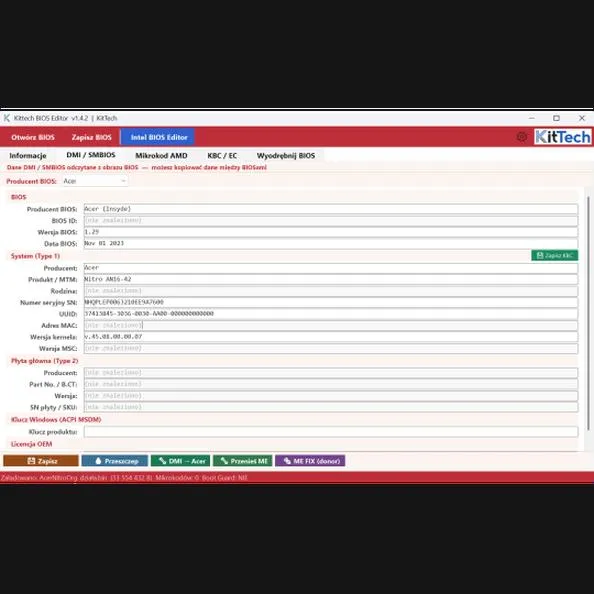
Jeżeli tradycyjne kombinacje klawiszy zawiodą, mamy możliwość skorzystania z funkcji dostępnych w systemie Windows. Tak, tak! W Windows 10 i 11 możemy bezpośrednio z działającego systemu przejść do ustawień BIOS-u. Wystarczy, że wejdziemy do sekcji Ustawienia, przejdziemy do Odzyskiwania i wybierzemy "Uruchom ponownie teraz". Po restarcie zyskamy dostęp do opcji zaawansowanych, w których znajdziemy również ustawienia UEFI. Taka metoda bywa znacznie łatwiejsza, szczególnie w przypadku urządzeń z włączoną funkcją szybkiego uruchamiania, gdzie czas na naciśnięcie klawiszy bywa niezwykle krótki.
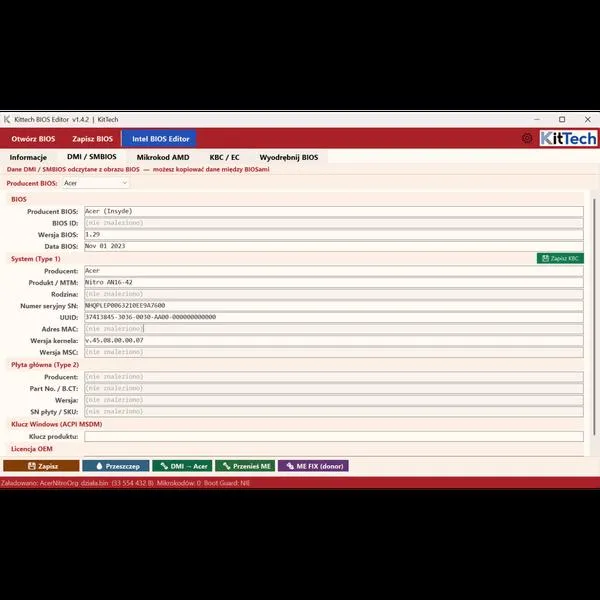
Ostatecznie, skuteczna diagnostyka i rozwiązywanie problemów z dostępem do BIOS-u wymagają nie tylko znajomości odpowiednich kombinacji klawiszy, lecz również umiejętności radzenia sobie w sytuacjach, które zmuszają nas do stosowania bardziej zaawansowanych kroków, takich jak resetowanie baterii CMOS. Innymi słowy, otwieranie drzwi do BIOS-u to sztuka, która wymaga cierpliwości oraz pewnej dozy technicznej wiedzy. Z pewnością opanowanie tych tajników przyniesie nam pełną kontrolę nad naszym sprzętem, co z pewnością się opłaci.
| Problem | Rozwiązanie |
|---|---|
| Nieudane próby dostępu do BIOS-u | Spróbuj użyć innych klawiszy: Delete, F10 lub połącz Fn z F2. |
| Włączona funkcja szybkiego uruchamiania | Przejdź do ustawień Windows: Ustawienia > Odzyskiwanie > Uruchom ponownie teraz, aby uzyskać dostęp do BIOS-u. |
| Brak reakcji standardowych metod | Wykonaj procedurę power drain: wyłącz laptop, odłącz ładowarkę i tymczasowo usuń baterię. |
| Trudność w naciśnięciu klawiszy w odpowiednim czasie | Skorzystaj z opcji zaawansowanych w systemie po restarcie. |
Praktyczne porady dotyczące bezpieczeństwa i optymalizacji w BIOS-ie
W niniejszym artykule znajdziesz praktyczne porady dotyczące bezpieczeństwa oraz optymalizacji z poziomu BIOS-u. Te wskazówki są kluczowe dla efektywnego zarządzania komputerem oraz ochrony danych. Warto przyjrzeć się zamieszczonym poradom, ponieważ pomogą one użytkownikom w skutecznym dostosowaniu ustawień BIOS-u, co zapewni lepszą wydajność i bezpieczeństwo systemu.
- Zarządzanie hasłami w BIOS-ie
Ustawienie haseł w BIOS-ie stanowi fundamentalny krok w zabezpieczaniu komputera. Możesz skonfigurować Supervisor Password, które będzie wymagane przy wprowadzaniu zmian w ustawieniach systemu BIOS. Oprócz tego, warto ustawić User Password, co oznacza, że hasło będzie niezbędne do uruchomienia komputera. Takie zabezpieczenia skutecznie chronią przed nieautoryzowanym dostępem oraz modyfikacjami w kluczowych ustawieniach.
- Secure Boot
Włączenie Secure Boot to kolejny ważny krok w procesie zabezpieczania systemu. Ta funkcja skutecznie chroni przed ładowaniem złośliwego oprogramowania podczas rozruchu systemu operacyjnego. Zastosowanie Secure Boot jest szczególnie istotne w kontekście ochrony danych w środowiskach biznesowych, gdzie bezpieczeństwo informacji ma zasadnicze znaczenie. Pamiętaj jednak, że włączenie tej opcji może wpływać na uruchamianie niektórych starszych systemów operacyjnych.
- Optymalizacja ustawień dysków
Konfiguracja Trybu AHCI dla dysków twardych oraz SSD znacząco poprawia wydajność systemu. Umożliwia to szybszy transfer danych oraz efektywniejsze zarządzanie pamięcią. Warto zwrócić uwagę na odpowiednie przygotowanie systemu przed wprowadzeniem tej zmiany, ponieważ niewłaściwe ustawienie może prowadzić do problemów z uruchamianiem systemu. Dodatkowo, warto włączyć Profile XMP dla pamięci RAM, co automatycznie dostosowuje parametry RAM do optymalizacji wydajności, jednocześnie zachowując stabilność systemu.
- Diagnostyka sprzętu w BIOS-ie
BIOS oferuje różne narzędzia diagnostyczne, które umożliwiają monitorowanie stanu podzespołów. Przeprowadzanie ważnych testów, takich jak test pamięci RAM oraz diagnostyka dysków, pozwala zidentyfikować ewentualne problemy sprzętowe. Regularne wykonywanie tych testów zwiększa szansę na wczesne wykrycie usterek, co zapobiega utracie danych. Monitorowanie temperatury oraz prędkości wentylatorów również odgrywa kluczową rolę w zapewnieniu stabilności pracy układów komputerowych.
Źródła:
- https://cpp-polska.pl/jak-wejsc-do-bios-u-w-laptopie-acer-aspire-krok-po-kroku/
- https://www.euro.com.pl/artykuly/wszystkie/artykul-jak-wlaczyc-bios-co-warto-wiedziec-porady-krok-po-kroku.bhtml
- https://rnew.pl/pl/blog/jak-wejsc-w-bios-przewodnik-krok-po-kroku-1751925051.html
FAQ - Najczęściej zadawane pytania
Jakie są podstawowe funkcje BIOS-u w laptopach Acer?BIOS, czyli Basic Input/Output System, pełni rolę programu uruchamianego przez płytę główną laptopa, który inicjuje jego podzespoły oraz przeprowadza testy diagnostyczne podczas uruchamiania. Jego podstawowym zadaniem jest pośredniczenie pomiędzy sprzętem a systemem operacyjnym.
Jakie klawisze można wykorzystać, aby wejść do BIOS-u w laptopie Acer?Aby uzyskać dostęp do BIOS-u w laptopach Acer, najczęściej należy nacisnąć klawisz F2 tuż po włączeniu urządzenia. W niektórych modelach mogą również działać klawisze Delete lub F10, w zależności od konfiguracji sprzętowej.
Co zrobić, jeśli tradycyjne metody nie przynoszą rezultatów przy próbie wejścia do BIOS-u?W przypadku problemów z dostępem do BIOS-u warto przejść do Ustawień systemu Windows i skorzystać z opcji "Odzyskiwanie". Wybierając "Uruchom ponownie teraz," można uzyskać dostęp do ustawień zaawansowanych, gdzie można przejść do BIOS-u.
Jak można zwiększyć bezpieczeństwo laptopa poprzez ustawienia BIOS-u?Ustawienie haseł w BIOS-ie, takich jak Supervisor Password i User Password, to kluczowy krok w zabezpieczeniu laptopa przed nieautoryzowanym dostępem. Ponadto warto włączyć funkcję Secure Boot, która chroni przed załadowaniem złośliwego oprogramowania podczas rozruchu systemu.
Jakie są najważniejsze porady dotyczące optymalizacji wydajności w BIOS-ie?Konfiguracja trybu AHCI dla dysków oraz włączenie profili XMP dla pamięci RAM mogą znacznie poprawić wydajność systemu. Ważne jest jednak, aby przed wprowadzeniem tych zmian upewnić się, że system jest odpowiednio przygotowany, aby uniknąć późniejszych problemów z uruchamianiem. Regularne przeprowadzanie testów diagnostycznych sprzętu również pomaga w utrzymaniu stabilności działania laptopa.








