

Podłączanie dekodera do laptopa może wyglądać na skomplikowaną operację, jednak z odpowiednimi kablami i adapterami, zapewne stanie się łatwiejsze. Zacznijmy od najczęściej spotykanych połączeń, które wykorzystują kabel HDMI. Jeżeli zarówno dekoder, jak i laptop wyposażone są w port HDMI, wystarczy połączyć oba urządzenia jednym kablem, który przesyła obraz oraz dźwięk w wysokiej jakości. Kluczowe znaczenie ma także wybór odpowiedniego źródła sygnału w telewizorze po podłączeniu. Można to zrealizować za pomocą pilota, wybierając odpowiednie wejście HDMI, do którego podpięty jest dekoder.
- Podłączenie dekodera do laptopa jest łatwe przy użyciu kabli HDMI.
- W przypadku braku portu HDMI w laptopie, konieczny jest adapter USB-C na HDMI lub konwerter analogowy.
- Sprawdź, czy dźwięk jest kierowany do telewizora oraz czy wybrane źródło sygnału jest poprawne.
- Używaj wysokiej jakości kabli i adapterów, aby uniknąć problemów z obrazem i dźwiękiem.
- Bezprzewodowe połączenia (np. Miracast, AirPlay) eliminują potrzebę kabli i poprawiają komfort użytkowania.
- Rozwiązywanie problemów z brakiem obrazu obejmuje kontrolę okablowania, źródła sygnału i aktualizacji sterowników.
- Przy podłączeniu starszych dekoderów, ważne jest ustawienie odpowiedniej rozdzielczości oraz wyjścia audio.
Jeżeli Twój laptop nie ma portu HDMI, a tylko USB-C, będziesz potrzebować adaptera USB-C na HDMI. Dzięki temu połączenie stanie się możliwe, lecz warto upewnić się, że adapter pasuje do Twojego sprzętu. Jeśli korzystasz z starszego dekodera z portami takimi jak VGA lub RCA, konieczne będą bardziej zaawansowane konwertery, które przekształcają sygnał z cyfrowego na analogowy. Należy pamiętać, że w takich sytuacjach jakość obrazu oraz dźwięku może być gorsza niż przy połączeniu za pomocą HDMI.
Adaptery to klucz do sukcesu w podłączeniu sprzętu
W procesie zapewnienia stabilnego połączenia adaptery oraz różnorodne kable odgrywają kluczową rolę. Czasami nie wszystko działa jak powinno, co może prowadzić do problemów, takich jak brak obrazu lub dźwięku po podłączeniu. W takich sytuacjach warto sprawdzić, czy dźwięk kierowany jest do telewizora, a nie do laptopa. Gdy brakuje obrazu, upewnij się, że dekoder jest włączony, a także że w telewizorze wybrane zostało właściwe wejście HDMI. Natomiast w przypadku starszych modeli, które nie obsługują HDMI, sprawdź, czy obsługiwana rozdzielczość nie jest zbyt wysoka dla Twojego telewizora.
Na koniec, zwróć uwagę na jakość używanych kabli oraz adapterów. Czasem kiepskiej jakości przewody mogą powodować przerwy w sygnale, prowadząc do opóźnień lub braku obrazu. Analizując te wszystkie kwestie, zminimalizujesz potencjalne problemy i cieszysz się płynnością zarówno obrazu, jak i dźwięku. Jeśli połączenie dalej nie działa, spróbuj wymienić kabel na inny, aby sprawdzić, czy to nie jego wina.
Bezprzewodowe połączenie dekodera z laptopem – jak to działa i jakie są zalety?
Bezprzewodowe połączenie dekodera z laptopem stanowi wyjątkowo praktyczne rozwiązanie, które otwiera przed nami wiele możliwości. Dzięki tej technologii możemy na przykład wygodnie oglądać filmy, słuchać muzyki czy prowadzić prezentacje na większym ekranie, unikając jednocześnie niesfornych kabli, które często plączą się wokoło. Wszyscy dobrze wiemy, jak irytujące mogą być przewody wprowadzające chaos w przestrzeni, a zatem bezprzewodowe połączenia to znakomity sposób na ich uniknięcie. Co więcej, takie połączenie znacząco ułatwia dostęp do treści multimedialnych i sprawia, że stają się one jeszcze bardziej dostępne.
W zależności od posiadanych urządzeń możemy wykorzystać różnorodne technologie bezprzewodowego połączenia, takie jak Miracast dla użytkowników Windows czy AirPlay dla właścicieli sprzętu Apple. Na przykład, w przypadku Miracast wystarczy kilka kliknięć, aby skutecznie połączyć laptop z telewizorem lub dekoderem. Zaledwie w kilku prostych krokach aktywujemy funkcję, akceptujemy połączenie na telewizorze i gotowe! Tego rodzaju technologia działa w czasie rzeczywistym, co oznacza, że nie musimy obawiać się opóźnień w przesyłaniu obrazu czy dźwięku.
Bezprzewodowe połączenie dekodera z laptopem ułatwia korzystanie z multimediów
Bezsprzecznie jedną z największych zalet tej metody jest elastyczność. Bez względu na to, czy przeglądamy zdjęcia z wakacji, gramy w ulubione gry wideo czy uczestniczymy w wideokonferencjach, bezprzewodowe połączenie zapewnia nam większą swobodę. Nie ogranicza nas miejsce wokół telewizora czy dekodera, co skutkuje bardziej komfortowym korzystaniem z multimediów. Wyobraźcie sobie tylko, że możecie zasiąść w wygodnym fotelu, wziąć laptopa na kolana i cieszyć się dużym ekranem, podczas gdy wszystko działa sprawnie i komfortowo.
Dodatkowo, bezprzewodowe połączenie znacząco podnosi naszą produktywność, szczególnie w kontekście pracy zdalnej. Dzięki takiemu rozwiązaniu możemy łatwo dzielić się dokumentami, prowadzić prezentacje oraz organizować spotkania online w bardziej wizualny sposób, korzystając z ekranu telewizora. Jeżeli dodamy do tego możliwość dostępu do aplikacji streamingowych, to zyskujemy pełne domowe centrum rozrywki. Bezprzewodowe połączenie dekodera z laptopem to nie tylko nowoczesność, lecz także wygoda, która naprawdę ułatwia życie!
Poniżej przedstawiamy różne technologie bezprzewodowego połączenia, które można wykorzystać:
- Miracast - rozwiązanie dla użytkowników Windows
- AirPlay - technologia dla sprzętu Apple
- Wi-Fi Direct - umożliwiająca bezpośrednie połączenie między urządzeniami
- Chromecast - do przesyłania multimediów z różnych aplikacji
Rozwiązywanie problemów z przesyłem obrazu – co robić, gdy nie widzisz obrazu na laptopie?
Brak obrazu na laptopie to problem, który może się przydarzyć każdemu z nas. Niezależnie od tego, czy używasz laptopa do pracy, nauki czy rozrywki, moment, kiedy ekran pozostaje czarny, zazwyczaj wywołuje frustrację. Na szczęście w większości przypadków istnieje kilka prostych kroków, które warto wykonać, aby zdiagnozować oraz rozwiązać tę sytuację. Zanim jednak ogarnie nas panika, dobrze jest przyjrzeć się podstawowym kwestiom, takim jak sprawdzenie, czy laptop jest włączony oraz czy nie występuje problem z kablem HDMI, szczególnie gdy próbujemy połączyć go z telewizorem.
Sprawdź okablowanie i źródło sygnału
Kiedy próbujesz podłączyć laptopa do telewizora przez kabel HDMI, jednym z najczęstszych błędów, jakie można popełnić, jest niewłaściwe ustawienie źródła sygnału w telewizorze. Z pewnością, pierwsze kroki powinny polegać na upewnieniu się, że kabel jest prawidłowo podłączony do odpowiednich portów zarówno w laptopie, jak i telewizorze. Ważne jest, aby połączenie było stabilne i nie miało luzów. Dodatkowo, przyciski na pilocie telewizora, takie jak „Input” czy „Source”, umożliwiają przełączanie między różnymi źródłami sygnału. Warto zatem sprawdzić, czy wybraliśmy właściwe źródło, zanim zaczniemy szukać bardziej skomplikowanych rozwiązań.
Gdy już upewniliśmy się, że kabel działa a źródło sygnału jest ustawione poprawnie, ale nadal brakuje obrazu, można spróbować kilku prostych resetów. Wystarczy odłączyć kabel HDMI od laptopa oraz telewizora, a następnie połączyć je ponownie. Czasem to wystarczy, aby poprawić połączenie. Jeśli to nie przynosi efektu, warto spróbować zrestartować zarówno laptopa, jak i telewizor. W sytuacji, gdy laptop posiada wiele złącz HDMI, dobrze jest sprawdzić, którego złącza używamy. Często nasze sprzęty mają różne porty i mogą wymagać dodatkowych przelotów, które poprawią przesył obrazu.
Aktualizacja sterowników i ustawień
Jeżeli po powyższych działaniach nadal nie widzisz obrazu, może to oznaczać, że trzeba przyjrzeć się ustawieniom wyjścia w laptopie. Nierzadko zdarza się, że laptop nie wysyła obrazu, ponieważ wybrane wyjście nie obsługuje podłączonego telewizora. W takim przypadku warto przejść do ustawień ekranu i ręcznie zmienić ustawienia wyświetlania tak, aby dopasować je do możliwości telewizora. Ponadto, aktualizacje sterowników mogą znacząco wpłynąć na działanie HDMI. Upewnij się, że masz zainstalowane najnowsze wersje sterowników graficznych oraz systemowych. Te stosunkowo proste kroki, choć mogą wydawać się banalne, często są kluczem do rozwiązania problemu z brakiem obrazu.
| Problem | Rozwiązanie |
|---|---|
| Brak obrazu na laptopie | Sprawdź, czy laptop jest włączony oraz czy nie ma problemu z kablem HDMI. |
| Niewłaściwe źródło sygnału w telewizorze | Upewnij się, że kabel HDMI jest prawidłowo podłączony i wybierz odpowiednie źródło sygnału. |
| Osłabione połączenie HDMI | Odłącz i ponownie podłącz kabel HDMI. |
| Brak obrazu mimo poprawnego podłączenia | Restartuj laptopa i telewizor. |
| Nieodpowiednie złącze HDMI | Sprawdź, którego złącza HDMI używasz oraz użyj ewentualnych przelotów. |
| Nieodpowiednie ustawienia wyjścia w laptopie | Zmodyfikuj ustawienia wyświetlania w laptopie, aby dopasować je do telewizora. |
| Stare sterowniki | Zainstaluj najnowsze wersje sterowników graficznych oraz systemowych. |
Podłączenie starszego dekodera do laptopa – jak zrealizować połączenie przy użyciu złącz analogowych?
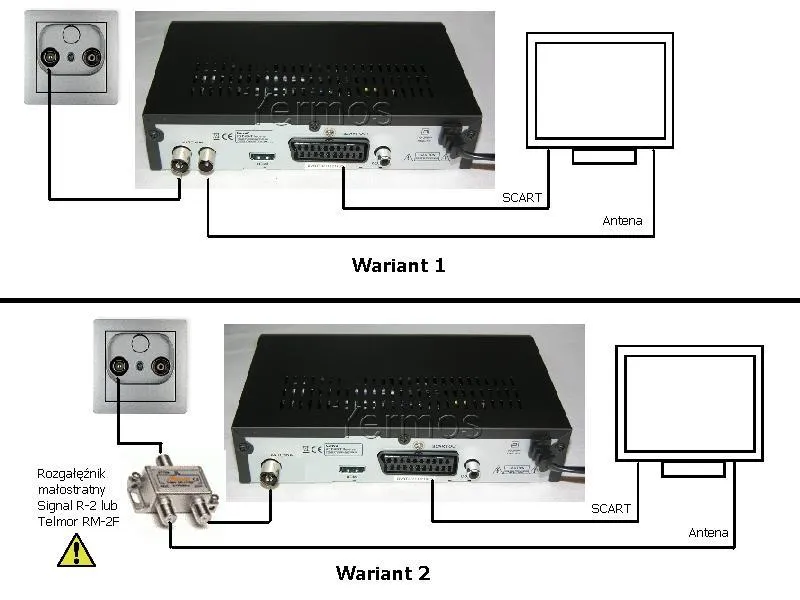
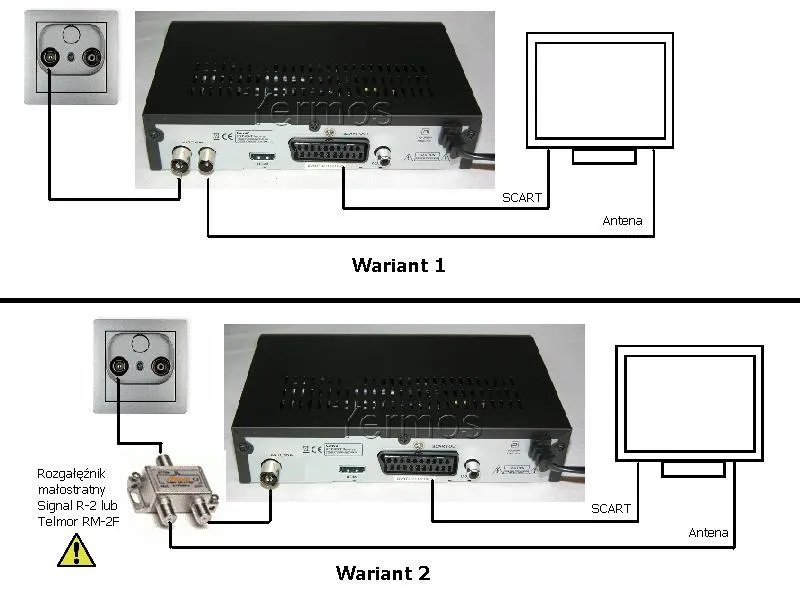
Podłączenie starszego dekodera do laptopa wydaje się skomplikowane, lecz posiadając odpowiednią wiedzę, każdy z nas poradzi sobie z tym zadaniem. Jeżeli dekoder i laptop nie mają nowoczesnych złączy, takich jak HDMI, musimy skorzystać z analogowych alternatyw, takich jak VGA, RCA czy SCART. W przypadku każdego z tych połączeń będziemy musieli użyć odpowiednich kabli lub adapterów. Choć początkowo może to wydać się przytłaczające, wszystkie te czynności można sprowadzić do kilku prostych kroków!
Na początek zastanówmy się, które złącze wybierzemy. Gdy laptop zawiera port VGA, a dekoder ma złącze RCA, konieczne będzie zaopatrzenie się w kabel VGA-RCA lub adapter HDMI-VGA oraz kabel mini jack do RCA, aby przesłać dźwięk. Warto pamiętać, że sygnał VGA transmituje jedynie obraz, zatem dźwięk będziemy musieli podłączyć osobnym kablem. Jeżeli jednak korzystasz ze starszych urządzeń z SCART, świetnym rozwiązaniem stanie się konwerter sygnału HDMI na SCART, który przetworzy cyfrowy sygnał na analogowy. Choć podłączenie to wymaga cierpliwości i zrozumienia, efekty niewątpliwie są tego warte!
Znajomość ustawień systemowych ma kluczowe znaczenie
Żeby podłączyć dekoder do laptopa, samo fizyczne połączenie kabli nie wystarczy. Również istotne będzie odpowiednie skonfigurowanie ustawień na laptopie. Zdarza się, że po podłączeniu konieczna staje się zmiana ustawień wyjścia graficznego, aby dostosować rozdzielczość do możliwości starszego telewizora. Zazwyczaj rekomenduje się ustawienie obrazu na 720p lub 1024x768. Warto również upewnić się, że w ustawieniach dźwięku laptopa wybierzemy odpowiednie wyjście audio, tak aby dźwięk transmitował się przez analogowy kabel mini jack-RCA.
- Ustawienie rozdzielczości na 720p lub 1024x768
- Wybór odpowiedniego wyjścia audio w ustawieniach dźwięku
- Sprawdzenie połączenia kabli
Powyższa lista zawiera kluczowe kroki, które należy wykonać, aby skonfigurować laptopa do współpracy z dekoderem.
Na zakończenie, po skonfigurowaniu wszystkich ustawień, niezbędne będzie przełączenie telewizora na odpowiednie źródło sygnału. Czasami może minąć chwilę, zanim telewizor dostrzegnie nasze połączenie. Jeśli wszystko podłączono i skonfigurowano poprawnie, wystarczy odświeżyć sygnał, aby obraz i dźwięk natychmiast pojawiły się na ekranie. Trzymam kciuki, aby po kilku próbach odkryć, że urządzenie działa bez zarzutu, a Ty możesz cieszyć się swoimi ulubionymi programami w zupełnie nowych okolicznościach!
Źródła:
- https://www.vectra.pl/blog/podlaczenie-laptopa-do-telewizora-instrukcja-krok-po-kroku
- https://www.sony.pl/electronics/support/articles/00030375
- https://www.elektroda.pl/rtvforum/topic3799061.html
Pytania i odpowiedzi
Jak podłączyć dekoder do laptopa za pomocą kabla HDMI?
Podłączenie dekodera do laptopa za pomocą kabla HDMI jest proste, o ile oba urządzenia mają ten port. Wystarczy połączyć je jednym kablem i wybrać odpowiednie źródło sygnału na telewizorze.
Co zrobić, gdy laptop nie ma portu HDMI?
Jeśli laptop ma tylko port USB-C, trzeba użyć adaptera USB-C na HDMI, aby umożliwić połączenie. Ważne jest, aby upewnić się, że adapter jest kompatybilny z danym modelem laptopa.
Jakie problemy mogą wystąpić po podłączeniu dekodera do laptopa?
Po podłączeniu mogą wystąpić problemy, takie jak brak obrazu lub dźwięku. Warto sprawdzić, czy dekoder jest włączony, a telewizor ma ustawione właściwe źródło sygnału.
Jakie są zalety bezprzewodowego połączenia dekodera z laptopem?
Bezprzewodowe połączenie dekodera z laptopem pozwala na uniknięcie kabli, co zwiększa wygodę użytkowania i porządek w pomieszczeniu. Dodatkowo umożliwia wygodne korzystanie z multimediów i uczestniczenie w wideokonferencjach na większym ekranie.
Jakie ustawienia należy zmienić, aby korzystać ze starszego dekodera bez złącza HDMI?
Aby połączyć starszy dekoder z laptopem, należy użyć analogowych złączy, takich jak VGA lub RCA. Niezbędne jest również skonfigurowanie ustawień graficznych na laptopie, by dostosować rozdzielczość do możliwości starszego telewizora.








