

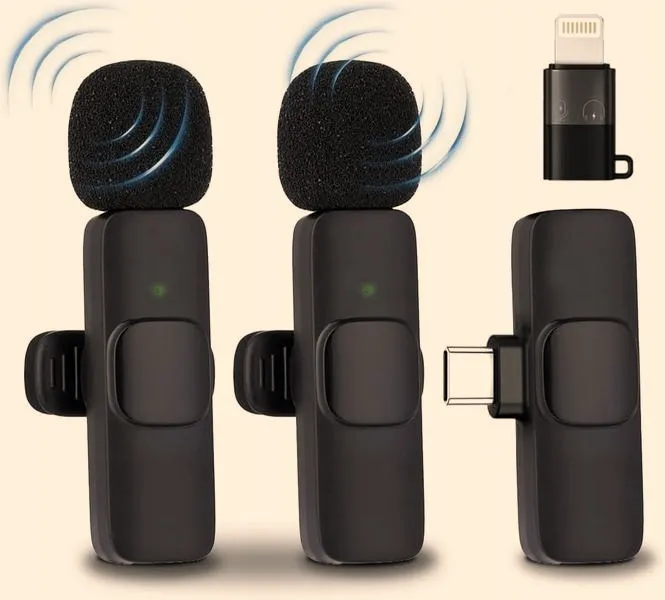
Sprawdzenie ustawień dźwięku w laptopie to pierwszy krok, który podejmuję, gdy mój mikrofon przestaje działać. Często problem leży po stronie konfiguracji, a nie samego sprzętu. W przypadku systemu Windows pierwszą czynnością, jaką wykonuję, jest kliknięcie prawym przyciskiem myszy na ikonę głośnika w pasku zadań oraz wybranie opcji "Dźwięki". Następnie przechodzę do zakładki "Nagrywanie", gdzie widzę wszystkie dostępne mikrofony. Ważne, abym upewnił się, że właściwy mikrofon został ustawiony jako domyślny – często wystarczy kliknąć na niego prawym przyciskiem i wybrać opcję "Ustaw jako domyślne".
- Sprawdzenie ustawień dźwięku w systemie dla prawidłowej konfiguracji mikrofonu.
- Weryfikacja uprawnień aplikacji, takich jak Zoom, do korzystania z mikrofonu.
- Przeprowadzenie testu mikrofonu w aplikacji, aby upewnić się o jego poprawnym działaniu.
- Aktualizacja sterowników audio przez Menedżera urządzeń w celu poprawy funkcjonalności mikrofonu.
- Rozwiązywanie konfliktów z innymi aplikacjami, które mogą wpływać na działanie mikrofonu.
- Monitorowanie i optymalizacja połączenia internetowego dla lepszej jakości dźwięku.
- Regularne testowanie mikrofonu po aktualizacjach aplikacji, aby uniknąć problemów w trakcie spotkań.
Kolejnym krokiem, który podejmuję, jest sprawdzenie poziomów głośności oraz filtrów wpływających na dźwięk. W sekcji "Właściwości" wybranego mikrofonu odnajduję zakładkę "Poziomy", gdzie dostosowuję głośność mikrofonu. Dodatkowo sprawdzam zakładkę "Zaawansowane", aby upewnić się, że nie ma włączonych zbędnych opcji, które mogą zakłócać jego działanie. Czasami nawet drobne zmiany w tych ustawieniach potrafią znacząco poprawić jakość dźwięku.
Testowanie mikrofonu w systemie
Po zakończeniu ustawień warto przeprowadzić test brzmiący przed ważnym spotkaniem, szczególnie gdy używam Zooma. Jeżeli interesują cię takie tematy, odzyskaj swoje dane i przywróć komputer do pierwotnych ustawień. W aplikacji Zoom przechodzę do "Ustawień", a potem do zakładki "Dźwięk". Tam znajduję możliwość przeprowadzenia testu głośnika i mikrofonu. To świetny sposób, aby upewnić się, że wszystko działa poprawnie. Jeśli inni uczestnicy nie słyszą mnie, wracam do ustawień systemowych, by sprawdzić, czy mój nowy mikrofon nie jest wyciszony oraz czy Zoom dysponuje odpowiednimi uprawnieniami do jego używania.
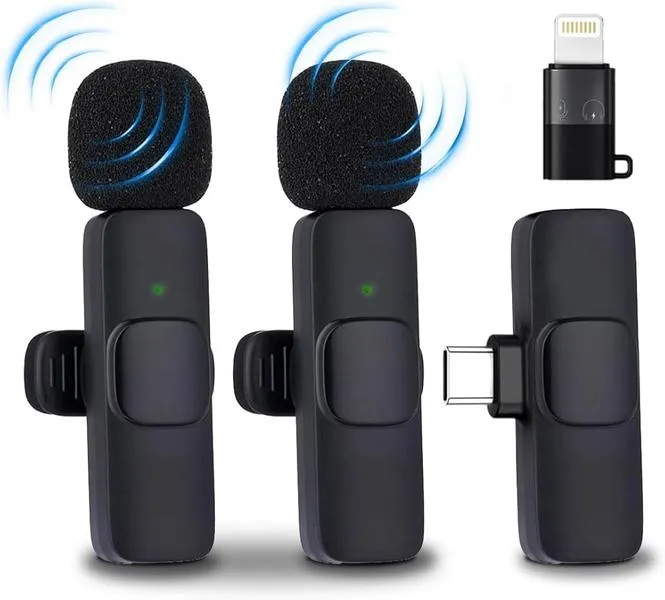
Na koniec, gdy mimo wszelkich działań mikrofon nadal nie działa, warto rozważyć aktualizację sterowników audio. Często jest to niedoceniany krok, ale wiele problemów związanych z dźwiękiem na laptopach można rozwiązać poprzez prostą aktualizację sprzętu. W tym celu, z poziomu "Menadżera urządzeń", znajduję sekcję "Kontrolery dźwięku, wideo i gier" i klikam na "Aktualizuj sterownik". Czasami wspierająca aplikacja od producenta laptopa zawiera dodatkowe sterowniki, które mogą poprawić działanie mikrofonu. Dzięki temu mogę być pewien, że możliwe problemy są eliminowane na każdym etapie, co umożliwia sprawny przebieg moich spotkań online bez przeszkód.
Jak skutecznie naprawić mikrofon w laptopie i unikać problemów
W poniższej liście przedstawiamy sprawdzone metody, które pomogą naprawić mikrofon w laptopie oraz uniknąć frustrujących problemów związanych z jego działaniem. W każdym punkcie zawarte są szczegółowe informacje dotyczące diagnozowania problemów oraz ich rozwiązywania.
-
Sprawdzenie ustawień systemowych
Na początku diagnostyki problemów z mikrofonem, upewnij się, że prawidłowo skonfigurowałeś mikrofon w systemie. W systemie Windows przejdź do Ustawienia > System > Dźwięk. W sekcji „Wejście” sprawdź, czy mikrofon wybrano jako urządzenie domyślne, a także czy jego głośność została odpowiednio ustawiona. Dodatkowo upewnij się, że mikrofon nie jest wyciszony. -
Uprawnienia aplikacji
Kolejnym krokiem, który warto podjąć, jest zapewnienie, że aplikacja, z której korzystasz (np. Zoom, Skype), posiada odpowiednie uprawnienia do używania mikrofonu. W systemie Windows przejdź do Ustawienia > Prywatność > Mikrofon i sprawdź, czy dostęp do mikrofonu aktywowany jest dla właściwych aplikacji. Natomiast w systemie macOS odwiedź Preferencje systemowe > Prywatność > Mikrofon i upewnij się, że Zoom ma przyznany dostęp do mikrofonu. -
Test mikrofonu
Aby zweryfikować, czy mikrofon działa poprawnie, przeprowadź test dźwięku. Jeśli korzystasz z aplikacji Zoom, przed dołączeniem do spotkania kliknij Strzałkę obok ikony mikrofonu, a następnie wybierz Test mikrofonu. Sprawdź, czy dźwięk jest wyraźny oraz czy aplikacja odbiera dźwięki z mikrofonu. W przypadku problemów spróbuj zmienić źródło mikrofonu w ustawieniach. -
Aktualizacja sterowników audio
Warto pamiętać, że problemy z mikrofonem często wynikają z nieaktualnych lub uszkodzonych sterowników audio. W systemie Windows otwórz Menedżera urządzeń, rozwiń sekcję Kontrolery dźwięku, wideo i gier, kliknij prawym przyciskiem myszy na swój mikrofon i wybierz Aktualizuj sterownik. Postępuj zgodnie z instrukcjami wyświetlanymi na ekranie w celu zainstalowania ewentualnych aktualizacji. -
Rozwiązywanie konfliktów z innymi aplikacjami
Czasami inne aplikacje mogą korzystać z mikrofonu, co prowadzi do konfliktów. Dlatego upewnij się, że nie masz otwartych programów, które mogą korzystać z mikrofonu (np. Teams, Discord). Zakończ ich działanie, a następnie sprawdź, czy mikrofon działa prawidłowo w preferowanej aplikacji.
Problemy z kompatybilnością sterowników audio – jak je rozwiązać
Użytkownicy komputerów często zmagają się z problemami związanymi z kompatybilnością sterowników audio, co stanowi typowy kłopot, zwłaszcza w kontekście korzystania z aplikacji do wideokonferencji lub podczas odtwarzania multimediów. Właściwe funkcjonowanie dźwięku odgrywa kluczową rolę nie tylko w zapewnieniu komfortu jednostki, ale również w efektywnej komunikacji w zespołach. Gdy dźwięk przestaje działać i pojawia się niepewność dotycząca aspektów technicznych, sytuacja może stawać się dość stresująca. Dlatego warto zastanowić się, jak skutecznie podejść do rozwiązania tych problemów.
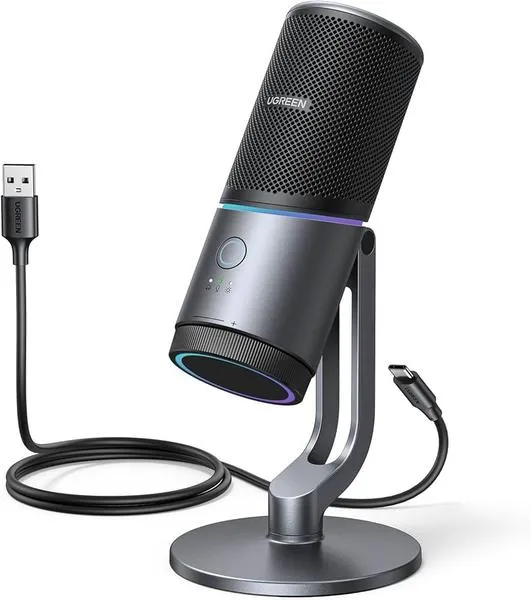
Pierwszym krokiem, który warto podjąć, jest aktualizacja sterowników audio. Producent sprzętu regularnie wydaje poprawki oraz nowe wersje sterowników, które mogą rozwiązać wcześniejsze błędy. W wielu przypadkach wystarczy zaktualizować sterownik, by przywrócić prawidłowe działanie dźwięku. Można to zrobić za pomocą menedżera urządzeń w systemie Windows lub korzystając z aplikacji stworzonych przez producenta. Tutaj mała wstawka: sprawdź, jak efektywnie weryfikować sterowniki w Windows. Należy jednak pamiętać, że aktualizacja to tylko część rozwiązania – warto także upewnić się, że sterowniki są kompatybilne z poszczególnymi wersjami systemu operacyjnego.
Proste kroki mogą często pomóc w rozwiązaniu problemów z kompatybilnością
Jeżeli po aktualizacji dźwięk nadal nie działa, warto sprawdzić, czy odpowiednio skonfigurowano go w ustawieniach systemowych. Użytkownicy systemu Windows powinni zwrócić uwagę na "Ustawienia dźwięku", aby upewnić się, że wybrane wejście i wyjście audio są prawidłowo przypisane. Skoro zgłębiasz tę tematykę, odwiedź artykuł, aby poznać proste sposoby na włączenie dźwięku w laptopie. Czasami drobny błąd, na przykład niewłaściwy wybór urządzenia audio, może prowadzić do frustracji. Przeprowadzając test audio, który jest dostępny w wielu aplikacjach, można szybko zdiagnozować, czy problem leży w ustawieniach, czy też w sterownikach.
Nie można również zapominać o zresetowaniu sprzętu. Często myślimy, że komputer działa prawidłowo, lecz drobne błędy systemowe mogą powodować różne usterki. Restart systemu oraz aplikacji często pomaga wyeliminować wiele tymczasowych problemów. Jeśli lubisz tę tematykę to odwiedź artykuł o instalacji moda MC Command Center do The Sims 4. W przypadku, gdy po wykonaniu tych kroków wciąż występują trudności z dźwiękiem, mogą one być spowodowane błędami sprzętowymi lub niekompatybilnym oprogramowaniem. W takich sytuacjach warto poszukać wsparcia na forach technologicznych albo rozważyć pomoc specjalisty.
Ciekawostką jest to, że niektóre problemy z dźwiękiem mogą być spowodowane nie tylko przez niekompatybilne sterowniki, ale także przez aktualizacje systemu operacyjnego, które nie zawsze są zgodne z istniejącym oprogramowaniem audio. Warto zatem monitorować zmiany systemowe oraz ciemne chmury przed każdą aktualizacją.
Zwiększenie stabilności połączenia internetowego dla lepszej jakości dźwięku
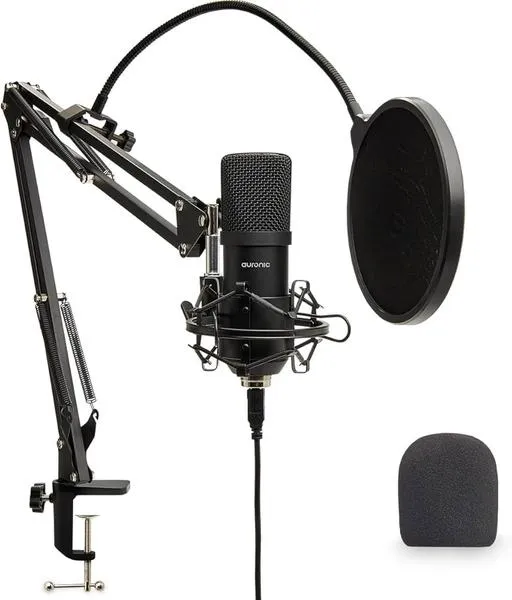
Poniższa lista przedstawia konkretne kroki, które warto podjąć, aby zwiększyć stabilność połączenia internetowego oraz poprawić jakość dźwięku w aplikacji Zoom. Dzięki tym wskazówkom unikniesz problemów z zrywaniem połączenia oraz utratą jakości dźwięku podczas spotkań online.
- Podłącz się za pomocą kabla Ethernet: Jeżeli tylko masz taką możliwość, zamiast Wi-Fi, skorzystaj z połączenia przewodowego. Kabel Ethernet gwarantuje bardziej stabilne połączenie, ponieważ jest znacznie mniej podatny na zakłócenia, jakie występują w przypadku sygnału bezprzewodowego. Z pewnością upewnij się, że kabel jest poprawnie podłączony i nieuszkodzony.
- Zamknij inne aplikacje i urządzenia wykorzystujące internet: Redukcja liczby aktywnych połączeń w sieci lokalnej może znacznie poprawić jakość działania internetu. Przed dołączeniem do spotkania, zamknij wszystkie aplikacje, które mogą obciążać łącze, takie jak przeglądarki, programy do pobierania plików czy usługi streamingowe. Co więcej, jeśli w Twoim domu lub biurze korzysta się z innych urządzeń, poproś domowników o ograniczenie ich aktywności podczas ważnego spotkania.
- Sprawdź szybkość internetu: Zwróć uwagę, czy Twoje połączenie internetowe spełnia minimalne wymagania dla aplikacji Zoom, które wynoszą 1,5 Mbps zarówno dla pobierania, jak i wysyłania. Aby to ocenić, skorzystaj z popularnych platform do testowania prędkości internetu, takich jak Speedtest. W przypadku, gdy Twoje łącze okaże się zbyt wolne, rozważ konsultację z dostawcą usług internetowych w celu poprawy jakości połączenia.
- Optymalizuj ustawienia Zoom: W aplikacji Zoom masz możliwość zmiany ustawień dotyczących jakości wideo. W sytuacjach, w których łącze jest niestabilne, warto obniżyć jakość przesyłanego obrazu oraz wyłączyć wirtualne tła, co w znaczący sposób zmniejszy obciążenie sieci. Te zmiany możesz wprowadzić w sekcji „Ustawienia” > „Wideo”.
- Monitoruj statystyki połączenia podczas spotkania: Zoom oferuje możliwość monitorowania jakości połączenia, dostępnej w sekcji „Statystyki” > „Sieć”. Obserwując te statystyki w trakcie spotkania, możesz zidentyfikować potencjalne problemy z lagiem czy utratą pakietów. Kiedy zauważysz zrywanie lub spadek jakości, warto zastanowić się nad zastosowaniem wcześniejszych kroków, aby skutecznie poprawić stabilność połączenia.
Dlaczego aktualizacje Zoom mogą wpływać na działanie mikrofonu w laptopie
Użytkownicy platformy Zoom na co dzień stykają się z aktualizacjami, które regularnie wprowadzają nowe funkcje i poprawiają zabezpieczenia. Jednak niespodziewanie mogą one prowadzić do problemów z działaniem mikrofonu w laptopie. Takie trudności najczęściej pojawiają się w wyniku resetowania domyślnych ustawień audio, co potrafi zaskoczyć nawet najbardziej doświadczonych użytkowników. W takich okolicznościach zazwyczaj konieczne okazuje się ponowne skonfigurowanie sprzętu, aby mikrofon funkcjonował zgodnie z oczekiwaniami.
Problemy z mikrofonem po resetowaniu ustawień po aktualizacji
Bez względu na to, czy używasz systemu Windows, macOS, czy innego, aktualizacje aplikacji mogą wprowadzać zmiany w interfejsie użytkownika. Skoro zgłębiasz tę tematykę to odkryj tajniki zmiany koloru włosów w aplikacji. Kiedy osoby przyzwyczajone do starych ustawień napotykają te zmiany, często czują dezorientację, co prowadzi do błędów przy wyborze urządzenia audio. Dlatego warto na przykład zweryfikować, czy po aktualizacji właściwie wybrano mikrofon w ustawieniach Zoom. Ponadto dobrze jest upewnić się, że aplikacja ma odpowiednie uprawnienia do korzystania z mikrofonu w systemie operacyjnym, co z kolei może pomóc wyeliminować problemy z dźwiękiem w trakcie spotkań.
Problemy z niekompatybilnością systemową po aktualizacjach oprogramowania
Gdy myślisz o problemach z mikrofonem, nie można pominąć kwestii niekompatybilności, która czasami występuje po aktualizacji oprogramowania. Nowsze wersje Zoom często wymagają najnowszych aktualizacji systemu operacyjnego. Jeśli korzystasz z przestarzałych systemów, mogą wystąpić błędy, które uniemożliwiają prawidłowe funkcjonowanie mikrofonu. Użytkownicy często zapominają, że zarówno aplikację, jak i system należy aktualizować, aby uniknąć problemów technicznych; dlatego warto regularnie sprawdzać dostępne aktualizacje.
Na koniec pamiętaj, aby po każdej aktualizacji poświęcić moment na przetestowanie mikrofonu. Skorzystaj z opcji "Testuj mikrofon" w Zoom, aby upewnić się, że wszystko działa poprawnie. Dbanie o te szczegóły zdecydowanie zwiększa komfort korzystania z aplikacji i pozwala uniknąć nieprzyjemnych niespodzianek podczas ważnych spotkań. Dzięki tym krokom możesz cieszyć się sprawną komunikacją bez zakłóceń, co obecnie ma szczególne znaczenie w kontekście pracy zdalnej.
| Problem | Opis | Rozwiązanie |
|---|---|---|
| Resetowanie ustawień audio | Aktualizacje Zoom mogą resetować domyślne ustawienia audio, prowadząc do trudności w działaniu mikrofonu. | Sprawdź i skonfiguruj ponownie mikrofon w ustawieniach Zoom. |
| Błędy przy wyborze urządzenia audio | Zmiany w interfejsie użytkownika mogą powodować dezorientację i błędy w wyborze mikrofonu. | Zweryfikuj, czy odpowiedni mikrofon jest wybrany po aktualizacji. |
| Niekompatybilność systemowa | Nowsze wersje Zoom mogą wymagać aktualizacji systemu operacyjnego, co może prowadzić do problemów z mikrofonem. | Regularnie aktualizuj zarówno aplikację, jak i system operacyjny. |
| Brak testowania mikrofonu | Nieprzetestowanie mikrofonu po aktualizacji może skutkować problemami w trakcie spotkań. | Użyj opcji "Testuj mikrofon" w Zoom po każdej aktualizacji. |
Czy wiesz, że według badań przeprowadzonych przez specjalistów od technologii, około 30% użytkowników Zooma zapomina przetestować swój mikrofon po aktualizacji aplikacji, co prowadzi do nieprzyjemnych niespodzianek podczas ważnych spotkań? Regularne sprawdzanie działania sprzętu może znacznie zwiększyć komfort pracy zdalnej!
Źródła:
- https://www.cognity.pl/najczestsze-problemy-techniczne-w-zoom-i-jak-je-rozwiazac








