

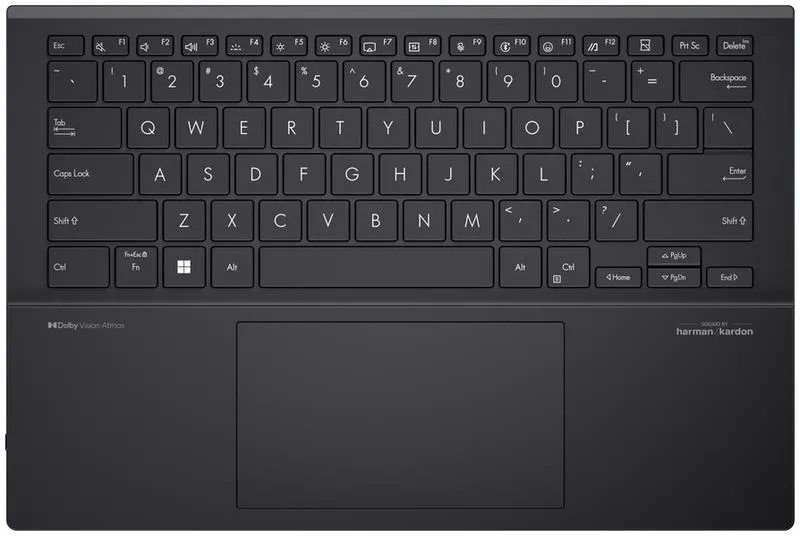
Gdy mój laptop Asus zaczął działać coraz wolniej i stawał się coraz bardziej kapryśny, wiedziałem, że nastał moment na reset. Taki zabieg to prosta operacja, która pozwala przywrócić urządzenie do stanu fabrycznego, co często rozwiązuje różnorodne problemy. Na szczęście zresetowanie mojego sprzętu okazało się znacznie mniej skomplikowane, niż się obawiałem. Wystarczyło wykonać kilka kroków, aby przywrócić wszystko do ładu.
Zacząłem od wykonania kopii zapasowej wszystkich moich danych, ponieważ nie chciałem stracić istotnych plików, zdjęć ani dokumentów. Ten etap ma kluczowe znaczenie, którego nigdy nie wolno pomijać. Bezpieczne zrobienie kopii można zrealizować na zewnętrznym dysku twardym lub w chmurze. Jak tylko moje pliki były zabezpieczone, przeszedłem do samego procesu resetowania. Wystarczyło, że wszedłem w ustawienia systemowe, wybrałem opcję "Aktualizacja i zabezpieczenia", a następnie w "Przywracanie". Jeżeli interesuje cię ta tematyka to odkryj najlepsze opcje przeglądarek dla Androida.
Resetowanie laptopa Asus wymaga kilku prostych kroków
W tym momencie miałem możliwość wyboru różnych opcji resetowania. Wybrałem opcję "Usuń wszystko", ponieważ nie miało sensu pozostawiać starych śmieci, kiedy chciałem rozpocząć na nowo. Laptop poprosił mnie o potwierdzenie, a ja z niecierpliwością oczekiwałem na zakończenie procesu. Po kilku minutach mojego laptopa było gotowy do ponownego uruchomienia, co pozwoliło mi zacząć od nowa i zainstalować jedynie te programy, które rzeczywiście były mi potrzebne.
Cały proces resetowania wcale nie był tak straszny, jak się spodziewałem. Wręcz przeciwnie, cieszę się z podjętej decyzji. Mój laptop działa teraz sprawniej, a ja mam poczucie, że wszystko jest w moich rękach. Jeśli lubisz tę tematykę to sprawdź, jak wybrać idealny laptop, aby zaoszczędzić i uniknąć rozczarowania. Od czasu do czasu dobrze jest dać swojemu sprzętowi nowe życie i cieszyć się jego pełną wydajnością!
Jak skutecznie zresetować laptopa Asus klawiaturą w kilku krokach
W tej instrukcji znajdziesz szczegółowe kroki, które pomogą Ci zresetować laptopa Asus przy użyciu klawiatury. Resetowanie systemu może okazać się pomocne zarówno w rozwiązywaniu problemów z wydajnością, jak i w przywracaniu ustawień fabrycznych. Poniżej przedstawiamy najważniejsze etapy tego procesu.
- Przygotowanie laptopa do resetowania: Przede wszystkim upewnij się, że wszystkie ważne dane zostaną zarchiwizowane, ponieważ resetowanie może skutkować utratą danych. Również podłącz laptopa do zasilania, aby zapobiec jego wyłączeniu w trakcie całego procesu.
- Uruchomienie menu zaawansowanych opcji rozruchu: Naciśnij i przytrzymaj klawisz Shift, a następnie kliknij ikonę Uruchom ponownie w menu Start. Utrzymując klawisz Shift, z menu wybierz opcję Rozwiązywanie problemów.
- Wybór opcji resetowania: W menu Rozwiązywanie problemów wybierz Resetuj ten komputer. Będziesz mieć do wyboru dwie opcje: Zachowaj moje pliki oraz Usuń wszystko. Wybierz tę, która najlepiej odpowiada Twoim potrzebom.
- Potwierdzenie resetowania: Postępuj zgodnie z instrukcjami wyświetlanymi na ekranie. Zostaniesz poproszony o potwierdzenie oraz o to, czy chcesz usunąć również pliki z dysku. Upewnij się, że wybrałeś odpowiednie opcje, zanim klikniesz Resetuj.
- Oczekiwanie na zakończenie procesu: Po rozpoczęciu resetu laptop może zrestartować się kilka razy. Pozwól mu zakończyć proces, a także nie wyłączaj laptopa ręcznie, aby uniknąć uszkodzenia systemu.
| Krok | Opis |
|---|---|
| 1 | Wykonanie kopii zapasowej wszystkich danych. |
| 2 | Przejście do ustawień systemowych. |
| 3 | Wybranie opcji "Aktualizacja i zabezpieczenia". |
| 4 | Przejście do sekcji "Przywracanie". |
| 5 | Wybór opcji "Usuń wszystko". |
| 6 | Potwierdzenie wyboru i oczekiwanie na zakończenie procesu. |
| 7 | Uruchomienie laptopa i zainstalowanie potrzebnych programów. |
Jak wykorzystać klawiaturę do resetowania systemu
Resetowanie systemu to jedna z tych czynności, które można zrealizować na wiele sposobów. Często, gdy komputer działa wolno lub zaczyna się wieszać, pierwszą myślą staje się skorzystanie z opcji resetu. Wiele osób nie zdaje sobie sprawy, że klawiatura może odegrać kluczową rolę w tym procesie. Dzięki kilku prostym skrótom klawiszowym można błyskawicznie przywrócić system do stanu, w którym działał płynnie. Ta umiejętność przydaje się w niejednej kryzysowej sytuacji, stając się nieocenionym wsparciem.
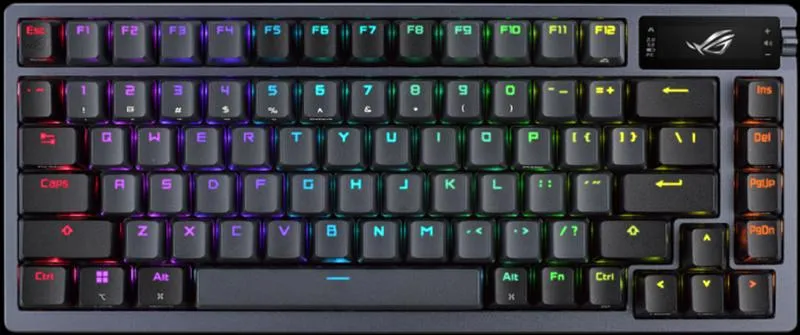
Jednym z najprostszych sposobów na rozwiązanie problemu jest zastosowanie odpowiednich kombinacji klawiszy. Na przykład, w systemie Windows, wystarczy wcisnąć klawisze Ctrl + Alt + Delete, aby otworzyć Menedżera zadań. Znajdując się w Menedżerze zadań, możemy bez trudu zamknąć nieodpowiadające aplikacje, co często wystarczy, aby komputer znów zaczął działać. Gdy jednak sytuacja tego wymaga, warto znać także metodę na twardy reset systemu komputerowego.
Wykorzystanie klawiatury do twardego resetu systemu Windows
Jeśli wszystko inne zawiedzie, a komputer nadal nie reaguje, czas na twardy reset. W przypadku komputerów PC możemy to zrobić, przytrzymując przycisk zasilania przez około 5-10 sekund, ale istnieje również inny sposób przy użyciu klawiatury. Wystarczy wcisnąć kombinację Alt + F4 na pulpicie, co spowoduje, że system zapyta nas o zamknięcie Windows. Gdy wybierzemy opcję "Zamknij", system automatycznie zresetuje się. Ta metoda jest niewiarygodnie prosta i jednocześnie skuteczna. Dlatego warto zapamiętać ten trik, bo nigdy nie wiadomo, kiedy może się przydać.
Podsumowując, znajomość skrótów klawiszowych z pewnością pozwala zaoszczędzić mnóstwo czasu i nerwów. Dzięki klawiaturze możemy zapanować nad naszym komputerem nawet w trudnych chwilach, gdy sytuacja wydaje się stracona. Zachęcam do eksperymentowania oraz odkrywania własnych sposobów na resetowanie systemu – niech klawiatura stanie się naszym niezawodnym sprzymierzeńcem w elektronicznych zmaganiach!
Ciekawostką jest to, że wielu użytkowników nie zdaje sobie sprawy, że twardy reset laptopa, przytrzymując klawisz zasilania, jest często mniej efektywny niż reset przy użyciu kombinacji klawiszy, ponieważ może prowadzić do uszkodzenia systemu plików, podczas gdy metody oparte na klawiaturze pozwalają na bezpieczniejsze zamknięcie aplikacji i systemu.
Rozwiązywanie problemów z laptopem Asus w kilka minut
W tej liście przedstawiam kilka kluczowych wskazówek, które pomogą Ci rozwiązać problemy z laptopem Asus. Starannie opisałem każdy punkt, abyś mógł szybko i efektywnie poradzić sobie z najczęściej występującymi kłopotami.
- Sprawdzenie zasilania - Na początku upewnij się, że laptop jest właściwie podłączony do zasilania. Często problemy z uruchomieniem lub działaniem urządzenia wynikają z rozładowanej baterii. Sprawdź, czy dioda ładowania świeci, ponieważ może to oznaczać, że urządzenie ładuje się prawidłowo. Jeżeli laptop nie ładuje się, warto spróbować użyć innego kabla zasilającego lub wtyczki.
- Resetowanie laptopa - Czasami prosty restart potrafi rozwiązać wiele problemów. Wyłącz laptopa, odczekaj chwilę, a następnie włącz go ponownie. Jeśli laptop się zablokował, możesz wymusić restart, przytrzymując przycisk zasilania przez kilka sekund. Taka procedura powinna pomóc w rozwiązaniu problemów związanych z zawieszaniem się systemu.
- Aktualizacja sterowników - Pamiętaj, że nieaktualne sterowniki mogą przyczyniać się do wielu problemów z wydajnością laptopa. Wejdź w „Menedżer urządzeń” i zobacz, czy wszystkie sterowniki są aktualne. Możesz to łatwo zrobić, klikając prawym przyciskiem myszy na wybrane urządzenie i wybierając „Aktualizuj sterownik”. Upewnij się również, że zarówno system operacyjny, jak i oprogramowanie mają zainstalowane najnowsze aktualizacje.
- Wykonywanie skanowania antywirusowego - Złośliwe oprogramowanie często powoduje różne problemy z laptopem, w tym spowolnienie działania systemu. Regularnie przeprowadzaj skanowanie za pomocą zainstalowanego oprogramowania antywirusowego. Jeśli masz wątpliwości, warto skorzystać z różnych narzędzi do usuwania złośliwego oprogramowania, takich jak Malwarebytes.
- Przywracanie systemu - Jeżeli problemy pojawiły się po zainstalowaniu nowego oprogramowania lub aktualizacji, rozważ opcję przywrócenia systemu do wcześniejszego stanu. Możesz to zrealizować, przechodząc do „Ustawień” -> „Aktualizacja i zabezpieczenia” -> „Przywracanie” i wybierając odpowiednią datę. Taki krok może pomóc w cofnięciu wszelkich zmian, które spowodowały wystąpienie problemów.
Co zrobić przed resetowaniem laptopa Asus
Przygotowując się do resetowania laptopa Asus, warto zrealizować kilka kroków, aby cały proces przebiegł sprawnie i bez zbędnych komplikacji. Na początek upewnij się, że odpowiednio zabezpieczyłeś wszystkie ważne dane. Zazwyczaj polecam stworzenie kopii zapasowej plików, które są dla Ciebie istotne. Możesz w tym celu wykorzystać zewnętrzny dysk twardy, chmurę lub inne nośniki danych. Osobiście zawsze zapisuję zdjęcia, dokumenty oraz wszelkie projekty, nad którymi pracowałem, co daje mi pewność, że nic nie zaginie w trakcie operacji resetowania.

Następnie warto sprawdzić, czy wszystkie używane aplikacje są zaktualizowane. Po resecie programy mogą wymagać ponownej instalacji, dlatego dobrze jest sporządzić listę tych, które uważasz za najważniejsze. Jeśli korzystasz z programów licencjonowanych, nie zapomnij o zapisaniu kluczy aktywacyjnych. Choć to drobny krok, dzięki niemu zaoszczędzisz dużo czasu oraz nerwów po przywróceniu laptopa do ustawień fabrycznych. Kliknij w ten odnośnik i dowiedz się więcej.
Ważne kroki do wykonania przed resetowaniem laptopa Asus
Pamiętaj również o wylogowaniu się z kont online oraz deaktywacji wszelkich licencji przypisanych do systemu. Takie działania mają szczególne znaczenie, jeśli planujesz sprzedaż laptopa lub oddanie go komuś innemu. Staraj się unikać sytuacji, w której ktoś mógłby uzyskać dostęp do Twoich poufnych informacji. Chociaż te czynności mogą wydawać się mało istotne, dają mi pewność, że wszystko jest w porządku i mogę bez obaw przystąpić do resetowania. Teraz, gdy wszystko zostało zorganizowane, mogę rozpocząć proces resetowania laptopa bez jakiegokolwiek stresu!
Ciekawostka: Warto wiedzieć, że wiele aplikacji, szczególnie tych bardziej złożonych, przechowuje dane w chmurze, co może ułatwić proces tworzenia kopii zapasowej — upewnij się, że synchronizacja jest aktywna, zanim przystąpisz do resetowania!
Najczęściej zadawane pytania (FAQ)
Jakie kroki należy wykonać przed resetowaniem laptopa Asus?Przed przystąpieniem do resetowania laptopa Asus, należy przede wszystkim wykonać kopię zapasową wszystkich ważnych danych. Również warto zaktualizować wszystkie używane aplikacje i wylogować się z kont online, aby zabezpieczyć swoje poufne informacje.
Jak uruchomić menu zaawansowanych opcji rozruchu na laptopie Asus?Aby uruchomić menu zaawansowanych opcji rozruchu, należy przytrzymać klawisz Shift i kliknąć ikonę "Uruchom ponownie" w menu Start. Następnie, utrzymując klawisz Shift, należy wybrać opcję "Rozwiązywanie problemów".
Jakie są dostępne opcje resetowania w laptopie Asus?Podczas resetowania laptopa Asus możesz wybrać jedną z dwóch opcji: "Zachowaj moje pliki" lub "Usuń wszystko". Wybór opcji powinien być dostosowany do potrzeb użytkownika i rodzaju problemów, które chce rozwiązać.
Jakie działania należy podjąć po wybraniu opcji resetowania?Po wybraniu opcji resetowania, należy postępować zgodnie z instrukcjami wyświetlanymi na ekranie i potwierdzić wybór. Upewnij się, że wszystkie wybrane opcje są odpowiednie dla Twoich potrzeb, zanim klikniesz "Resetuj".
Jakie przyciski na klawiaturze można użyć do zresetowania systemu?Do twardego resetu systemu można użyć kombinacji klawiszy Alt + F4 na pulpicie, co spowoduje zapytanie o zamknięcie Windows. Można również przytrzymać przycisk zasilania na kilka sekund, ale korzystanie z klawiatury jest zazwyczaj bezpieczniejsze.








