

Organizacja przestrzeni na pulpicie komputera z systemem Windows 11 stanowi bardzo istotny aspekt, którego nie warto bagatelizować. W miarę jak rosną nasze zasoby cyfrowe, a liczba aplikacji, plików i folderów na pulpicie wzrasta, może okazać się, że trudniej panujemy nad tym chaosem. W związku z tym warto zwrócić uwagę na zmniejszenie ikon na pulpicie, co nie tylko umożliwi lepsze zagospodarowanie miejsca, ale także ułatwi codzienną pracę. Istnieje wiele metod, które pozwolą dokonać tych zmian szybko i sprawnie, a teraz chętnie podzielę się swoimi spostrzeżeniami na ten temat.
Jednym z najprostszych sposobów na zmianę rozmiaru ikon na pulpicie jest kliknięcie prawym przyciskiem myszy w dowolnym miejscu pulpitu oraz wybór opcji „Ustawienia wyglądu pulpitu”. Następnie można skorzystać z rozwijanego menu, aby dostosować rozmiar ikon, wybierając opcje „Małe”, „Średnie” i „Duże”. Jeżeli wolisz szybsze rozwiązania, rozważ użycie klawiszy skrótu – przytrzymując „Ctrl” i korzystając z kółka przewijania myszy, łatwo zredukujesz lub powiększysz ikony, co daje dużą elastyczność w zarządzaniu przestrzenią na pulpicie.
Proste metody na zmniejszenie ikon na pulpicie Windows 11
Jeśli masz wiele ikon i chciałbyś je pomniejszyć jednocześnie, idealnym rozwiązaniem będzie wybranie opcji „Pokaż układ kafelków” w menu kontekstowym. Przesuwając suwak „Rozmiar kafelków”, natychmiastowo zauważysz zmiany. Co więcej, możesz również zmienić rozdzielczość ekranu, co wpłynie na wielkość ikon na pulpicie – wyższa rozdzielczość spowoduje, że ikony będą mniejsze, czyniąc pulpit bardziej przestronnym. Chociaż może to wpłynąć na jakość obrazu, w wielu przypadkach okazuje się to efektywną metodą, szczególnie gdy zależy nam na maksymalizacji przestrzeni.
Na koniec warto zwrócić uwagę, że wszystkie te zmiany można wprowadzić w mgnieniu oka, a efekty odczujesz niemal natychmiast. Dzięki tym prostym i efektywnym sposobom udało mi się uporządkować mój pulpit oraz zyskać cenną przestrzeń, co przyczyniło się do zwiększenia komfortu podczas pracy. Dlatego jeśli czujesz, że Twoje ikony zaczynają dominować na pulpicie, nie zwlekaj i wypróbuj te metody, a na pewno dostrzegasz różnicę!
Efektywne zmniejszanie rozmiaru ekranu w systemie Windows dla większej przestrzeni na pulpicie
Aby uzyskać większą przestrzeń na pulpicie w systemie Windows, warto rozważyć zmniejszenie rozmiaru ikon oraz dostosowanie rozdzielczości ekranu. W niniejszym artykule przedstawiamy szczegółową listę kroków, dzięki którym skutecznie przeprowadzisz te operacje.
- Zmiana rozmiaru ikon na pulpicie
Rozpocznij od kliknięcia prawym przyciskiem myszy w wolnym miejscu na pulpicie. Następnie wybierz opcję „Ustawienia wyglądu pulpitu”. W zakładce „Ikony” znajdziesz rozwijane menu, z którego wybierz preferowany rozmiar ikon, na przykład „Małe”, „Średnie” lub „Duże”. Po dokonaniu wyboru, kliknij „Zastosuj”, aby zapisać zmiany. - Pomniejszenie ikon za pomocą kółka przewijania myszy
Trzymając klawisz Ctrl na klawiaturze, wykorzystaj kółko myszy, aby przewinąć w dół i zmniejszyć rozmiar ikon na pulpicie. Ta metoda zapewnia większą elastyczność w dostosowywaniu rozmiaru ikon według Twoich osobistych preferencji. - Zmiana rozdzielczości ekranu
Zmniejszając rozdzielczość ekranu, możesz uzyskać mniejsze ikony. Aby wykonać tę operację, kliknij prawym przyciskiem myszy na pulpicie i wybierz „Ustawienia wyświetlania”. W sekcji „Rozdzielczość” zmień ustawienia na niższą rozdzielczość, a następnie potwierdź zmiany, klikając „Zachowaj zmiany”. Pamiętaj, że obniżenie rozdzielczości może wpłynąć na jakość obrazu, więc warto to mieć na uwadze. - Użycie klawiszy skrótu do zmiany rozmiaru ikon
Możesz z łatwością skorzystać z klawiszy skrótu, aby szybko zmieniać rozmiar ikon. Naciśnij kombinację klawiszy Ctrl + Shift oraz 2, 3 lub 4, aby ustawić odpowiednio małe, średnie lub duże ikony. Dzięki temu dostosowanie ich rozmiaru stanie się prostsze i szybsze, w zależności od Twoich potrzeb.
Stosując powyższe metody, skutecznie zmniejszysz rozmiar ekranów oraz ikon w systemie Windows. To z kolei umożliwi Ci uzyskanie większej przestrzeni na pulpicie oraz lepsze uporządkowanie Twojego obszaru roboczego.
| Metoda | Opis |
|---|---|
| Kliknięcie prawym przyciskiem myszy | Wybierz opcję „Ustawienia wyglądu pulpitu” i dostosuj rozmiar ikon - „Małe”, „Średnie”, „Duże”. |
| Klawisze skrótu | Przytrzymując „Ctrl” i korzystając z kółka przewijania myszy, możesz szybko zmniejszać lub powiększać ikony. |
| Pokaż układ kafelków | Wybierz tę opcję w menu kontekstowym i dostosuj rozmiar kafelków za pomocą suwaka. |
| Zmienna rozdzielczość ekranu | Zmiana rozdzielczości wpłynie na wielkość ikon - wyższa rozdzielczość powoduje, że ikony są mniejsze. |
Proste metody na szybką zmianę rozmiaru ikon w Windows 11
Zmiana rozmiaru ikon w systemie Windows 11 stanowi łatwy sposób na dostosowanie pulpitu do własnych potrzeb. Czasami ilość ikon rośnie w zastraszającym tempie, co może stać się problematyczne. Dlatego warto nauczyć się szybkich metod na zmianę ich rozmiaru. Najprostsze z tych metod można zastosować, używając myszki, klawiatury, lub korzystając z menu kontekstowego. Dzięki tym rozwiązaniom zyskujemy nie tylko więcej przestrzeni, ale również możemy dostosować wygląd pulpitu do swoich upodobań.
Menu kontekstowe umożliwia szybkie zmiany ikon
Jeśli chcemy zmniejszyć lub zwiększyć rozmiar ikon na pulpicie, wystarczy, że klikniemy prawym przyciskiem myszy na wolnej przestrzeni pulpitu i wybierzemy odpowiednią opcję z menu. Ta metoda pozwala na dostosowanie rozmiaru ikon od małych do bardzo dużych, co zdecydowanie ułatwia poruszanie się po pulpicie. Po wybraniu preferowanego rozmiaru, wystarczy kliknąć „Zastosuj”, a ikony natychmiast zyskają nowy wygląd. Korzystanie z tej metody jest szczególnie praktyczne, gdy chcemy szybko zmienić rozmiar wszystkich ikon, a wszystko to zaledwie przy kilku kliknięciach.
Klawisze skrótu przyspieszają proces zmian
Kolejną sprytną metodą na zmianę rozmiaru ikon jest wykorzystanie klawiszy skrótu na klawiaturze. Naciskając odpowiednie kombinacje, możemy łatwo przełączać się między różnymi rozmiarami ikon. Na przykład, po naciśnięciu Ctrl + Shift + 2 ikony staną się małe, a przesuwanie kółka myszy przy jednoczesnym trzymaniu klawisza Ctrl umożliwi precyzyjne dostosowanie ich wielkości do własnych preferencji. Dzięki tym skrótom cały proces znacznie przyspiesza, co sprawia, że nasz pulpit staje się bardziej uporządkowany i łatwiejszy do przeszukiwania.
Odpowiednie dostosowanie ikon na pulpicie to klucz do lepszego zarządzania przestrzenią roboczą. Dzięki prostym metodom zmian, każdy użytkownik może znaleźć optymalne rozwiązanie dla siebie.
Warto także pamiętać, że zmiana rozmiaru ikon nie ogranicza się tylko do pulpitu. Umożliwiają nam to także inne elementy w systemie, takie jak Eksplorator plików czy pasek zadań. Jak już się tu znalazłeś, sprawdź, jak efektywnie weryfikować sterowniki w Windows. Dostosowanie ikon w tych miejscach to kolejne proste kroki, które możemy podjąć, aby zwiększyć komfort korzystania z Windows 11. Spędzenie mniejszej ilości czasu na poszukiwanie ikon lub folderów z pewnością pozytywnie wpłynie na naszą wydajność. Każdy użytkownik, niezależnie od poziomu zaawansowania, może z łatwością zastosować te proste techniki.
Czy wiesz, że zmiana rozmiaru ikon na pulpicie może nie tylko zwiększyć przestrzeń roboczą, ale także wpłynąć na oszczędność energii w laptopach? Mniejsze ikony zajmują mniej miejsca na ekranie, co może zmniejszyć zużycie energii podczas pracy w trybie oszczędzania energii, ponieważ ekran będzie mniej intensywnie oświetlony.
Jakie są efekty zmiany rozdzielczości ekranu na wielkość ikon w Windows?
Zmiana rozdzielczości ekranu w systemie Windows ma istotny wpływ na wielkość ikon, które wyświetlamy na pulpicie. Kiedy ustawiamy wyższą rozdzielczość, obraz staje się bardziej szczegółowy, a ikony zmniejszają się. Jak już schodzimy na ten temat to sprawdź, jak łatwo dodać ikonę na pulpit Windows 11. Taki stan rzeczy jest zrozumiały, ponieważ większa liczba pikseli na ekranie wymusza dopasowanie całości do większej przestrzeni. W efekcie ikony mogą wydawać się mniej wyraźne oraz trudniejsze do zauważenia. Z kolei obniżenie rozdzielczości pozwala na powiększenie ikon, co może okazać się korzystne dla osób, które preferują większe i bardziej czytelne symbole.
Warto zauważyć, że zmiana rozdzielczości dotyczy nie tylko pulpitu. Oczywiście, wygląd ikon w różnych oknach, folderach oraz programach także ulega modyfikacji. Jeśli pracujesz na laptopie z systemem Windows, obniżenie rozdzielczości sprawi, że korzystanie z dotykowego ekranu stanie się znacznie bardziej komfortowe. Jak już krążymy wokół tego tematu to odkryj skuteczne sposoby na naprawę niebieskiego ekranu w laptopie. W ten sposób będziesz mógł łatwiej trafiać w ikony i swobodniej przełączać się między aplikacjami. Dla osób z problemami ze wzrokiem większe ikony mogą być istotnym ułatwieniem.
Wysoka rozdzielczość wiąże się z mniejszymi ikonami na pulpicie
Bez wątpienia zmiana rozdzielczości niesie ze sobą również inne konsekwencje, w tym jakość wyświetlanego obrazu. Niższe ustawienie rozdzielczości ma potencjał, by obraz stał się nieco rozmyty, a detale mniej ostre. W takim przypadku komfort pracy może się obniżyć, zwłaszcza przy długim spędzaniu czasu przed ekranem. Każdemu użytkownikowi kwestia optymalnej rozdzielczości pozostaje subiektywna, dlatego dobrze jest poeksperymentować z różnymi ustawieniami, aby odnaleźć najbardziej wygodne opcje.
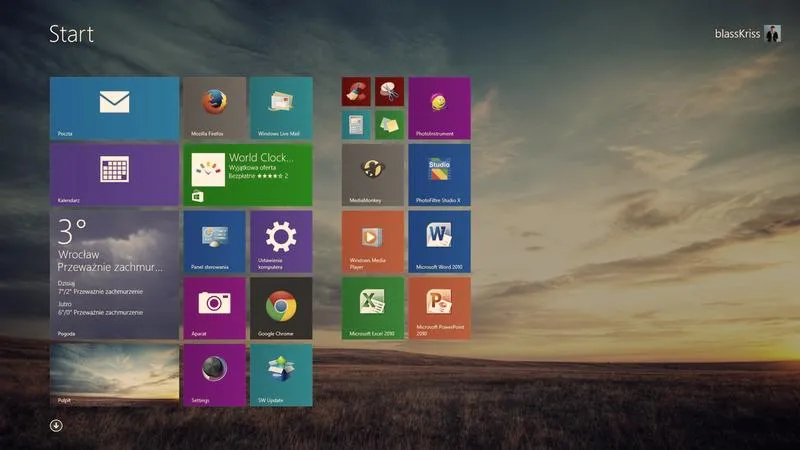
Podsumowując, zmiana rozdzielczości w systemie Windows stanowi świetny sposób na dostosowanie rozmiaru ikon zarówno na pulpicie, jak i w innych aplikacjach. Dla wielu użytkowników, w szczególności tych z określonymi potrzebami zdrowotnymi lub gustami estetycznymi, wpływ na rozmiar ikon może znacząco podnieść komfort codziennego użytkowania komputera. Warto więc regularnie dostosowywać te ustawienia, aby najlepiej spełniały nasze potrzeby oraz poprawiały efektywność pracy.
Ciekawostka: W systemie Windows istnieje możliwość powiększenia ikon na pulpicie, nawet przy wysokiej rozdzielczości ekranu. Można to zrobić, przytrzymując klawisz "Ctrl" i kręcąc kółkiem myszy, co pozwala na szybkie dostosowanie rozmiaru ikon według własnych preferencji, niezależnie od ustawienia rozdzielczości.
Dostosowywanie pulpitu w Windows 11 – jak zwiększyć efektywność pracy?
W poniższej liście znajdziesz najważniejsze sposoby na dostosowanie pulpitu w Windows 11. Te rozwiązania pomogą Ci zwiększyć efektywność pracy, a każdy z punktów szczegółowo opisano, abyś mógł łatwo je wdrożyć w swoim środowisku pracy.
- Zmiana rozmiaru ikon na pulpicie: Możesz poprawić organizację przestrzeni roboczej, zmieniając rozmiar ikon na pulpicie. W tym celu kliknij prawym przyciskiem myszy na pulpicie, a następnie wybierz „Ustawienia wyglądu pulpitu”. W sekcji „Ikony” dostosuj rozmiar według swoich preferencji. Pamiętaj, że użycie klawiszy skrótu, takich jak Ctrl + Shift + 2 (dla małych ikon) czy Ctrl + Shift + 4 (dla dużych ikon), przyspieszy te zmiany.
- Organizacja ikon i skrótów: Uporządkując ikony poprzez tworzenie skrótów do często używanych aplikacji, folderów i plików na pulpicie, oszczędzisz czas i zwiększysz swoją produktywność. Aby dodać skrót, kliknij prawym przyciskiem na pustym obszarze pulpitu, wybierz „Nowy skrót” i postępuj zgodnie z instrukcjami. Dzięki temu uzyskasz szybki dostęp do najważniejszych zasobów, unikając przeszukiwania folderów.
- Ustawienie układu ekranów przy podłączeniu wielu monitorów: Korzystając z dwóch monitorów, możesz znacznie zwiększyć przestrzeń roboczą. W menu „Ustawienia wyświetlania” w Windows 11 możesz przeciągnąć miniatury monitorów, aby dostosować je do rzeczywistej konfiguracji na biurku. To znacznie ułatwi organizację pracy, pozwalając jednocześnie korzystać z różnych aplikacji bez konieczności przełączania się między nimi.
- Zmiana rozdzielczości ekranu: Wyższa rozdzielczość ekranu sprawi, że ikony i tekst będą mniejsze oraz bardziej wyraźne, co znacząco zwiększy komfort pracy. Aby zmienić rozdzielczość, przejdź do „Ustawień wyświetlania” i wybierz najdogodniejszą opcję. Pamiętaj, że przy niższych rozdzielczościach jakość obrazu może być niższa, dlatego warto przetestować różne ustawienia, aby znaleźć najlepsze dla siebie.
Źródła:
- https://android.com.pl/tech/552696-jak-zmniejszyc-ikony-na-pulpicie-windows-11/
- https://support.microsoft.com/pl-pl/windows/zmienianie-rozdzielczo%C5%9Bci-i-uk%C5%82adu-ekranu-w-systemie-windows-5effefe3-2eac-e306-0b5d-2073b765876b
- https://support.microsoft.com/pl-pl/windows/dostosowywanie-ikon-pulpitu-w-systemie-windows-c13270f0-3812-c71d-f27e-29aa32588b20
- https://shoplet.pl/blog/post/285_jak-skonfigurowac-polaczenie-2-monitorow.html?page_type=post





