

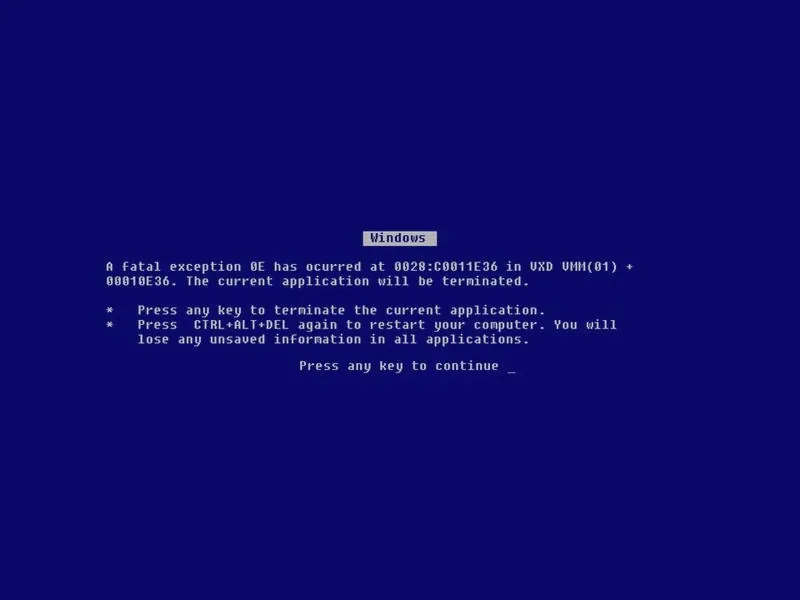
Niebieski ekran śmierci, powszechnie znany jako BSOD, stanowi jedno z najbardziej irytujących zjawisk, z jakimi użytkownik laptopa może się spotkać. W obliczu nagłego zatrzymania pracy w kluczowym momencie, wielu z nas odczuwa frustrujący stres. Dlatego też, aby skutecznie zdiagnozować przyczynę tego problemu, warto zachować spokój oraz spokojnie podejść do tematu. Najpierw należy zwrócić uwagę na kod błędu, który pojawia się na ekranie. To on umożliwia nam zlokalizowanie źródła problemu, a wiele z kodów może wskazywać na konkretne problemy sprzętowe, takie jak uszkodzona pamięć RAM czy dysk twardy.
- Zachowaj spokój i analizuj kod błędu na niebieskim ekranie, aby zrozumieć przyczynę problemu.
- Przeprowadź diagnostykę pamięci RAM i dysku twardego, aby wykryć potencjalne uszkodzenia sprzętowe.
- Regularnie aktualizuj sterowniki oraz oprogramowanie, aby uniknąć problemów z kompatybilnością.
- Rozważ reinstalację systemu operacyjnego jako ostateczność w przypadku nieustannie występujących błędów.
- Systematycznie konserwuj laptopa, w tym czyszcząc wentylatory oraz kontrolując temperaturę.
- Twórz regularne kopie zapasowe danych, aby uniknąć ich utraty w przypadku awarii.
- W przypadku trudności w rozwiązaniu problemu, skorzystaj z pomocy specjalistów, aby przyspieszyć proces naprawy.
Przede wszystkim, pierwszym krokiem w analizie przyczyny niebieskiego ekranu powinno być sprawdzenie pamięci RAM. Do tego celu polecamy narzędzia, takie jak MemTest86, które precyzyjnie analizują stan modułów pamięci. W przypadku stwierdzenia problemu, konieczna stanie się wymiana uszkodzonego modułu. Ponadto, należy pamiętać o znaczeniu znajomości sprzętu oraz regularnym aktualizowaniu sterowników, ponieważ przestarzałe oprogramowanie często prowadzi do konfliktów, a tym samym do pojawiania się problemów takich jak BSOD. Jeśli ciekawią cię takie treści, odwiedź artykuł o aktualizacji nawigacji w Kia Ceed.
Skuteczne metody diagnozowania problemów związanych z błędami systemu
Następnie, przyjrzenie się dyskowi twardemu również odgrywa istotną rolę. Warto wykonać diagnostykę dysku, na przykład za pomocą programu CrystalDiskInfo, który pozwala ocenić jego stan. W przypadku wykrycia uszkodzonych sektorów, często konieczna staje się wymiana dysku. Również, należy mieć na uwadze, że problemy mogą wynikać z zainstalowanego oprogramowania lub niekompatybilnych sterowników, co skłania do ich aktualizacji bądź reinstalacji systemu operacyjnego. Oprócz tego, nie można zapominać o regularnej konserwacji sprzętu; systematyczne czyszczenie wentylatorów oraz wymiana pasty termoprzewodzącej wpływają na stabilność działania laptopa.
Współczesne technologie wymagają regularnej konserwacji, aby uniknąć problemów, takich jak niebieski ekran śmierci. Systematyczne podejście do diagnostyki sprzętu jest kluczem do długotrwałego i bezproblemowego użytkowania.
Podsumowując, napotykając niebieski ekran, nie należy panikować; to sygnał, że czas na diagnostykę. Dzięki systematycznemu podejściu, wnikliwej analizie kodów błędów oraz dokładnym testom komponentów, można z powodzeniem zlokalizować źródło problemu i przywrócić sprzęt do pełnej sprawności. Warto rozważyć skorzystanie z pomocy specjalistów, ponieważ ich doświadczenie może znacząco przyspieszyć proces naprawy, a tym samym powrót do komfortowego użytkowania laptopa.
Sposoby na naprawę niebieskiego ekranu w laptopie oraz jak uniknąć frustracji
Problemy z laptopem potrafią być naprawdę uciążliwe, a jednym z najbardziej frustrujących jest niebieski ekran śmierci (BSOD). W kolejnych akapitach przedstawię kluczowe kroki, które możesz podjąć, aby zdiagnozować i naprawić ten problem. Dodatkowo, omówię zasady, które pomogą Ci unikać podobnych sytuacji w przyszłości.
- Diagnostyka błędu: Aby skutecznie zmierzyć się z niebieskim ekranem, zacznij od dokładnego odczytania kodu błędu, który wyświetla się na ekranie. Zrozumienie przyczyny problemu ułatwi jego rozwiązanie. Wiele błędów sygnalizuje konkretne kwestie, takie jak uszkodzone sterowniki, problemy z pamięcią RAM czy dyskiem twardym. Sporządzenie notatki z kodem błędu umożliwi Ci dalszą diagnostykę oraz pomoże określić, jakie działania podjąć.
- Sprawdzenie sprzętu: Kolejnym krokiem będzie przeprowadzenie testów sprzętu. Skorzystaj z narzędzi systemowych, takich jak diagnostyka pamięci Windows, która pomoże Ci zweryfikować, czy pamięć RAM działa poprawnie. Jeśli zauważysz jakiekolwiek problemy z dyskiem twardym, zrób użytek z oprogramowania, takiego jak CrystalDiskInfo, aby ocenić stan dysku. Gdy odkryjesz uszkodzone podzespoły, ich wymiana zazwyczaj rozwiąże problem.
- Aktualizacja sterowników i oprogramowania: Nieaktualne lub niezgodne sterowniki często prowadzą do wystąpienia niebieskiego ekranu. Upewnij się, że wszystkie sterowniki są aktualne. Możesz to zrobić samodzielnie, odwiedzając stronę producenta, lub skorzystać z oprogramowania do automatycznego aktualizowania sterowników, na przykład Driver Booster. Regularne aktualizacje nie tylko usuwają problemy, ale także znacząco poprawiają wydajność laptopa.
- Reinstalacja systemu operacyjnego: Jeśli niebieski ekran występuje regularnie i dotychczasowe rozwiązania zawiodły, rozważ reinstalację systemu operacyjnego. Przed przystąpieniem do tej operacji zadbaj o wykonanie kopii zapasowej ważnych danych. Choć reinstalacja należy do bardziej zaawansowanych rozwiązań, w wielu sytuacjach skutecznie eliminuje ona problemy związane z oprogramowaniem.
- Regularna konserwacja laptopa: Aby uniknąć frustracji związanej z przyszłymi problemami, regularna konserwacja laptopa jest kluczowa. Obejmuje to czyszczenie wentylatorów, wymianę pasty termoprzewodzącej oraz regularne przeglądy sprzętu. Ustal harmonogram działań konserwacyjnych, na przykład raz w roku. Inwestycja w odpowiednie akcesoria, takie jak podkładki chłodzące, przyczyni się również do utrzymania odpowiedniej temperatury i wydajności.
Na koniec, mam nadzieję, że te wskazówki ułatwią Ci radzenie sobie z niebieskim ekranem w laptopie oraz pomogą w unikaniu podobnych problemów w przyszłości. Pamiętaj, że niektóre usterki można łatwo naprawić samodzielnie, ale w bardziej złożonych przypadkach warto rozważyć pomoc profesjonalistów.
Podstawowe kroki w naprawie błędu niebieskiego ekranu – co warto wiedzieć
Niebieski ekran śmierci, znany również jako BSOD (Blue Screen of Death), stanowi zmorę dla wielu użytkowników komputerów, co i mnie nie ominęło. Każda taka sytuacja wywołuje niepokój, dlatego zamiast wpadać w panikę, warto wdrożyć kilka podstawowych kroków, które mogą pomóc w naprawie błędu. Zacznijmy od zwrócenia uwagi na kod błędu wyświetlany na ekranie. Ta informacja może naprowadzić nas na konkretną przyczynę problemu. Wskazówki mogą dotyczyć uszkodzonego sterownika, problemów z pamięcią RAM lub nawet awarii dysku. Im szybciej to rozpoznamy, tym łatwiej znajdziemy skuteczne rozwiązanie.
Kiedy już zauważysz kod błędu, nadszedł czas na konkretne działania. Na początku warto sprawdzić dysk twardy i pamięć RAM. W swoim przypadku skorzystałem z prostej analizy przeprowadzonej za pomocą wbudowanych narzędzi systemowych. Jeśli korzystasz z systemu Windows, możesz wykorzystać narzędzie do sprawdzania dysków oraz diagnozowania ich stanu. Podobnie, w przypadku pamięci RAM warto uruchomić diagnostykę pamięci, aby upewnić się, że wszystko działa jak należy. Jeśli żadna z tych metod nie przyniesie rezultatu, jedną z opcji pozostaje przywrócenie systemu do wcześniejszego punktu, w którym wszystko funkcjonowało prawidłowo. Wiele osób zapomina o znaczeniu takich funkcji, które mogą znacznie ułatwić życie.
Przywracanie systemu jako skuteczne rozwiązanie problemu
Jeżeli nadal borykamy się z błędem, rozważ reinstalację systemu operacyjnego. Choć może to być ryzykownym krokiem, szczególnie jeśli nie posiadamy kopii zapasowej, w wielu przypadkach stanowi to ostateczność, która przywraca laptopa do życia. Z własnego doświadczenia wiem, że czysta instalacja systemu Windows potrafi rozwiązać wiele problemów związanych z oprogramowaniem. Pamiętaj jednak, aby przed rozpoczęciem tego procesu wszystkiego zbackupować, aby nie stracić cennych danych. Zawsze warto mieć pod ręką nośnik, na który można zgrać wszystkie istotne pliki przed tak drastycznym posunięciem.
W obliczu problemów z komputerem warto działać systematycznie. Zrozumienie przyczyny błędów pozwala na szybkie ich rozwiązanie i oszczędza sporo nerwów.
Gdy żadna z wcześniej wspomnianych metod nie działa, ostatecznym rozwiązaniem pozostaje wizyta w serwisie komputerowym. W profesjonalnych warsztatach, takich jak mój ulubiony lokalny serwis, pracownicy doskonale znają się na specyfice laptopów i komputerów. Potrafią szybko i efektywnie diagnozować problemy oraz oferować dodatkowe możliwości naprawy. Warto pamiętać, że nie musisz radzić sobie samodzielnie, a inwestycja w pomoc specjalistów może oszczędzić wiele nerwów i pieniędzy w dłuższym okresie. W końcu lepiej zapobiegać niż leczyć!
| Krok | Opis |
|---|---|
| 1 | Sprawdzenie kodu błędu na niebieskim ekranie. |
| 2 | Analiza dysku twardego przy użyciu narzędzi systemowych. |
| 3 | Diagnozowanie pamięci RAM za pomocą dostępnych narzędzi. |
| 4 | Przywracanie systemu do wcześniejszego punktu, w którym działał poprawnie. |
| 5 | Reinstalacja systemu operacyjnego jako ostateczność. |
| 6 | Wizyta w serwisie komputerowym, jeśli inne metody zawiodą. |
Czy wiesz, że niebieski ekran śmierci może być spowodowany nie tylko problemami sprzętowymi, ale także złośliwym oprogramowaniem? Regularne aktualizowanie oprogramowania oraz korzystanie z programów antywirusowych może pomóc w uniknięciu wielu problemów, które prowadzą do wystąpienia BSOD.
Najczęstsze błędy prowadzące do niebieskiego ekranu i jak ich unikać

W niniejszym artykule przyjrzymy się najczęstszym błędom, które prowadzą do pojawienia się niebieskiego ekranu (BSOD) w laptopach, a także zaproponujemy sposoby ich unikania. Stosując się do poniższych wskazówek, zwiększysz szansę na zminimalizowanie ryzyka wystąpienia tego problemu, jak również przedłużysz żywotność swojego urządzenia.
-
Regularne aktualizacje oprogramowania i sterowników
Nieaktualne oprogramowanie oraz sterowniki stanowią jedną z głównych przyczyn pojawiania się niebieskiego ekranu. Aby efektywnie uniknąć tego problemu, warto:- Regularnie aktualizować system operacyjny. Korzystaj z opcji „Windows Update”, aby upewnić się, że zainstalowane masz wszystkie najnowsze poprawki oraz aktualizacje zabezpieczeń.
- Sprawdzać i aktualizować sterowniki dla urządzeń, zwłaszcza grafiki, dźwięku i chipsetu. Możesz to osiągnąć ręcznie, odwiedzając strony producentów, albo korzystając z aplikacji, takich jak Driver Booster, która ułatwi ten proces.
-
Diagnostyka pamięci RAM
Problemy z pamięcią RAM mogą skutkować błędami systemowymi. Aby skutecznie zdiagnozować oraz zapobiegać takim problemom, rozważ:- Korzystanie z narzędzia Windows Memory Diagnostic, aby sprawdzić poprawność działania pamięci RAM. Wykonuj testy pamięci, szczególnie gdy laptop często się zawiesza lub wyświetla błędy BSOD.
- W przypadku wykrycia uszkodzeń, wymień uszkodzone moduły pamięci na nowe. Pamiętaj, aby wybierać pamięć zgodną z twoim modelem laptopa, co zapewni jego poprawne działanie.
-
Regularne czyszczenie systemu
Regularne porządkowanie danych pomoże utrzymać system w dobrej kondycji. Zmień sposób przechowywania plików, aby:- Przechowywać pliki w chmurze oraz na zewnętrznych dyskach, co ograniczy obciążenie lokalnego dysku twardego. Utrzymanie wolnej przestrzeni na dysku przyczynia się do poprawy ogólnej wydajności systemu.
- Stosować programy do czyszczenia, takie jak CCleaner, aby usuwać zbędne pliki i tymczasowe dane, co może wpłynąć na stabilność systemu.
-
Monitorowanie temperatury sprzętu
Przegrzewanie się laptopa może prowadzić do wielu usterek, w tym do pojawienia się niebieskiego ekranu. Aby temu zapobiec, warto:- Korzystać z urządzeń chłodzących i regularnie czyścić wentylatory laptopa z kurzu, co poprawi przepływ powietrza i pomoże w zapobieganiu przegrzaniu.
- Rozważyć wymianę pasty termoprzewodzącej na procesorze, co znacząco obniży temperaturę. Dbanie o odpowiednią temperaturę wnętrza laptopa znacznie wydłuża jego żywotność.
-
Przechodzenie na bardziej stabilne oprogramowanie
Czasami problemy z niebieskim ekranem pochodzą z niekompatybilnego lub źle działającego oprogramowania. Aby to kontrolować, wykonaj następujące kroki:- Testuj nowe programy w trybie awaryjnym lub na nowym profilu użytkownika, co pozwoli upewnić się, że nie wpływają na stabilność systemu.
- Unikaj instalacji podejrzanych aplikacji lub narzędzi, które mogą uszkodzić pliki systemowe. Korzystanie z aplikacji pobranych z nieznanych źródeł zwiększa ryzyko wystąpienia problemu BSOD.
Porady, jak zapobiec frustracji związanej z niebieskim ekranem w laptopie

Niebieski ekran śmierci, znany także jako BSOD, to jedna z najbardziej frustrujących sytuacji, które mogą spotkać użytkowników laptopów. Sam wielokrotnie doświadczyłem tego zjawiska, które pojawia się nagle, przerywając moją pracę lub zaplanowane rozrywki. Zanim jednak wpadnę w panikę, zachowuję spokój i działam metodycznie. W pierwszej kolejności analizuję kod błędu, który wyświetla się na ekranie, ponieważ często dostarcza on wskazówek dotyczących źródła problemu. Okazuje się, że nie wszystkie błędy muszą oznaczać poważną awarię; czasami wystarczy zaktualizować sterowniki lub przeprowadzić prostą diagnozę pamięci RAM.
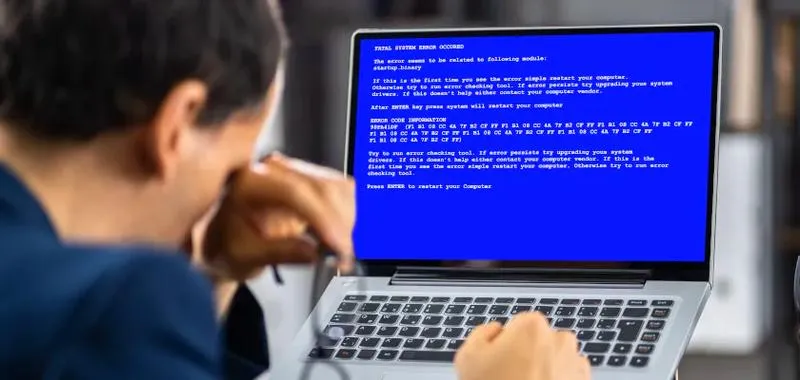
Nie można zapominać, że przyczyną BSOD może być także zły stan dysku twardego. Osobiście pewnego razu przekonałem się, jak poważna awaria dysku potrafi zaskoczyć. W takich sytuacjach postawiłem na szybkie działanie – skanowanie dysku za pomocą narzędzi diagnostycznych, aby upewnić się, że moje dane są bezpieczne. W wielu przypadkach wystarczyła reinstalacja systemu lub przywrócenie go do wcześniejszego stanu, co skutecznie usunęło moje problemy.
Diagnozowanie problemów z niebieskim ekranem to klucz do sukcesu
Regularne sprawdzanie stanu technicznego laptopa, w tym pamięci RAM i dysku, pozwala zapobiegać problemom jeszcze przed ich wystąpieniem. Skoro już poruszamy się w tym temacie to sprawdź, jak wybrać najlepszy format dysku. Sam staram się przynajmniej raz na kilka miesięcy przeprowadzać przegląd swojego sprzętu, stosując odpowiednie narzędzia diagnostyczne. Jeżeli dobrze rozegramy tę grę, zyskamy nie tylko spokój ducha, ale również unikniemy niepotrzebnych wydatków na serwisowanie. Warto również pamiętać o regularnym tworzeniu kopii zapasowych, aby w razie nagłego usunięcia danych móc je łatwo przywrócić i uniknąć stresujących sytuacji.
Na zakończenie pragnę podkreślić, że jeśli nie możemy samodzielnie rozwiązać problemu, warto skorzystać z pomocy specjalistów. Zdarza się, że problem jest bardziej skomplikowany i wymaga interwencji serwisu, który przy użyciu odpowiednich narzędzi szybko diagnozuje problem. Poświęcenie chwili na dbanie o laptopa z pewnością przyniesie lepszą wydajność oraz mniejszy stres podczas korzystania z ulubionych aplikacji i gier. Jak już tu wpadłeś, przeczytaj, jak przywrócić laptopa do sprawności bez utraty danych. Pamiętajmy, że skuteczna profilaktyka zawsze okazuje się nieoceniona!








