

Dodanie ikony do pulpitu w Windows 11 za pomocą menu kontekstowego stanowi nieskomplikowany proces, który znacząco ułatwia mi codzienne korzystanie z komputera. Często potrzebuję szybkiego dostępu do ulubionych aplikacji czy dokumentów, dlatego umieszczam je na pulpicie, co pozwala mi mieć je zawsze pod ręką. Z tego powodu postanowiłem podzielić się moim ulubionym sposobem na dodawanie ikon w tym systemie operacyjnym.
- Dodanie ikony na pulpit w Windows 11 jest szybkim i łatwym procesem.
- Aby dodać ikonę, należy zlokalizować plik lub aplikację, kliknąć prawym przyciskiem myszy i wybrać opcję "Wyślij do", a następnie "Pulpit (utwórz skrót)".
- Metoda ta działa zarówno dla aplikacji, folderów, jak i plików.
- Możliwe jest również usunięcie ikon poprzez kliknięcie prawym przyciskiem myszy i wybranie opcji "Usuń".
- Alternatywne metody dodawania ikon obejmują przeciąganie oraz przypinanie aplikacji z menu Start.
- Windows 11 pozwala na personalizację pulpitu, w tym grupowanie ikon w foldery oraz zmianę tła pulpitu.
- Problemy z ikonami, takie jak ich niewidoczność czy rozmycie, można łatwo rozwiązać poprzez proste kroki.
- Kreatywne podejście do personalizacji pulpitu obejmuje korzystanie z aplikacji do dynamicznych widgetów oraz minimalistycznych lub kolorowych zestawów ikon.
Aby rozpocząć, najpierw muszę znaleźć plik lub aplikację, którą pragnę umieścić na pulpicie. Można to bez trudu zrobić na przykład poprzez eksplorator plików. Gdy już zlokalizuję dany element, po prostu klikam prawym przyciskiem myszy. Następnie z menu kontekstowego wybieram opcję "Wyślij do", a potem "Pulpit (utwórz skrót)". Taka metoda pozwala na szybkie zorganizowanie pulpitu w zaledwie kilka sekund!
Dodawanie ikon z menu kontekstowego to szybka i prosta metoda
Warto podkreślić, że ta metoda działa nie tylko w przypadku aplikacji, ale także folderów czy plików. Dzięki temu mogę mieć wszystko w jednym miejscu, co zdecydowanie usprawnia moją pracę. Jeżeli chciałbym dodać folder z istotnymi dokumentami, procedura pozostaje taka sama. Wystarczy, że znajdę folder, kliknę prawym przyciskiem myszy oraz wybiorę "Wyślij do", a wszystko gotowe! Folder staje się teraz dostępny na pulpicie, gotowy do użycia, gdy tylko go potrzebuję.
Na koniec mogę również bez trudu usunąć ikony z pulpitu, jeśli już ich nie potrzebuję. Wystarczy kliknąć prawym przyciskiem na ikonę oraz wybrać opcję "Usuń". Taki sposób działania sprawia, że pulpit zawsze pozostaje przejrzysty i uporządkowany. Dlatego dodawanie i usuwanie ikon za pomocą menu kontekstowego w Windows 11 to sprytna metoda, która znacznie ułatwia organizację mojego miejsca pracy. Warto spróbować i przekonać się osobiście, jak proste to jest!
Jak krok po kroku dodać ikonę na pulpit w Windows 11

W poniższej liście znajdziesz szczegółowy opis kluczowych kroków, które pozwolą Ci łatwo dodać ikonę na pulpit w systemie Windows 11. Pamiętaj, aby krok po kroku realizować je w odpowiedniej kolejności, co zagwarantuje osiągnięcie zamierzonego efektu.
- Uzyskaj dostęp do lokalizacji pliku lub aplikacji
Na początku znajdź plik lub aplikację, której ikonę chcesz umieścić na pulpicie. Możesz szukać pliku na dysku twardym, aplikacji w Menu Start albo skrótu do strony internetowej. Otwórz Eksplorator plików lub kliknij przycisk Start, aby zlokalizować potrzebny element.
- Kliknij prawym przyciskiem myszy
Gdy już odnajdziesz odpowiedni plik lub aplikację, kliknij go prawym przyciskiem myszy. Wtedy na ekranie pojawi się lista opcji kontekstowych. Upewnij się, że wybrałeś poprawny element, aby żadna inna operacja nie zakłóciła całego procesu.
- Wybierz odpowiednią opcję z menu
W zależności od tego, co chcesz dodać na pulpit, wybierz jedną z dostępnych opcji. Jeśli mówimy o plikach, zaznacz "Wyślij do", a następnie wybierz "Pulpit (utwórz skrót)". Natomiast, gdy dodajesz aplikację, wybierz "Utwórz skrót" z menu kontekstowego. Jeżeli chodzi o strony internetowe, skopiuj adres i następnie utwórz nowy skrót na pulpicie, wklejając adres URL.
- Potwierdź utworzenie skrótu
W niektórych sytuacjach system może poprosić Cię o potwierdzenie utworzenia skrótu. Upewnij się, że zaakceptujesz wszelkie komunikaty o potwierdzeniu, aby ikona mogła pojawić się na pulpicie. Dlatego, gdy dodajesz plik, np. ikona powinna automatycznie ukazać się na Twoim pulpicie. W przypadku aplikacji sprawdź, czy skrót został dodany w sposób właściwy.
- Zmień nazwę skrótu, jeśli to konieczne
Jeżeli chcesz, aby ikona posiadała bardziej przyjazną nazwę, kliknij ją prawym przyciskiem myszy i wybierz "Zmień nazwę". Następnie wprowadź nową nazwę, a potem naciśnij klawisz Enter, aby zapisać zmiany. Upewnij się, że nowa nazwa jest zrozumiała i skutecznie odzwierciedla zawartość skrótu.
Personalizacja pulpitu: umieszczanie ikon w łatwy sposób w Windows 11
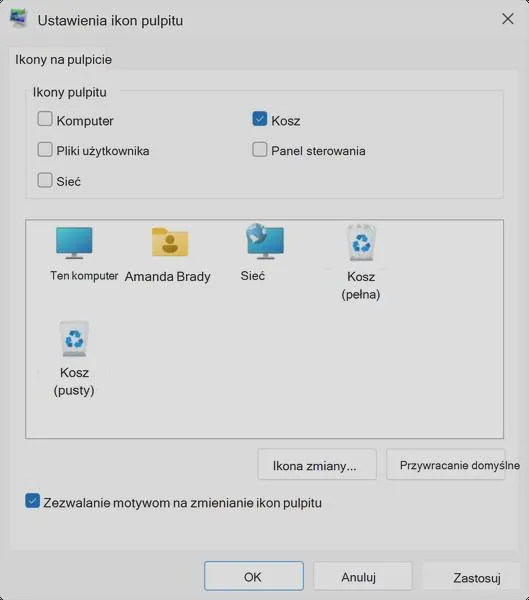
Personalizacja pulpitu w Windows 11 sprawia, że korzystanie z komputera staje się znacznie przyjemniejsze oraz bardziej intuicyjne. Każdy z nas ma swoje preferencje dotyczące wyglądu i organizacji, dlatego wiedza o tym, jak łatwo dostosować ikony na swoim ekranie, może być bardzo pomocna. Zacznijmy od podstaw: umieszczanie ikon na pulpicie to jeden z najprostszych sposobów na szybki dostęp do ulubionych aplikacji i plików, których często używam w codziennej pracy.
Aby dodać ikonę na pulpit, wystarczy znaleźć interesującą aplikację w menu Start. Następnie klikam prawym przyciskiem myszy na wybraną aplikację i wybieram opcję "Przypnij do pulpitu". To naprawdę przysłowiowa bułka z masłem! Kiedy już umieszczę na pulpicie najważniejsze aplikacje, zyskuję więcej czasu, unikając przeszukiwania długiej listy programów. Co ciekawe, mogę też przeciągnąć ikony z folderów bezpośrednio na pulpit, co dodatkowo przyspiesza cały proces.
Łatwe organizowanie i dostosowywanie ikon w Windows 11
Jednym z moich ulubionych trików jest grupowanie ikon w foldery. Ten sposób znakomicie pozwala zapanować nad chaosem, zwłaszcza gdy mam wiele aplikacji i plików. Skoro już krążymy wokół tego tematu to odkryj, jaki język programowania najlepiej sprawdzi się w aplikacjach mobilnych. Wystarczy przeciągnąć jedną ikonę na drugą, a nowy folder automatycznie się utworzy. Można również nadać mu nazwę, co znacznie ułatwia znalezienie konkretnych aplikacji. Dodatkowo Windows 11 umożliwia zmianę rozmiaru ikon, co również wpływa na estetykę pulpitu. Dzięki temu mogę dostosować ich wielkość do swoich potrzeb.

Na koniec warto wspomnieć, że można zmieniać tło pulpitu, co dodaje charakteru całemu ekranowi. Wybierając ulubione zdjęcie, stworzony przez siebie obraz lub nawet animowane tło, sprawiam, że wszystko staje się bardziej osobiste. W takim przytulnym i spersonalizowanym środowisku zdecydowanie pracuje się lepiej, a każdy dzień przy komputerze staje się ciekawszy. Już nie mogę się doczekać dalszego odkrywania wszystkich możliwości personalizacji w Windows 11!
| Temat | Opis |
|---|---|
| Personalizacja pulpitu | Umożliwia dostosowanie komputera do indywidualnych preferencji użytkownika. |
| Dodawanie ikon | Szybki dostęp do ulubionych aplikacji i plików przez przypinanie do pulpitu. |
| Przypinanie aplikacji | Wybór aplikacji w menu Start i przypięcie jej do pulpitu z menu kontekstowego. |
| Przeciąganie ikon | Możliwość przeciągnięcia ikon z folderów na pulpit. |
| Grupowanie ikon | Tworzenie folderów przez przeciąganie jednej ikony na drugą. |
| Nazewnictwo folderów | Możliwość nadania nazwy nowym folderom dla łatwiejszego zarządzania aplikacjami. |
| Zmiana rozmiaru ikon | Dostosowanie wielkości ikon do indywidualnych potrzeb użytkownika. |
| Zmiana tła pulpitu | Możliwość wyboru tła pulpitu, w tym ulubionego zdjęcia lub animowanego obrazu. |
Czy wiesz, że możesz łatwo zmieniać orientację ikon na pulpicie? Wystarczy kliknąć prawym przyciskiem myszy na pulpit, wybrać "Widok", a następnie zaznaczyć opcję "Sortuj ikony według" i wybrać preferowaną metodę sortowania, na przykład według nazwy, daty utworzenia lub rozmiaru? Dzięki temu zyskujesz jeszcze lepszą kontrolę nad układem swojego pulpitu!
Najczęstsze problemy z dodawaniem ikon na pulpit Windows 11 i ich rozwiązania
W tej liście przedstawiam najczęstsze problemy związane z dodawaniem ikon na pulpit w systemie Windows 11 oraz możliwe rozwiązania. Każdy z problemów zostanie dokładnie opisany, abyś mógł łatwo je rozwiązać.
- Ikony nie są widoczne na pulpicie: Najpierw sprawdź, czy ikony nie są ukryte. Kliknij prawym przyciskiem myszy na pulpicie, a następnie wybierz opcję „Widok”. Upewnij się, że zaznaczona jest opcja „Pokaż ikony pulpitu”. W przeciwnym razie kliknij tę opcję, aby włączyć widoczność ikon.
- Problemy z dodawaniem nowych ikon: Jeśli próbujesz dodać nowe ikony, ale nie przynoszą one efektów, upewnij się, że aplikacja, którą chcesz dodać, została zainstalowana poprawnie. Możesz również spróbować przeciągnąć ikonę bezpośrednio z menu Start lub lokalizacji na dysku twardym na pulpit.
- Ikony są rozmyte lub zniekształcone: W tym przypadku zresetowanie pamięci podręcznej ikon może być pomocne. Aby to zrobić, otwórz „Menedżer zadań” (naciśnij Ctrl + Shift + Esc), znajdź proces „Eksplorator Windows”, kliknij na niego prawym przyciskiem, a następnie wybierz opcję „Uruchom ponownie”. Dzięki temu pulpitu oraz ikon zostaną załadowane na nowo.
- Problemy z układem ikon: Jeżeli ikony na pulpicie są rozmieszczone w sposób, który nie spełnia Twoich oczekiwań, kliknij prawym przyciskiem myszy na pulpit i wybierz „Sortuj według”. Możesz wybrać różne opcje sortowania, takie jak „Nazwa”, „Typ” czy „Data zmodyfikowania”. Dodatkowo masz możliwość ręcznego przeciągania ikon, aby umieścić je według swoich preferencji.
Alternatywne metody dodawania ikon na pulpit Windows 11 – kreatywne podejście
Windows 11 to wyjątkowy system operacyjny, który oferuje wiele możliwości dostosowania pulpitu. Choć standardowe dodawanie ikon z folderów i aplikacji jest stosunkowo proste, warto przeanalizować alternatywne metody, które umożliwiają bardziej kreatywne podejście. Zamiast polegać wyłącznie na klasycznych skrótach, możemy wypróbować różnorodne techniki, które sprawią, że nasz pulpit stanie się nie tylko bardziej funkcjonalny, ale także estetycznie przyjemny.
Na przykład, jednym z moich ulubionych sposobów dodawania ikon jest korzystanie z dynamcznych tapet. Umieszczając ikonki w odpowiednich miejscach, możemy harmonizować je z tłem. To prosty, lecz wyjątkowo skuteczny sposób! Dzięki temu pulpit nabiera charakteru, staje się bardziej zindywidualizowany, a kto z nas nie chciałby mieć unikalnego wyglądu swojego miejsca pracy?
Wykorzystanie specjalnych aplikacji do personalizacji pulpitu
Warto również zwrócić uwagę na kolejne kroki w kierunku kreatywnej personalizacji pulpitu, które obejmują korzystanie ze specjalnych aplikacji. Te programy, takie jak Rainmeter, umożliwiają dodawanie dynamicznych widgetów. Widgety te nie tylko świetnie wyglądają, ale także dostarczają cennych informacji, takich jak pogoda czy statystyki systemowe. W rezultacie nasz pulpit zamienia się w dynamiczne centrum sterowania, które zdecydowanie wyróżnia się spośród standardowych ustawień.
Na koniec chciałbym wspomnieć o możliwościach zainstalowania zestawów ikon w stylu minimalistycznym lub kolorowym. Możemy pobrać gotowe pakiety z internetu lub stworzyć własne ikony. Tego rodzaju spersonalizowane podejście sprawia, że codzienna praca przy komputerze staje się przyjemnością. Kreatywność na pulpicie ma wiele twarzy! Warto poświęcić chwilę na eksperymentowanie i odnaleźć własny, niepowtarzalny styl.
Czy wiesz, że dodając ikony na pulpit w Windows 11, możesz wykorzystać pliki SVG? Dzięki nim możesz mieć ikony o dowolnym rozmiarze i wysokiej jakości, co daje jeszcze więcej możliwości w personalizacji wyglądu pulpitu!







